

Dlaczego moja osłona prywatności nie działa? Napraw to na 4 sposoby!
Wielu użytkowników często pyta, dlaczego ich osłona prywatności nie działa. To krótkie podsumowanie bada, dlaczego osłona ekranu może zawieść, oferując proste wskazówki dotyczące problemów z niedziałającą osłoną prywatności.

By Iota / Updated on March 13, 2026


🌟 Szybki przegląd:
Dlaczego mój ekran prywatności nie działa? Ekran prywatności zwykle zawodzi z powodu nieprawidłowych ustawień jasności, niewłaściwego fizycznego zamontowania lub przestarzałych sterowników oprogramowania. Jeśli używasz fizycznego filtra, efekt "zaciemnienia" zawodzi, gdy ekran jest zbyt jasny lub filtr jest założony odwrotnie. W przypadku prywatności opartej na oprogramowaniu (jak w sesjach pulpitu zdalnego), usterka "szarego ekranu" jest zazwyczaj spowodowana niezgodnymi konfiguracjami wyświetlania lub błędami sterowników. Ten artykuł przedstawi skuteczne rozwiązania, które pomogą Ci to naprawić.
Jeśli tryb prywatności pulpitu zdalnego ciągle zawodzi, przejście na dedykowane narzędzie, takie jak AnyViewer, pozwala uruchomić Tryb Prywatności, który wyłącza lokalne dane wejściowe i natychmiast ukrywa Twoją aktywność.
Dlaczego mój ekran prywatności nie działa?
Jeśli ekran prywatności nie działa, przyczyna zwykle zależy od rodzaju używanego zabezpieczenia prywatności. Niektórzy używają fizycznego filtra ekranu prywatności przymocowanego do monitora, podczas gdy inni polegają na funkcjach oprogramowania, które ukrywają ekran podczas sesji zdalnych. Każdy typ może zawieść z różnych powodów. Zrozumienie możliwych przyczyn, takich jak problemy z instalacją, ustawienia jasności lub problemy z oprogramowaniem, może pomóc w szybkiej identyfikacji problemu i przywróceniu funkcji prywatności.
| Typ ekranu prywatności | Możliwa przyczyna | Wyjaśnienie |
|---|---|---|
| Fizyczny ekran prywatności | Wysoka jasność ekranu | Jeśli jasność ekranu jest zbyt wysoka, efekt filtra staje się słabszy, a wyświetlacz może nadal być widoczny z boku. |
| Fizyczny ekran prywatności | Nieprawidłowa instalacja | Założenie filtra odwrotnie lub nieprawidłowo może zmniejszyć kąt prywatności i sprawić, że ekran będzie widoczny. |
| Fizyczny ekran prywatności | Kąt widzenia | Filtry prywatności blokują tylko widok z boku. Jeśli ktoś patrzy bezpośrednio na ekran, zawartość nadal będzie widoczna. |
| Programowy ekran prywatności | Przestarzałe sterowniki wyświetlania | Stare lub niezgodne sterowniki mogą uniemożliwiać prawidłowe działanie funkcji prywatności. |
| Programowy ekran prywatności | Usterka oprogramowania | Tymczasowe problemy systemowe lub aplikacyjne mogą powodować nieprawidłowe działanie szarego ekranu prywatności. |
| Programowy ekran prywatności | Niewspierana konfiguracja monitora | Niektóre funkcje prywatności nie działają poprawnie z wieloma monitorami lub niektórymi konfiguracjami wyświetlania. |
Ekran prywatności może przestać działać z powodu prostych problemów, takich jak ustawienia jasności, nieprawidłowa instalacja lub problemy z oprogramowaniem. Sprawdzenie typu używanego ekranu prywatności i przeanalizowanie tych typowych przyczyn może pomóc w szybkim zidentyfikowaniu i naprawieniu problemu.
Jak naprawić szary lub niedziałający ekran prywatności?
Metoda 1. Zaktualizuj sterownik wyświetlacza
Nieaktualne lub niezgodne sterowniki wyświetlacza są częstym powodem, dla którego ekran prywatności pojawia się jako szary lub przestaje działać podczas sesji zdalnych. Gdy sterownik nie może prawidłowo komunikować się ze sprzętem graficznym, niektóre funkcje ochrony ekranu mogą zawieść. Aktualizacja sterownika często może przywrócić normalne zachowanie wyświetlacza.
Krok 1. Naciśnij klawisze Windows X i wybierz z listy Menedżer urządzeń.
Krok 2. Rozwiń kategorię Karty graficzne, aby znaleźć swoje urządzenie graficzne.
Krok 3. Kliknij prawym przyciskiem myszy sterownik graficzny i wybierz opcję Aktualizuj sterownik.

Krok 4. Wybierz opcję Wyszukaj automatycznie sterowniki i postępuj zgodnie z instrukcjami, aby ukończyć aktualizację.
Krok 5. Uruchom ponownie komputer, aby zastosować zmiany.
Jeśli problem będzie się powtarzał po aktualizacji sterownika, możesz spróbować ponownie uruchomić oprogramowanie lub usługę dostępu zdalnego, aby usunąć tymczasowe usterki.
Metoda 2. Uruchom ponownie aplikację lub usługę dostępu zdalnego
Czasami szary ekran prywatności pojawia się, ponieważ program dostępu zdalnego doświadcza tymczasowej usterki oprogramowania. Ponowne uruchomienie aplikacji lub jej usługi działającej w tle może odświeżyć połączenie i ponownie załadować komponenty wyświetlacza, co może przywrócić funkcję ekranu prywatności.
Krok 1. Całkowicie zamknij program dostępu zdalnego na swoim komputerze.
Krok 2. Naciśnij klawisze Ctrl Shift Esc, aby otworzyć Menedżer zadań.

Krok 3. Wyszukaj wszystkie procesy związane z oprogramowaniem dostępu zdalnego i zakończ je.
Krok 4. Ponownie otwórz aplikację dostępu zdalnego i połącz się ponownie ze zdalnym komputerem.
Krok 5. Sprawdź, czy ekran prywatności działa normalnie.
Jeśli ponowne uruchomienie aplikacji nie rozwiąże problemu, może być konieczne sprawdzenie konfiguracji monitora lub wyświetlacza.
Metoda 3. Sprawdź konfigurację monitora i wyświetlacza
Niektóre funkcje ekranu prywatności nie działają poprawnie, gdy podłączonych jest wiele monitorów lub gdy ustawienia wyświetlania są niezgodne. Nieprawidłowe konfiguracje ekranu mogą zakłócać sposób, w jaki system ukrywa zdalny ekran. Dostosowanie ustawień monitora może pomóc w prawidłowym działaniu funkcji.
Krok 1. Naciśnij klawisze Windows I, aby otworzyć Ustawienia.
Krok 2. Przejdź do System i wybierz Ekran.
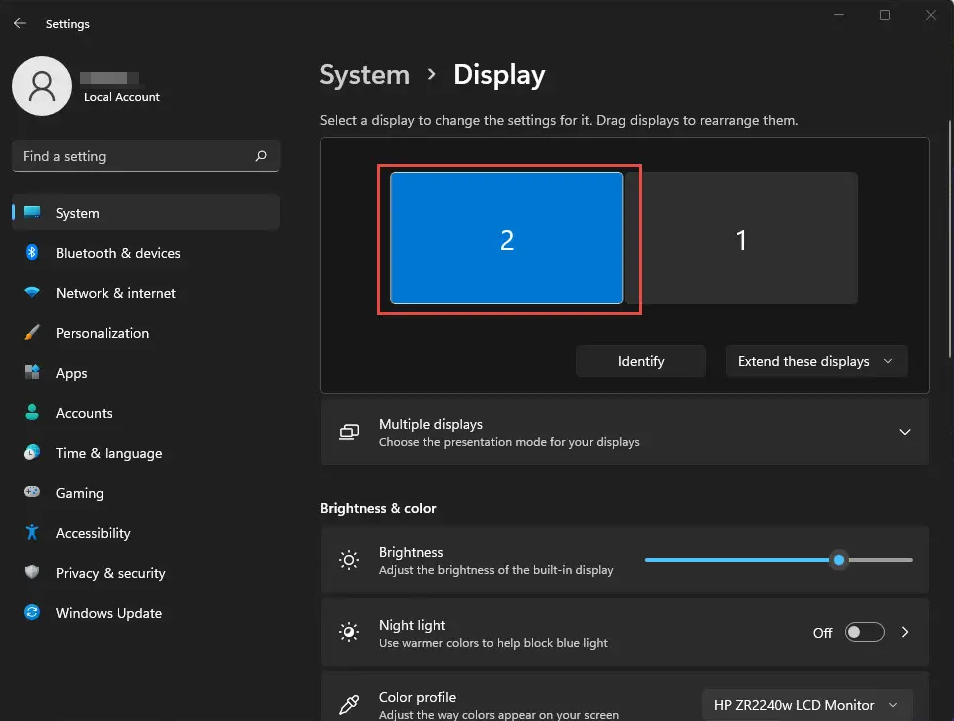
Krok 3. Sprawdź układ monitorów i potwierdź, który ekran jest ustawiony jako główny.
Krok 4. Spróbuj tymczasowo odłączyć dodatkowe monitory i ponownie przetestuj ekran prywatności.
Krok 5. Zastosuj zmiany i ponownie połącz się ze zdalną sesją, aby sprawdzić, czy problem został rozwiązany.
Jeśli ekran prywatności nadal jest szary lub nie działa, ponowna instalacja oprogramowania dostępu zdalnego może być kolejnym krokiem w celu zapewnienia poprawnego działania wszystkich komponentów.
Metoda 4. Włącz ekran prywatności za pomocą AnyViewer
Jeśli Twoje obecne narzędzie pulpitu zdalnego nie może niezawodnie ukryć ekranu hosta, przejście na bardziej stabilne rozwiązanie może zaoszczędzić czas i uniknąć powtarzającego się rozwiązywania problemów. AnyViewer oferuje wbudowany Tryb Prywatności zaprojektowany do ochrony ekranu podczas sesji zdalnych. Po włączeniu automatycznie blokuje widok i lokalne dane wejściowe na komputerze hosta. Dzięki temu jest to szybki i praktyczny sposób na zachowanie prywatności pracy podczas zdalnego dostępu do urządzenia.
- ★ Zalety korzystania z AnyViewer
- Zdalny ekran staje się całkowicie czarny: Po włączeniu Trybu Prywatności ekran komputera hosta staje się całkowicie czarny, uniemożliwiając osobom w pobliżu obserwowanie Twoich działań lub poufnych informacji.
- Lokalna klawiatura i mysz są wyłączone: Klawiatura i mysz na zdalnym komputerze są tymczasowo wyłączone, więc osoby znajdujące się w pobliżu urządzenia nie mogą ingerować w sesję.
- Wyłączna kontrola dla użytkownika zdalnego: Tylko użytkownik zdalny może widzieć i obsługiwać system, zapewniając prywatność i nieprzerwany przebieg sesji.
- Prosta i stabilna ochrona prywatności: Tryb Prywatności działa automatycznie podczas sesji, zmniejszając prawdopodobieństwo problemów z wyświetlaniem lub awarii ekranu prywatności.
Korzystanie z AnyViewer z Trybem Prywatności to jeden z najszybszych sposobów ochrony ekranu podczas dostępu zdalnego. Blokuje on ekran hosta i wyłącza lokalne dane wejściowe, umożliwiając bezpieczną pracę bez obaw, że inni zobaczą lub przerwą Twoją sesję.
Krok 1. Pobierz, zainstaluj i zarejestruj się
- Zainstaluj AnyViewer na komputerze lokalnym i zdalnym.
- Uruchom aplikację i przejdź do Logowanie > Rejestracja, aby utworzyć swoje konto AnyViewer.

Krok 2. Zaloguj się na obu urządzeniach
- Użyj tego samego konta AnyViewer, aby zalogować się na obu komputerach.
- Po zalogowaniu każde urządzenie zostanie automatycznie powiązane z Twoim kontem i wyświetlone w sekcji Moje urządzenia dla szybkiego dostępu.

Uwaga: Tryb prywatności i dodatkowe funkcje, takie jak zarządzanie wieloma urządzeniami, wyświetlanie w wysokiej rozdzielczości oraz wiele równoczesnych sesji, mogą spełnić zaawansowane potrzeby dostępu zdalnego dzięki planowi Professional lub Enterprise.
Krok 3. Połącz w trybie prywatności
Na swoim lokalnym urządzeniu:
- Przejdź do zakładki Urządzenie.
- Wybierz zdalny komputer z listy.
- Zaznacz Połącz w trybie prywatności.
- Kliknij Sterowanie jednym kliknięciem, aby rozpocząć sesję.

Po połączeniu ekran hosta stanie się czarny, podobnie jak czarna tapeta, zapewniając pełną prywatność. Klawiatura i mysz po stronie zdalnej zostaną wyłączone, dając Ci pełną kontrolę bez jakiejkolwiek ingerencji lub widoczności z drugiej strony.
✔️Uwaga: Plan Professional lub Enterprise odblokowuje kilka ważnych korzyści, które sprawiają, że dostęp zdalny jest bardziej elastyczny i wydajny:
Zwiększ kanały połączeń:Wiele urządzeń może jednocześnie inicjować połączenia zdalne.
Jednoczesne połączenia: Jedno urządzenie może łączyć się z wieloma urządzeniami jednocześnie.
Szybsze przesyłanie plików: Przesyłaj duże pliki do 1 TB z prędkością 10 MB/s.
Podsumowanie
Ekran prywatności może przestać działać z kilku powodów, w zależności od tego, czy używasz fizycznego filtra ekranowego, czy programowej funkcji prywatności. Typowe przyczyny to wysokie jasność ekranu, nieprawidłowa instalacja, nieaktualne sterowniki wyświetlacza, tymczasowe usterki oprogramowania lub niezgodne ustawienia monitora. Sprawdzając te czynniki i stosując odpowiednie rozwiązania, często można szybko przywrócić funkcję prywatności.
Jeśli problem występuje podczas dostępu zdalnego, pomocne może być zaktualizowanie sterowników, ponowne uruchomienie oprogramowania zdalnego lub dostosowanie ustawień wyświetlania. Dla użytkowników potrzebujących bardziej niezawodnego rozwiązania, użycie AnyViewer z Trybem Prywatności może zapewnić prosty sposób na ukrycie ekranu hosta i zapobieganie lokalnemu wprowadzaniu danych. Pomaga to zapewnić, że sesje zdalne pozostają prywatne i bezpieczne.
Najczęściej zadawane pytania
🗨️ Dlaczego mój ekran prywatności przestał działać na iPhonie?
Twój ekran prywatności może przestać działać, jeśli folia ochronna jest nieprawidłowo zainstalowana, zużyta lub nie jest przeznaczona dla Twojego urządzenia. Wysoka jasność ekranu lub patrzenie na ekran bezpośrednio z przodu również mogą zmniejszyć efekt prywatności.
🗨️ Jaki jest problem z foliami prywatności?
Folia prywatności może zmniejszyć jasność ekranu i przejrzystość obrazu. Blokują one tylko widok z boku, więc osoby patrzące bezpośrednio na ekran nadal mogą widzieć zawartość.
🗨️ Jak włączyć tryb ekranu prywatności?
Włączanie trybu ekranu prywatności jest zazwyczaj aktywowane w ustawieniach narzędzia dostępu zdalnego. Na przykład w AnyViewer możesz włączyć Tryb Prywatności podczas rozpoczynania sesji zdalnej, aby przyciemnić ekran hosta i zablokować lokalne dane wejściowe.
🗨️ Jak naprawić ekran prywatności?
Jeśli jest to fizyczny filtr prywatności, sprawdź jego montaż i wymień go, jeśli jest uszkodzony. Jeśli jest to funkcja programowa, zaktualizuj sterowniki wyświetlacza, uruchom ponownie program lub dostosuj ustawienia wyświetlania.
🗨️ Jak naprawić wyświetlacz ekranu?
Możesz uruchomić ponownie urządzenie, zaktualizować sterowniki graficzne, dostosować ustawienia wyświetlania lub sprawdzić dostępność aktualizacji systemu. Te kroki często rozwiązują typowe problemy z wyświetlaniem.
🗨️ Czy ekrany prywatności są zdejmowalne?
Tak. Większość nakładek prywatności na ekran jest zdejmowalna i można je wymienić, jeśli ulegną zarysowaniu, uszkodzeniu lub stracą swoje właściwości prywatnościowe.

