

Jak korzystać z wielu monitorów w Pulpicie zdalnym
Oto przegląd rozwiązań do wirtualnej, wielomonitorowej kontroli zdalnej. Dowiesz się, jak korzystać z wielu monitorów do zadań pulpitu zdalnego za pomocą niezawodnej wirtualnej aplikacji zdalnej.

By Iota / Updated on March 5, 2026


Czym jest wirtualne zdalne sterowanie wielomonitorowe?
Wirtualne Zdalne Sterowanie Wielomonitorowe to zaawansowana technologia dostępu zdalnego, która umożliwia użytkownikom kontrolowanie komputera z innej lokalizacji, zachowując jednocześnie prawdziwe wrażenie pracy na wielu ekranach. Zamiast kompresować całą zawartość w jedno okno, jak robią to tradycyjne narzędzia pulpitu zdalnego, odzwierciedla ono każdy monitor osobno przez sieć, dzięki czemu konfiguracja wydaje się niemal identyczna jak siedzenie przed oryginalną maszyną.
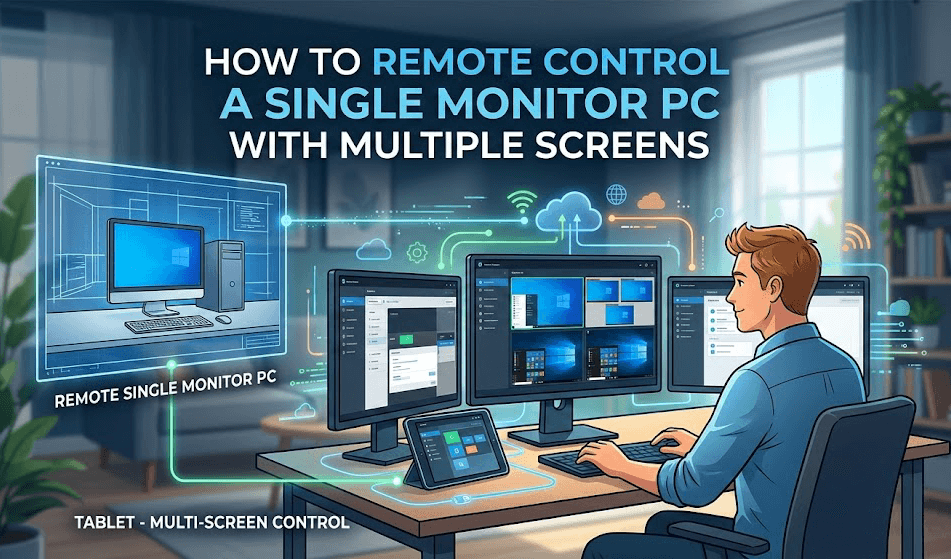
W swojej istocie, ten system sprawia, że komputer hosta uważa, że podłączonych jest wiele fizycznych monitorów. Osiąga to za pomocą wirtualnych sterowników wyświetlacza lub emulatorów EDID, które nakazują systemowi operacyjnemu utworzenie dodatkowej przestrzeni pulpitu, nawet gdy nie są podłączone żadne rzeczywiste ekrany. Oprogramowanie do sterowania zdalnego przechwytuje następnie każdy wirtualny wyświetlacz jako indywidualny strumień wideo i przesyła je do urządzenia klienckiego. Po stronie użytkownika, oprogramowanie organizuje te strumienie, aby pasowały do lokalnego układu monitorów. Na przykład, jeśli użytkownik ma w domu trzy monitory, każdy zdalny ekran może być przypisany do odpowiadającego mu lokalnego ekranu. Zachowuje to świadomość przestrzenną i umożliwia płynne przenoszenie okien między wyświetlaczami.
Ta konfiguracja jest szczególnie cenna w zawodach wymagających intensywnej pracy z danymi. Programiści mogą umieścić kod na jednym ekranie, a dokumentację na drugim. Projektanci i montażyści wideo mogą efektywniej zarządzać osiami czasu, oknami podglądu i panelami zasobów. Specjaliści finansowi mogą jednocześnie monitorować kilka wykresów na żywo bez ciągłego przełączania kart. Jednak ponieważ jednocześnie przesyłanych jest wiele strumieni w wysokiej rozdzielczości, kluczowa jest wysoka wydajność. Stabilne i szybkie połączenie internetowe pomaga zmniejszyć opóźnienia, a wydajna karta graficzna w zdalnej maszynie zapewnia, że renderowanie wielu pulpitów nie spowalnia wydajności systemu.
Jak przeprowadzić wirtualne zdalne sterowanie wielomonitorowe?
W typowych scenariuszach zdalnego sterowania, urządzenie sterujące jest zwykle wyposażone w wiele fizycznych monitorów, podczas gdy urządzenie klienckie ma tylko jeden fizyczny wyświetlacz. W tradycyjnym trybie zdalnego sterowania, nawet gdy urządzenie sterujące korzysta z konfiguracji wielomonitorowej, sesja zdalna jest nadal ograniczona do jednego ekranu. W rezultacie użytkownicy muszą często przełączać się między oknami na tym samym zdalnym ekranie podczas wykonywania wielu zadań, co zmniejsza efektywność operacyjną. To ograniczenie staje się bardziej widoczne podczas długotrwałej pracy zdalnej, gdzie użytkownicy często muszą jednocześnie zajmować się zadaniami związanymi z pracą i sprawami osobistymi, a jeden ekran przestaje wystarczać.
Po włączeniu funkcji AnyViewer Virtual Screen użytkownicy mogą rozszerzyć sesję zdalną o wiele wirtualnych ekranów, znacząco poprawiając efektywność zdalnego wielozadaniowości bez dodawania żadnego dodatkowego sprzętu.
Na przykład, można jednocześnie używać trzech wirtualnych ekranów:
👍 Ekran 2: Przetwarzanie plików lub przeglądanie informacji
👍 Ekran 3: Komunikacja natychmiastowa lub zadania osobiste
Każdy wirtualny ekran działa niezależnie, nie zakłócając innych, co znacznie zwiększa efektywność wielozadaniowości.
Krok 1. Zainstaluj AnyViewer na lokalnym i zdalnym komputerze. Zarejestruj się i zaloguj, jeśli już zarejestrowałeś się na oficjalnej stronie.

Krok 2. Wybierz One-click control , aby zainicjować połączenie.

Krok 3. Z górnego paska narzędzi sesji zdalnej kliknij Screen, wybierz Virtual Screen, a następnie określ, ile wirtualnych wyświetlaczy chcesz dodać do komputera zdalnego. Dodaj potrzebną liczbę wirtualnych ekranów. AnyViewer obsługuje do czterech wirtualnych ekranów, podobnie jak dodanie czterech dodatkowych monitorów.

Krok 4. Swobodnie przełączaj się między ekranem fizycznym a wirtualnymi. Każdy ekran działa niezależnie, a okna można przeciągać z Ekranu 1 w prawo, aby przenieść je na ekran wirtualny.

- Uwagi: Wirtualne ekrany są obsługiwane tylko w ramach planu Professional lub Enterprise. Te funkcje są dostępne wyłącznie w tych wersjach:
- Szybsze przesyłanie plików – Darmowe konta oferują prędkość transferu 500 KB/s, podczas gdy plany płatne zapewniają prędkość do 10 MB/s dla szybszego udostępniania plików.
- Przesyłanie większej liczby plików jednocześnie – Zwiększ liczbę plików, które możesz wysłać w ramach jednej sesji transferu.
- Obsługa większych rozmiarów plików – Plany płatne umożliwiają przesyłanie dużych plików bez utraty danych.
- Więcej przypisanych urządzeń – Przypisz więcej urządzeń do swojego konta dla płynnego, nienadzorowanego dostępu zdalnego.
- Sprawdzanie historii połączeń – Wyświetl więcej aktualnie podłączonych urządzeń dla lepszego śledzenia sesji.
- Tryb prywatności dla bezpiecznego dostępu – Łącz się dyskretnie, zaciemniając zdalny ekran i wyłączając wprowadzanie danych w celu ochrony prywatności.
- Więcej jednoczesnych połączeń – Inicjuj wiele połączeń zdalnych do jednego komputera dla lepszej wielozadaniowości i współpracy.
- Zaawansowane funkcje zarządzania – Otrzymaj potężne narzędzia, takie jak zarządzanie grupami, masowe wdrażanie, ściany ekranów i zarządzanie uprawnieniami ról, dla lepszej kontroli nad środowiskiem dostępu zdalnego.
Dlaczego obsługa wirtualnych wielu monitorów jest niezbędna dla użytkowników pulpitu zdalnego
W rzeczywistych środowiskach pracy jeden ekran często nie wystarcza. Wielu profesjonalistów polega na wielu monitorach w codziennych zadaniach. Gdy przechodzą na pulpit zdalny, oczekują tej samej elastyczności i przestrzeni roboczej. Obsługa wirtualnych wielu monitorów to umożliwia. Odtwarza ona zdalnie konfigurację wielu ekranów, dzięki czemu użytkownicy mogą pracować, jakby siedzieli przed swoją fizyczną stacją roboczą.
✔️ Dla administratorów IT wiele monitorów ma kluczowe znaczenie. Często potrzebują jednego ekranu do monitorowania systemu, drugiego do narzędzi rozwiązywania problemów, a trzeciego do dokumentacji lub systemów zgłoszeń. Podczas zarządzania serwerami lub obsługi pilnych incydentów przełączanie się między kartami na jednym ekranie spowalnia czas reakcji. Obsługa wirtualnych wielu monitorów utrzymuje wszystkie kluczowe narzędzia widoczne jednocześnie, co poprawia dokładność i przyspiesza rozwiązywanie problemów.
✔️ Dla pracowników zdalnych produktywność zależy od płynnego przepływu pracy. Wielu pracowników używa jednego ekranu do aplikacji komunikacyjnych, takich jak e-mail lub czat zespołowy, a drugiego do raportów, arkuszy kalkulacyjnych lub prezentacji. Wirtualna konfiguracja z wieloma monitorami redukuje ciągłe przełączanie okien. Pomaga to utrzymać koncentrację i zmniejsza zmęczenie psychiczne podczas długich sesji pracy.
✔️ Dla projektantów i montażystów wideo przestrzeń ekranowa bezpośrednio wpływa na efektywność twórczą. Jeden monitor może wyświetlać oprogramowanie do edycji, podczas gdy drugi pokazuje podgląd w czasie rzeczywistym lub biblioteki zasobów. Dostęp do wirtualnych wielu monitorów zapewnia, że układ, korekty kolorów i szczegóły wizualne mogą być przeglądane bez przerw. Prowadzi to do szybszych poprawek i lepszych rezultatów.
✔️ Dla programistów wiele ekranów wspiera ustrukturyzowane kodowanie. Jeden ekran może pokazywać edytor kodu, drugi uruchamia aplikację, a trzeci wyświetla dokumentację lub narzędzia do debugowania. Dzięki wsparciu dla wirtualnych wielu monitorów testowanie i debugowanie stają się bardziej wydajne, ponieważ wszystko pozostaje uporządkowane i widoczne.
✔️ W zarządzaniu serwerami i środowiskach bezgłowych wirtualne monitory są szczególnie cenne. Niektóre serwery nie mają podłączonych fizycznych wyświetlaczy. Tworzenie wirtualnych ekranów pozwala administratorom zarządzać konfiguracjami, monitorować wydajność i uruchamiać aplikacje bez potrzeby posiadania sprzętu na miejscu.
Ogólnie rzecz biorąc, wsparcie dla wirtualnych wielu monitorów to nie tylko funkcja wygody. Bezpośrednio poprawia produktywność, redukuje tarcia w przepływie pracy i pomaga profesjonalistom utrzymać ten sam poziom efektywności zdalnie, co lokalnie. Dla użytkowników, którzy polegają na konfiguracjach wieloekranowych w swojej codziennej pracy, ta możliwość jest niezbędna dla płynnego i profesjonalnego doświadczenia zdalnego pulpitu.
Podsumowanie
Zdalne sterowanie z wirtualnymi wieloma monitorami wnosi prawdziwe wieloekranowe doświadczenie do pracy zdalnej. Odtwarza ono elastyczność fizycznej konfiguracji z wieloma monitorami, dzięki czemu użytkownicy mogą zarządzać zadaniami bardziej naturalnie i efektywnie z dowolnej lokalizacji. Dzięki narzędziom takim jak AnyViewer, użytkownicy mogą łatwo tworzyć wirtualne ekrany bez dodatkowego sprzętu i organizować swoją przestrzeń roboczą w oparciu o rzeczywiste potrzeby.
Dla zespołów IT, programistów, projektantów i pracowników zdalnych ta funkcja poprawia produktywność, redukuje ciągłe przełączanie okien i wspiera płynniejsze wielozadaniowość. W miarę jak praca zdalna nadal rośnie, wsparcie dla wirtualnych wielu monitorów staje się niezbędnym rozwiązaniem do utrzymania profesjonalnego poziomu wydajności poza biurem.
Najczęściej zadawane pytania
Czy można korzystać z pulpitu zdalnego na wielu monitorach?
Tak. Wiele narzędzi do pulpitu zdalnego obsługuje wiele monitorów. Na przykład Microsoft Remote Desktop umożliwia użycie wszystkich lokalnych monitorów w jednej sesji zdalnej, a AnyViewer obsługuje tworzenie wirtualnych ekranów do symulacji dodatkowych monitorów. Pozwala to przeglądać i zarządzać różnymi wyświetlaczami zdalnymi osobno, zamiast upychać wszystko w jednym oknie.
Czy mogę sterować monitorem zdalnie?
Nie można sterować samym fizycznym monitorem za pomocą pulpitu zdalnego, ale można sterować podłączonym do niego komputerem. Po nawiązaniu połączenia za pomocą oprogramowania do zdalnego sterowania można zarządzać aplikacjami, oknami i ustawieniami wyświetlania na tym komputerze, tak jakby siedziało się przed nim.
Czy można połączyć się zdalnie z maszyną wirtualną?
Tak. Można zdalnie połączyć się z maszyną wirtualną, o ile ma ona dostęp do sieci i włączony pulpit zdalny. Na przykład do maszyn wirtualnych utworzonych w VMware Workstation lub Oracle VM VirtualBox można uzyskać dostęp za pośrednictwem Remote Desktop lub narzędzi dostępu zdalnego innych firm.
Jak mieć wiele monitorów na pulpicie wirtualnym?
Istnieją dwie popularne metody. Po pierwsze, użyj narzędzia do pulpitu zdalnego, które obsługuje wyświetlanie na wielu monitorach i włącz tę opcję przed połączeniem. Po drugie, użyj oprogramowania oferującego funkcje wirtualnego ekranu, takiego jak AnyViewer, aby utworzyć dodatkowe wirtualne monitory na komputerze zdalnym. Rozszerza to przestrzeń pulpitu bez dodawania fizycznych ekranów.
Jak uzyskać dostęp do komputera PC przez 2 użytkowników jednocześnie za pomocą pulpitu zdalnego?
AnyViewer umożliwia wielu użytkownikom jednoczesne łączenie się z tym samym komputerem PC, w zależności od planu. Ułatwia to zespołom IT współpracę, świadczenie wspólnego wsparcia lub prowadzenie szkoleń zdalnych bez wzajemnego przeszkadzania sobie.

