

Jak dodać wirtualny monitor TeamViewer dla wielu ekranów
Ten przegląd wyjaśnia, jak użytkownicy dodają wirtualny monitor TeamViewer do zarządzania wieloma monitorami. Podkreśla również AnyViewer jako skuteczną alternatywę oprogramowania wirtualnego ekranu do rozszerzania możliwości zdalnego wyświetlania.

By Iota / Updated on March 5, 2026


🌟Szybkie podsumowanie:
TeamViewer Virtual Monitor to funkcja rozszerzająca przestrzeń ekranu podczas sesji zdalnych, szczególnie podczas pracy z komputerami bezgłowymi lub urządzeniami o ograniczonej liczbie wyświetlaczy. Pozwala użytkownikom utworzyć cyfrowy monitor, który system zdalny rozpoznaje jako prawdziwy ekran, ułatwiając przenoszenie okien, organizowanie aplikacji i poprawę wielozadaniowości bez dodatkowego sprzętu.
Funkcja jest dostępna dla połączeń Windows z Windows. Pomaga administratorom IT, projektantom, analitykom i pracownikom zdalnym pracować wydajniej, rozdzielając zadania na różnych ekranach.
Jednak TeamViewer obsługuje tylko jeden dodatkowy monitor wirtualny. Dla użytkowników, którzy potrzebują wielu wirtualnych ekranów w jednej sesji, alternatywy takie jak AnyViewer oferują szerszą elastyczność, obsługując do czterech wirtualnych ekranów. Wybór odpowiedniego rozwiązania zależy od tego, jak dużo przestrzeni roboczej i możliwości wielozadaniowości wymaga Twoja praca zdalna.
O TeamViewer Virtual Monitor
Podczas pracy zdalnej lub zarządzania komputerami w innej lokalizacji, ograniczona przestrzeń ekranowa może spowalniać Twoje zadania. Problem ten jest bardziej oczywisty podczas łączenia się z komputerem bezgłowym, do którego nie jest podłączony fizyczny monitor. W takich przypadkach system może nie wyświetlać pełnego pulpitu lub możesz nie mieć wystarczająco miejsca, aby otworzyć wiele okien. Aby rozwiązać ten problem, TeamViewer oferuje praktyczną funkcję o nazwie Virtual Monitor.
TeamViewer Virtual Monitor pozwala utworzyć cyfrowy wyświetlacz na komputerze zdalnym. Zamiast polegać wyłącznie na monitorach fizycznie podłączonych do urządzenia, możesz dodać dodatkowy ekran za pomocą oprogramowania. System zdalny rozpoznaje ten wirtualny ekran jako prawdziwy monitor. Oznacza to, że możesz przenosić na niego okna, rozmieszczać aplikacje na różnych ekranach i zarządzać zadaniami wydajniej.
Dzięki tej funkcji sesje zdalne przypominają bardziej pracę na konfiguracji z wieloma monitorami na miejscu. Możesz rozdzielać aplikacje, porównywać dokumenty obok siebie lub monitorować różne systemy jednocześnie. Jest to szczególnie pomocne dla administratorów IT, którzy obsługują serwery bez wyświetlaczy, a także dla profesjonalistów potrzebujących więcej miejsca na pracę projektową, analityczną lub deweloperską.
Mówiąc prościej, Virtual Monitor rozszerza Twoją zdalną przestrzeń roboczą bez wymagania dodatkowego sprzętu. Poprawia elastyczność, wspiera lepszą wielozadaniowość i zwiększa produktywność podczas sesji dostępu zdalnego. Włączając wirtualny wyświetlacz w razie potrzeby, użytkownicy mogą stworzyć bardziej zorganizowane i komfortowe środowisko pracy, nawet gdy urządzenie zdalne nie ma podłączonego fizycznego ekranu.
Jak dodać TeamViewer Virtual Monitor dla wielu ekranów?
Dodanie wirtualnego monitora w TeamViewer pozwala symulować dodatkowe ekrany na komputerze zdalnym, nawet jeśli ma on tylko jeden fizyczny wyświetlacz. Ta funkcja jest przydatna do wielozadaniowości, testowania układów wieloekranowych lub oddzielania treści roboczych podczas sesji. Przed rozpoczęciem upewnij się, że komputer zdalny działa pod kontrolą systemu Windows 10 w wersji 2004 lub nowszej, ma zainstalowanego pełnego klienta lub Host, jest zarządzany na Twoim koncie i ma włączony dostęp Easy Access. Połączenia muszą być realizowane z systemu Windows do systemu Windows. Jeśli chcesz tylko udostępnić ekran w TeamViewer, możesz przeczytać ten artykuł.
Krok 1. Rozpocznij sesję zdalną do komputera z systemem Windows za pomocą TeamViewera i poczekaj, aż połączenie zostanie w pełni ustanowione.
Krok 2. W oknie sesji zdalnej przejdź do paska narzędzi u góry i kliknij Widok.
Krok 3. Wybierz Zarządzaj wirtualnymi monitorami, a następnie kliknij Dodaj wirtualny monitor. System automatycznie utworzy dodatkowy wirtualny ekran.
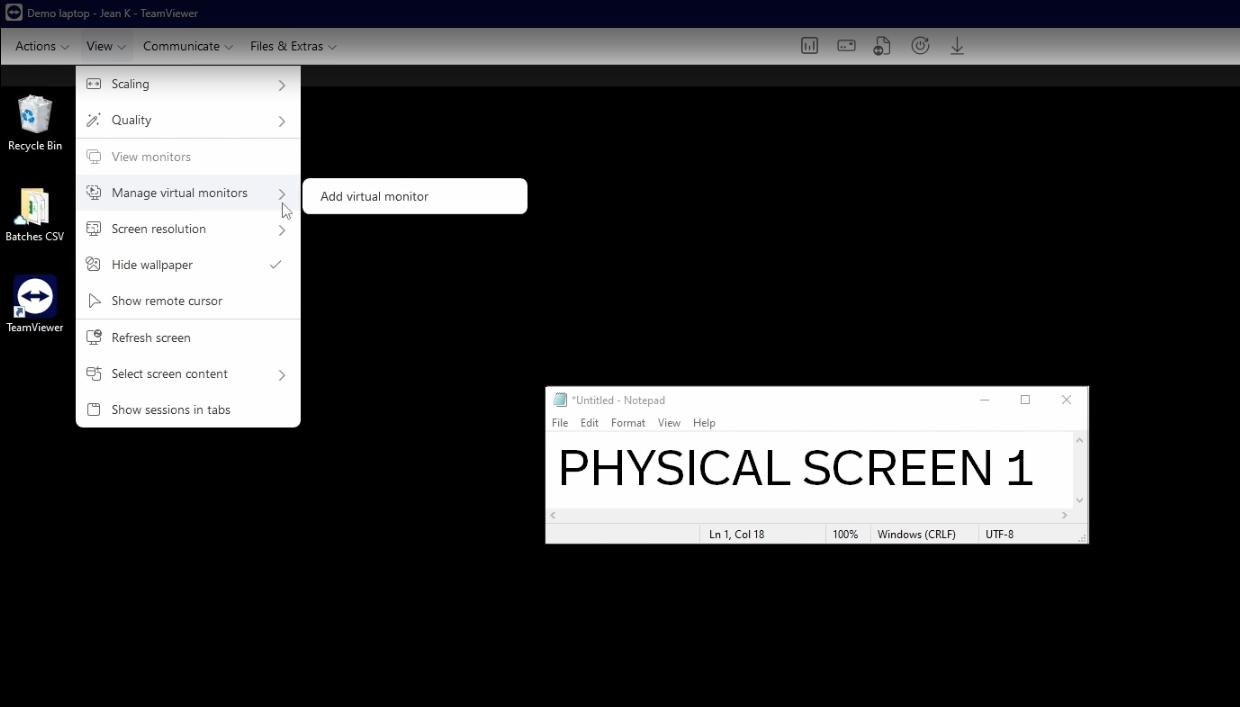
Krok 4. Użyj przycisku przełącznika monitora na pasku narzędzi, aby przełączać się między zdalnymi ekranami.
Krok 5. Jeśli wolisz wyświetlać wszystkie zdalne monitory na jednym lokalnym ekranie, wróć do Widoku, wybierz Wyświetl monitory i zaznacz Pokaż wszystkie monitory na jednym ekranie.
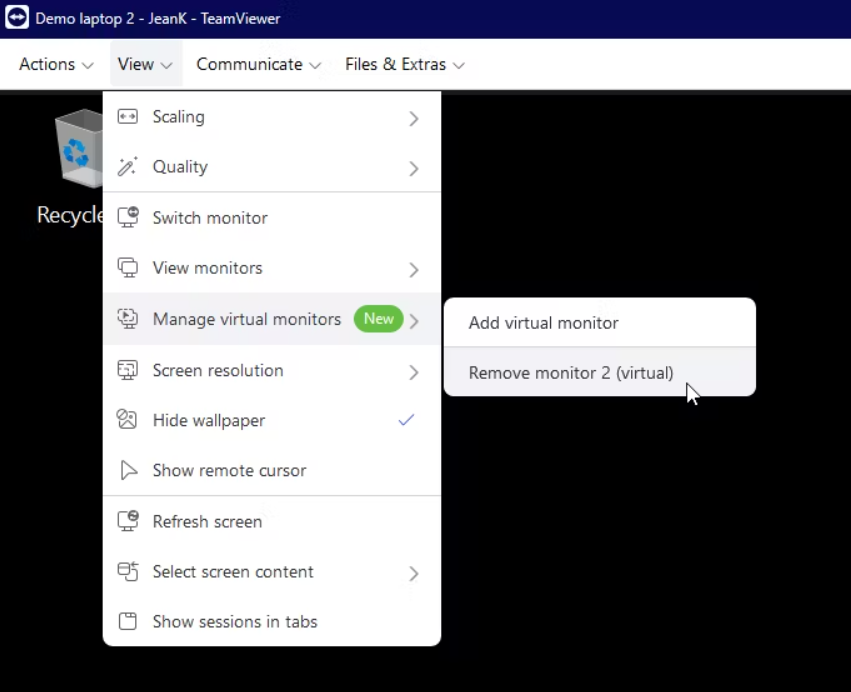
Pomyślnie dodałeś wirtualny monitor i możesz teraz pracować z wieloma zdalnymi ekranami podczas sesji. W razie potrzeby możesz wrócić do opcji Zarządzaj wirtualnymi monitorami i usunąć wirtualny monitor w dowolnym momencie.
Potrzebujesz więcej wirtualnych ekranów? Wypróbuj AnyViewer!
W rzeczywistych sytuacjach pracy zdalnej jeden dodatkowy wirtualny ekran często nie wystarcza. Wielu użytkowników potrzebuje wielu niezależnych pulpitów, aby dopasować je do lokalnej konfiguracji wielomonitorowej. Poniżej przedstawiono typowe przypadki, w których konieczne staje się dodanie więcej niż jednego wirtualnego ekranu:
🔶 Projektanci i montażyści wideo: Jeden ekran do oprogramowania edycyjnego, jeden do podglądu i jeden do materiałów referencyjnych lub komunikacji.
🔶 Analitycy finansowi lub danych: Jeden ekran do pulpitów nawigacyjnych, jeden do arkuszy kalkulacyjnych i kolejny do raportów lub badań.
🔶 Pracownicy zdalni obsługujący jednocześnie pracę i komunikację: Jeden ekran do systemów biznesowych, jeden do spotkań i jeden do aplikacji komunikacyjnych.
🔶 Pracownicy wsparcia technicznego obsługujący wielu użytkowników: Oddzielne ekrany do zdalnego sterowania, wyszukiwania w bazie wiedzy i wewnętrznych narzędzi współpracy.
W tych scenariuszach ciągłe przełączanie się między oknami na jednym zdalnym ekranie może spowalniać pracę i obniżać efektywność. Podczas korzystania z TeamViewera użytkownicy mogą dodać wirtualny monitor, ale jest on ograniczony tylko do jednego dodatkowego ekranu. Dla profesjonalistów polegających na wielozadaniowości to ograniczenie może nie w pełni zaspokajać codziennych wymagań pracy, szczególnie podczas złożonych lub długoterminowych sesji zdalnych.
W porównaniu z tym, AnyViewer obsługuje tworzenie wielu wirtualnych ekranów w ramach jednej sesji zdalnej. Użytkownicy mogą rozszerzyć kilka niezależnych pulpitów bez podłączania dodatkowych fizycznych monitorów. Każdy wirtualny ekran działa oddzielnie, pozwalając aplikacjom działać niezależnie, a zadaniom pozostawać uporządkowanym.
Ułatwia to zdalne odtworzenie prawdziwego środowiska wielomonitorowego. Dla użytkowników potrzebujących większej elastyczności i wyższej efektywności wielozadaniowości, możliwość dodania więcej niż jednego wirtualnego ekranu może znacząco poprawić przejrzystość przepływu pracy i ogólną produktywność.
Krok 1. Zainstaluj AnyViewer na lokalnym i zdalnym komputerze PC. Zarejestruj się i zaloguj, jeśli już zarejestrowałeś się na oficjalnej stronie. Następnie wybierz urządzenie docelowe i nawiąż połączenie zdalne.

Krok 2. W oknie sesji zdalnej kliknij Ekran i wybierz Wirtualny ekran. Dodaj liczbę potrzebnych wirtualnych ekranów. AnyViewer obsługuje do czterech wirtualnych ekranów, podobnie jak dodanie czterech dodatkowych monitorów.
Krok 3. Swobodnie przełączaj się między ekranem fizycznym a wirtualnym. Każdy ekran działa niezależnie, a okna można przeciągać z Ekranu 1 w prawo, aby przenieść je na ekran wirtualny.
Upewnij się, że konto kontrolujące ma uprawnienia do korzystania z funkcji Ekranu Wirtualnego.
Podsumowanie
TeamViewer Virtual Monitor oferuje praktyczny sposób na rozszerzenie przestrzeni ekranowej podczas sesji zdalnych, szczególnie podczas pracy z komputerami bezmonitorowymi lub przy ograniczonej liczbie wyświetlaczy. Pomaga użytkownikom lepiej organizować aplikacje i usprawnia wielozadaniowość bez dodawania fizycznego sprzętu.
Dla użytkowników potrzebujących więcej niż jednego dodatkowego ekranu, rozwiązania takie jak AnyViewer zapewniają większą elastyczność, obsługując wiele ekranów wirtualnych w jednej sesji. Wybór odpowiedniego narzędzia zależy od obciążenia pracą i tego, jak dużo wirtualnej przestrzeni roboczej potrzebujesz do efektywnej pracy zdalnej.
Często zadawane pytania
🗨️ Jak dodać wirtualny monitor w TeamViewer?
W TeamViewerze rozpocznij sesję zdalną z komputerem z systemem Windows. Kliknij Widok w górnym pasku narzędzi, wybierz Zarządzaj monitorami wirtualnymi, a następnie Dodaj monitor wirtualny. System automatycznie utworzy jeden dodatkowy ekran wirtualny.
🗨️ Czy TeamViewer obsługuje wiele monitorów?
Tak. TeamViewer może wykryć wiele fizycznych monitorów podłączonych do urządzenia zdalnego. Możesz przełączać się między ekranami lub wyświetlać wszystkie monitory w jednym oknie. Jednak obsługuje tylko jeden dodatkowy monitor wirtualny.
🗨️ Czy można korzystać z pulpitu zdalnego na wielu monitorach?
Tak. Narzędzia takie jak Microsoft Remote Desktop, TeamViewer i AnyViewer obsługują sesje zdalne na wielu monitorach. Niektóre umożliwiają przełączanie się między monitorami, podczas gdy inne wspierają również tworzenie wielu wirtualnych ekranów dla rozszerzonej przestrzeni roboczej.
🗨️ Czy TeamViewer jest oparty na VNC?
Nie. TeamViewer nie jest oparty na Virtual Network Computing. Wykorzystuje własny, zastrzeżony protokół do nawiązywania bezpiecznych połączeń zdalnych.
🗨️ Dlaczego nie widzę drugiego monitora?
Może się to zdarzyć, jeśli drugi monitor jest odłączony, wyłączony w ustawieniach wyświetlania lub nie jest poprawnie wykrywany przez oprogramowanie zdalne. W konfiguracjach bezgłowowych pomocne może być dodanie wirtualnego monitora w TeamViewer lub użycie wsparcia dla wielu wirtualnych ekranów w AnyViewer.
🗨️ Jak wyświetlić 3 monitory jednocześnie?
Jeśli komputer zdalny ma trzy fizyczne monitory, możesz wybrać opcję Pokaż wszystkie monitory w TeamViewer, aby wyświetlić je w jednym oknie. Jeśli potrzebujesz utworzyć dodatkowe ekrany poza fizyczną konfiguracją, AnyViewer obsługuje do czterech wirtualnych ekranów w ramach jednej sesji.

