

Wirtualny wyświetlacz GPU w sesjach zdalnych
Ten artykuł wyjaśnia, jak wirtualny wyświetlacz GPU w technologii sesji zdalnych umożliwia wysokowydajną pracę zdalną poprzez redukcję opóźnień w wymagających aplikacjach, takich jak CAD, omawia podstawy przyspieszenia vGPU oraz pokazuje, jak AnyViewer ulepsza to doświadczenie dzięki obsłudze Wirtualnego Ekranu i przesyłaniu strumieniowemu 60 FPS.

By Tyler / Updated on March 5, 2026


W erze pracy hybrydowej i renderowania w chmurze, technologia Virtual GPU (vGPU) Display stała się kamieniem węgielnym wysokowydajnych zdalnych obliczeń. Niezależnie od tego, czy uruchamiasz złożone symulacje CAD, czy edytujesz wideo 4K o wysokiej przepływności, "płynność" pulpitu zdalnego zależy całkowicie od tego, jak efektywnie wirtualizowany jest backendowy procesor graficzny.

Czym jest Virtual GPU (vGPU) w sesji zdalnej?
W tradycyjnej infrastrukturze wirtualnych pulpitów (VDI), CPU często obsługuje grafikę poprzez emulację programową. To sprawdza się w przypadku podstawowych arkuszy kalkulacyjnych, ale zawodzi pod ciężarem współczesnych wymagań graficznych.
Wirtualny wyświetlacz GPU w sesji zdalnej pozwala na podział pojedynczego fizycznego procesora graficznego na serwerze na wiele instancji wirtualnych. Każda instancja działa jak dedykowany sprzętowy układ graficzny dla swojej odpowiedniej sesji zdalnej, zapewniając pełne przyspieszenie sprzętowe.
Jak działa przepływ pracy wyświetlacza vGPU
Typowy cykl życia wyświetlacza vGPU przebiega w trzech kluczowych krokach:
- Dzielenie zasobów: Fizyczny procesor graficzny (np. seria NVIDIA A16 lub RTX) jest dzielony na profile vGPU o określonych rozmiarach bufora klatek.
- Mapowanie instrukcji: Zdalna maszyna wirtualna wysyła polecenia graficzne bezpośrednio do vGPU, omijając nieefektywne tłumaczenie przez CPU.
- Kodowanie & transmisja: Renderowane klatki są kompresowane przez sprzętowe enkodery (jak NVENC) i przesyłane za pośrednictwem protokołów zdalnych (PCoIP, ICA lub RDP) do urządzenia użytkownika końcowego.
Dlaczego wirtualny wyświetlacz GPU jest niezbędny do pracy zdalnej
Oto dlaczego wirtualny wyświetlacz GPU w sesji zdalnej jest złotym standardem dla wysokowydajnej pracy zdalnej:
- Eliminacja opóźnień i zacinania: Bez przyspieszenia vGPU, zdalne wyświetlacze często cierpią na "lag". vGPU zapewnia, że nawet w rozdzielczości 4K lub konfiguracjach z wieloma monitorami, częstotliwość klatek pozostaje stabilna na poziomie 60 FPS, zapewniając doświadczenie podobne do lokalnego.
- Wsparcie dla oprogramowania klasy profesjonalnej: Dla architektów i inżynierów, kompatybilność jest niepodlegająca negocjacjom. vGPU zapewnia pełne wsparcie dla interfejsów API OpenGL i DirectX, pozwalając na bezbłędne działanie w chmurze oprogramowania takiego jak AutoCAD, Adobe Premiere i SolidWorks.
- Zwiększona gęstość serwerów: Dzięki inteligentnej alokacji zasobów GPU, przedsiębiorstwa mogą hostować dziesiątki wymagających użytkowników na jednym serwerze, maksymalizując zwrot z inwestycji w sprzęt bez poświęcania doświadczenia użytkownika.
Jak naprawić problem z niedziałającą sesją zdalną wirtualnego wyświetlacza GPU
Wirtualna karta graficzna (vGPU) umożliwia sesjom zdalnym korzystanie ze sprzętowo przyspieszanej grafiki wewnątrz maszyn wirtualnych. Współpracuje z technologiami takimi jak NVIDIA vGPU lub przesyłanie PCIe, zarządzanymi przez platformy takie jak Proxmox i VMware ESXi.
Gdy przyspieszenie GPU jest włączone w RDP, wydajność staje się płynniejsza, szczególnie dla aplikacji 3D. Jeśli wirtualny wyświetlacz GPU nie działa, upewnij się, że przyspieszenie sprzętowe jest włączone w Zasadach grupy i że zainstalowane są poprawne sterowniki GPU.
Uproszczone kroki naprawy problemu z niepracującą sesją zdalną wirtualnego wyświetlacza GPU
Krok 1. Naciśnij Win R, wpisz gpedit.msc i naciśnij Enter, aby otworzyć Edytor lokalnych zasad grupy.
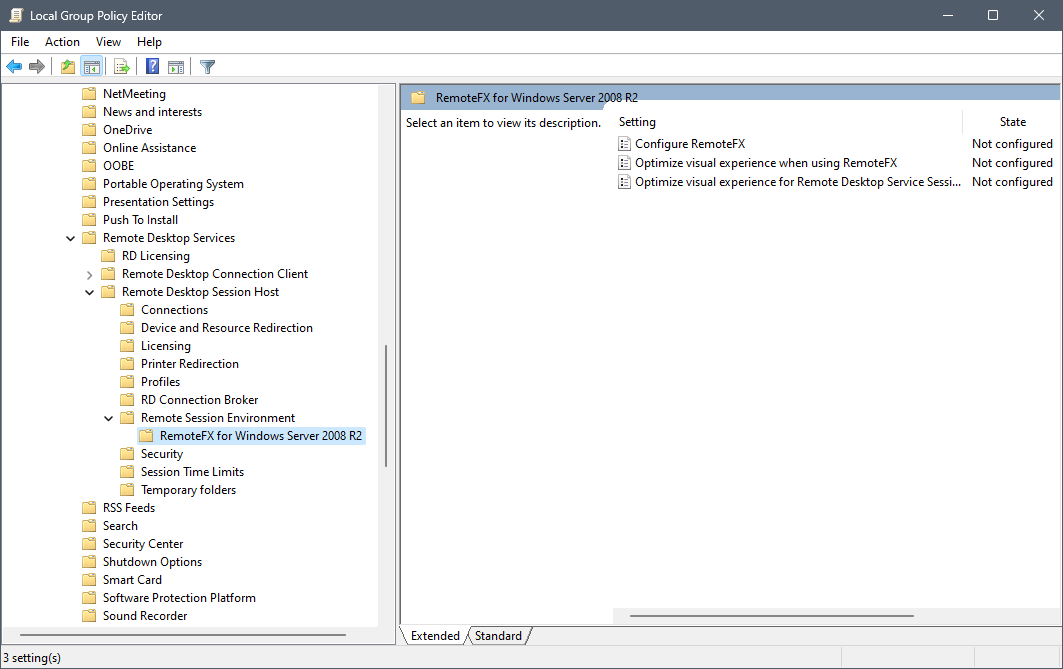
Krok 2. Przejdź do: Szablony administracyjne > Składniki systemu Windows > Usługi pulpitu zdalnego > Host sesji usług pulpitu zdalnego > Środowisko sesji zdalnej > RemoteFX dla systemu Windows Server
Krok 3. Włącz następujące opcje:
- Skonfiguruj RemoteFX
- Optymalizuj wrażenia wizualne podczas korzystania z RemoteFX
- Optymalizuj wrażenia wizualne dla sesji usług pulpitu zdalnego
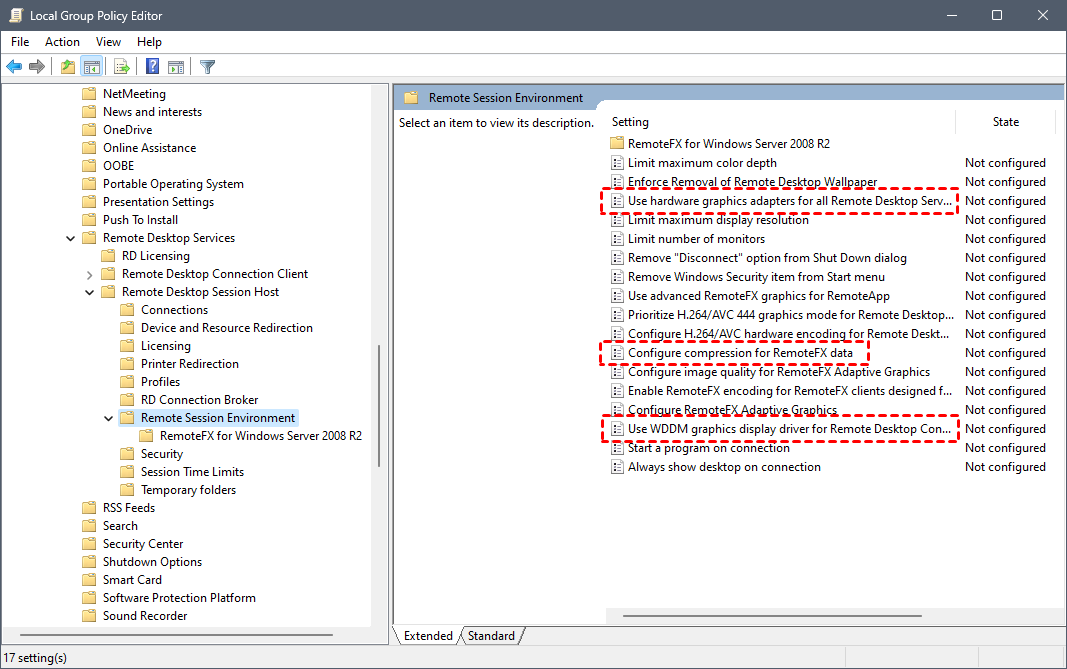
Krok 4. Wróć do Środowisko sesji zdalnej i ustaw:
- Użyj domyślnego adaptera grafiki sprzętowej dla wszystkich sesji usług pulpitu zdalnego → Włączone
- Skonfiguruj kompresję dla danych RemoteFX → Włączone
- Użyj sterownika wyświetlacza grafiki WDDM dla połączeń pulpitu zdalnego → Wyłączone
Krok 5. Uruchom ponownie komputer hosta, aby zastosować zmiany.
Łączenie przepaści: Wdrażanie vGPU w sesji zdalnej z AnyViewer

Choć zrozumienie mechaniki vGPU jest kluczowe, to wybór odpowiedniego oprogramowania do pulpitu zdalnego, które wykorzysta tę moc, definiuje doświadczenia użytkownika. AnyViewer wyróżnia się jako solidne rozwiązanie zaprojektowane, aby przełożyć moc GPU z zaplecza na płynny wyświetlacz na pierwszym planie, szczególnie dla tych, którzy optymalizują wirtualny wyświetlacz GPU w sesji zdalnej w środowiskach Windows 10 i Windows 11.
Dlaczego AnyViewer do sesji zasilanych przez vGPU?
AnyViewer jest zaprojektowany, aby sprostać wysokim wymaganiom przepustowości związanym ze zvirtualizowaną grafiką, co czyni go idealnym wyborem dla użytkowników, którzy potrzebują czegoś więcej niż tylko podstawowego połączenia RDP.
- Rozszerzenie wirtualnego ekranu: AnyViewer pozwala użytkownikom konfigurować Wirtualne Ekrany, umożliwiając pracę z wieloma monitorami nawet wtedy, gdy zdalny host nie ma fizycznych wyświetlaczy. To doskonale uzupełnia zdolność vGPU do obsługi wielu wyjść wysokiej rozdzielczości.
- Strumieniowanie wysokiej prędkości 60 FPS: Zoptymalizowane pod kątem wysokiej liczby klatek na sekundę, zapewnia, że aplikacje przyspieszane przez vGPU, takie jak modelowanie 3D czy edycja wideo, pozostają płynne i responsywne.
- Adaptacyjna optymalizacja obrazu: Automatycznie równoważy wierność obrazu i opóźnienie, zapewniając, że wyjście 4K z twojego vGPU jest dostarczane z minimalnymi artefaktami kompresji.
- Kodowanie na poziomie sprzętowym: Dzięki wsparciu kodowania H.264/H.265 opartego na GPU, AnyViewer zmniejsza obciążenie procesora i maksymalizuje wydajność protokołu wyświetlania zdalnego.
Podsumowanie
W miarę jak aplikacje natywne dla chmury stają się standardem, wysokowydajny wirtualny wyświetlacz GPU w sesji zdalnej nie jest już luksusem, ale koniecznością dla zdalnej produktywności. Zapewnia to płynne działanie profesjonalnego oprogramowania przy jednoczesnym zachowaniu bezpieczeństwa wrażliwych danych w centrum danych.
Aby naprawdę opanować tę technologię, kluczowy jest wybór zdolnego narzędzia, takiego jak AnyViewer. Dzięki funkcjom takim jak obsługa Wirtualnych Ekranów i strumieniowanie 60 FPS, AnyViewer skutecznie przekłada moc vGPU z zaplecza na płynne doświadczenia użytkownika. Optymalizacja tej kombinacji wirtualizacji sprzętowej i inteligentnego oprogramowania to najlepszy sposób na zwiększenie efektywności w każdej konfiguracji pracy zdalnej.

