

Jak zdalnie oglądać kamerę w laptopie na systemie Android [3 opcje]
Chcesz przekształcić swój laptop w mobilny monitor? Poznaj 3 proste sposoby na zdalny podgląd kamery z laptopa na telefonie z systemem Android za pomocą programu AnyViewer i innych narzędzi. Wysoka jakość, czas rzeczywisty i 100% darmowe!

By Tyler / Published on October 13, 2026


Czy kiedykolwiek zastanawiałeś się, czy możesz monitorować swój dom za pomocą kamerki internetowej laptopa z poziomu systemu Android? Niezależnie od tego, czy chcesz sprawdzać, co robią Twoje zwierzęta, zwiększyć bezpieczeństwo w domu, czy używać komputera jako niani elektronicznej, dowiedzenie się, jak zdalnie oglądać obraz z kamery laptopa na Androidzie, jest prostsze, niż myślisz. Możesz zapytać: „Czy mogę uzyskać dostęp do kamery mojego laptopa z telefonu?”. Odpowiedź brzmi: zdecydowanie tak.
W tym przewodniku przyjrzymy się najlepszym darmowym aplikacjom do zdalnego podglądu kamery laptopa na systemie Android oraz przedstawimy instrukcje krok po kroku, które pozwolą Ci połączyć się w kilka minut.

Szybkie porównanie: które narzędzie powinieneś wybrać?
Zanim przejdziemy do kolejnych kroków, oto krótkie zestawienie trzech najlepszych narzędzi do zdalnego dostępu, które pomoże Ci zdecydować, które z nich spełni Twoje oczekiwania.
| Funkcja | AnyViewer (polecane) | TeamViewer | Chrome Remote Desktop |
| Cena | Bezpłatna i profesjonalna | Bezpłatna (tylko do użytku osobistego) | Całkowicie bezpłatna |
| Trudność konfiguracji | Bardzo łatwa (jedno kliknięcie) | Umiarkowana | Złożona (wymagana wtyczka) |
| Prędkość połączenia | Wysoka prędkość / Niskie opóźnienia | Umiarkowana | Zmienna |
| Bezpieczeństwo | Szyfrowanie typu end-to-end ECC | AES 256-bit | Bezpieczeństwo konta Google |
| Najlepsze dla | Stabilnego, wysokiej jakości monitoringu | Sporadycznego wsparcia technicznego | Użytkowników już korzystających z ekosystemu Google |
Ważne sprawdzenie wstępne: Ustawienia prywatności systemu Windows
Przed użyciem jakiegokolwiek oprogramowania musisz upewnić się, że Twój laptop zezwala na dostęp do kamery.
Krok 1. Przejdź do Ustawienia > Prywatność > Aparat.
Krok 2. Upewnij się, że opcja „Zezwalaj aplikacjom na dostęp do aparatu” jest włączona (WŁ.).
Krok 3. Przejdź także do ustawień zasilania i uśpienia i ustaw komputer na „Nigdy nie przechodź w stan uśpienia” po podłączeniu do zasilania; w przeciwnym razie połączenie zostanie przerwane, gdy laptop przejdzie w tryb uśpienia.

3 najlepsze aplikacje do zdalnego przeglądania kamery laptopa na systemie Android
Możesz przeglądać kamerę laptopa z poziomu telefonu, używając programu AnyViewer (najlepszy do przesyłania strumieniowego w wysokiej jakości), TeamViewer (intuicyjny interfejs) lub Chrome Remote Desktop (oparty na przeglądarce).
Opcja 1: Przeglądanie kamery laptopa za pomocą AnyViewer (najlepszy wybór)

AnyViewer doskonale sprawdza się w zapewnianiu strumieniowego przesyłania wideo w wysokiej rozdzielczości przy minimalnych opóźnieniach, umożliwiając oglądanie obrazu z kamery laptopa na telefonie. W przeciwieństwie do innych narzędzi oferuje połączenie „jednym kliknięciem”, które nie wymaga każdorazowego wprowadzania skomplikowanych identyfikatorów ani haseł podczas logowania. Wykorzystuje szyfrowanie oparte na krzywych eliptycznych (ECC), aby zapewnić poufność Twojego prywatnego strumienia.
Kluczowe funkcje programu AnyViewer:
- Szybki przesył plików: Bezpieczne wysyłanie i odbieranie plików między telefonem z systemem Android a zdalnym laptopem z dużą prędkością transmisji, idealne do uzyskiwania dostępu do dokumentów w podróży.
- Kompleksowa obsługa myszy i klawiatury: AnyViewer umożliwia pełną obsługę myszy i klawiatury laptopa bezpośrednio z urządzenia z systemem Android.
- Opcje zarządzania zasilaniem: Za pomocą jednego kliknięcia możesz łatwo wyłączyć, ponownie uruchomić, wylogować lub uśpić swój laptop.
- Zdalny dostęp do aplikacji: Bez wysiłku uruchamiaj aplikacje i przełączaj się między nimi, w tym skorzystaj z przydatnej funkcji pokazywania pulpitu dla lepszej nawigacji.
- Tryb ochrony prywatności: Włącz tryb prywatności, który zaciemnia ekran laptopa i wyłącza zdalne wprowadzanie danych za pomocą fizycznej klawiatury i myszy, aby chronić Twoją prywatność podczas połączeń zdalnych.
- Konfigurowalne skróty klawiaturowe: Wybieraj i wyświetlaj skróty klawiaturowe dostosowane do swoich potrzeb, aby zapewnić szybki dostęp do najważniejszych funkcji.
Oto szczegółowe kroki, aby wyświetlić obraz z kamery laptopa w telefonie:
Krok 1. Pobierz, zainstaluj i uruchom program AnyViewer na swoim laptopie. Kliknij „Zaloguj się”, a następnie wybierz „Zarejestruj się”, aby utworzyć konto. Upewnij się, że pozostajesz zalogowany.

Krok 2. Zainstaluj aplikację AnyViewer na swoim urządzeniu z systemem Android i zaloguj się przy użyciu konta skonfigurowanego na laptopie.
Krok 3. Przejdź do sekcji „Moje urządzenia”, wybierz swój laptop i dotknij „Sterowanie jednym kliknięciem”, aby nawiązać natychmiastowe połączenie.
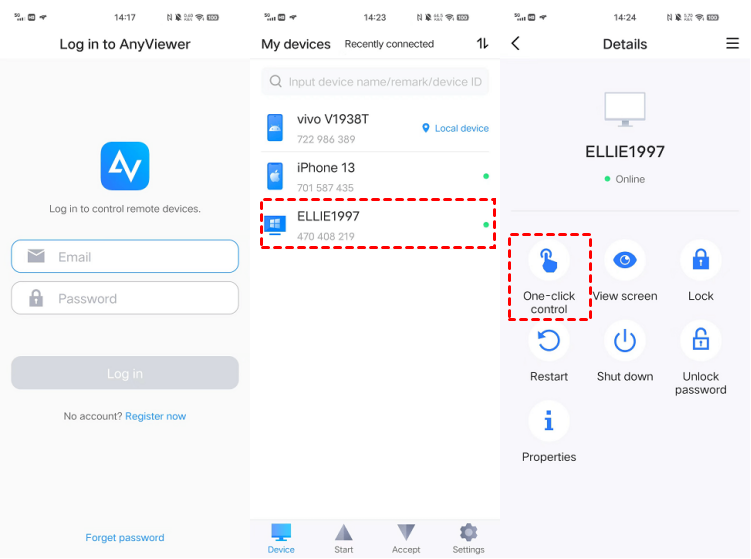
Krok 4. Po połączeniu otwórz aplikację Aparat na komputerze, aby zdalnie przeglądać obraz z kamery laptopa z poziomu systemu Android.

AnyViewer oferuje przystępne cenowo plany dla bardziej zaawansowanych potrzeb, obsługujące nienadzorowany dostęp z wielu urządzeń, tryb prywatności oraz wyższą jakość obrazu.
Opcja 2: Użyj programu TeamViewer do monitorowania zdalnego
TeamViewer słynie z przyjaznego dla użytkownika interfejsu i szerokich możliwości zdalnego sterowania. Aplikacja pozwala nie tylko uzyskać dostęp do kamery internetowej, ale także kontrolować aplikacje i pliki na laptopie. Obsługa wielu platform oznacza, że możesz połączyć się z systemu Android z systemem Windows, macOS lub Linux, co czyni go wszechstronnym narzędziem do zdalnej współpracy i pomocy technicznej.
Krok 1. Pobierz i zainstaluj pełną wersję programu TeamViewer na swoim komputerze.
Krok 2. Zanotuj unikalny dziewięciocyfrowy identyfikator oraz towarzyszące mu czterocyfrowe hasło widoczne na ekranie.

Krok 3. Na urządzeniu mobilnym zainstaluj i uruchom aplikację TeamViewer.
Krok 4. Wprowadź identyfikator i hasło w odpowiednich polach w aplikacji.
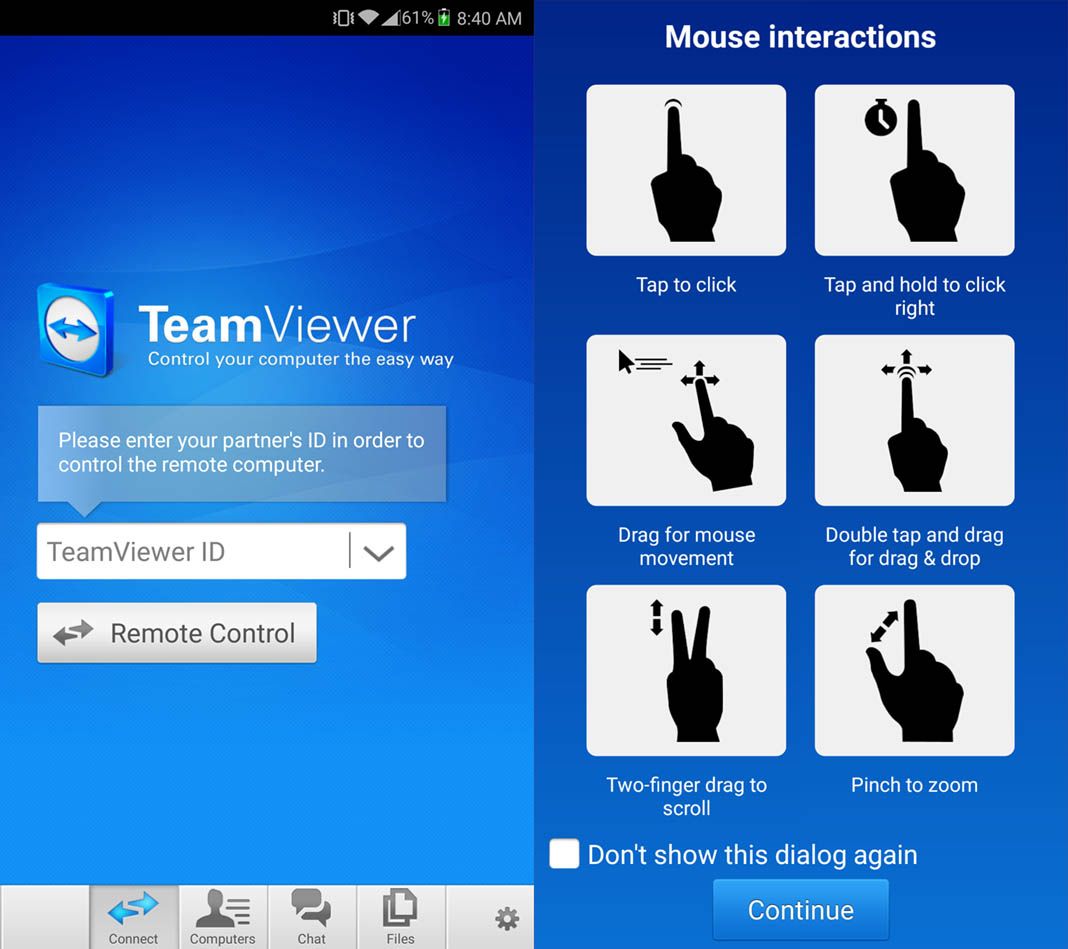
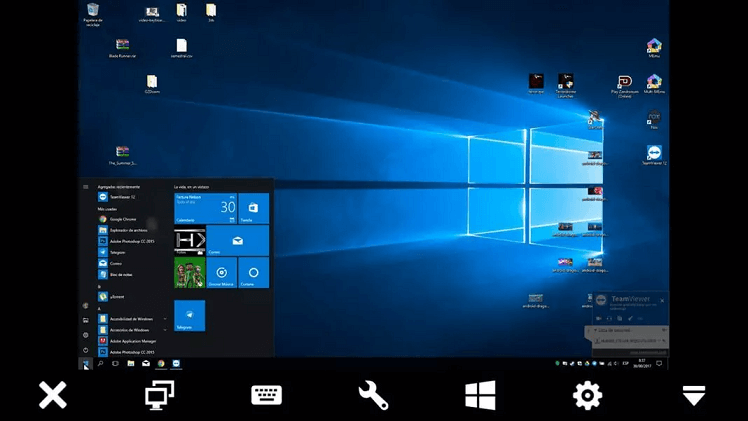
Krok 5. Teraz możesz zdalnie sterować pulpitem swojego komputera za pomocą ekranu dotykowego smartfona lub tabletu.
Opcja 3: Chrome Remote Desktop (oparte na przeglądarce)
Chrome Remote Desktop wyróżnia się prostotą i dostępnością, umożliwiając użytkownikom sterowanie laptopem za pośrednictwem przeglądarki Chrome bez konieczności instalowania dodatkowego oprogramowania. Konfiguracja jest szybka i prosta, a jej rozpoczęcie wymaga zaledwie kilku kroków. Zapewnia niezawodną wydajność w zakresie dostępu do kamery internetowej i jest szczególnie przydatna dla osób preferujących lekkie rozwiązania. Ponadto jest całkowicie darmowy, co czyni go doskonałą opcją dla użytkowników z ograniczonym budżetem, którzy nadal oczekują skutecznego dostępu zdalnego.
Krok 1. Rozpocznij od pobrania rozszerzenia Chrome Remote Desktop dla swojej przeglądarki. Przejdź do strony głównej Chrome Remote Desktop, wybierz "Dostęp zdalny" z menu po lewej stronie, a następnie kliknij ikonę "Pobierz" i wybierz "Dodaj do Chrome", aby zainstalować rozszerzenie.

Krok 2. Po zainstalowaniu rozszerzenia kliknij "Zaakceptuj i zainstaluj" i postępuj zgodnie z instrukcjami konfiguracji. Przypisz nazwę do swojego komputera PC, a następnie kliknij "Dalej." Utwórz i potwierdź swój kod PIN, a następnie kliknij "Start."

Krok 3. Uruchom aplikację Chrome Remote Desktop na swoim urządzeniu mobilnym, zaloguj się za pomocą danych swojego konta i wybierz swój komputer PC w sekcji "Urządzenia zdalne." Wprowadź swój kod PIN, aby nawiązać połączenie i uzyskać zdalny dostęp do kamery laptopa.

Porady dotyczące prywatności i bezpieczeństwa dla Ciebie
Zdalny dostęp do kamery to potężne narzędzie, które jednak wiąże się z zagrożeniami dla prywatności.
- Szyfrowanie: AnyViewer używa szyfrowania ECC, aby zapobiec wyciekowi danych.
- Bezpieczeństwo fizyczne: Zawsze zamykaj fizyczną zasłonę kamery internetowej lub rozłączaj sesję po zakończeniu pracy.
- Zgoda: Jeśli używasz tego rozwiązania do oglądania obrazu z kamery laptopa na telefonie bez wiedzy innych osób, upewnij się, że przestrzegasz lokalnych przepisów dotyczących prywatności i monitorujesz wyłącznie własną własność.
Podsumowanie
Podsumowując, nauka zdalnego podglądu kamery laptopa z poziomu systemów Android to prosty sposób na zwiększenie bezpieczeństwa w domu lub monitorowanie zwierząt domowych. Niezależnie od tego, czy wybierzesz AnyViewer ze względu na strumieniowanie HD za pomocą jednego kliknięcia, TeamViewer ze względu na wszechstronność, czy Chrome Remote Desktop ze względu na prostotę, masz teraz do dyspozycji narzędzia, które pozwolą Ci pozostawać w kontakcie.
Aby uzyskać najlepszą równowagę między prędkością a bezpieczeństwem, AnyViewer pozostaje najlepszym rozwiązaniem do zdalnego dostępu. Wykonaj nasze kroki konfiguracji i skorzystaj z wskazówek dotyczących prywatności, aby w ciągu kilku minut zmienić swój laptop w niezawodny monitor zdalny.
Często zadawane pytania
Czy mogę oglądać obraz z kamery mojego laptopa na systemie Android, gdy laptop jest w trybie uśpienia?
Czy to bezpieczne, aby kamera mojego laptopa była dostępna do zdalnego podglądu?
Dlaczego obraz wideo zacina się lub zamraża na moim telefonie z systemem Android?
- W programie AnyViewer przejdź do ustawień „Obraz” i wybierz „Wysoka prędkość” lub „Zbalansowany”.
- Tymczasowo zmniejsz rozdzielczość ekranu laptopa, aby ograniczyć zużycie danych.
- Jeśli to możliwe, upewnij się, że oba urządzenia są połączone ze stabilną siecią Wi-Fi, a nie z sieci 4G/5G.
Czy mogę używać mojego laptopa jako kamery bezpieczeństwa bez czyjejś wiedzy?
P4: Czy mogę używać mojego laptopa jako kamery bezpieczeństwa bez czyjejś wiedzy? O: Choć narzędzia techniczne pozwalają na „dostęp bez nadzoru”, musisz upewnić się, że przestrzegasz lokalnych przepisów dotyczących prywatności. Takie rozwiązanie jest zazwyczaj stosowane do legalnego monitoringu, takiego jak bezpieczeństwo domowe, podgląd zwierząt domowych czy elektroniczna niania na własnej posesji. Nieautoryzowany nadzór nad innymi osobami jest nielegalny i stanowi naruszenie Warunków korzystania z większości oprogramowania.
Dlaczego na moim telefonie pojawia się czarny ekran po uruchomieniu aplikacji aparatu?
- Prywatność systemu Windows: Przejdź do Ustawienia > Prywatność > Kamera i upewnij się, że opcja „Zezwalaj aplikacjom klasycznym na dostęp do kamery” jest włączona.
- Konflikt oprogramowania: Upewnij się, że żadna inna aplikacja (np. Zoom lub Skype) nie używa obecnie kamery w laptopie, ponieważ system Windows zazwyczaj zezwala na dostęp do kamery internetowej tylko jednej aplikacji naraz.

