

Najlepsze sposoby na przenoszenie filmów z iPhone’a na PC
Szukasz najłatwiejszego sposobu na przeniesienie filmów z iPhone’a na komputer PC bez utraty jakości? Ten kompleksowy przewodnik przeprowadzi Cię przez proste metody przewodowe i bezprzewodowe, z instrukcjami krok po kroku odpowiednimi dla początkujących.

By Tyler / Updated on February 5, 2026


Dlaczego przenoszenie filmów z iPhone'a na PC jest mylące?
Jeśli niedawno przeszedłeś na komputer z systemem Windows 10, nie jesteś sam w poczuciu lekkiego przytłoczenia. Wielu użytkowników iPhone'ów przechowuje na swoich urządzeniach setki filmów – rodzinne wspomnienia, materiały z pracy lub treści kreatywne – i chce je zabezpieczyć lub oglądać na większym ekranie.
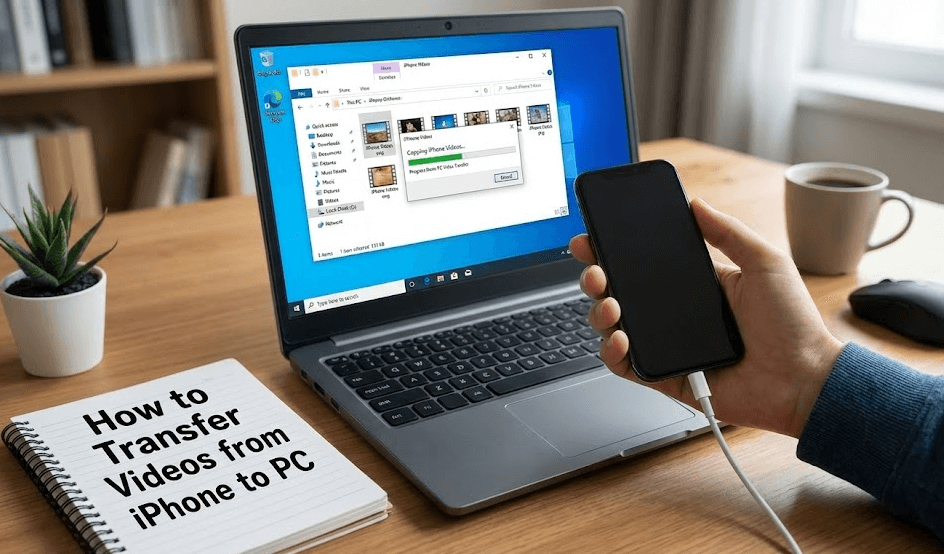
Jednak przenoszenie filmów z iPhone'a na komputer PC może wydawać się skomplikowane, zwłaszcza jeśli nie jesteś technicznym zapaleńcem. Pytania takie jak „Czy powinienem używać iTunes?”, „Czy potrzebne są specjalne ustawienia?” lub „Czy jakość mojego wideo zostanie obniżona?” są bardzo powszechne.Dobra wiadomość? Istnieją proste i niezawodne sposoby na przeniesienie filmów z iPhone'a na PC, nawet bez kabla USB.
Typowe sposoby przenoszenia filmów z iPhone'a na PC
Zanim przejdziemy do najlepszego rozwiązania, przyjrzyjmy się pokrótce najczęściej dostępnym opcjom przenoszenia filmów między iPhonem a komputerem z systemem Windows.
Sposób 1. Przenieś filmy z iPhone'a na PC bezprzewodowo (Najlepsza opcja)
Kiedy chcesz przenieść filmy z iPhone'a na PC, co jeśli nie masz ze sobą kabla USB lub kabel po prostu nie działa? W takim przypadku bezprzewodowe przesyłanie z wykorzystaniem technologii zdalnego transferu plików staje się najbardziej praktycznym i niezawodnym rozwiązaniem.
Dlaczego wybrać metodę bezprzewodową?
- Nie wymaga kabla USB
- Brak konieczności instalacji sterowników lub iTunes
- Działa wszędzie z połączeniem internetowym
- Mniej techniczny, idealny dla początkujących
Jednym z najlepszych narzędzi do tego celu jest AnyViewer. Jako profesjonalne oprogramowanie do pulpitu zdalnego, AnyViewer umożliwia zdalny dostęp do Twojego komputera PC z iPhone'a oraz bezpieczne przesyłanie plików między urządzeniami przez internet. Jest to darmowe, a zarazem profesjonalne narzędzie do zarządzania urządzeniami zdalnymi, które umożliwia dostęp do plików i ich transfer między urządzeniami bez fizycznych połączeń.
Dlaczego AnyViewer to doskonały wybór do zdalnego transferu plików?
- Obsługuje zdalne sterowanie pulpitem z iPhone'a na PC
- Wbudowane zdalne przesyłanie plików dla szybkiego bezprzewodowego przenoszenia danych
- Bez kabla USB, bez iTunes i bez skomplikowanej konfiguracji
- Połączenia szyfrowane end-to-end zapewniają bezpieczeństwo danych
- Zachowuje oryginalną jakość wideo podczas transferu
- Obsługuje filmy wideo, zdjęcia, muzykę, dokumenty i inne typy plików
W przeciwieństwie do usług opartych na chmurze, AnyViewer nie opiera się na limitach przechowywania w chmurze, co czyni go doskonałym wyborem do bezpośredniego przesyłania dużych plików wideo między iPhone'em a komputerem PC.
Krok po kroku: Przesyłanie filmów z iPhone'a na PC za pomocą AnyViewer
Krok 1. Pobierz i zainstaluj AnyViewer na swoim komputerze z systemem Windows. Utwórz konto AnyViewer i zaloguj się.

Krok 2. Otwórz App Store na swoim iPhone'ie, wyszukaj „AnyViewer”, następnie pobierz i zainstaluj aplikację. Zaloguj się przy użyciu tego samego konta AnyViewer.
Krok 3. Na swoim iPhone'ie dotknij podłączonego komputera PC z listy urządzeń i wybierz „Przesyłanie plików”. To aktywuje tryb zdalnego przesyłania plików AnyViewer.
Krok 4. Wybierz filmy wideo, zdjęcia lub pliki, które chcesz przesłać, a następnie dotknij przycisku Wyślij, aby rozpocząć bezprzewodowe przesyłanie plików.

Krok 5. Po zakończeniu transferu filmy wideo zostaną zapisane bezpośrednio na twoim komputerze PC. Możesz zmienić domyślną lokalizację zapisu, przechodząc do Ustawienia > Podstawowe w AnyViewer.

Sposób 2. Przesyłanie filmów z iPhone'a na PC za pomocą iTunes (wymagany kabel USB)
Jeśli wolisz przesyłać filmy z iPhone'a na komputer PC za pomocą kabla, iTunes jest oficjalnym rozwiązaniem Apple. Często jest to pierwsza opcja, którą rozważają użytkownicy, choć może nie być idealna dla początkujących.
Jak przesyłać filmy za pomocą iTunes
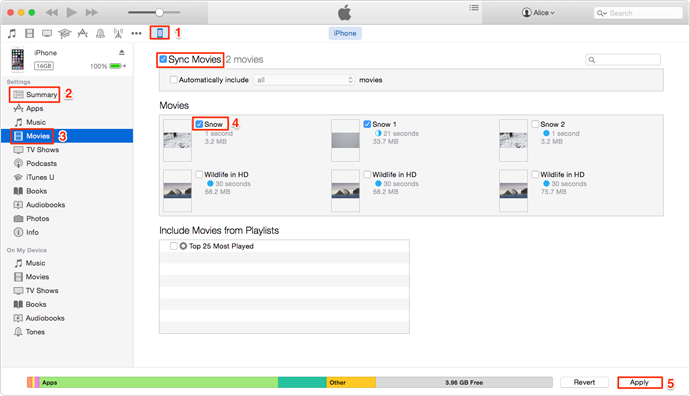
Krok 1. Pobierz i zainstaluj najnowszą wersję iTunes dla systemu Windows ze strony internetowej Apple.
Krok 2. Podłącz iPhone'a do komputera PC za pomocą kabla USB.
Krok 3. Odblokuj iPhone'a i dotknij „Zaufaj temu komputerowi”, gdy zostaniesz o to poproszony.
Krok 4. Otwórz iTunes i kliknij ikonę urządzenia w lewym górnym rogu.
Krok 5. Przejdź do Filmy lub Programy TV, wybierz filmy, które chcesz przenieść, i kliknij Synchronizuj.
Ograniczenia korzystania z iTunes
- Skomplikowany interfejs, który może dezorientować nowych użytkowników
- Synchronizacja może nadpisać lub usunąć istniejące multimedia na twoim iPhonie
- Wymaga stałego podłączenia kablem USB
- Ograniczona kontrola nad selektywnym transferem wideo
- Nie obsługuje wszystkich formatów wideo przechowywanych na iPhonie
Z powodu tych ograniczeń, iTunes lepiej nadaje się do podstawowej synchronizacji niż do szybkiego i elastycznego przenoszenia filmów.
Sposób 3. Przenieś filmy z iPhone'a na PC za pomocą aplikacji Zdjęcia systemu Windows
System Windows posiada wbudowaną aplikację Zdjęcia, która umożliwia importowanie zdjęć i filmów z urządzeń zewnętrznych, w tym iPhone'ów. Ta metoda jest prosta, ale może być zawodna przy dużych kolekcjach wideo.
Jak przenieść filmy za pomocą aplikacji Zdjęcia
Krok 1. Podłącz iPhone'a do komputera PC za pomocą kabla USB.
Krok 2. Odblokuj iPhone'a i zezwól na dostęp po wyświetleniu monitu.
Krok 3. Otwórz aplikację Zdjęcia na komputerze PC.
Krok 4. Kliknij Importuj > Z urządzenia USB.
Krok 5. Wybierz filmy, które chcesz zaimportować, i kliknij Kontynuuj.

Wady metody z aplikacją Zdjęcia
- Wymaga stabilnego połączenia USB
- Często nie wykrywa wszystkich filmów, zwłaszcza dużych lub długich nagrań
- Duże transfery mogą się zawieszać, zatrzymywać lub kończyć błędami
- Ograniczona kontrola nad organizacją plików i formatami
Ta metoda sprawdza się najlepiej przy małych transferach wideo, ale może frustrować użytkowników przenoszących duże pliki lub pliki w wysokiej rozdzielczości.
Sposób 4. Przenieś filmy z iPhone'a na PC za pomocą iCloud
iCloud umożliwia bezprzewodową synchronizację filmów między iPhone'em a komputerem PC, co czyni go wygodną opcją, jeśli preferujesz transfery w chmurze. Jednak ograniczenia przestrzeni dyskowej mogą szybko stać się problemem.
Jak przenieś filmy za pomocą iCloud
Krok 1. Na iPhonie przejdź do Ustawienia > [Twoje imię i nazwisko] > iCloud > Zdjęcia.
Krok 2. Włącz Zdjęcia iCloud.

Krok 3. Na komputerze PC zaloguj się do iCloud dla Windows przy użyciu swojego Apple ID.
Krok 4. Pobierz zsynchronizowane filmy z iCloud na swój komputer PC.
Wady korzystania z iCloud
- Dostępne jest tylko 5 GB darmowej przestrzeni dyskowej
- Filmy bardzo szybko zużywają miejsce w magazynie
- Wymaga płatnej subskrypcji dla większych bibliotek wideo
- Prędkości przesyłania i pobierania w dużej mierze zależą od wydajności internetu
- Brak bezpośredniego transferu między urządzeniami
Chociaż iCloud jest wygodny, nie jest idealny do przesyłania dużej liczby filmów bez uaktualnienia planu przechowywania.
Podsumowanie
Jeśli szukasz najlepszego sposobu na przeniesienie filmów z iPhone'a na komputer PC, bezprzewodowe rozwiązania wyraźnie się wyróżniają. Chociaż tradycyjne metody, takie jak iTunes i transfer przez USB, nadal działają, mogą być wolne, mylące i zawodne.
AnyViewer oferuje nowoczesną, bezprzewodową alternatywę, która jest idealna zarówno dla początkujących, jak i zaawansowanych użytkowników. Dzięki prostej konfiguracji, bezpiecznemu połączeniu i obsłudze dużych plików wideo, przenoszenie filmów z iPhone'a na komputer PC nigdy nie było łatwiejsze.
Niezależnie od tego, czy tworzysz kopię zapasową wspomnień, czy zwalniasz miejsce w iPhone'ie, AnyViewer wykonuje zadanie szybko, bezpiecznie i całkowicie za darmo.
Najczęściej zadawane pytania (FAQ)
Jak mogę wysłać z iPhone'a film, który jest zbyt długi?
W przypadku długich lub dużych filmów najlepiej sprawdzają się bezprzewodowe narzędzia, takie jak AnyViewer. Pozwalają one na przesyłanie dużych plików bezpośrednio z iPhone'a na komputer PC bez ograniczeń rozmiaru lub utraty jakości.
Jak przenieść filmy z iPhone'a na komputer PC za pomocą USB-C?
Podłącz iPhone'a do komputera PC za pomocą kabla USB-C, a następnie użyj iTunes lub aplikacji Zdjęcia systemu Windows, aby zaimportować filmy. Pamiętaj, że transfery przez USB mogą być niestabilne przy dużych plikach.
Jak przenieść plik z iPhone'a na komputer PC bez iTunes?
Możesz użyć metod bezprzewodowych, takich jak AnyViewer lub iCloud. AnyViewer jest łatwiejszy, ponieważ nie wymaga magazynu w chmurze ani skomplikowanej konfiguracji.
Jak w łatwy sposób przenieść filmy z iPhone'a na komputer PC?
Najłatwiejszym sposobem jest użycie bezprzewodowego narzędzia do transferu, takiego jak AnyViewer. Nie wymaga kabli i dobrze sprawdza się dla początkujących.
Jak przenieść film zwolniony z iPhone'a na komputer?
Filmy zwolnione można przenosić jak zwykłe filmy. Użyj narzędzia, które zachowuje oryginalny format, takiego jak AnyViewer, aby uniknąć problemów z jakością.

