

6 łatwych sposobów na przesyłanie dużych plików między komputerami
Ten artykuł przedstawia sześć metod przesyłania dużych plików między komputerami. Wybierz odpowiednią w zależności od swoich potrzeb pod kątem wygody i szybkości.

By Tyler / Published on October 13, 2026


Jak przesyłać duże pliki między komputerami?
Duże pliki mogą zajmować kilka gigabajtów, a nawet terabajtów. Przesyłanie dużych plików między komputerami może być sporym wyzwaniem, zwłaszcza jeśli nie wiesz, od czego zacząć. Niezależnie od tego, czy chcesz udostępnić dokumenty służbowe, przenieść bibliotekę muzyczną, czy wysłać wideo do znajomego, znalezienie odpowiedniej metody ma kluczowe znaczenie.
Istnieje wiele sposobów przesyłania takich plików, w zależności od takich czynników jak rozmiar pliku, pilność oraz narzędzia, którymi dysponujesz. Przyjrzyjmy się tym metodom, aby pomóc Ci wybrać najlepszą opcję dla Twoich potrzeb.
Jak przesyłać duże pliki między komputerami [6 sposobów]
Oto sześć sposobów przesyłania dużych plików między komputerami, obejmujących zarówno nowoczesne rozwiązania, jak i tradycyjne metody.
Szybkie porównanie metod przesyłania dużych plików
| Metoda | Najlepsze do | Prędkość | Limit rozmiaru pliku | Zalety | Wady |
| 1. AnyViewer (Pulpit zdalny) | Praca zdalna / Międzymiastowa | Szybka (P2P) | 2TB | Przesyłanie plików bez obecności przy komputerze; obsługa wznawiania od punktu przerwania. | Wymaga instalacji klienta. |
| 2. Pamięć masowa w chmurze (Google Drive itp.) | Wielourządzeniowe / Kopia zapasowa długoterminowa | Zależna od dostawcy internetu | Ograniczone przez pamięć masową | Łatwe udostępnianie łączy; synchronizacja między wieloma urządzeniami. | Podwójny czas (przesyłanie, a potem pobieranie); koszty pamięci masowej. |
| 3. Pamięć zewnętrzna (USB/HDD) | Bliskość fizyczna / Brak internetu | Bardzo szybka (USB 3.0+) | Ograniczone przez rozmiar dysku | Działa offline; najlepsze dla danych rzędu terabajtów. | Wysiłek fizyczny; ryzyko zgubienia/uszkodzenia sprzętu. |
| 4. Udostępnianie sieciowe (LAN) | Ta sama sieć lokalna (Dom/Biuro) | Szybka | Brak limitu | Nie wymaga oprogramowania innych firm. | Złożona konfiguracja; ograniczenie do tej samej sieci Wi-Fi/LAN. |
| 5. Witryny transferowe (WeTransfer) | Jednorazowe, tymczasowe udostępnianie | Umiarkowana | Zazwyczaj od 2GB do 20GB | Brak rejestracji; najprostsza obsługa. | Łącza wygasają; niższa prywatność w przypadku danych poufnych. |
| 6. Transfer FTP/SFTP | Przedsiębiorstwa / Specjaliści ds. technicznych | Szybka | Brak limitu | Wysoce konfigurowalny; idealny dla serwerów. | Wysoka bariera techniczna; wymagana konserwacja. |
Sposób 1. AnyViewer: Najszybszy sposób na zdalne przesyłanie plików (bez limitu odległości)
Jeśli szukasz sposobu na przesyłanie ogromnych plików – takich jak 100-gigabajtowe wideo w jakości 4K czy gigantyczne kopie zapasowe baz danych – bez kłopotu związanego z wcześniejszym przesyłaniem ich na serwer zewnętrzny, AnyViewer to Twój najlepszy wybór jako oprogramowanie do przesyłania plików.
W przeciwieństwie do tradycyjnej pamięci masowej w chmurze (która wymaga dwuetapowego procesu „Prześlij, a następnie pobierz”), AnyViewer wykorzystuje technologię punkt-punkt (P2P) do ustanowienia bezpośredniego tunelu między dwoma komputerami. Oznacza to, że Twoje dane przemieszczają się z maksymalną prędkością, na jaką pozwala Twoje łącze internetowe, bez pośredników i bez limitów pamięci.
- Brak limitów rozmiaru pliku: Przestań się martwić błędami typu „Plik jest za duży”. Niezależnie od tego, czy ma 10 GB, czy 1 TB, AnyViewer poradzi sobie z tym bez problemu.
- Bezpośredni transfer P2P: Omijając chmurę, skrócisz czas przesyłania o połowę. Twoje pliki przemieszczają się bezpośrednio z komputera A na komputer B.
- Wznawianie od punktu przerwania: Jeśli połączenie zostanie przerwane podczas przesyłania ogromnego pliku o wielkości 50 GB, AnyViewer podejmie pracę dokładnie w tym miejscu, w którym została przerwana. Koniec z rozpoczynaniem od 0%.
- Bezpieczeństwo klasy bankowej: Wszystkie transfery są chronione 256-bitowym szyfrowaniem ECC, co gwarantuje, że Twoje prywatne dane nigdy nie wyciekną podczas przesyłania.
- Dostęp bez nadzoru: Możesz pobierać pliki z komputera biurowego, siedząc w domu, nawet jeśli nikogo tam nie ma, aby „zaakceptować” transfer.
Pobierz to DARMOWE oprogramowanie do przesyłania plików:
Jak przesyłać duże pliki za pomocą programu AnyViewer (3 proste kroki)
Krok 1: Na komputerze lokalnym przejdź do sekcji logowania i wybierz "Zarejestruj się." Zaloguj się na to samo konto na komputerze zdalnym.

Krok 2: Na komputerze lokalnym wybierz komputer zdalny, na który chcesz przesłać pliki, i kliknij "Przesyłanie plików."

Krok 3: Pojawi się okno dialogowe przesyłania plików. Możesz przesyłać pliki między urządzeniami, klikając strzałki po wybraniu plików, lub po prostu kliknąć dwukrotnie pliki, które chcesz przesyłać. Aby szybko przesyłać duże pliki, rozważ przejście na płatną subskrypcję.

Sposób 2. Pamięć w chmurze: Najlepsza do synchronizacji między urządzeniami i małych kopii zapasowych
Większość osób wybiera tę metodę ze względu na brak zależności od sieci. Dzięki dużej prędkości przesyłania przez USB możesz szybko ukończyć przesyłanie plików. Wadą jest jednak ograniczona pojemność dysku. Konieczny może być zakup dysków zewnętrznych o dużej pojemności, co może wiązać się ze znacznym wydatkiem.
Kroki do przesyłania dużych plików z komputera na komputer przy użyciu pamięci USB:
Krok 1. Podłącz zewnętrzny dysk twardy do komputera źródłowego.
Krok 2. Skopiuj żądane pliki na zewnętrzny dysk twardy.
Krok 3. Bezpiecznie wysuń dysk i podłącz go do komputera docelowego.
Krok 4. Przenieś pliki z zewnętrznego dysku twardego na nowy komputer.

Sposób 3. Sprzęt zewnętrzny: Gotowe rozwiązanie dla danych rzędu terabajtów bez dostępu do Internetu
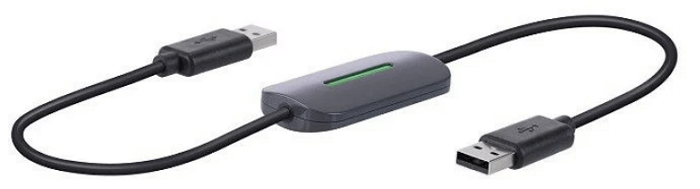
Ta metoda wyjaśnia, jak używać kabla USB do przesyłania plików między komputerami. Do tego celu można użyć kabla do przesyłania danych między komputerami, ale jest on zgodny tylko z systemami Windows 7, XP lub Vista. Jeśli używasz systemu Windows 10, 8.1 lub 8, możesz pominąć tę metodę.
Kabel Easy Transfer został zaprojektowany specjalnie z myślą o narzędziu Windows Easy Transfer dostępnym w systemie Windows 7. Wystarczy podłączyć kabel do portów USB starego komputera z systemem Windows XP lub Vista oraz nowego komputera z systemem Windows 7, a następnie uruchomić narzędzie, aby przesiać pliki.
Sposób 4. Udostępnianie sieciowe (LAN): Najlepsze do szybkich transferów w tej samej sieci Wi-Fi / w biurze
Usługi przechowywania w chmurze, takie jak Google Drive, Dropbox i OneDrive, świetnie sprawdzają się przy przesyłaniu większych plików. Oferują dużo miejsca i wydajnie obsługują zarówno potrzeby osobiste, jak i biznesowe.
W poniższej sekcji pokażemy Ci, jak używać dysku Google Drive do przesyłania dużych plików między komputerami. Oferuje on 15 GB bezpłatnej przestrzeni dyskowej; jeśli potrzebujesz więcej miejsca, rozważ zakup dodatkowej pamięci lub skorzystanie z alternatywnego oprogramowania, takiego jak AnyViewer, w celu wydajnego przesyłania plików.
Krok 1. Przejdź do Google Drive.
Krok 2. Kliknij "Nowy" i wybierz "Prześlij plik" lub "Prześlij folder."
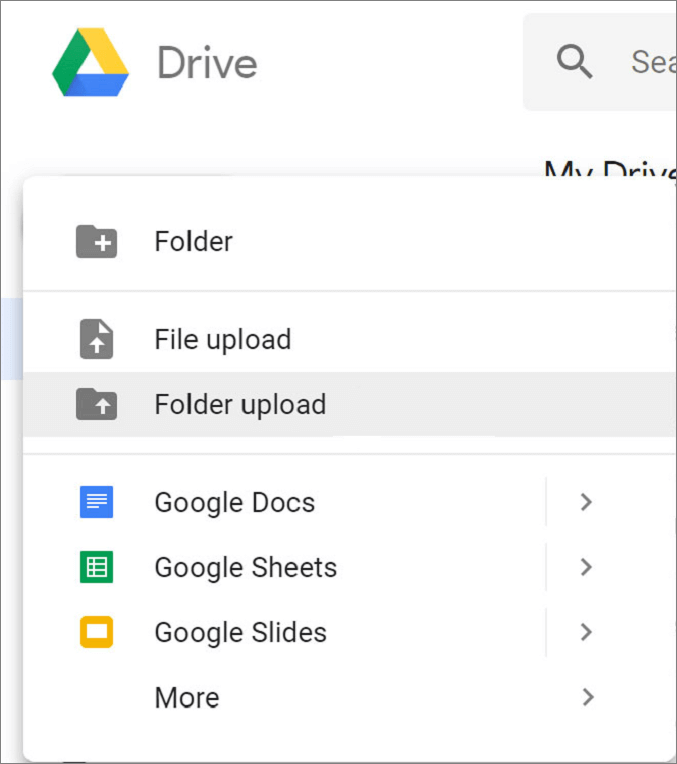
Krok 3. Po przesłaniu kliknij "Uzyskaj link do udostępnienia", aby udostępnić pliki.
Sposób 5. Witryny transferu online: Najszybszy sposób na jednorazowe udostępnianie bez rejestracji
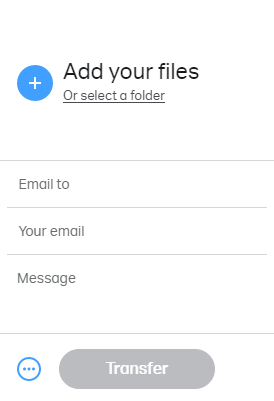
Ta metoda pokazuje, jak przesyłać duże pliki między komputerami przez internet. Różne platformy online ułatwiają ten proces, a godnym uwagi przykładem jest WeTransfer. WeTransfer umożliwia bezpłatne przesyłanie plików o wielkości do 2 GB.
Krok 1: Przejdź do witryny WeTransfer.
Krok 2: Prześlij swoje pliki lub folder.
Krok 3: Wpisz swój adres e-mail i wybierz Transfer.
Sposób 6. FTP/SFTP: Profesjonalny wybór do bezpiecznych i zautomatyzowanych transferów serwerowych
W przypadku kont Outlook lub Gmail całkowity limit rozmiaru pliku wynosi 20 MB. W przypadku kont Exchange (zazwyczaj używanych do poczty służbowej) domyślny limit wynosi 10 MB. W rezultacie ta metoda jest idealna do przesyłania mniejszych plików.
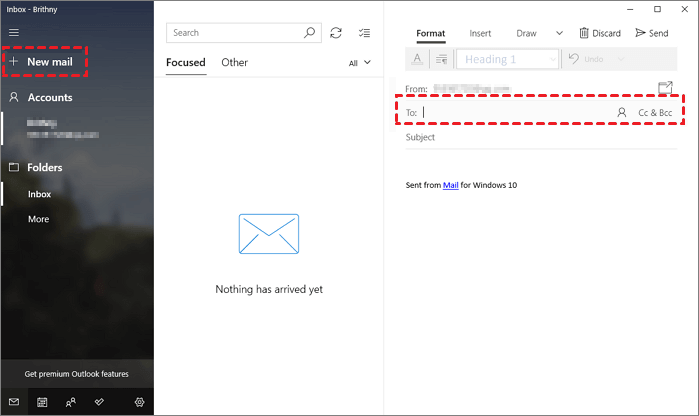
Krok 1: Zaadresuj wiadomość e-mail do siebie.
Krok 2: Dołącz pliki do wiadomości e-mail.
Krok 3: Otwórz pocztę e-mail na drugim komputerze i pobierz załączniki.
Nadal nie masz pewności, którą metodę wybrać?
Jeśli nie masz pewności, której metody użyć do przesyłania dużych plików między komputerami, zapoznaj się z krótkim porównaniem zalet i wad tych sześciu metod.
| Sposoby | Zalety | Wady |
| AnyViewer |
|
|
|
|
|
Choć AnyViewer wymaga pobrania oprogramowania i zarejestrowania konta, kroki te są zazwyczaj proste w porównaniu do potencjalnej złożoności i kosztów związanych z innymi metodami. Jeśli łatwość obsługi, dostęp zdalny i elastyczność są dla Ciebie ważne, AnyViewer jest silnie rekomendowany.
Podsumowanie
Podsumowując, przesyłanie dużych plików między komputerami można uprościć za pomocą kilku metod. AnyViewer oferuje łatwy i wydajny sposób przesyłania plików między komputerami bez dodatkowego sprzętu. Zewnętrzne dyski twarde i kable USB są przydatne do transferów lokalnych, ale mają ograniczenia pamięci. Usługi chmurowe i platformy online to elastyczne opcje, ale mogą wiązać się z kosztami lub ograniczeniami rozmiaru. Wybierz metodę, która najlepiej odpowiada Twoim potrzebom pod względem wygody i szybkości.
Często zadawane pytania
P1: Jaki jest najszybszy sposób przesyłania dużych plików między komputerami?
P2: Jak mogę przesłać pliki o rozmiarze 20 GB za darmo?
- AnyViewer: Przesyłaj pliki o dowolnym rozmiarze bezpośrednio między komputerami za darmo.
- 7-Zip: Skompresuj i podziel plik 20 GB na mniejsze wolumeny po 2 GB, a następnie wyślij je przy użyciu tradycyjnych metod.
- Foldery współdzielone: Jeśli oba komputery są w tej samej sieci Wi-Fi, użyj wbudowanej w system Windows funkcji „Udziel dostępu do”.
P3: Jak przesłać plik o rozmiarze 100 GB?
- Transfer zdalny: Użyj programu AnyViewer. Jego architektura P2P zapewnia, że strumień 100 GB nie przekroczy limitu czasu ani nie zostanie ograniczony przez limity serwera.
- Transfer fizyczny: Użyj sformatowanego zewnętrznego dysku twardego w systemie ExFAT lub NTFS. Unikaj systemu FAT32, ponieważ nie obsługuje on pojedynczych plików większych niż 4 GB.

