

7 Najlepszych Sposobów na Przesyłanie Plików z iPhone'a na Maca w 2026 Roku
Ten przewodnik wyjaśnia, jak przenosić pliki między iPhone'em a Maciem, korzystając z trzech głównych metod: narzędzi bezprzewodowych do szybkiego udostępniania, połączeń przewodowych dla szybkości i bezpieczeństwa oraz wyspecjalizowanych metod przenoszenia dużych bibliotek zdjęć.

By Tyler / Updated on February 5, 2026


Jak mogę przenieść pliki z iPhone'a na Maca?
Przenoszenie plików z iPhone'a na Maca to częste zadanie dla codziennych użytkowników, studentów i profesjonalistów. Niezależnie od tego, czy są to zdjęcia, filmy czy dokumenty, znajomość płynnego przenoszenia plików z iPhone'a na Maca pomaga utrzymać porządek w plikach służbowych i osobistych. Apple oferuje do tego kilka wbudowanych narzędzi, podczas gdy aplikacje firm trzecich, takie jak AnyViewer, dodają większą elastyczność, umożliwiając transfer plików nawet gdy urządzenia nie są w tej samej sieci.
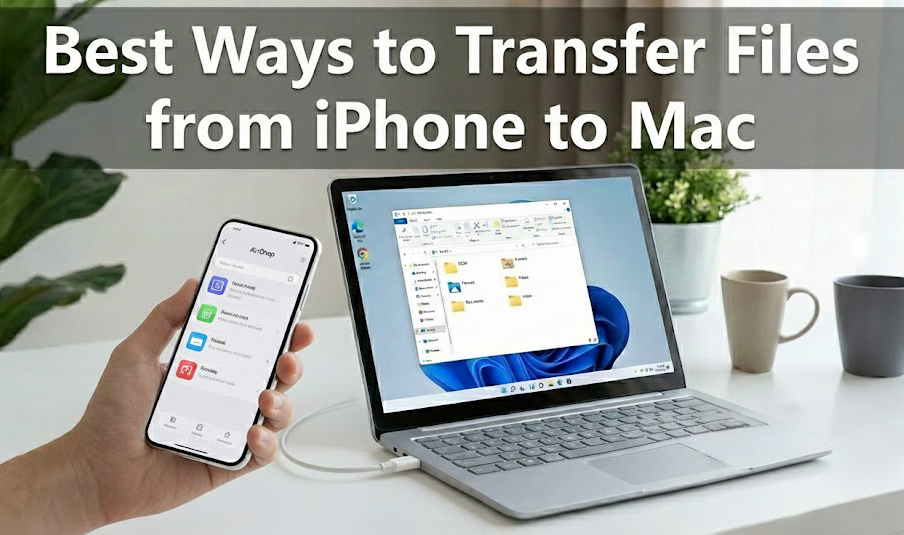
Ten przewodnik obejmuje najbardziej praktyczne sposoby przenoszenia plików z iPhone'a na Maca bezprzewodowo lub za pomocą połączenia fizycznego, dzięki czemu Twoje dane pozostaną bezpieczne i łatwo dostępne.
Zdalny i bezprzewodowy transfer: Łamanie lokalnych ograniczeń z AnyViewer
Podczas gdy Apple dostarcza natywne narzędzia, AnyViewer, jedno z najlepszych oprogramowań do zdalnego transferu plików, stało się potężnym narzędziem dla użytkowników potrzebujących więcej niż tylko lokalnych transferów. Jego wyróżniającą cechą jest możliwość bezprzewodowego przenoszenia plików z iPhone'a na Maca bez konieczności bycia w tej samej sieci Wi-Fi.
Dlaczego AnyViewer zmienia zasady gry
Większość natywnych narzędzi Apple (takich jak AirDrop) wymaga bycia w odległości około 9 metrów od Maca. AnyViewer łamie tę barierę.
- Zdalna dostępność: Przenieś zdjęcia w wysokiej rozdzielczości lub dokumenty z iPhone'a na Maca, gdy jesteś w kawiarni, a Twój Mac jest w domu.
- Wysokowydajny silnik bezprzewodowy: Wykorzystuje zoptymalizowane protokoły transferu, które często przewyższają standardowe prędkości synchronizacji iCloud dla dużych plików.
- Szyfrowanie end-to-end: Bezpieczeństwo jest najważniejsze; AnyViewer używa szyfrowania ECC (Elliptic Curve Cryptography), aby zapewnić, że Twoje prywatne dane nie zostaną przechwycone podczas przesyłania.
- Wszechstronne narzędzie: Poza transferem plików umożliwia zdalne sterowanie pulpitem, co czyni go uniwersalnym narzędziem do zdalnego wsparcia IT lub dostępu do oprogramowania dostępnego tylko na Maca z Twojego iPhone'a.
Jak przenieść pliki za pomocą AnyViewer
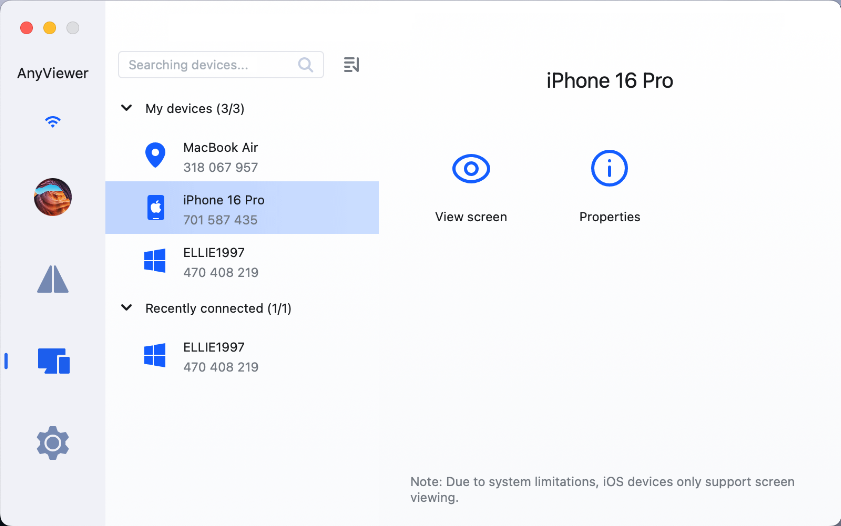
Krok 1. Instalacja: Pobierz aplikację AnyViewer na swoim Macu oraz jej wersję na iOS ze sklepu App Store.
Krok 2. Logowanie: Utwórz darmowe konto i zaloguj się na obu urządzeniach.
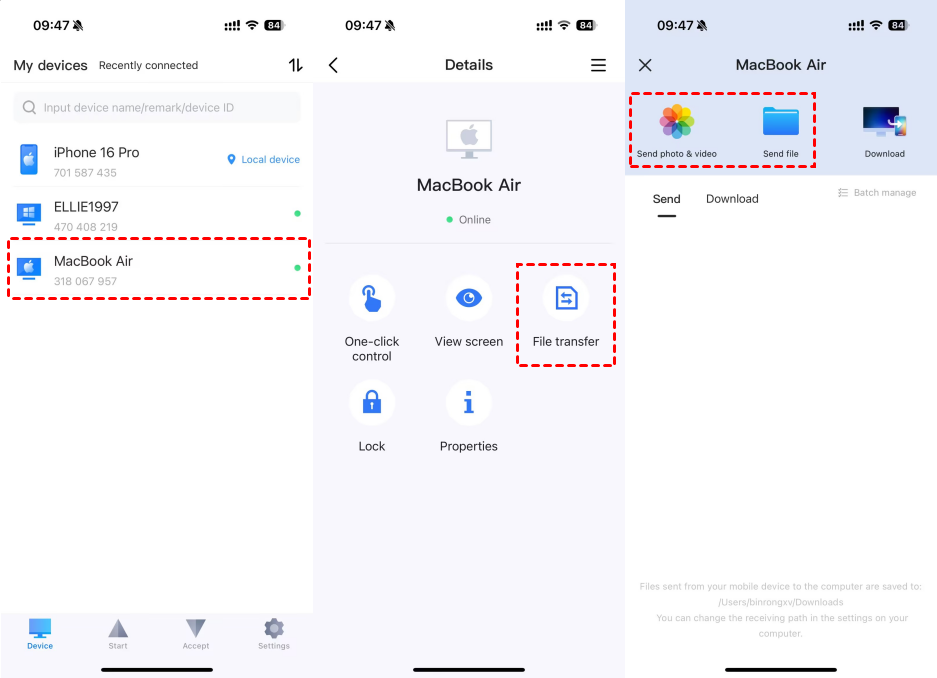
Krok 3. Połączenie: Znajdź swojego Maca na liście urządzeń w aplikacji na iPhonie. Wybierz opcję "Transfer plików".
Krok 4. Transfer: Możesz teraz przeglądać galerię lub pliki na iPhonie i wysyłać je bezpośrednio do dowolnego folderu na dysku twardym Maca.
Transfer plików z iPhone'a na Maca za pomocą natywnych narzędzi macOS [3 sprawdzone sposoby]
Jeśli pracujesz lokalnie i wolisz pozostać w "Ogrodzonym Ogrodzie" Apple, te trzy metody oferują najlepszą stabilność.
Sposób 1. AirDrop: Złoty standard bezprzewodowych transferów
AirDrop pozostaje najpopularniejszym sposobem na bezprzewodowy transfer plików z iPhone'a na Maca w przypadku małych i średnich elementów. Wykorzystuje Bluetooth do wykrywania oraz Wi-Fi typu Point-to-Point do przesyłania danych.
Kiedy używać AirDrop
- Wysyłanie 1–20 zdjęć do znajomego lub siebie.
- Udostępnianie adresu URL strony internetowej lub lokalizacji w Mapach.
- Przenoszenie notatki głosowej lub pojedynczego dokumentu.
Instrukcje krok po kroku
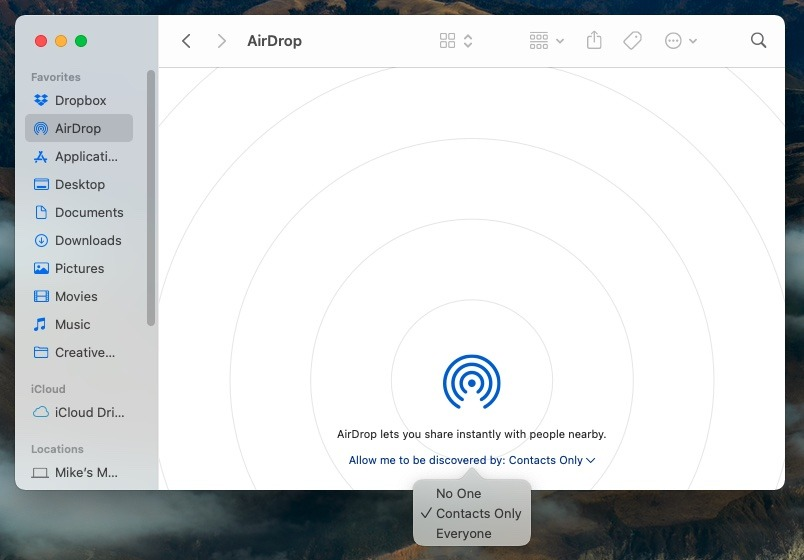
Krok 1. Przygotuj Maca: Otwórz Findera, kliknij AirDrop w pasku bocznym i upewnij się, że opcja "Pozwól na wykrycie przez" jest ustawiona na Wszyscy lub Tylko kontakty.
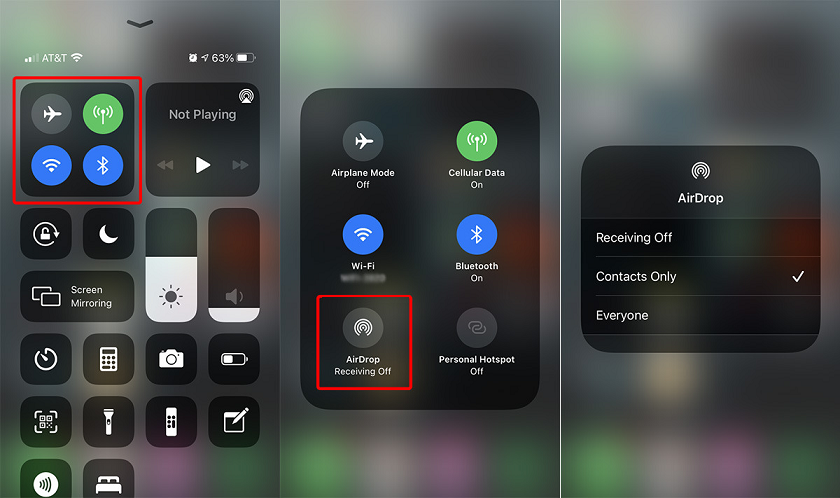
Krok 2. Przygotuj iPhone'a: Przesuń palcem w dół, aby otworzyć Centrum sterowania, przytrzymaj dłużej blok sieciowy i przełącz AirDrop na Wszyscy na 10 minut.
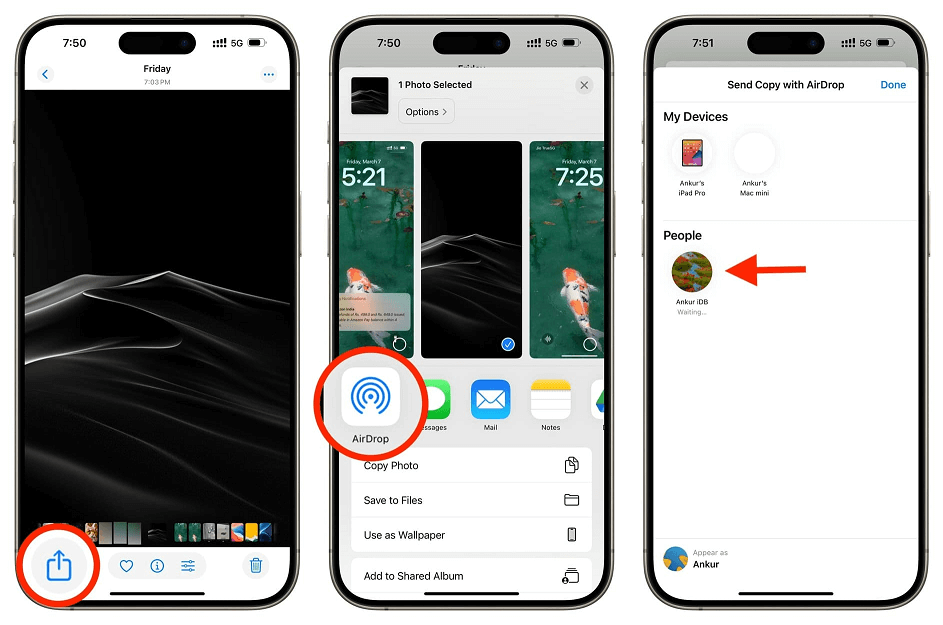
Krok 3. Transfer: Wybierz plik na iPhonie, dotknij ikony Udostępnij, dotknij AirDrop i wybierz ikonę swojego Maca.
Rozwiązywanie problemów z AirDrop
Jeśli Twój Mac się nie pojawia:
- Upewnij się, że oba urządzenia znajdują się w odległości do 30 stóp (9 metrów).
- Wyłącz "Hotspot osobisty" na swoim iPhonie.
- Sprawdź, czy Zapora sieciowa na Macu nie blokuje wszystkich połączeń przychodzących (Ustawienia systemowe > Sieć > Zapora sieciowa).
Sposób 2. Połączenie przewodowe: transfery przez Findera i kabel
Gdy Wi-Fi jest wolne lub rozmiar pliku przekracza 5 GB, najlepiej przesyłać pliki z iPhone'a na Maca za pomocą kabla. Dzięki przejściu na USB-C w nowszych iPhone'ach prędkości transferu sięgają nawet 10 Gb/s.
Jak używać Findera do udostępniania plików
Krok 1. Podłącz iPhone'a za pomocą wysokiej jakości kabla USB-C lub Lightning.
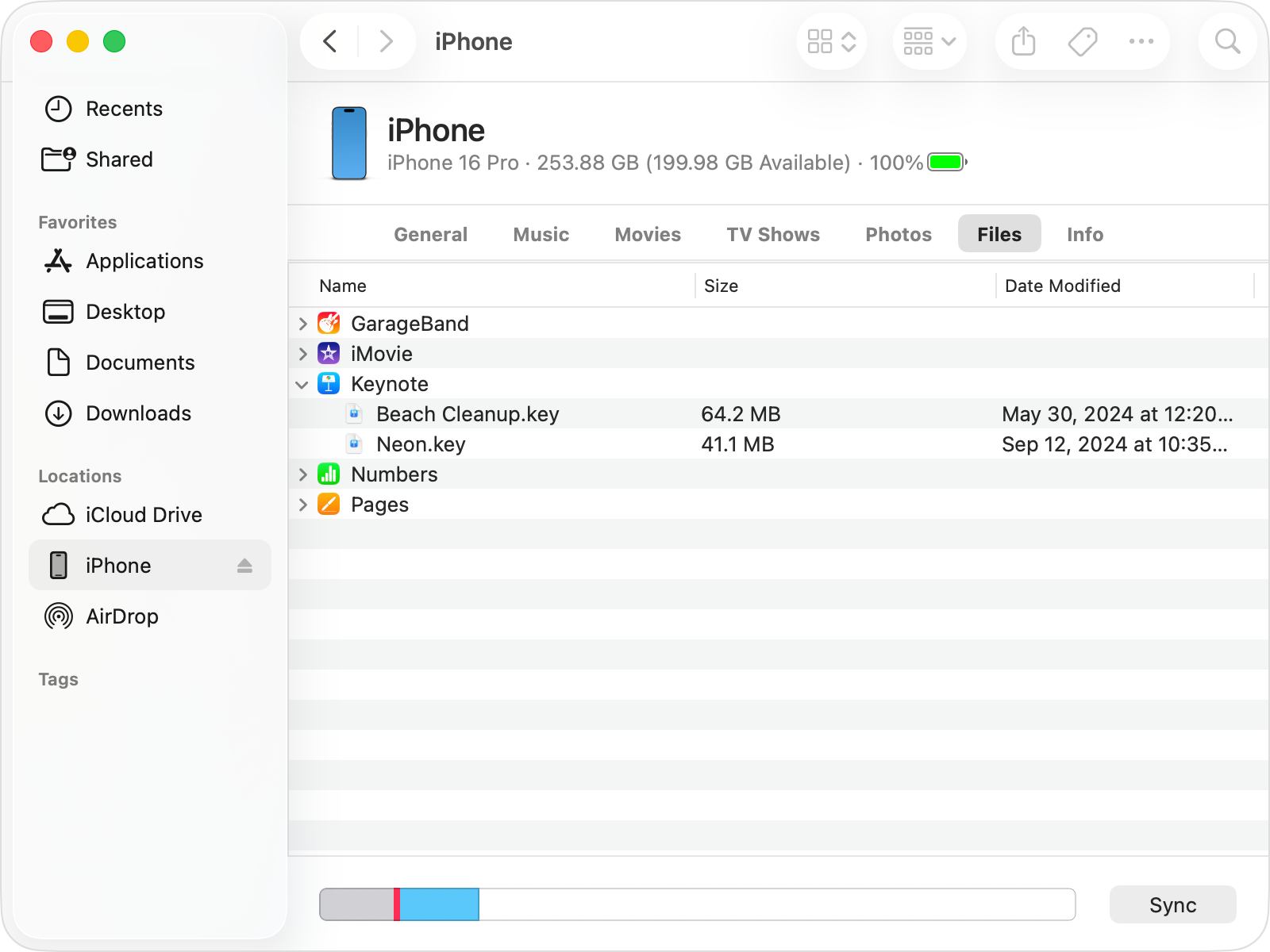
Krok 2. Otwórz Findera i kliknij na swoim iPhone'ie w sekcji Lokalizacje.
Krok 3. Przejdź do zakładki Pliki. Zobaczysz tu listę aplikacji na iPhone'ie, które mogą "hostować" pliki (np. VLC, Word, Keynote).
Krok 4. Przeciągnij pliki z Maca bezpośrednio na nazwę aplikacji, aby je przesłać, lub przeciągnij pliki z listy aplikacji na Maca, aby je pobrać.
Dlaczego używać kabla?
- Brak opóźnień: Brak zakłóceń od innych urządzeń Wi-Fi.
- Bateria: Twój iPhone ładuje się podczas transferu.
- Bezpieczeństwo: Dane nigdy nie opuszczają fizycznego połączenia, co jest idealne dla poufnych dokumentów prawnych lub medycznych.
Sposób 3. Lustrowanie iPhone'a i przeciąganie (macOS Sequoia )
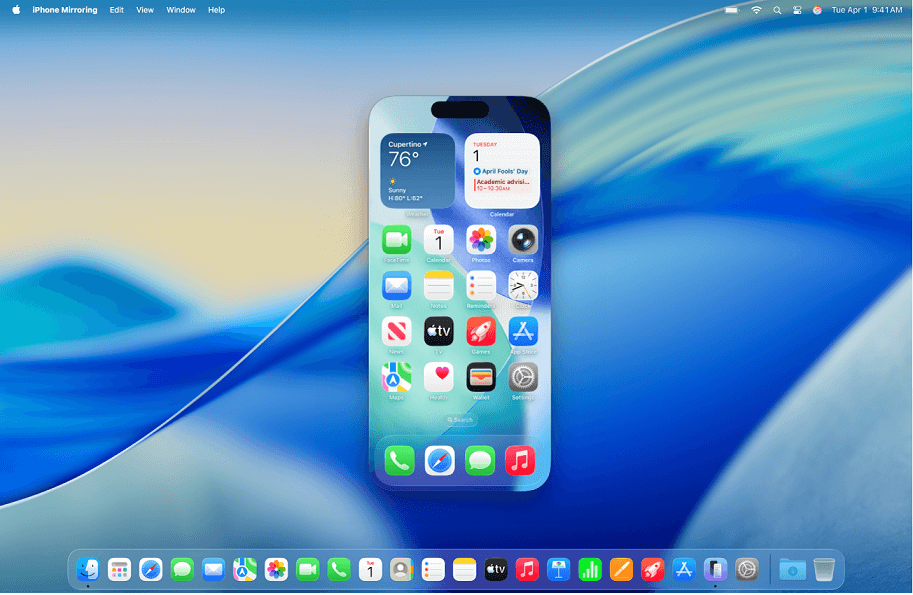
Rewolucyjna funkcja dla tych, którzy chcą przenieść pliki z iPhone'a na Maca bez podnoszenia telefonu. Po prostu uruchom aplikację Lustrowanie iPhone'a, otwórz aplikację Pliki na zlustrowanym ekranie i przeciągaj elementy bezpośrednio na pulpit Maca.
Jak przesyłać przez lustrowanie
Krok 1. Uruchom aplikację Lustrowanie iPhone'a na swoim Macu.
Krok 2. Po połączeniu ekran iPhone'a pojawi się jako okno.
Krok 3. Otwórz aplikację Zdjęcia lub aplikację Pliki w tym oknie.
Krok 4. Po prostu kliknij i przytrzymaj plik, a następnie przeciągnij go poza okno i upuść na Pulpit Maca.
Przenoszenie dużych bibliotek zdjęć [3 specjalistyczne sposoby na transfer zbiorczy]
Dla większości użytkowników zdjęcia i filmy o wysokiej przepływności (jak ProRes) stanowią zdecydowaną większość zajmowanej przestrzeni. Chociaż AirDrop lub lustrowanie świetnie sprawdzają się przy kilku plikach, są notorycznie nieefektywne przy przenoszeniu dużych bibliotek. Jeśli musisz przenieść 1000 zdjęć na raz, potrzebujesz specjalistycznego przepływu pracy, aby uniknąć awarii lub utraty danych.
Sposób 1. Zdjęcia iCloud: Bezproblemowe doświadczenie synchronizacji
Zdjęcia iCloud są często błędnie postrzegane jako narzędzie do tworzenia kopii zapasowych, ale technicznie jest to usługa synchronizacji. Jej głównym celem jest zapewnienie, że cała Twoja biblioteka, każda edycja, ulubione i każdy album są identyczne na Twoim iPhone'ie, Macu i iPadzie.
Jak to działa:
Krok 1. Na iPhonie przejdź do Ustawienia > Zdjęcia > Zdjęcia iCloud i włącz tę opcję.

Krok 2. Po włączeniu każde zrobione zdjęcie jest przesyłane na serwery Apple, a następnie przekazywane do aplikacji Zdjęcia na Twoim Macu.
Wskazówki:
- Funkcja "Optymalizuj przechowywanie": Jest kluczowa dla użytkowników Maca z ograniczoną przestrzenią SSD. Po włączeniu Mac przechowuje lokalnie tylko małe, niskiej rozdzielczości miniatury, pobierając oryginał w pełnej rozdzielczości z chmury dopiero po kliknięciu w celu edycji lub obejrzenia.
- Krytyczne ostrzeżenie: Ponieważ jest to usługa synchronizacji, usuwanie jest uniwersalne. Jeśli usuniesz zdjęcie z iPhone'a, aby zaoszczędzić miejsce, zostanie ono również usunięte z biblioteki na Macu.
- Najlepsze dla: Użytkowników, którzy chcą bezobsługowego rozwiązania i nie mają nic przeciwko opłacaniu miesięcznych pakietów przechowywania iCloud (50 GB, 200 GB lub 2 TB).
Sposób 2. Aplikacja Zdjęcia: Ręczna metoda "Importuj"
Jeśli wolisz zachować oddzielne biblioteki na iPhonie i Macu lub nie chcesz płacić za iCloud, tradycyjny import przewodowy jest najbardziej niezawodną metodą. Tworzy ona trwałą, lokalną kopię na dysku twardym Twojego Maca, niezależną od iPhone'a.
Proces krok po kroku:
Krok 1. Połączenie fizyczne: Podłącz iPhone'a do Maca za pomocą wysokiej jakości kabla USB-C lub Lightning. Jeśli na iPhonie pojawi się monit, stuknij "Zaufaj" i wprowadź kod dostępu.
Krok 2. Uruchom Zdjęcia: Otwórz aplikację Zdjęcia na Macu. Powinna automatycznie wykryć urządzenie.
Krok 3. Wybór urządzenia: Spójrz na pasek boczny w sekcji "Urządzenia" i kliknij nazwę swojego iPhone'a.
Krok 4. Filtruj i wybieraj: Możesz wybrać "Importuj wszystkie nowe elementy" (co pomija duplikaty) lub ręcznie kliknąć konkretne zdjęcia, które chcesz przenieść.

Krok 5. Działanie po imporcie: Okno dialogowe często zapyta, czy chcesz "Usunąć elementy po zaimportowaniu". Bądź ostrożny: wybierz tę opcję tylko jeśli jesteś pewien, że transfer się powiódł i chcesz natychmiast zwolnić miejsce na iPhonie.
Najlepsze dla: Tradycyjnych kopii zapasowych i użytkowników, którzy chcą edytować zdjęcia z iPhone'a w profesjonalnym środowisku komputerowym bez opóźnień związanych z chmurą.
Sposób 3. Przechwytywanie obrazu: "Ukryty klejnot" dla zaawansowanych użytkowników
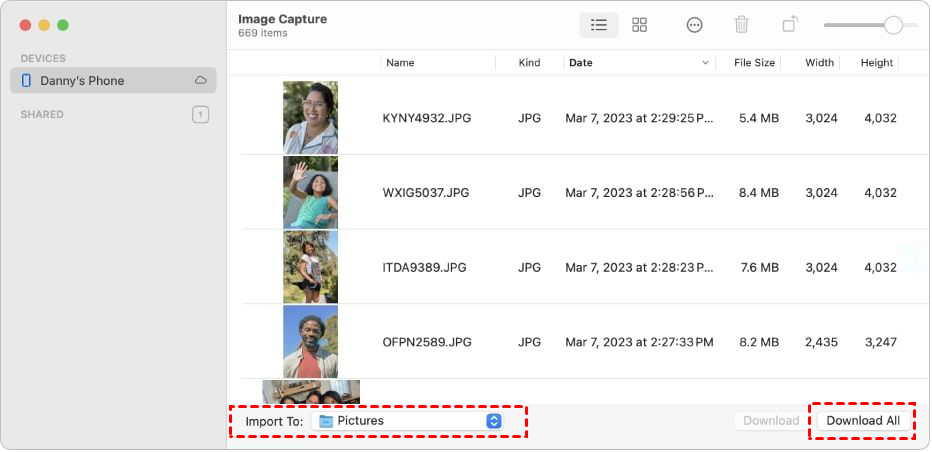
Image Capture to narzędzie dostępne od wczesnych dni OS X, jednak wielu użytkowników wciąż nie jest świadomych jego istnienia. W przeciwieństwie do aplikacji Zdjęcia, która wymusza umieszczanie obrazów w zastrzeżonym pliku bazy danych `.photoslibrary`, Image Capture traktuje Twój iPhone'a jak aparat cyfrowy lub dysk zewnętrzny.
Dlaczego preferują go zaawansowani użytkownicy:
- Bezpośredni dostęp do plików: Możesz przenosić zdjęcia bezpośrednio do dowolnego folderu na Macu (np. folderu na Pulpicie lub zewnętrznym dysku HDD) bez zaśmiecania głównej biblioteki Zdjęć.
- Szybkość: Jest znacznie szybszy niż aplikacja Zdjęcia przy masowym transferze tysięcy elementów, ponieważ nie musi generować miniaturek biblioteki ani synchronizować się z bazą danych.
- Masowe usuwanie: To najskuteczniejszy sposób na "wyczyszczenie" galerii na iPhonie po potwierdzeniu, że kopia zapasowa jest bezpieczna.
Jak go używać:
Krok 1. Wyszukaj "Image Capture" za pomocą Spotlight (Cmd Spacja).
Krok 2. Wybierz swój iPhone z listy po lewej stronie.
Krok 3. W menu rozwijanym "Import To" na dole wybierz folder docelowy.
Krok 4. Kliknij "Download All" lub zaznacz konkretne obrazy i kliknij "Download".
Najlepsze dla: Profesjonalnych fotografów, czyszczenia pamięci oraz przenoszenia plików na zewnętrzne dyski twarde.
Podsumowanie
Wiedza o tym, jak przenosić pliki z iPhone'a na Maca, nie musi być technicznym wyzwaniem. Do szybkiego, codziennego udostępniania, AirDrop i iPhone Mirroring oferują niezrównaną wygodę. Jeśli pracujesz z ogromnymi bibliotekami zdjęć lub danymi wrażliwymi, połączenia przewodowe przez Findera lub Image Capture pozostają złotym standardem pod względem szybkości i bezpieczeństwa. Wreszcie, dla tych, którzy muszą pokonać odległość, AnyViewer zapewnia potężne rozwiązanie zdalne, które przełamuje ograniczenia lokalnej sieci Wi-Fi. Wybierz metodę, która pasuje do Twojego obecnego przepływu pracy, aby mieć pewność, że Twoje dane są zawsze tam, gdzie ich potrzebujesz.

