

3 sposoby na przesyłanie plików między urządzeniami iOS a komputerem przy użyciu WiFi
Ten kompleksowy przewodnik obejmuje trzy sprawdzone metody bezprzewodowego przenoszenia danych między iPhone/iPad a komputerami z systemem Windows. Od jednoklikowej, profesjonalnej wydajności AnyViewer, przez ręczne konfiguracje SMB, po synchronizację w chmurze — dowiedz się, jak raz na zawsze pozbyć się kabli.

By Tyler / Updated on February 5, 2026


Czy można przesyłać pliki między iPhone’em a komputerem PC bezprzewodowo za pomocą Wi‑Fi?
We współczesnym krajobrazie cyfrowym powiedzenie „jest na to aplikacja” nigdy nie było bardziej prawdziwe, jednak wielu z nas wciąż boryka się z najprostszymi zadaniami: przesłaniem wideo w wysokiej rozdzielczości lub partii dokumentów roboczych z iPhone’a na komputer stacjonarny bez szukania kabla Lightning lub USB‑C.
Jeśli chcesz przesyłać pliki między urządzeniami z systemem iOS a komputerem stacjonarnym za pomocą Wi‑Fi, jesteś we właściwym miejscu. Odejście od kabli to nie tylko kwestia wygody; to także szybkość, elastyczność i wykorzystanie potężnego sprzętu bezprzewodowego, który jest już wbudowany w Twoje urządzenia.
W tym kompleksowym przewodniku zbadamy najlepsze metody opanowania przesyłania plików przez Wi‑Fi, od natywnych funkcji Apple po profesjonalne rozwiązania firm trzecich, takie jak AnyViewer.
Dlaczego wybrać Wi‑Fi zamiast kabli do przesyłania plików?
Zanim przejdziemy do „jak”, spójrzmy na „dlaczego”. Kable są niezawodne, ale fizycznie ograniczające. Przesyłanie przez Wi‑Fi oferuje kilka wyraźnych zalet:
- Brak ograniczeń sprzętowych: Nie musisz martwić się niedopasowanymi portami (USB‑A a USB‑C) lub uszkodzonymi kablami.
- Swoboda ruchu: Możesz zainicjować transfer z kanapy, podczas gdy Twój komputer stacjonarny znajduje się w domowym biurze.
- Obsługa wielu urządzeń: Wi‑Fi umożliwia jednoczesne wysyłanie lub odbieranie plików na wielu urządzeniach.
- Dostęp zdalny: Zaawansowane narzędzia pozwalają przesyłać pliki nawet, gdy nie znajdujesz się w tej samej sieci lokalnej – czego kabel po prostu nie potrafi.
Jak przesyłać pliki między urządzeniami z systemem iOS a komputerem stacjonarnym za pomocą Wi‑Fi
Istnieją trzy główne sposoby osiągnięcia tego, w zależności od potrzeb dotyczących szybkości i łatwości użytkowania. Niezależnie od tego, czy chcesz przesyłać pliki między urządzeniami z systemem iOS a komputerem stacjonarnym za pomocą Wi‑Fi za darmo, czy potrzebujesz solidnego narzędzia profesjonalnego, poniższe rozwiązania Cię obejmują.
Metoda 1: Wybór profesjonalny – AnyViewer (Najlepsze dla Windows i iOS)
Choć Apple ma swój własny ekosystem, większość świata korzysta z kombinacji iPhone'a i komputera z systemem Windows. W tym miejscu natywne rozwiązania często zawodzą. AnyViewer doskonale wypełnia tę lukę. Pierwotnie zaprojektowany jako zaawansowane oprogramowanie do pulpitu zdalnego, AnyViewer ewoluował w potężne narzędzie do bezprzewodowego zarządzania plikami. Jest prawdopodobnie najbardziej niezawodnym sposobem, aby przesyłać pliki z komputera PC na iPhone'a bezprzewodowo bez iTunes.
Dlaczego AnyViewer jest najlepszą rekomendacją
AnyViewer to nie tylko aplikacja "wyślij i odbierz"; to kompleksowe narzędzie do zdalnego zarządzania. Jeśli jesteś z dala od biurka i zdasz sobie sprawę, że zapomniałeś pliku na pulpicie, AnyViewer pozwala "zdalnie połączyć się" przez WiFi (lub dane komórkowe) i natychmiast pobrać ten plik na swoje urządzenie z systemem iOS.
Kluczowe funkcje do transferu plików:
- Prawdziwa możliwość pracy w różnych sieciach: W przeciwieństwie do SMB, który wymaga pozostania w tej samej sieci lokalnej, AnyViewer działa w różnych sieciach WiFi, a nawet na danych komórkowych.
- Bezkompromisowa prędkość i stabilność: Zbudowany na protokołach szybkiej transmisji danych, AnyViewer jest zoptymalizowany pod kątem dużych plików. Zapewnia, że filmy 4K, ciężkie pliki baz danych i duże biblioteki zdjęć przesyłają się bez przekroczenia limitu czasu.
- Bezpieczeństwo na poziomie bankowym: Twoja prywatność jest najważniejsza. AnyViewer wykorzystuje szyfrowanie ECC (kryptografia krzywych eliptycznych) – ten sam standard używany we współczesnych transakcjach finansowych – zapewniając, że Twoje pliki nigdy nie zostaną przechwycone.
- Intuicyjny interfejs "podwójnego panelu": Koniec z grzebaniem w mylących folderach. AnyViewer zapewnia widok obok siebie Twojego iPhone'a i komputera PC, czyniąc zarządzanie plikami tak prostym, jak dotknięcie.
- Dostęp bez nadzoru: Zapomniałeś przesłać plik przed wyjazdem w podróż? Dopóki Twój komputer PC jest włączony, możesz "zdalnie się do niego dostać" i pobrać to, czego potrzebujesz, bez konieczności klikania "Akceptuj" przez kogoś w domu.
Krok po kroku: Jak przesyłać pliki za pomocą AnyViewer
AnyViewer jest zaprojektowany z myślą o szybkości, od instalacji do finalnego transferu. Oto jak zacząć:
Krok 1. Pobierz i zainstaluj AnyViewer na swoim komputerze z systemem Windows oraz aplikację AnyViewer na swoim urządzeniu z iOS.
Krok 2. Utwórz bezpłatne konto i zaloguj się na obu urządzeniach. To "wiąże" je ze sobą, zapewniając bezpieczny i łatwy dostęp.

Krok 3. Na swoim iPhonie/iPadzie przejdź do zakładki Urządzenie, wybierz swój komputer i dotknij Transfer plików.
Krok 4. Aby przenieść pliki z iPhona na Windows, dotknij Wyślij zdjęcia i filmy lub Wyślij pliki. Aby przenieść pliki z Windows na iPhone'a, dotknij Pobierz. Wybierz potrzebne pliki, a transfer rozpocznie się natychmiast.

Metoda 2: Protokół SMB – Przekształcenie komputera w lokalną chmurę
Jeśli wolisz wbudowane rozwiązanie i chcesz przesyłać pliki między urządzeniami iOS a komputerem za darmo przez WiFi bez instalowania dodatkowego oprogramowania na komputerze, możesz użyć SMB (Server Message Block). Ta ręczna metoda pozwala aplikacji Pliki w iOS komunikować się bezpośrednio z Twoim komputerem PC z Windows.
Jak skonfigurować udostępnianie SMB (krok po kroku)
Konfiguracja wymaga nieco "zaawansowanej" konfiguracji na Twoim komputerze z Windows. Postępuj ostrożnie według tych kroków:
Krok 1: Utwórz nowy folder na pulpicie Windows (np. "Transfer WiFi") i umieść w nim pliki, którymi chcesz się podzielić.
Krok 2: Skonfiguruj uprawnienia udostępniania:
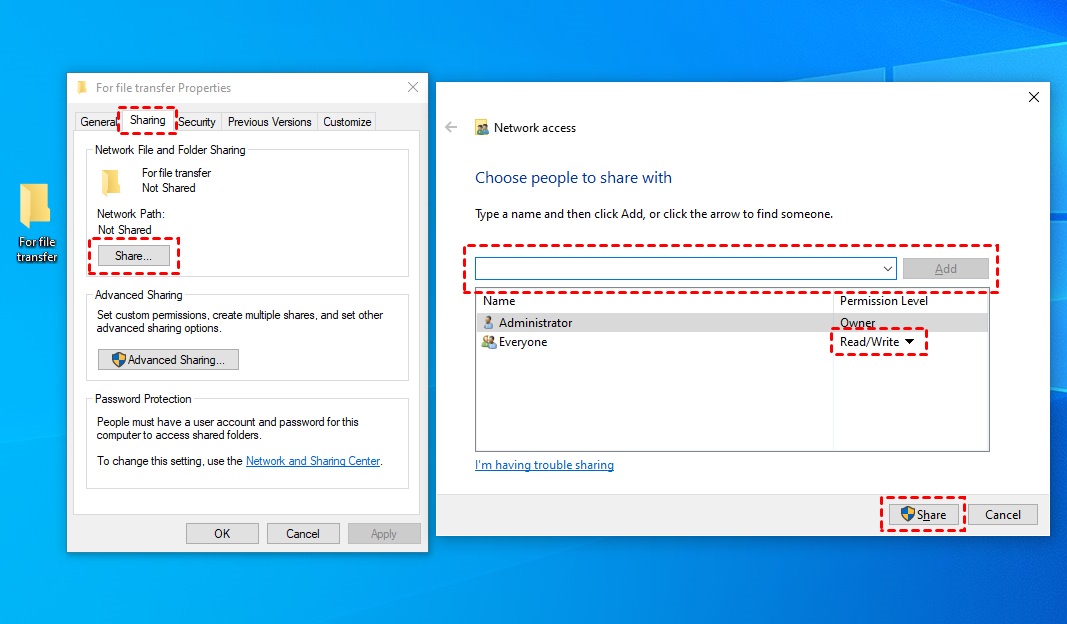
- Kliknij prawym przyciskiem myszy folder i wybierz Właściwości.
- Przejdź do zakładki Udostępnianie i kliknij przycisk Udostępnij....
- W menu rozwijanym wybierz Wszyscy, kliknij Dodaj i zmień Poziom uprawnień na Odczyt/Zapis.
- Kliknij Udostępnij, a następnie Gotowe.
Krok 3: Aby upewnić się, że Twój iPhone "widzi" Twój komputer, musisz dostosować ustawienia zabezpieczeń sieci:
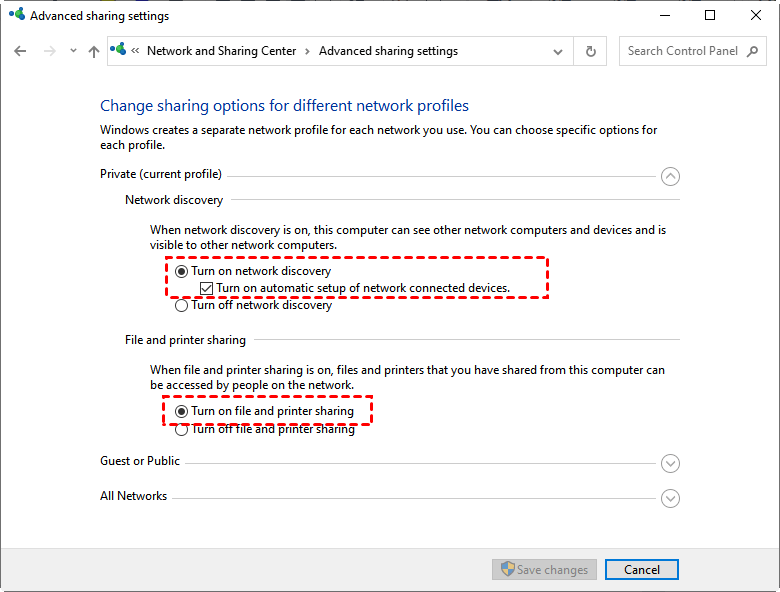
- Otwórz Panel sterowania > Sieć i Internet > Centrum sieci i udostępniania.
- Kliknij Zmień zaawansowane ustawienia udostępniania na lewym pasku bocznym.
- W ramach bieżącego profilu, Włącz wykrywanie sieci oraz Włącz udostępnianie plików i drukarek.
- Przewiń w dół do "Wszystkie sieci" i Wyłącz udostępnianie chronione hasłem (upraszcza to połączenie, choć zalecamy późniejsze włączenie tego z powrotem ze względów bezpieczeństwa).
Krok 4: Twój iPhone potrzebuje "cyfrowego adresu", aby znaleźć Twój komputer:
- W Centrum sieci i udostępniania, kliknij na link Twojego aktywnego połączenia WLAN.
- Kliknij Szczegóły... i poszukaj Adresu IPv4 (np. 192.168.1.XX). Zanotuj go.

Krok 5: Połącz się za pomocą aplikacji Pliki w iOS:
- Otwórz aplikację Pliki na swoim iPhonie lub iPadzie.
- Dotknij zakładki Przeglądaj, a następnie trzy kropki (...) w prawym górnym rogu.
- Wybierz Połącz z serwerem.
- Wprowadź swój adres IP (np. `192.168.1.XX`) i dotknij Połącz.
- Wybierz Gość (jeśli wyłączyłeś hasła) lub wprowadź swoje dane logowania do Windows, a następnie dotknij Dalej.

Krok 6: Synchronizacja plików:
- Z komputera na iPhone'a: Upuść pliki do folderu Windows; natychmiast pojawią się w aplikacji Pliki na Twoim iPhonie.
- Z iPhone'a na komputer: Wybierz zdjęcie lub dokument na iPhonie, dotknij Udostępnij > Zapisz w Plikach i wybierz udostępniony folder IP.
Zalety
- Zero kosztów: Nie wymaga subskrypcji ani instalacji oprogramowania stron trzecich.
- Bez limitów: Przesyłaj ogromne filmy 4K lub tysiące zdjęć bez obaw o limity rozmiaru plików.
- Wysoka wierność: Pliki są przesyłane w oryginalnej jakości bez kompresji.
Wady
- Skomplikowana konfiguracja: Wieloetapowa konfiguracja jest podatna na błędy (blokady zapory, zmiany adresu IP itp.).
- Tylko lokalnie: Działa tylko wtedy, gdy Twój iPhone i komputer znajdują się w tej samej sieci WiFi. Nie masz dostępu do plików po wyjściu z domu.
- Ryzyka bezpieczeństwa: Wyłączenie ochrony hasłem lub udostępnianie folderów dla "Wszyscy" może narazić Twoje dane innym osobom w tej samej sieci.
- Niestabilność adresu IP: Większość routerów domowych okresowo zmienia adres IP komputera, co oznacza, że kroki 4 i 5 trzeba często powtarzać.
Szukasz szybszego sposobu? Jeśli konfiguracja SMB wydaje się zbyt techniczna lub potrzebujesz przesyłać pliki poza domem, AnyViewer automatyzuje cały ten proces. Dzięki AnyViewer omijasz problemy z wyszukiwaniem adresu IP i konfiguracją zapory, uzyskując bezpieczne, szyfrowane połączenie, które działa w dowolnej sieci za jednym kliknięciem.
Metoda 3: Usługi przechowywania w chmurze – Podejście "z pośrednikiem"
Jeśli się nie spieszysz i preferujesz przepływ pracy typu "ustaw i zapomnij", usługi przechowywania w chmurze są popularnym sposobem na bezprzewodowe przesyłanie plików z komputera na iPhone'a. W przeciwieństwie do metod bezpośrednich, wykorzystuje się tu pośrednika: przesyłasz pliki z urządzenia źródłowego na serwer online, a następnie pobierasz je na urządzenie docelowe.
Choć dostawców jest wielu, trzy giganty dominują na rynku:
- iCloud Drive: Natywny wybór dla użytkowników Apple, oferujący najlepszą integrację na poziomie systemu.
- Google Drive: Podstawowe narzędzie dla użytkowników korzystających z Google Workspace i potrzebujących elastyczności między platformami.
- Dropbox: Ulubieniec profesjonalistów kreatywnych, którzy potrzebują zaawansowanych linków do udostępniania plików i historii wersji.
Jak przesyłać pliki za pomocą usług w chmurze
Chociaż każda platforma ma unikalny interfejs, logika bezprzewodowego transferu pozostaje taka sama. Oto ogólny przepływ pracy:
Krok 1: Prześlij z urządzenia źródłowego:
- Z iPhone'a/iPada: Otwórz aplikację (np. Google Drive), dotknij ikony " " (Dodaj), wybierz Prześlij i wybierz swoje zdjęcia lub dokumenty.
- Z komputera: Otwórz przeglądarkę, przejdź do strony internetowej usługi chmurowej i przeciągnij oraz upuść pliki w oknie przechowywania.
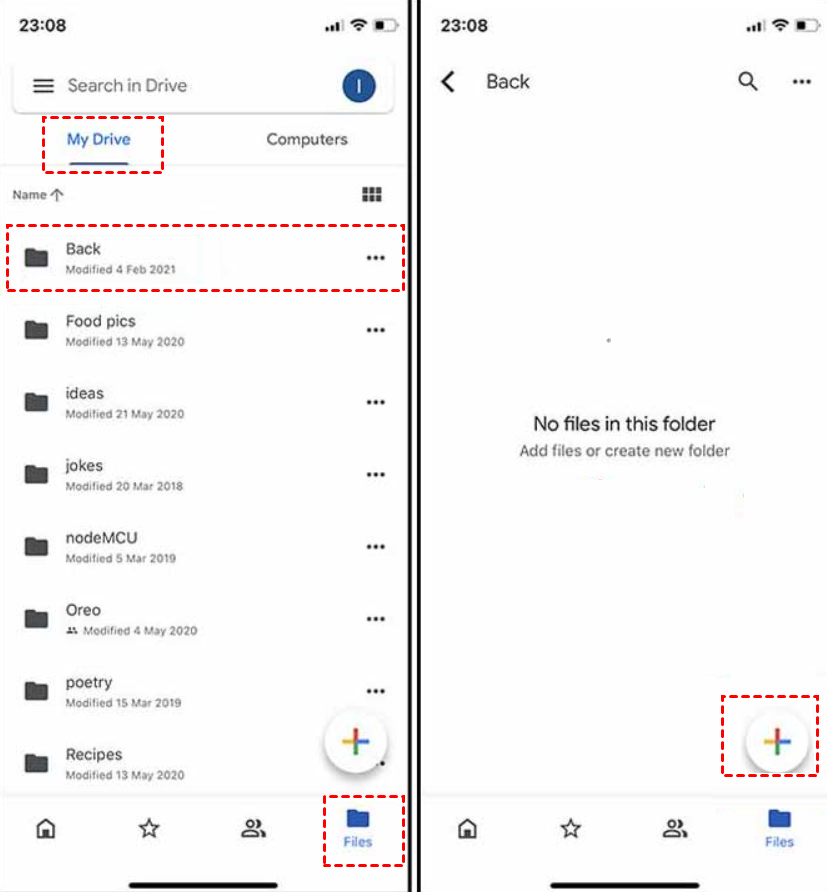
Krok 2: Upewnij się, że twoje urządzenie jest podłączone do stabilnej sieci WiFi. Musisz poczekać, aż pasek postępu przesyłania się zakończy. Czas ten zależy całkowicie od prędkości wysyłania twojego internetu.
Krok 3: Pobierz na urządzenie docelowe:
- Na komputerze stacjonarnym: Zaloguj się na to samo konto, znajdź plik i kliknij Pobierz.
- Na iOS: Otwórz odpowiednią aplikację lub natywną aplikację Pliki (gdzie można zintegrować iCloud, Dysk i Dropbox). Stuknij w plik, aby go wyświetlić, lub w "Pobierz", aby zachować go lokalnie na swoim urządzeniu.

Zalety
- Dostępność: Po przesłaniu pliku możesz uzyskać do niego dostęp z dowolnego urządzenia na świecie z połączeniem internetowym.
- Automatyczna kopia zapasowa: Twoje pliki nie są tylko przesyłane; są one kopiowane w chmurze, chroniąc cię przed awarią sprzętu.
- Łatwość międzyplatformowa: Nie ma znaczenia, czy przenosisz pliki z iPhone'a na komputer z Windowsem, czy z Maca na tablet z Androidem; chmurze nie zależy na systemach operacyjnych.
Wady
- "Wąskie gardło prędkości": Jest to najmniej wydajny sposób wykorzystania WiFi do dużych plików. Aby przenieść 2GB wideo, musisz przesłać 2GB, a następnie pobrać 2GB. Przy standardowym domowym łączu może to zająć 10 razy dłużej niż bezpośrednie narzędzie do transferu, takie jak AnyViewer.
- Koszty przechowywania: Większość usług oferuje za darmo tylko od 2GB do 15GB. Filmy w wysokiej rozdzielczości i duże kopie zapasowe szybko zmuszą cię do miesięcznej płatnej subskrypcji.
- Obawy o prywatność: Twoje dane są przechowywane na serwerze strony trzeciej. W przypadku poufnych lub tajnych dokumentów roboczych wielu użytkowników preferuje bezpośredni transfer punkt-punkt.
- Zależność od internetu: Jeśli twój internet przestanie działać, twój "transfer WiFi" całkowicie się zatrzyma, nawet jeśli twoje urządzenia stoją tuż obok siebie.
Podsumowanie
Przenoszenie plików między urządzeniami iOS a komputerem za pomocą WiFi nie powinno być uciążliwe. Podczas gdy AirDrop jest świetny dla elity Mac, a SMB to ciekawy projekt dla technicznie zaawansowanych, AnyViewer oferuje najbardziej zrównoważone, potężne i przyjazne dla użytkownika doświadczenie dla przeciętnego użytkownika, zwłaszcza korzystającego z Windows.
Wybierając przepływ pracy oparty na WiFi, nie tylko pozbywasz się kabla; zyskujesz możliwość zarządzania swoim cyfrowym życiem z dowolnego miejsca w domu lub na świecie.
Gotowy, aby uprościć swój przepływ pracy? Pobierz AnyViewer już dziś i doświadcz najszybszego sposobu przesyłania plików między iOS a komputerem za pomocą WiFi.
Najczęściej zadawane pytania
1. Czy mogę przesyłać pliki między iOS a Windows bez iTunes?
Tak, oczywiście. Chociaż iTunes było kiedyś standardem, często działa wolno i ma tendencję do zawieszania się. Możesz użyć AnyViewer dla profesjonalnego, jednoklikowego doświadczenia lub użyć wbudowanego protokołu SMB przez aplikację Pliki w iOS dla ręcznego połączenia. Obie metody opierają się na WiFi, a nie na kablach.
2. Czy przesyłanie plików przez WiFi jest szybsze niż przez kabel USB?
To zależy od twojego sprzętu. Fizyczny kabel (szczególnie USB 3.0 lub USB-C) może być bardzo szybki, ale nowoczesne WiFi (WiFi 6 lub pasma 5GHz) oferuje porównywalne prędkości bez fizycznego bałaganu. Co więcej, narzędzia takie jak AnyViewer optymalizują pakiety danych do transmisji, czyniąc je znacznie szybszymi niż metody oparte na chmurze, które polegają na prędkościach wysyłania internetu.
3. Dlaczego mój iPhone nie może znaleźć mojego komputera PC podczas korzystania z SMB?
To najczęstszy problem z ręcznym przesyłaniem przez WiFi. Zwykle dzieje się tak z trzech powodów:
- Izolacja sieci: Twój komputer PC i iPhone muszą być w tej samej sieci WiFi.
- Blokady zapory: Zapora systemu Windows może blokować połączenie.
- Profil sieci publicznej: Upewnij się, że twoja sieć Windows jest ustawiona na "Prywatna", a nie "Publiczna", ponieważ Windows blokuje żądania wykrywania przychodzącego w sieciach publicznych dla bezpieczeństwa.
Rozwiązanie: Jeśli SMB jest zbyt frustrujące, AnyViewer całkowicie omija te problemy z wykrywaniem sieci, używając bezpiecznego logowania opartego na koncie.
4. Czy moje pliki są bezpieczne podczas przesyłania przez WiFi?
Jeśli używasz odpowiednich narzędzi, tak. Natywny SMB jest bezpieczny w twojej domowej sieci. Jednakże, do przesyłania między różnymi sieciami, powinieneś użyć AnyViewer, który wykorzystuje ECC (kryptografia krzywych eliptycznych). To szyfrowanie na poziomie bankowym zapewnia, że twoje dane są nieczytelne dla kogokolwiek innego w sieci podczas procesu transferu.
5. Czy mogę przesyłać duże filmy (powyżej 2GB) używając WiFi?
Tak. Usługi w chmurze, takie jak Google Drive czy iCloud, mogą mieć limity przechowywania lub ograniczenia wysyłania, które to utrudniają. Jednakże, bezpośrednie metody przesyłania przez WiFi, takie jak AnyViewer lub SMB, nie mają ograniczeń rozmiaru pliku. Jesteś ograniczony tylko dostępną przestrzenią dyskową na urządzeniu docelowym.
6. Czy AirDrop działa na komputerach PC z systemem Windows?
Nie, AirDrop to zastrzeżona technologia Apple, która działa wyłącznie między iPhone'ami, iPadami i komputerami Mac. Jeśli chcesz mieć doświadczenie "podobne do AirDrop" w systemie Windows, AnyViewer jest najlepszą alternatywą, ponieważ umożliwia podobne szybkie bezprzewodowe udostępnianie między urządzeniami iOS i Windows.

