

5 Najlepszych Sposobów na Przesyłanie Plików Między Androidem a PC
Dowiedz się, jak bez wysiłku przesyłać pliki między Androidem a PC. Od szybkich narzędzi bezprzewodowych, takich jak AnyViewer i synchronizacja Wi-Fi, po klasyczne metody USB, odkryj najszybsze i najbezpieczniejsze sposoby przenoszenia zdjęć, filmów i dokumentów w 2026 roku.

By Tyler / Updated on February 5, 2026


Jak przesyłać pliki między komputerem PC a Androidem?
W dzisiejszej szybkiej erze cyfrowej nasze smartfony i komputery PC nie są już odizolowanymi urządzeniami; stanowią dwie połówki jednej stacji roboczej. Niezależnie od tego, czy jesteś profesjonalnym fotografem potrzebującym edytować zdjęcia z telefonu na komputerze stacjonarnym, studentem przenoszącym notatki z wykładów, czy podróżującym służbowo pracownikiem potrzebującym dostępu do raportów w drodze, umiejętność efektywnego przesyłania plików między Androidem a komputerem PC jest niezbędna.

Jednak wielu użytkowników wciąż boryka się z wolnymi prędkościami Bluetooth, niekompatybilnymi kablami USB lub złożonością synchronizacji w chmurze. W tym kompleksowym przewodniku zbadamy najlepsze metody na 2026 rok, od tradycyjnych połączeń przewodowych po błyskawiczne, płynne doświadczenie oferowane przez AnyViewer do bezprzewodowego przesyłania plików między Androidem a komputerem PC.
Dlaczego wybór właściwej metody transferu ma znaczenie
Nie wszystkie metody transferu są sobie równe. W zależności od rozmiaru plików, stabilności połączenia internetowego i pilności zadania, "najlepszy" sposób może się zmieniać.
- Szybkość: Duże pliki wideo wymagają rozwiązań o wysokiej przepustowości.
- Wygoda: Czasami po prostu chcesz przesyłać pliki między Androidem a komputerem PC za pomocą Wi-Fi bez szukania kabla.
- Bezpieczeństwo: Poufne dokumenty nie powinny krążyć po nieszyfrowanych, publicznych kanałach.
- Odległość: Czy możesz przesyłać pliki, jeśli twój komputer PC jest w domu, a ty jesteś w biurze?
Jak przesyłać pliki między Androidem a komputerem PC
Niezależnie od tego, czy potrzebujesz przenieść jedno zdjęcie, czy ogromną bibliotekę wideo, na każdą sytuację jest rozwiązanie. Oto pięć najskuteczniejszych sposobów na połączenie twoich urządzeń już dziś.
Metoda 1: Nowoczesny standard – AnyViewer (Najszybszy i najbardziej wszechstronny)
Jeśli szukasz profesjonalnego rozwiązania do transferu plików, które obsługuje wszystko od pojedynczych zdjęć po ogromne foldery z filmami 4K, AnyViewer jest złotym standardem. Choć wielu zna AnyViewer jako potężne narzędzie pulpitu zdalnego, jego dedykowana funkcja Transferu Plików zmienia zasady gry w przepływach pracy między Androidem a komputerem PC.
Dlaczego AnyViewer?
W przeciwieństwie do standardowych dysków w chmurze, które wymagają wgrania, a następnie pobrania plików (podwajając czas), AnyViewer tworzy bezpieczną, bezpośrednią ścieżkę do bezprzewodowego przesyłania plików między Androidem a komputerem PC.
- Transfer między sieciami: Przesyłaj pliki, nawet jeśli Twój telefon z Androidem i komputer PC są od siebie oddalone o mile.
- Połączenie jednym kliknięciem: Nie ma potrzeby skomplikowanej konfiguracji IP.
- Wysoka prędkość i stabilność: Zoptymalizowany pod kątem dużych pakietów danych, zapewniający, że transfer nie "zawiesi się" na 99%.
- Bezpieczeństwo na poziomie bankowym: Chroniony szyfrowaniem krzywych eliptycznych (ECC), aby Twoje dane pozostały prywatne.
Jak przesyłać pliki za pomocą AnyViewer:
Krok 1. Pobierz AnyViewer na swój komputer z systemem Windows oraz aplikację AnyViewer na swoje urządzenie z Androidem ze sklepu Google Play.
Krok 2. Utwórz bezpłatne konto i zaloguj się na to samo konto na obu urządzeniach.

Krok 3. W aplikacji na Androida przejdź do listy urządzeń i dotknij nazwy swojego komputera PC.
Krok 4. Kliknij ikonę Transfer plików.
Krok 5. Aby przesłać pliki z Androida na komputer PC, wybierz Wyślij zdjęcia i filmy oraz Wyślij pliki, aby wyświetlić pliki z Androida. Aby przesłać pliki z komputera PC na Androida, wybierz Pobierz, aby wyświetlić pliki z komputera PC.

Porada eksperta:
Jeśli często zarządzasz domowym serwerem lub komputerem służbowym, zdalny dostęp bez nadzoru AnyViewer pozwala pobrać pliki z komputera PC, nawet jeśli nikt nie jest na miejscu, aby kliknąć "Zaakceptuj".
Metoda 2: Niezawodna klasyka – kabel USB
Kabel USB pozostaje "starym, wiernym" sposobem transferu plików. Nie wymaga połączenia z internetem i jest stosunkowo prosty dla większości użytkowników, którzy chcą przesyłać pliki między Androidem a komputerem PC bez polegania na sieci.
Szczegółowe kroki:
Krok 1. Podłącz swój telefon z Androidem do portu USB w komputerze PC za pomocą wysokiej jakości kabla danych.
Krok 2. Odblokuj telefon. Przesuń palcem w dół panelu powiadomień i dotknij powiadomienia o treści "Ładowanie tego urządzenia przez USB".
Krok 3. W ustawieniach "Użyj USB do" wybierz Transfer plików (lub tryb MTP).

Krok 4. Na komputerze otwórz Eksplorator plików i kliknij dwukrotnie nazwę swojego telefonu w sekcji "Ten komputer".
Krok 5. Przejdź przez foldery (zwykle "DCIM" dla zdjęć lub "Pobrane" dla dokumentów) i przeciągnij je na swój komputer.

Zalety:
- Brak wymagania internetu: Idealne do pracy offline.
- Stała prędkość: Transfer ograniczony jest jedynie prędkością kabla i portów (USB 3.0/USB-C jest bardzo szybkie).
Wady:
- Ograniczenie fizyczne: Musisz być fizycznie podłączony do komputera.
- Problemy ze sterownikami: Starsze wersje Windows czasami nie rozpoznają niektórych marek Androida bez aktualizacji sterowników.
Metoda 3: Przechowywanie w chmurze (Google Dysk, OneDrive itp.)
Usługi przechowywania i udostępniania plików w chmurze są najlepsze dla użytkowników, którzy chcą, aby ich pliki były "wszędzie na raz". To popularny sposób przesyłania plików między Androidem a komputerem PC przy użyciu Wi-Fi lub danych mobilnych.
Szczegółowe kroki (przy użyciu Google Dysku):
Krok 1. Na telefonie z Androidem otwórz aplikację Google Dysk.
Krok 2. Stuknij ikonę " " (Plus) i wybierz Prześlij. Wybierz pliki, które chcesz przenieść.

Krok 3. Po zakończeniu przesyłania przejdź do komputera i otwórz przeglądarkę internetową.
Krok 4. Zaloguj się na "drive.google.com" używając tego samego konta.
Krok 5. Kliknij prawym przyciskiem myszy na przesłane pliki i wybierz Pobierz.

Zalety:
- Wygoda: Pliki są kopiowane zapasowo i dostępne z dowolnego urządzenia z przeglądarką.
- Automatyczna synchronizacja: Zdjęcia można ustawić do automatycznego przesyłania.
Wady:
- Ograniczenia pamięci: Większość darmowych pakietów (np. 15 GB od Google) szybko się zapełnia.
- Podwójny czas oczekiwania: Musisz poczekać na przesłanie pliku *a następnie czekać na jego pobranie na komputerze PC.
Metoda 4: Windows Phone Link (Do natychmiastowych zdjęć)
Natywna aplikacja Microsoftu jest doskonała dla użytkowników, którzy potrzebują szybko przechwycić zrzut ekranu lub wiadomość tekstową z telefonu bez zagłębiania się w foldery. Pozwala ona na bezprzewodowe przesyłanie plików między Androidem a komputerem PC, skupiając się na najnowszych mediach.
Szczegółowe kroki:
Krok 1. Na komputerze PC wyszukaj Phone Link w menu Start.
Krok 2. Na urządzeniu z Androidem pobierz aplikację Link to Windows ze sklepu Play Store.
Krok 3. Postępuj zgodnie z instrukcjami na ekranie, aby sparować urządzenia za pomocą kodu QR.
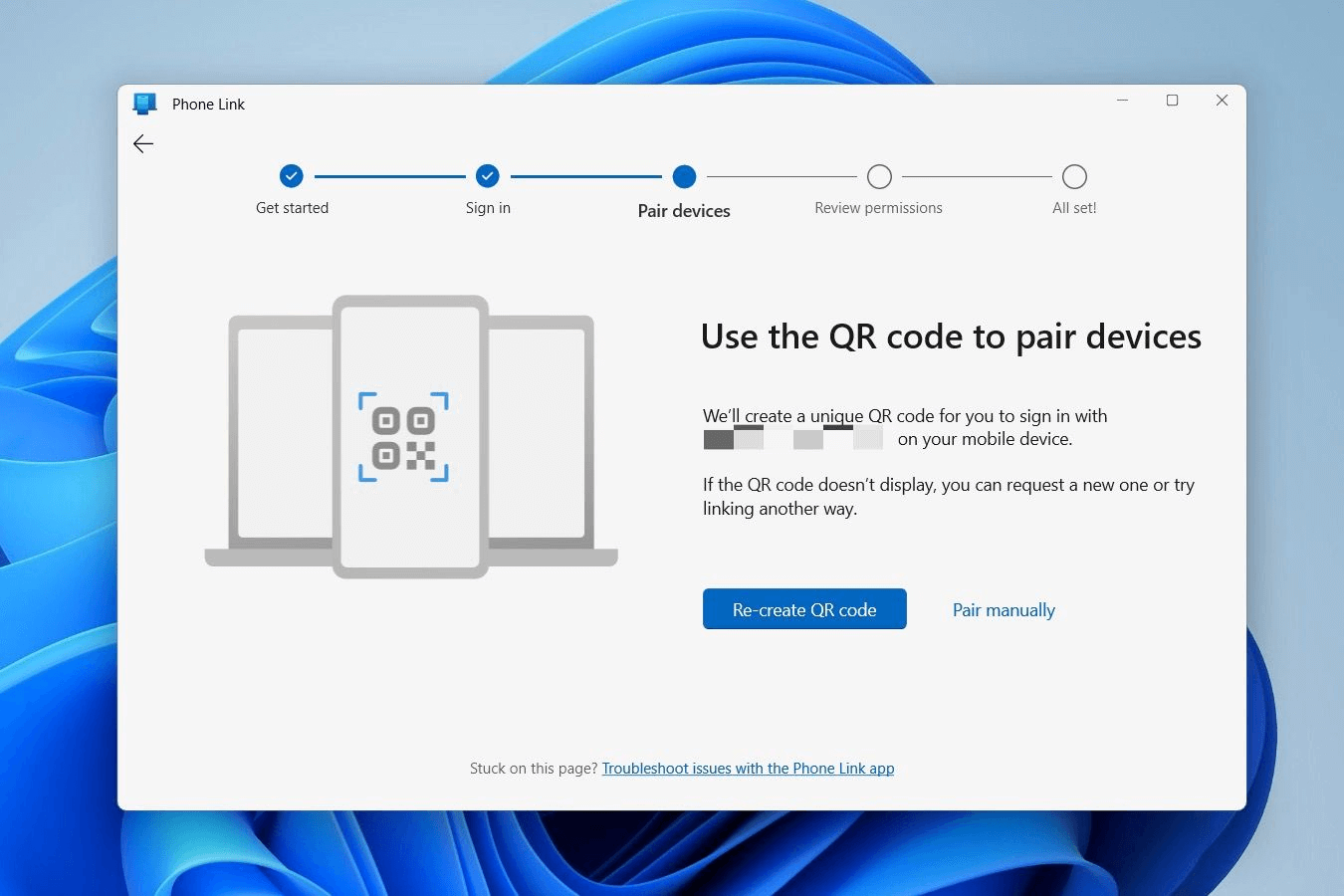
Krok 4. Po połączeniu kliknij zakładkę Zdjęcia w aplikacji na komputerze PC. Możesz przeciągnąć dowolne ostatnie zdjęcie bezpośrednio na pulpit.
Zalety:
- Integracja: Bezproblemowo wbudowana w Windows 11.
- Wielozadaniowość: Pozwala wyświetlać powiadomienia i odpowiadać na wiadomości tekstowe na komputerze PC.
Wady:
- Ograniczenia typów plików: Skupia się głównie na zdjęciach; przenoszenie dużych plików wideo lub nietypowych formatów dokumentów jest trudne.
- Opóźnienie synchronizacji: Czasami aktualizacja listy "Ostatnie zdjęcia" zajmuje kilka minut.
Metoda 5: Przesyłanie przez Bluetooth (Do okazjonalnego udostępniania w pobliżu)
Bluetooth to wbudowane rozwiązanie idealne do szybkiego przesyłania małych plików, gdy urządzenia znajdują się w bliskiej odległości fizycznej. Chociaż nie przesyła plików między Androidem a komputerem PC za pomocą Wi-Fi, jest to przydatna bezprzewodowa alternatywa offline.
Szczegółowe kroki:
Krok 1. Włącz Bluetooth zarówno na telefonie z Androidem, jak i na komputerze PC z systemem Windows.
Krok 2. Na komputerze PC przejdź do "Ustawienia > Bluetooth i inne urządzenia > Dodaj urządzenie". Wybierz swój telefon i potwierdź kod PIN.

Krok 3. Na komputerze PC kliknij "Wyślij lub odbierz pliki przez Bluetooth" i wybierz "Odbierz pliki."

Krok 4. Na urządzeniu z Androidem wybierz plik, dotknij Udostępnij, wybierz Bluetooth i zaznacz swój komputer PC.
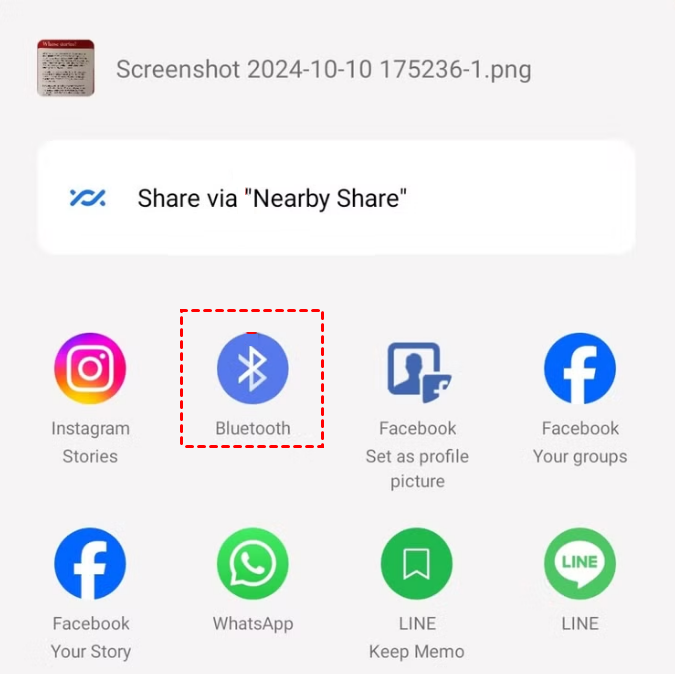
Krok 5. Po zakończeniu transferu kliknij na komputerze Zakończ.

Zalety:
- Nie wymaga kabli, połączenia internetowego ani aplikacji stron trzecich
- Jest to natywna funkcja dostępna na prawie wszystkich nowoczesnych urządzeniach.
- Najszybszy sposób na przesłanie pojedynczego zdjęcia, wizytówki lub dokumentu, gdy siedzisz tuż obok komputera.
Wady:
- Prędkości transferu danych są znacznie niższe niż w przypadku Wi-Fi lub USB, co czyni tę metodę mniej idealną dla filmów w wysokiej rozdzielczości lub dużych folderów.
- Wymaga, aby urządzenia pozostawały w niewielkiej odległości (zwykle do 9 metrów) dla stabilnego połączenia.
Podsumowanie
Chociaż istnieje wiele sposobów na przesyłanie plików między Androidem a komputerem PC, większość z nich wiąże się z istotnymi kompromisami. Kable USB przywiązują Cię do miejsca, usługi chmurowe pobierają opłaty za przechowywanie, a Bluetooth może być wolny.
AnyViewer przełamuje te bariery, zapewniając profesjonalny, bezpieczny i błyskawiczny pomost. Nie chodzi tylko o przeniesienie pliku; chodzi o to, aby mieć całą swoją cyfrową bibliotekę na wyciągnięcie ręki, niezależnie od tego, gdzie jesteś.
Pobierz AnyViewer za darmo i zacznij przesyłać pliki między swoim Androidem a komputerem PC za pomocą kilku dotknięć!
Często zadawane pytania
P: Dlaczego mój komputer PC nie rozpoznaje mojego telefonu z Androidem przez USB?
O: Zwykle jest to spowodowane jedną z trzech rzeczy: kabel jest "tylko do ładowania" (brak przewodów danych), telefon jest nadal w trybie "Tylko ładowanie" zamiast "Transfer plików" lub Twój komputer potrzebuje zaktualizowanych sterowników MTP.
P: Czy istnieje limit rozmiaru pliku dla transferów bezprzewodowych?
O: Większość usług chmurowych ma limit od 2 GB do 10 GB dla pojedynczych plików w darmowych planach. Narzędzia takie jak AnyViewer nie nakładają tych ścisłych limitów rozmiaru pliku, co czyni je lepszymi do dużych plików wideo RAW.
P: Czy mogę przesyłać pliki, jeśli mój telefon i komputer są w różnych sieciach Wi-Fi?
O: Tradycyjne metody, takie jak Bluetooth czy "Quick Share", nie będą działać. Jednak AnyViewer i przechowywanie w chmurze umożliwiają transfery między różnymi sieciami, a nawet w różnych miastach.
P: Czy przesyłanie poufnych dokumentów bezprzewodowo jest bezpieczne?
O: Tak, pod warunkiem użycia zaszyfrowanej usługi. Unikaj korzystania z publicznego Wi-Fi do transferów, chyba że używasz bezpiecznego narzędzia z szyfrowaniem ECC, takiego jak AnyViewer.

