

5 przetestowanych sposobów na naprawienie błędu „Wprowadzone hasło jest nieprawidłowe” w programie TeamViewer
Jeśli obecnie mierzysz się z błędem programu TeamViewer „Wprowadzone hasło jest nieprawidłowe”, nie obawiaj się. Ten artykuł przedstawia pięć przetestowanych rozwiązań, które pozwolą Ci skutecznie uporać się z problemem i powrócić do korzystania z połączeń zdalnych.

By Tyler / Published on September 16, 2026


Dlaczego moje hasło do TeamViewer nie działa?
Mam problem z połączeniem z komputerem użytkownika. Po wpisaniu jego identyfikatora ID i hasła otrzymuję komunikat o błędzie, że hasło jest nieprawidłowe. Chcę również dodać, że moja firma opłaca licencję, więc nie jest to wersja próbna, a wersja TeamViewer to 12 na obu komputerach (klienta i użytkownika). Jakieś sugestie, co z tym zrobić?”
- Pytanie z społeczności TeamViewer
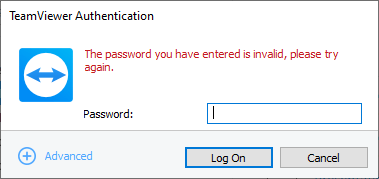
Jak naprawić błąd TeamViewer „Wprowadzone hasło jest nieprawidłowe”
Jeśli napotkasz błąd TeamViewer „Wprowadzone hasło jest nieprawidłowe”, nie martw się – możesz wypróbować pięć potencjalnych rozwiązań tego problemu.
Rozwiązanie 1. Upewnij się, że wpisujesz właściwe hasło
Upewnij się, że wpisano poprawne hasło, rozróżniając dwa główne typy:
- Hasło do konta TeamViewer: Zapewnia dostęp do Twojego konta TeamViewer.
- Hasło urządzenia TeamViewer do nienadzorowanego dostępu zdalnego: To stałe hasło jest wymagane podczas nawiązywania połączenia z urządzeniem i musi zostać zapisane w opcjach programu TeamViewer na komputerze zdalnym.
- Jednorazowe hasło losowe TeamViewer: Hasło losowe jest domyślnie wyświetlane na karcie Zdalne sterowanie w celu nawiązania jednorazowego połączenia.
Aby rozwiązać problem, upewnij się, że używasz właściwego hasła. Ten krok pomoże nawiązać pomyślne połączenie.
Rozwiązanie 2. Ponownie dodaj komputer do listy
Jeśli masz absolutną pewność, że hasło jest poprawne, spróbuj rozwiązać problem, usuwając komputer docelowy i dodając go z powrotem do listy.
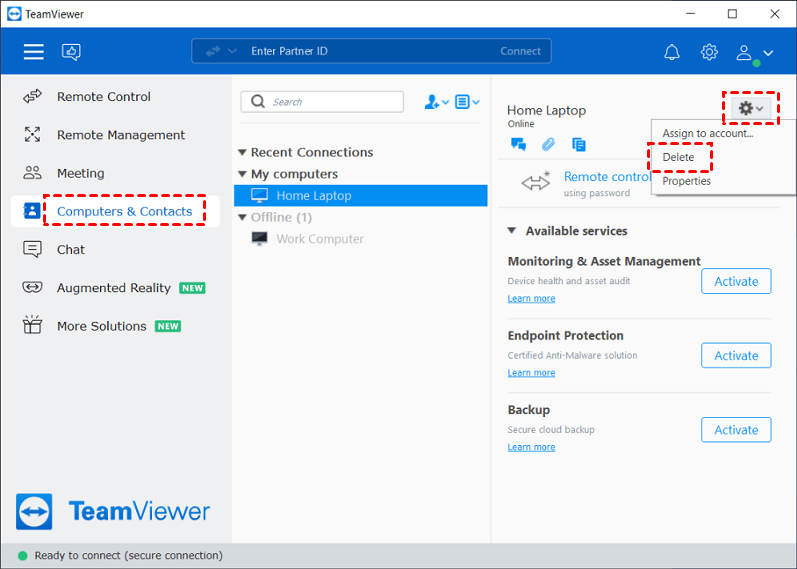
Krok 1. Uruchom aplikację TeamViewer. Kliknij opcję Komputery i kontakty. Wybierz komputer, który chcesz usunąć, kliknij ikonę koła zębatego w prawym górnym rogu i wybierz opcję Usuń.
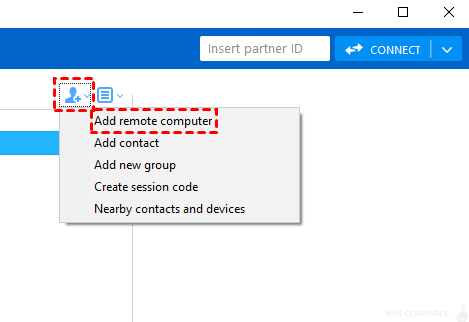
Krok 2. Kliknij ikonę Dodaj komputer i kontakty (przedstawiającą postać z plusem) i wybierz z menu rozwijanego opcję Dodaj komputer zdalny .
Krok 3. Otwarte okno Właściwości poprosi Cię o podanie następujących informacji dotyczących komputera zdalnego: identyfikatora TeamViewer (obowiązkowo), hasła, aliasu oraz wybranie grupy z listy komputerów i kontaktów. Kliknij OK, aby zapisać komputer.
Krok 4. Komputer został pomyślnie zapisany na liście Komputery i kontakty.
Rozwiązanie 3. Uruchom ponownie usługę TeamViewer
Inną skuteczną metodą rozwiązywania problemów z błędem uwierzytelniania programu TeamViewer „Wprowadzone hasło jest nieprawidłowe” jest całkowite ponowne uruchomienie usługi TeamViewer.
Krok 1. Naciśnij WIN + R, wpisz „services.msc” i kliknij OK.

Krok 2. Znajdź „TeamViewer” na liście, kliknij na nią prawym przyciskiem myszy i wybierz Uruchom ponownie.

Rozwiązanie 4. Spróbuj skonfigurować łatwy dostęp
Jeśli powyższe rozwiązania nie pomogły w naprawieniu błędu programu TeamViewer 12 „Wprowadzone hasło jest nieprawidłowe”, możesz skonfigurować funkcję Łatwy dostęp (Easy Access) w programie TeamViewer do bezobsługowego dostępu zdalnego. Włączenie łatwego dostępu wymaga powiązania go z Twoim kontem TeamViewer na urządzeniu zdalnym. Po skonfigurowaniu możesz nawiązać zdalną sesję bez użycia hasła, używając poświadczeń tego samego konta TeamViewer do logowania zarówno na urządzeniu lokalnym, jak i zdalnym.
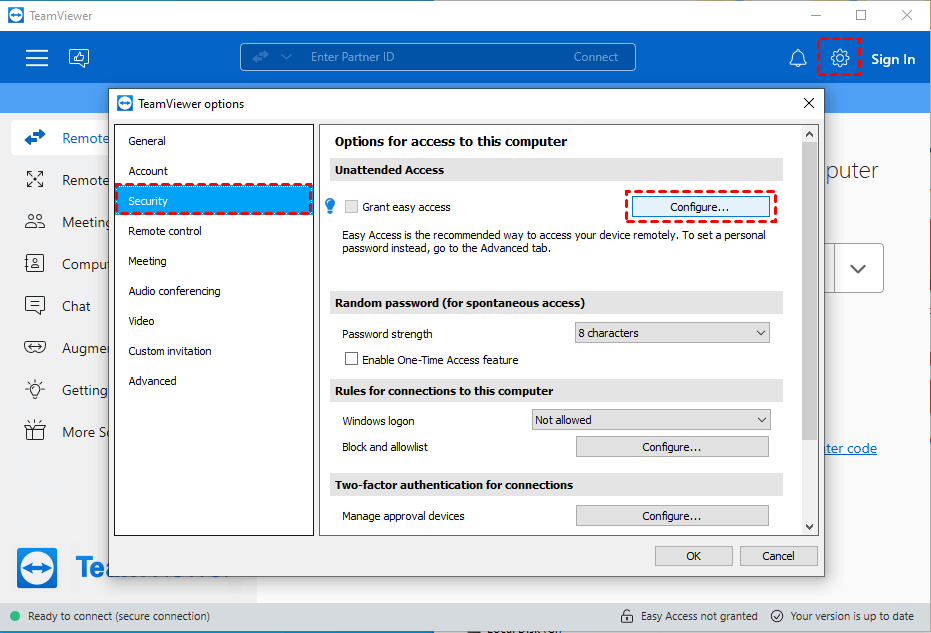
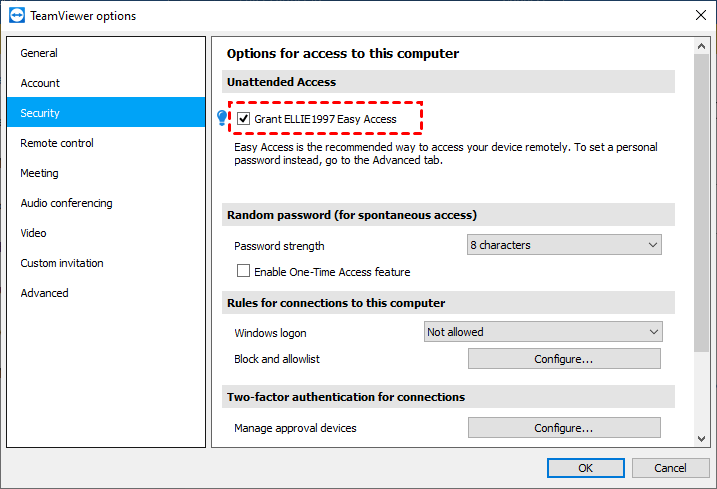
Krok 1. W głównym interfejsie programu TeamViewer kliknij Opcje i wybierz Bezpieczeństwo. W sekcji Dostęp bezobsługowy znajdź opcję Przyznaj łatwy dostęp i kliknij Konfiguruj.
Krok 2. Wprowadź poświadczenia swojego konta TeamViewer.

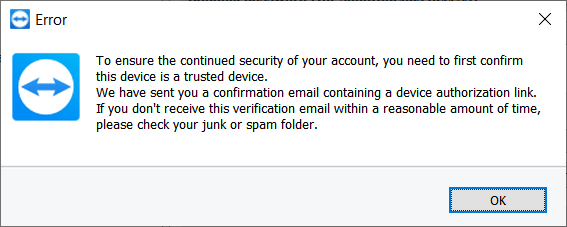
Krok 3. Jeśli urządzenie nie zostało jeszcze dodane jako zaufane urządzenie do Twojego konta, napotkasz błąd.
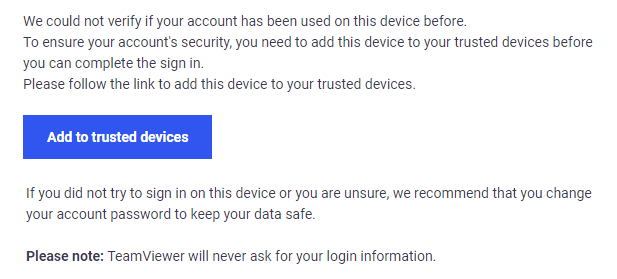
Krok 4. Otrzymasz wiadomość e-mail, kliknij Dodaj do zaufanych urządzeń w wiadomości e-mail.
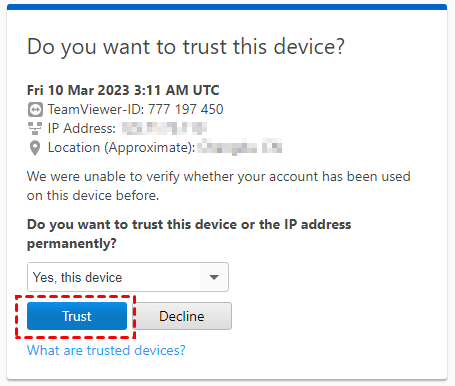
Krok 5. Kliknij Zaufaj.
Krok 6. Zaznacz Udziel łatwego dostępu xxx. Teraz zdalny dostęp TeamViewer dla komputerów bez nadzoru jest włączony na tym urządzeniu bez konieczności podawania hasła przez Twoje konto. Możesz bez wysiłku uzyskiwać dostęp do tego hosta za pomocą swojego konta TeamViewer.
Rozwiązanie 5. Skorzystaj z alternatywy dla programu TeamViewer
AnyViewer pojawia się jako niezawodna i godna polecenia alternatywa dla programu TeamViewer, oferująca płynne sesje zdalne. To bezpłatne narzędzie do pulpitu zdalnego odzwierciedla wyjątkowe wrażenia użytkownika oferowane przez TeamViewer, zapewniając bezbłędną interakcję bez żadnych zakłóceń. Użytkownicy mogą cieszyć się płynnym i satysfakcjonującym połączeniem zdalnym.
Warto zauważyć, że AnyViewer jest dostępny zarówno do użytku osobistego, jak i komercyjnego, całkowicie bezpłatnie. Użytkownicy mogą bez żadnych kosztów korzystać z różnych funkcji, w tym bezobsługowego dostępu zdalnego, wydajnego przesyłania plików, połączeń wielosesyjnych i wielu innych. Przyjmując AnyViewer jako preferowane rozwiązanie pulpitu zdalnego, możesz cieszyć się bezproblemową i wydajną obsługą, co czyni go znakomitą alternatywą dla programu TeamViewer.
Krok 1. Zainstaluj program AnyViewer na obu komputerach, które chcesz połączyć.
Krok 2. Zarejestruj się lub zaloguj na swoje konto AnyViewer.

Krok 3. Potwierdź pomyślne zalogowanie i powiązanie urządzenia.

Krok 4. Wybierz komputer zdalny z sekcji Urządzenia .
Krok 5. Kliknij Sterowanie jednym kliknięciem , aby bezproblemowo nawiązać połączenie.

- ★Wskazówki: Uaktualnienie do planu Professional lub Enterprise zapewnia cenne korzyści:
- Więcej przypisań urządzeń do dostępu bez nadzoru.
- Jednoczesne zarządzanie sesjami zdalnymi.
- Większe prędkości przesyłania plików.
- Tryb prywatności dla bezpiecznych połączeń.
- ...
Podsumowanie
Podsumowując, rozwiązanie błędu TeamViewer „Wprowadzone hasło jest nieprawidłowe” jest możliwe dzięki pięciu przetestowanym rozwiązaniom. Dbając o wpisanie poprawnego hasła, ponowne dodanie komputera do listy, ponowne uruchomienie usługi TeamViewer, skonfigurowanie łatwego dostępu (Easy Access) lub rozważenie programu AnyViewer jako alternatywy, użytkownicy mogą odzyskać płynne połączenia zdalne. Rozwiązania te oferują skuteczne sposoby radzenia sobie z tym problemem, umożliwiając użytkownikom kontynuowanie działań na pulpicie zdalnym z pewnością siebie i wydajnością. Skorzystaj z tych rozwiązań i ciesz się nieprzerwanym dostępem do urządzeń zdalnych, w pełni wykorzystując możliwości pulpitu zdalnego.

