

Łatwe do naprawienia: Błąd żądania logowania w programie TeamViewer nie powiódł się [5 rozwiązań]
Ten post przedstawia pięć przetestowanych rozwiązań naprawiających błąd nieudanego żądania logowania w programie TeamViewer. Jeśli napotkałeś ten problem, nie martw się. Wykonaj kroki opisane w tym poście, aby go naprawić.

By Tyler / Published on September 16, 2026


Żądanie logowania nie powiodło się! Serwer nie odpowiedział
Podczas próby zalogowania się na moje darmowe konto TeamViewer napotkałem ten komunikat: Sign In request failed! The server did not respond. Please try again. Ten problem uniemożliwia mi połączenie z jakimkolwiek innym komputerem. Co ciekawe, wcześniej nigdy nie spotkałem się z tym problemem. Jeśli ktoś może pomóc i doradzić, co może być tego przyczyną, będę bardzo wdzięczny. Dziękuję.”
- Pytanie z społeczności TeamViewer
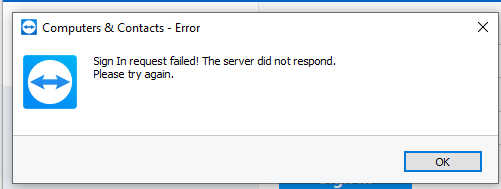
Jak naprawić błąd nie powiodło się żądanie logowania w TeamViewer [5 rozwiązań]
Jeśli napotkasz błąd niepowodzenia żądania logowania w TeamViewer, nie musisz się martwić. Możesz wypróbować następujące pięć rozwiązań, aby go rozwiązać.
Rozwiązanie 1. Wyłącz przychodzące połączenia w sieci LAN
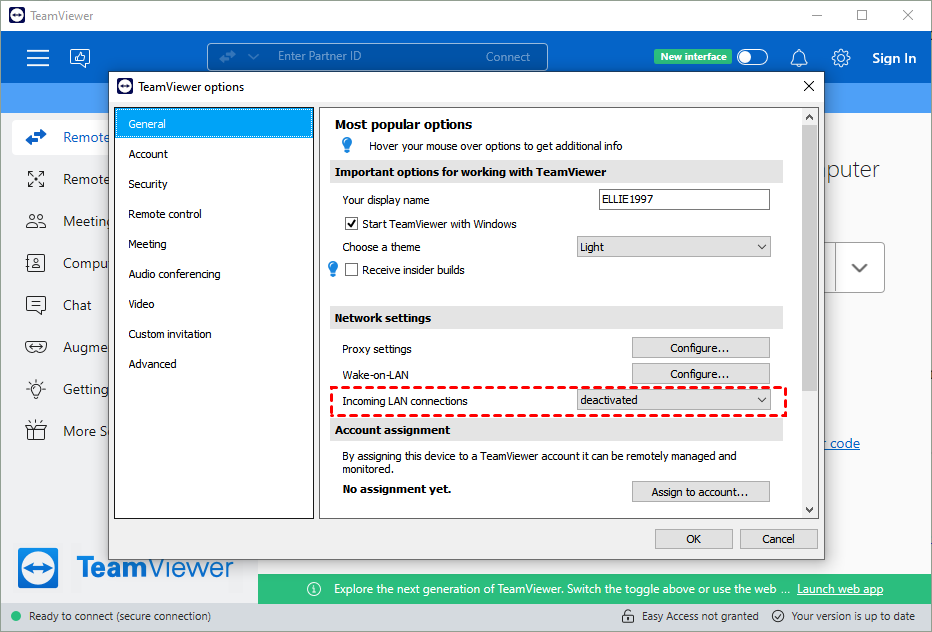
Aby rozwiązać problem z nieudanym żądaniem logowania w programie TeamViewer, pierwszym krokiem jest wyłączenie przychodzących połączeń w sieci LAN.
Krok 1. Przejdź do opcji „Opcje” na komputerze zdalnym, klikając ikonę w prawym górnym rogu.

Krok 2. W sekcji „Ogólne” znajdź pozycję „Przychodzące połączenia LAN” i ustaw ją na „Wyłączone”.
Rozwiązanie 2. Uruchom ponownie usługę klienta TeamViewer
Inną skuteczną metodą rozwiązywania problemów z błędem TeamViewer „Sign In request failed! The server did not respond” jest ponowne uruchomienie usługi TeamViewer.
Krok 1. Naciśnij klawisze WIN + R, wpisz „services.msc” i kliknij OK.

Krok 2. Na liście usług znajdź TeamViewer, kliknij ją prawym przyciskiem myszy i wybierz Uruchom ponownie.

Rozwiązanie 3. Całkowite odinstalowanie i ponowne zainstalowanie programu TeamViewer
Aby zacząć od nowa, alternatywnym rozwiązaniem jest całkowite odinstalowanie i ponowne zainstalowanie programu TeamViewer.
Krok 1. Przejdź do Panelu sterowania > Programy i funkcje, kliknij prawym przyciskiem myszy TeamViewer i wybierz „Odinstaluj”, aby usunąć aplikację.
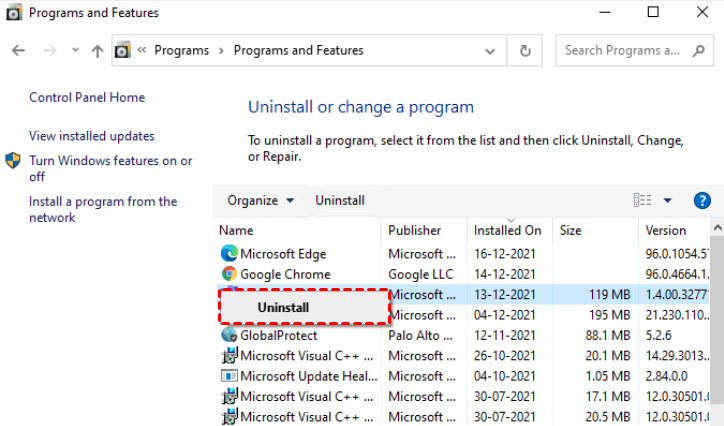
Krok 2. Po odinstalowaniu pobierz najnowszą wersję programu TeamViewer z jego oficjalnej strony internetowej.
Rozwiązanie 4. Poproś o pomoc zespół pomocy technicznej TeamViewer
Jeśli problem nadal występuje, nie wahaj się zwrócić o pomoc do zespołu pomocy technicznej TeamViewer. Czasami przyczyna główna problemu może tkwić w samym programie TeamViewer, na przykład w kwestiach związanych z siecią. Z drugiej strony, jeśli problem pochodzi z Twojej strony, zespół wsparcia poprowadzi Cię przez proces rozwiązywania problemów i ich usuwania. Ich wiedza i wskazówki mogą okazać się nieocenione w rozwiązaniu błędu nieudanego żądania logowania i zapewnieniu bezproblemowego działania programu TeamViewer.
Rozwiązanie 5. Wybierz alternatywę dla programu TeamViewer
Jeśli żadne z wcześniej wymienionych rozwiązań nie okaże się skuteczne, możesz rozważyć przejście na alternatywę dla programu TeamViewer, taką jak AnyViewer. Wyróżnia się on jako najlepszy wybór, oferując darmowe oprogramowanie do pulpitu zdalnego dla systemów Windows, wyposażone w potężne funkcje, takie jak przesyłanie plików, obsługa wielu sesji oraz udostępnianie ekranu. Ponadto AnyViewer jest darmowy zarówno do użytku osobistego, jak i komercyjnego, co umożliwia zdalny dostęp do komputera w biurze z domu lub udzielanie pomocy klientom w rozwiązywaniu problemów z komputerem bez żadnych kosztów.
Krok 1. Zainstaluj program AnyViewer na obu komputerach, które chcesz połączyć.
Krok 2. Zarejestruj się lub zaloguj na swoje konto AnyViewer.

Krok 3. Potwierdź pomyślne zalogowanie i przypisanie urządzenia.

Krok 4. Wybierz komputer zdalny z sekcji "Urządzenia".
Krok 5. Kliknij "Kontrola jednym kliknięciem", aby bez wysiłku nawiązać połączenie.

- ★Wskazówki:
-
Pamiętaj, że przejście na plan Professional lub Enterprise zapewnia cenne korzyści, w tym
- Więcej przypisań urządzeń do dostępu bez nadzoru
- Zarządzanie wieloma sesjami zdalnymi jednocześnie
- Większą prędkość przesyłania plików
- Tryb prywatności dla bezpiecznych połączeń
- ...
Podsumowanie
Podsumowując, napotkanie błędu żądania logowania TeamViewer może być frustrujące, ale dzięki tym pięciu przetestowanym rozwiązaniom nie musisz się martwić. Niezależnie od tego, czy zdecydujesz się wyłączyć przychodzące połączenia LAN, zrestartować usługę TeamViewer, przeinstalować aplikację, zwrócić się o pomoc do zespołu TeamViewer, czy też wypróbować alternatywny program AnyViewer, istnieją skuteczne sposoby na rozwiązanie problemu i przywrócenie płynnego dostępu zdalnego. Mając te kroki pod ręką, możesz teraz śmiałko poradzić sobie z problemem nieudanego żądania logowania i nadal wydajnie korzystać z programu TeamViewer.

