

Nagrywanie ekranu na komputerze Mac za pomocą TeamViewer – przewodnik krok po kroku
Chcesz zapisać swoje sesje zdalne lub spotkania? Nagrywanie ekranu w TeamViewer na Macu ułatwia to zadanie. Ten przewodnik pokazuje, jak nagrywać za pomocą wbudowanych narzędzi oraz innych prostych aplikacji.

By Tyler / Published on September 16, 2026


Czy TeamViewer pozwala na nagrywanie ekranu na komputerze Mac?
Tak, TeamViewer umożliwia nagrywanie ekranu na komputerze Mac. Funkcja nagrywania ekranu w programie TeamViewer na systemie Mac to nie tylko miły dodatek – to rozsądne rozwiązanie dla każdego, kto musi wracać do zdalnych sesji, udostępniać je lub dokumentować. Niezależnie od tego, czy rozwiązujesz problemy techniczne, prowadzisz szkolenie zespołu, czy zachowujesz rejestry do celów zgodności z przepisami, nagrywanie ekranu oferuje realną wartość.

Oto dlaczego jest to ważne:
- Rozwiązywanie problemów – Odtwarzaj sesje, aby szybciej identyfikować i rozwiązywać problemy techniczne.
- Szkolenia – Twórz instrukcje krok po kroku lub rejestruj przepływy pracy na potrzeby wdrażania i edukacji.
- Audyt – Prowadź dokładną dokumentację na potrzeby rozliczalności, bezpieczeństwa i zgodności z przepisami.
- Współpraca – Udostępniaj nagrane sesje członkom zespołu, którzy nie mogli dołączyć na żywo.
Jeśli jesteś specjalistą IT, edukatorem lub właścicielem firmy, nagrywanie ekranu w programie TeamViewer na komputerze Mac pomoże Ci pracować wydajniej i zachować lepszą organizację.
3 metody nagrywania ekranu w programie TeamViewer na komputerze Mac
Oto jak możesz rejestrować sesje w programie TeamViewer przy użyciu trzech skutecznych metod, niezależnie od tego, czy wolisz narzędzia wbudowane, czy oprogramowanie innych firm.
Metoda 1. Użycie wbudowanej funkcji nagrywania ekranu w programie TeamViewer (Mac i Windows)
Wbudowana funkcja nagrywania ekranu w programie TeamViewer idealnie sprawdza się do rejestrowania zarówno sesji zdalnego sterowania, jak i spotkań.
Uwaga:
- Dostępne tylko w płatnych/komercyjnych wersjach programu TeamViewer.
- Użytkownicy wersji darmowej muszą dokonać uaktualnienia, aby odblokować tę funkcję.
W systemie macOS:
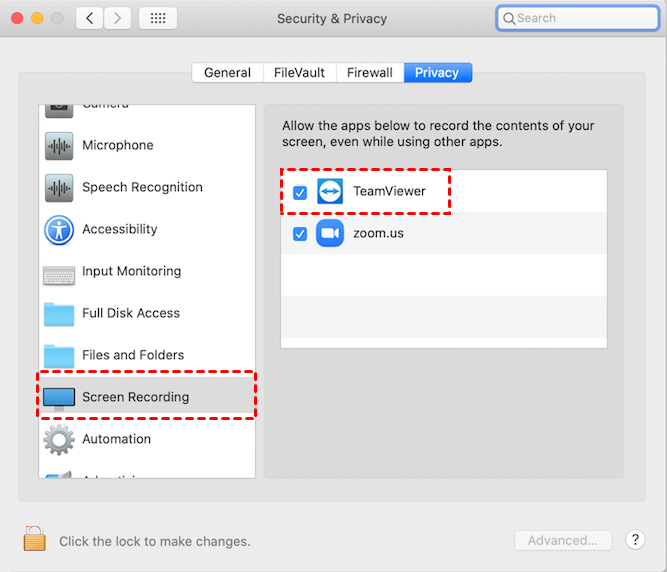
Zanim rozpoczniesz nagrywanie, przyznaj programowi TeamViewer uprawnienia do nagrywania ekranu w systemie Mac:
Krok 1. Przejdź do menu Apple > Ustawienia systemowe > Ochrona i prywatność.
Krok 2. Wybierz opcję "Nagrywanie ekranu" z paska bocznego.
Krok 3. Zaznacz pole obok pozycji TeamViewer.
Krok 4. Uruchom ponownie program TeamViewer, aby zmiany odniosły skutek.
Nagrywanie sesji:
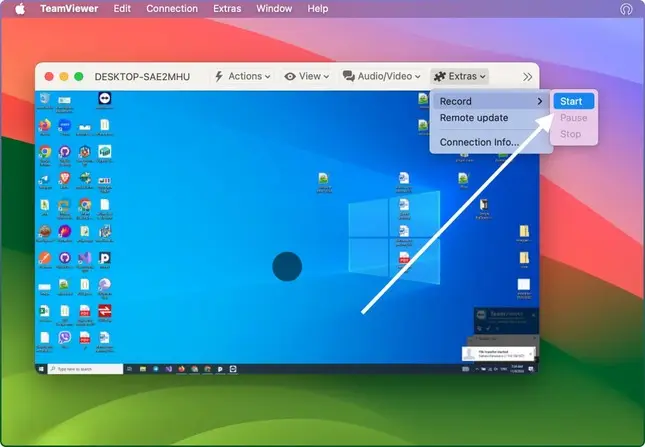
Krok 1. Połącz się z urządzeniem zdalnym.
Krok 2. Przejdź do Dodatki > Nagraj > Rozpocznij, aby rozpocząć nagrywanie.
Krok 3. Po zakończeniu zapisz nagranie w wybranej lokalizacji.
W systemie Windows:
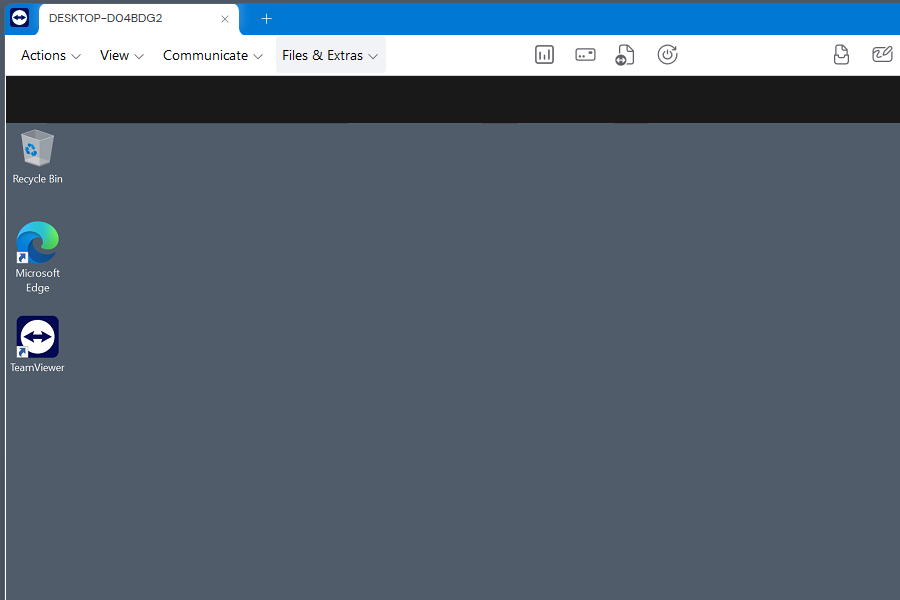
Krok 1. Połącz się z urządzeniem zdalnym za pomocą programu TeamViewer.
Krok 2. Przejdź do karty „Pliki i dodatki” w panelu sterowania.
Krok 3. Kliknij „Rozpocznij nagrywanie sesji”.
Krok 4. Po zakończeniu zapisz plik, gdy zostanie wyświetlony monit.
Metoda 2. Automatyczne nagrywanie sesji TeamViewer
Nie chcesz za każdym razem ręcznie klikać przycisku „Nagraj”? Możesz automatycznie nagrywać każdą sesję w programie TeamViewer.
W systemie macOS:
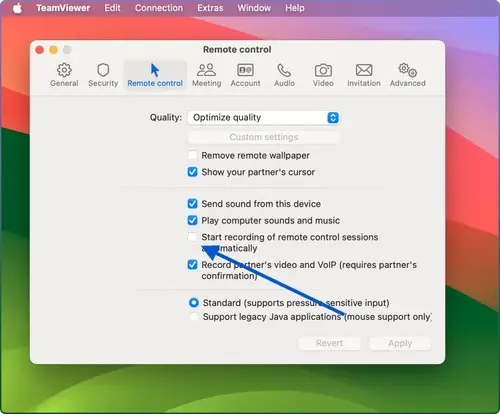
Krok 1. Otwórz TeamViewer > Preferencje z górnego menu.
Krok 2. Przejdź do sekcji Zdalne sterowanie.
Krok 3. Zaznacz pole „Automatycznie nagrywaj sesje zdalnego sterowania”.
Krok 4. Kliknij Zastosuj, aby zapisać zmiany.
W systemie Windows:
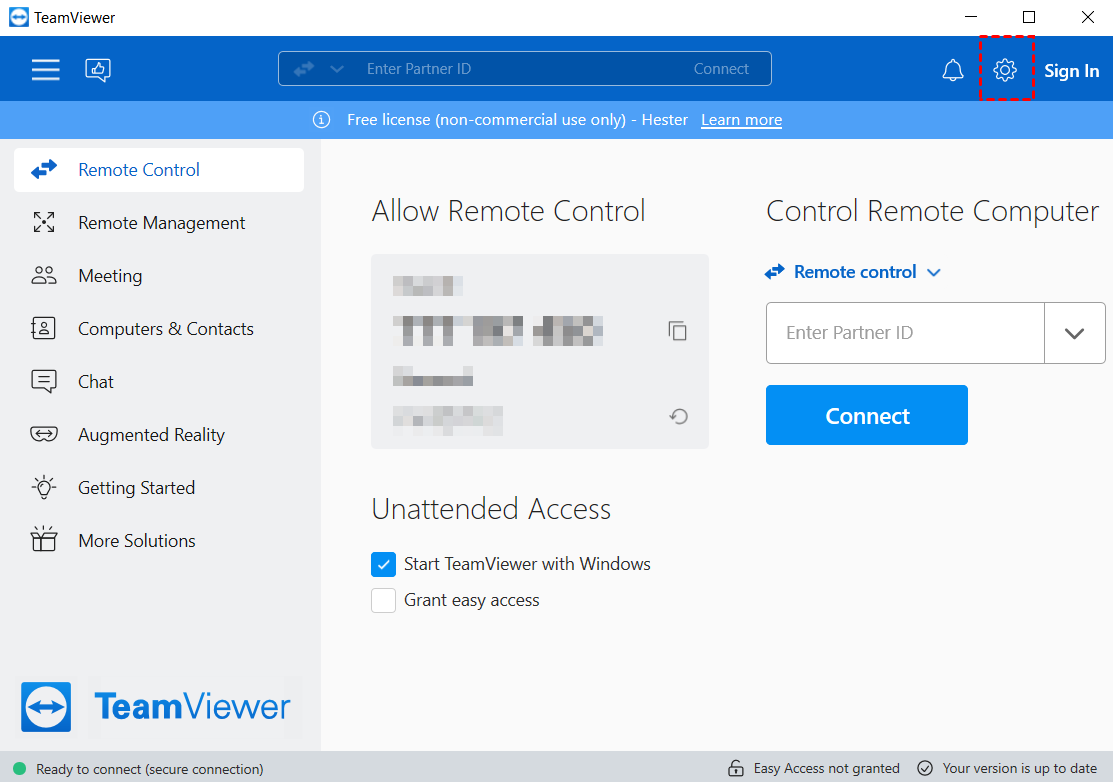
Krok 1. Kliknij ikonę koła zębatego (⚙) w prawym górnym rogu > Ustawienia.
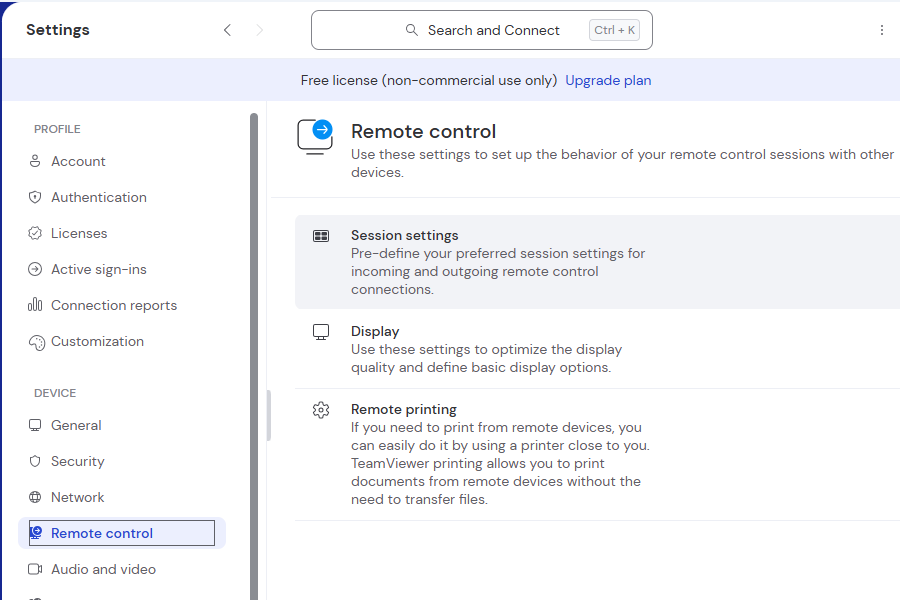
Krok 2. Przejdź do sekcji Zdalne sterowanie > Ustawienia sesji > Połączenia wychodzące.
Krok 3. Włącz opcję „Nagraj wideo i VoIP użytkownika końcowego”.
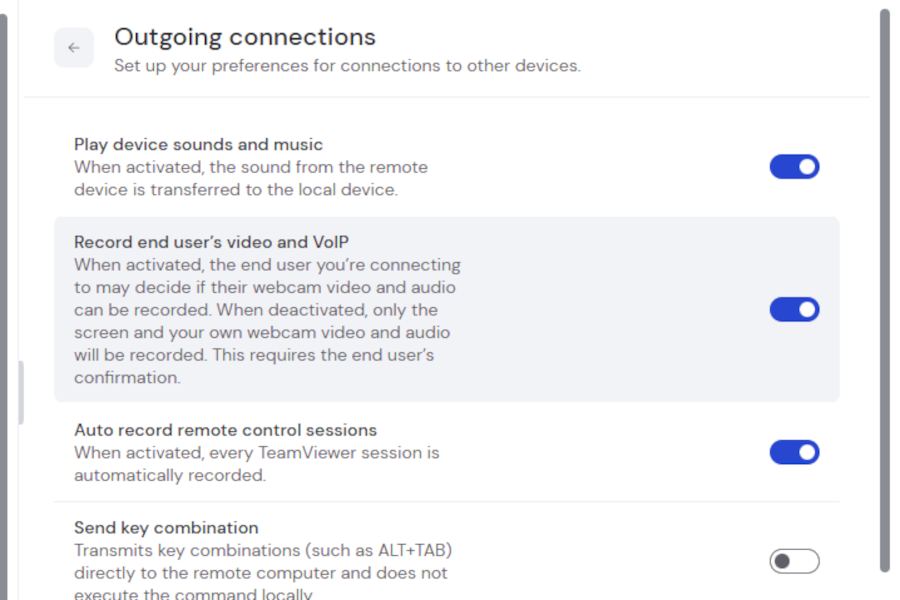
Krok 4. Potwierdź, jeśli zostawisz o to poproszony przez zdalnego użytkownika.
Metoda 3: Nagrywanie sesji TeamViewer za pomocą oprogramowania innych firm
Jeśli korzystasz z darmowej wersji TeamViewer lub potrzebujesz bardziej zaawansowanych funkcji, wypróbuj zewnętrzny rejestrator ekranu. Oto najlepsze opcje:
1. OBS Studio – Najlepszy dla zaawansowanych użytkowników
Funkcje:
- Bezpłatny i o otwartym kodzie źródłowym
- Nagrywa zarówno dźwięk, jak i wideo
- Konfigurowalne nakładki i transmisje na żywo
Kroki:
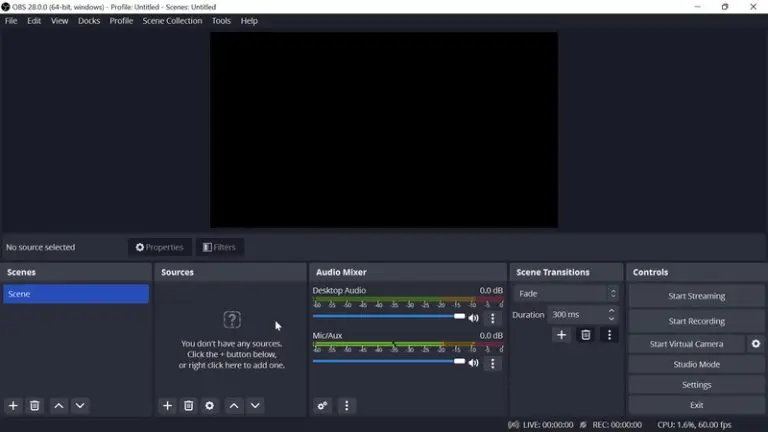
Krok 1. Uruchom TeamViewer i rozpocznij sesję.
Krok 2. Otwórz OBS Studio.
Krok 3. Dodaj przechwytywanie dźwięku aplikacji (BETA) w sekcji źródeł.
Krok 4. Kliknij Rozpocznij nagrywanie, aby zacząć, a następnie Zatrzymaj nagrywanie po zakończeniu.
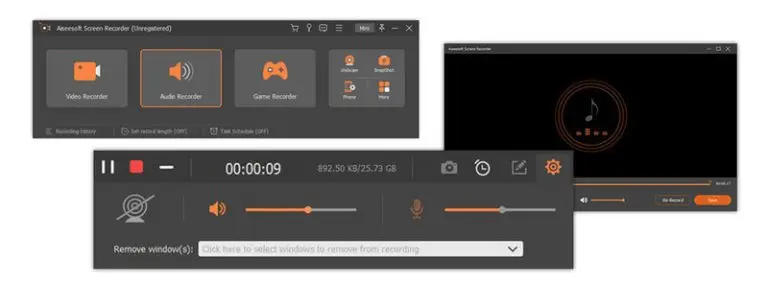
2. Aiseesoft Screen Recorder – Łatwy i elastyczny
Dlaczego warto go wybrać:
- Nagrywa pełny ekran lub wybrane obszary
- Przechwytuje dźwięk z systemu i mikrofonu
- Umożliwia podgląd i edycję przed zapisaniem
Jak używać:
Krok 1. Otwórz Aiseesoft Screen Recorder i wybierz Video Recorder.
Krok 2. Wybierz obszar ekranu (pełny lub niestandardowy).
Krok 3. Włącz dźwięk z systemu, mikrofonu lub oba naraz.
Krok 4. Kliknij REC, aby rozpocząć nagrywanie sesji TeamViewer.
Krok 5. Użyj okna podglądu, aby edytować i zapisać ostateczne nagranie.
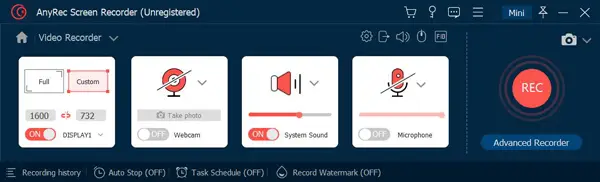
3. AnyRec Screen Recorder – Narzędzie wszystko w jednym
Najważniejsze cechy:
- Zgodność z systemami Mac i Windows
- Wysokiej jakości przechwytywanie wideo i audio
- Narzędzia adnotacji i planowane nagrywanie
Kroki:
Krok 1. Uruchom AnyRec Screen Recorder.
Krok 2. Wybierz Video Recorder i zaznacz obszar ekranu.
Krok 3. Włącz dźwięk systemowy i mikrofon w razie potrzeby.
Krok 4. Kliknij REC przed rozpoczęciem sesji TeamViewer.
Krok 5. Dodawaj adnotacje podczas nagrywania (strzałki, objaśnienia itp.).
Krok 6. Zatrzymaj, wyświetl podgląd, przytnij i zapisz nagranie.
AnyViewer: Najlepsza alternatywa dla TeamViewer do nagrywania ekranu na komputerach Mac
Jeśli chodzi o nagrywanie ekranu na komputerze Mac podczas zdalnych sesji, TeamViewer może wydawać się oczywistym wyborem, ale nie zawsze jest najbardziej elastyczny lub przystępny cenowo. W tym miejscu AnyViewer wyróżnia się jako najlepsza alternatywa dla TeamViewer.

AnyViewer to lekki, a zarazem potężny program do zdalnego pulpitu, który obsługuje płynny dostęp zdalny i nagrywanie ekranu na komputerach Mac. Niezależnie od tego, czy nagrywasz sesje wsparcia, samouczki online czy współpracę zdalną, AnyViewer zapewnia wyraźną jakość wideo i płynną obsługę bez złożoności lub wysokich kosztów innych narzędzi.
Dlaczego AnyViewer wyróżnia się przy nagrywaniu ekranu na komputerze Mac:
- Wysoka jakość nagrywania: rejestruj każdy szczegół sesji zdalnej na komputerze Mac z minimalnymi opóźnieniami.
- Prosty interfejs użytkownika: łatwy dla początkujących, a zarazem wystarczająco potężny dla profesjonalistów.
- Obsługa wielu platform: uzyskaj dostęp i nagrywaj z urządzeń z systemami Windows, Mac, iOS i Android.
- Bezpieczne połączenie: zaawansowane szyfrowanie zapewnia ochronę Twoich sesji.
- Całkowicie darmowy w użyciu: niezależnie od tego, czy do celów osobistych, czy komercyjnych, AnyViewer jest w 100% darmowy bez ukrytych kosztów.
Niezależnie od tego, czy jesteś agentem pomocy technicznej, twórcą treści, czy zwykłym użytkownikiem, AnyViewer to inteligentne, niezawodne i opłacalne rozwiązanie, co czyni go najlepszym wyborem do nagrywania ekranu Maca podczas sesji zdalnego pulpitu.
Uwagi końcowe
Nagrywanie ekranu w programie TeamViewer na komputerze Mac to świetny sposób na zachowanie przebiegu zdarzeń podczas zdalnej pomocy technicznej lub spotkań. Pomaga to w przeglądaniu, udostępnianiu lub zachowaniu kopii na później. Możesz użyć wbudowanego rejestratora TeamViewer, skonfigurować go do automatycznego nagrywania lub wypróbować inne narzędzia, takie jak OBS Studio, Aiseesoft czy AnyRec.
Jeśli szukasz najlepszego wszechstronnego rozwiązania, zwłaszcza darmowego, elastycznego i dostosowanego do użytkowników komputerów Mac, wyróżnia się program AnyViewer. Dzięki wysokiej jakości nagrywaniu ekranu, kompatybilności międzyplatformowej i prostemu interfejsowi, zdalna współpraca i dokumentacja stają się łatwiejsze niż kiedykolwiek.

