

Jak naprawić TeamViewer zawieszony na etapie łączyć [9 rozwiązań]
Jeśli TeamViewer zawiesza się podczas łączenia lub nie działa, ten przewodnik pokazuje proste kroki, aby to naprawić. Sprawdź sieć, uprawnienia, zapory sieciowe i inne elementy lub wypróbuj AnyViewer, aby uzyskać niezawodny dostęp zdalny.

By Tyler / Published on October 13, 2026


Dlaczego TeamViewer utknął na etapie łączenia?
Gdy TeamViewer utknie na etapie łączenia, odmawia logowania lub wyświetla komunikat „Nie można połączyć się z partnerem”, może to być irytujące i utrudniać pracę. Wielu użytkowników napotyka problemy takie jak nie działający lub nie łączący się TeamViewer, co często wynika z niestabilności sieci, ograniczeń zapory sieciowej, konfliktów serwisu proxy, zakłóceń IPv6, ograniczeń licencyjnych lub tymczasowych awarii serwera.
Wolisz płynniejsze działanie? AnyViewer, jedna z najlepszych alternatyw dla programu TeamViewer, zapewnia szybki, niezawodny zdalny dostęp bez typowych komplikacji, a korzystanie z niego jest bezpłatne, nawet do celów komercyjnych.
9 sposobów na naprawę problemów z połączeniem w programie TeamViewer
Niezależnie od tego, czy używasz wersji bezpłatnej, czy licencjonowanej edycji programu TeamViewer w systemie Windows, macOS, Android lub iOS, tych dziewięć rozwiązań może pomóc w rozwiązaniu problemów z brakiem połączenia w programie TeamViewer. Każda metoda jest praktyczna, wieloplatformowa i skuteczna w przywracaniu stabilnego zdalnego dostępu.
Metoda 1: Sprawdź połączenie internetowe i ustawienia sieci VPN
Niestabilna sieć często powoduje problemy z połączeniem w programie TeamViewer. Słaba sieć Wi-Fi, zakłócenia ze strony VPN lub reguły proxy mogą powodować opóźnienia, przekroczenia limitu czasu lub całkowity brak połączenia.
Kroki:
Krok 1. Naciśnij klawisze "Win + R", wpisz "cmd" i naciśnij klawisz "Enter".
Krok 2. Wpisz "ping -t 8.8.8.8" i monitoruj wyniki. Częste skoki opóźnień lub utrata pakietów wskazują na niestabilną sieć.
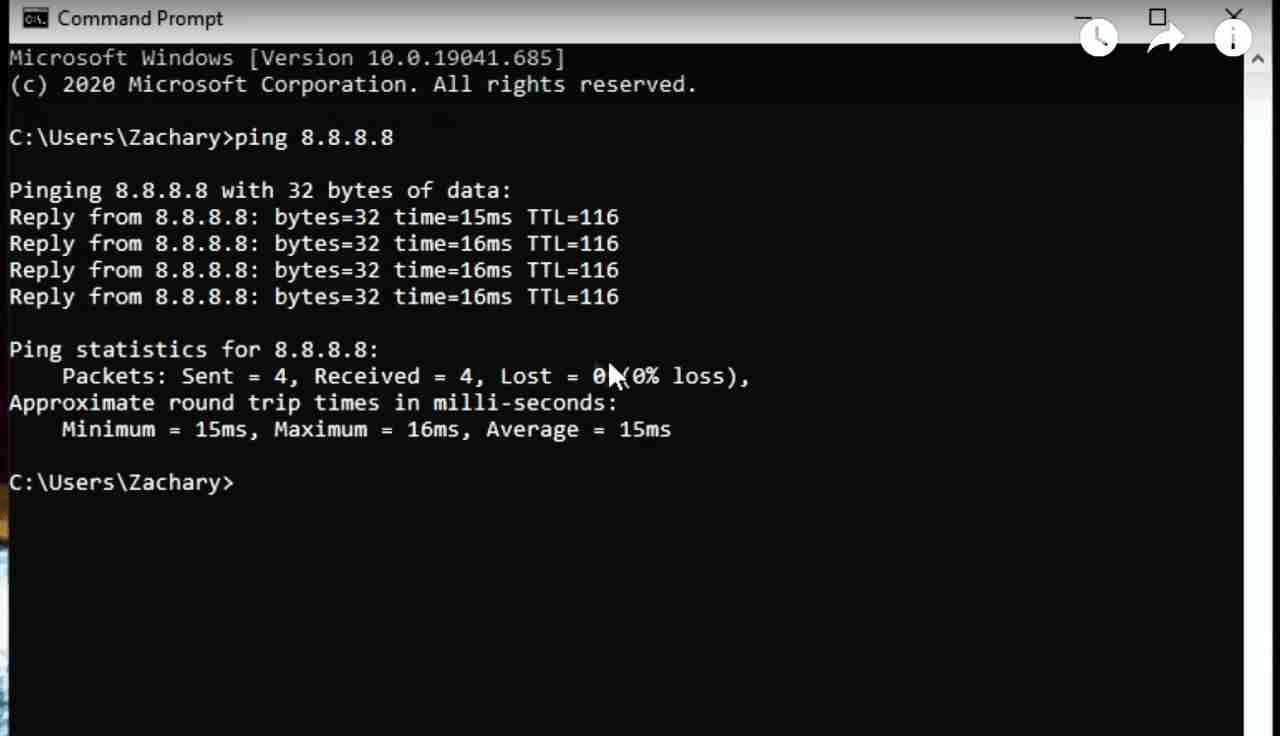
Krok 3. Uruchom szybki test prędkości lub zrestartuj router. Jeśli to możliwe, przełącz się na połączenie przewodowe, aby uzyskać bardziej niezawodne łącze.
Jeśli połączenie internetowe wydaje się w porządku, ale problem nadal występuje, przejdź do następnej metody.
Metoda 2: Dostosuj uprawnienia dostępu w programie TeamViewer
Ograniczone uprawnienia mogą uniemożliwić nawiązanie połączenia lub przejęcie kontroli nad zdalnym urządzeniem. Zapewnienie pełnego dostępu często rozwiąże te problemy.
Kroki:
Krok 1. Na zdalnym urządzeniu otwórz program „TeamViewer”, kliknij „ikonę koła zębatego” i wybierz "Opcje".
Krok 2. Przejdź do zakładki "Zaawansowane" i wybierz "Pokaż opcje zaawansowane".
Krok 3. W sekcji "Ustawienia zaawansowane dla połączeń z tym komputerem" zmień "Kontrola dostępu" na "Pełny dostęp".

Gwarantuje to pełną kontrolę nad systemem zdalnym i eliminuje większość barier połączenia związanych z uprawnieniami.
Metoda 3: Sprawdzenie i dostosowanie ustawień systemu Windows
Jeśli TeamViewer nadal napotyka błędy podczas procesu łączenia, przyczyną mogą być niektóre komponenty systemu Windows. Kontrola konta użytkownika (UAC) może blokować działania wymagające uprawnień administratora, a określone usługi Pulpitu zdalnego mogą również wchodzić w konflikty z narzędziami do zdalnego dostępu.
- Upewnij się, że funkcja UAC pozwala programowi TeamViewer wykonywać zadania na poziomie systemu.
- Potwierdź, że niezbędne usługi związane z Pulpitem zdalnym działają poprawnie.
- Po głównych aktualizacjach systemu Windows lub programu TeamViewer uruchom ponownie komputer, aby usunąć tymczasowe konflikty.
Metoda 4: Aktualizacja ustawień zapory i serwera proxy
Reguły zapory sieciowej lub konfiguracje serwera proxy mogą uniemożliwić programowi TeamViewer dostęp do portów niezbędnych do nawiązania stabilnego połączenia.
Kroki:
Krok 1. Przejdź do "Zapora Windows Defender > Zezwalaj aplikacji na przejście przez zapory".
Krok 2. Kliknij "Zmień ustawienia" i upewnij się, że opcja "TeamViewer Remote Control Service" jest włączona.
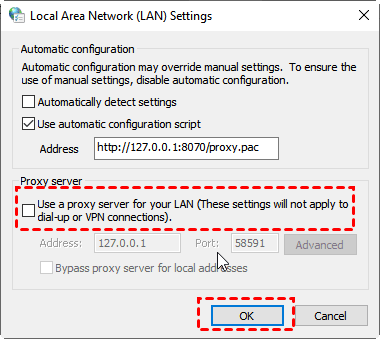
Krok 3. Otwórz "Panel sterowania > Opcje internetowe > Połączenia > Ustawienia sieci LAN" i wyłącz opcję "Użyj serwera proxy dla sieci LAN", jeśli jest włączona.
Jeśli zajmowanie się regułami sieciowymi jest zbyt czasochłonne, narzędzia takie jak „AnyViewer” oferują natychmiastową łączność bez skomplikowanych modyfikacji zapory.
Metoda 5: Wyłączenie protokołu IPv6 na obu urządzeniach
Konflikty protokołu IPv6 mogą niespodziewanie przerwać proces łączenia programu TeamViewer, powodując błędy typu „Nie można połączyć się z partnerem”.
Kroki:
Krok 1. Naciśnij klawisze "Win + R", wpisz "ncpa.cpl" i naciśnij "Enter".
Krok 2. Kliknij prawym przyciskiem myszy aktywne połączenie sieciowe i wybierz "Właściwości".
Krok 3. Usuń zaznaczenie pola "Protokół internetowy w wersji 6 (TCP/IPv6)", a następnie kliknij "OK".
Krok 4. Wykonaj taką samą regulację na komputerze zdalnym.
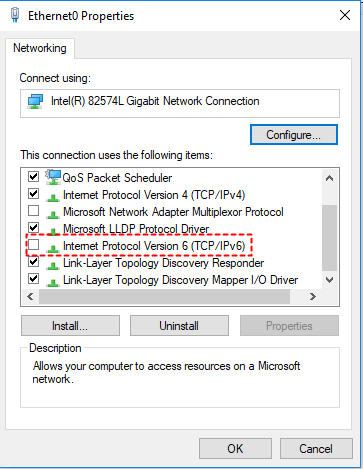
Uruchom ponownie oba urządzenia i spróbuj ponownie. Ta prosta zmiana często usuwa ukryte problemy z połączeniem.
Metoda 6: Zaktualizuj lub zainstaluj ponownie program TeamViewer
Korzystanie z przestarzałej kompilacji lub nieoficjalnego instalatora może powodować problemy z połączeniem i kompatybilnością.
Kroki:
Krok 1. Otwórz program „TeamViewer”, przejdź do „Menu (≡)” i wybierz opcję „Sprawdź, czy jest dostępna nowa wersja”.

Krok 2. Jeśli aktualizacja nie rozwiąże problemu, odinstaluj program TeamViewer za pomocą „Panelu sterowania > Programy i funkcje”, a następnie pobierz i zainstaluj najnowszą wersję z oficjalnej strony.
Użytkownicy komputerów Mac mogą również wypróbować alternatywne rozwiązania, takie jak „Microsoft Remote Desktop”, lub nawet użyć „iPad as a secondary display” w celu zwiększenia wydajności pracy.
Metoda 7: Zresetuj pamięć podręczną DNS oraz protokół TCP/IP za pomocą wiersza polecenia
Jeśli program TeamViewer napotyka błędy podczas logowania lub weryfikacji, przyczyną może być uszkodzona pamięć podręczna sieci lub stosy protokołów.
Kroki:
Krok 1. Otwórz „Wiersz polecenia” jako administrator.
Krok 2. Uruchom następujące polecenia jedno po drugim:
- ipconfig /release
- ipconfig /flushdns
- ipconfig /renew
- nbtstat –r
- netsh int ip reset resetlog.txt
- netsh winsock reset
Krok 3. Uruchom ponownie komputer i spróbuj ponownie nawiązać połączenie za pośrednictwem programu TeamViewer.
Odświeżenie tych ustawień często usuwa ukryte konflikty sieciowe i przywraca stabilną komunikację.
Metoda 8: Sprawdź status serwerów programu TeamViewer
Czasami problem z połączeniem nie ma nic wspólnego z Twoim urządzeniem lub siecią – serwery programu TeamViewer mogą doświadczać problemów.
Kroki:
Krok 1. Odwiedź oficjalną stronę „TeamViewer server status”.
Krok 2. Sprawdź, czy serwery w Twoim regionie są obecnie niedostępne lub przechodzą konserwację.
Jeśli występuje tymczasowa awaria, musisz zaczekać na jej usunięcie lub w międzyczasie przełączyć się na bardziej stabilne rozwiązanie, takie jak „AnyViewer”.
Metoda 9: Użyj czystego rozruchu, aby usunąć konflikty w tle
Narzędzia zabezpieczające, programy uruchamiane przy starcie systemu lub ukryte usługi w tle mogą zakłócać zdolność programu TeamViewer do nawiązywania i utrzymywania połączenia.
Kroki:
Krok 1. Naciśnij klawisze „Win + R”, wpisz „msconfig” i naciśnij „Enter”.
Krok 2. W sekcji „Ogólne” wybierz „Uruchamianie selektywne” i usuń zaznaczenie opcji „Załaduj elementy startowe”.
Krok 3. Przejdź do karty „Usługi”, zaznacz opcję „Ukryj wszystkie usługi firmy Microsoft”, a następnie kliknij „Wyłącz wszystko”.
Krok 4. Uruchom ponownie komputer.
Krok 5. Tymczasowo wyłącz program antywirusowy i przetestuj TeamViewer ponownie.
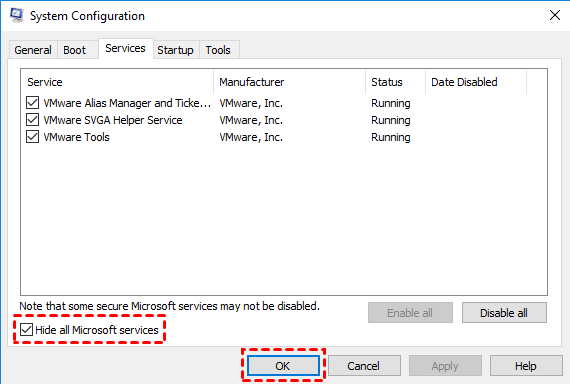
Czysty rozruch pomaga zidentyfikować konflikty oprogramowania, które po cichu przerywają sesje zdalne.
Polecana alternatywa dla programu TeamViewer: AnyViewer

Jeśli TeamViewer zawiesza się podczas łączenia, zrywa połączenia lub wyświetla ostrzeżenia o komercyjnym użyciu, AnyViewer zapewnia płynniejsze działanie o wysokiej wydajności. Dzięki wydajności 60 kl./s, bardzo niskiemu opóźnieniu i darmowemu użyciu komercyjnemu stanowi potężne rozwiązanie do zdalnego dostępu stworzone zarówno dla użytkowników domowych, jak i wymagających profesjonalistów. Globalne węzły serwerowe i inteligentne routowanie zapewniają stabilność sesji nawet przy dużym obciążeniu pracą.
Dlaczego warto wybrać AnyViewer zamiast TeamViewer?
- Wyjątkowa stabilność – korzystaj z długich, nieprzerwanych sesji, nawet w planie darmowym. Łączenie dwóch komputerów za pomocą AnyViewer jest szybkie i bezproblemowe.
- Najwyższa jakość obrazu i responsywność – obsługa do 60 kl./s z prawdziwą klarownością kolorów 4:4:4.
- Zaawansowane narzędzia do obsługi wielu ekranów i interakcji – korzystaj z rozszerzania ekranu, projekcji ekranu, wirtualnych wyświetlaczy, połączeń głosowych i współpracy na białej tablicy.
- Zdalne wybudzanie (WoL) – włącz swój komputer z dowolnego miejsca.
- Nieograniczone przesyłanie plików – prędkości do 10 MB/s bez żadnych limitów rozmiaru plików.
- Zgodność z wieloma platformami – działa w systemach Windows, macOS, iOS i Android.
- Przystępne plany – już od 2,19 USD miesięcznie, co znacznie odbiega od ceny TeamViewer wynoszącej 50,9 USD miesięcznie.
AnyViewer zapewnia szybkość, wszechstronność i przystępną cenę, stanowiąc idealne ulepszenie dla osób prywatnych, techników IT i zespołów biznesowych.
Jak rozpocząć korzystanie z programu AnyViewer (3 proste kroki)
Krok 1: Pobierz AnyViewer z oficjalnej strony internetowej.
Krok 2: Zainstaluj go zarówno na urządzeniu lokalnym, jak i na komputerze zdalnym.
Krok 3: Zaloguj się lub utwórz konto, aby umożliwić bezpieczne, szyfrowane połączenia.

Krok 4: Wybierz urządzenie zdalne i kliknij Sterowanie jednym kliknięciem aby rozpocząć sesję.

Krok 5: Ciesz się wysoką wydajnością i nieprzerwanym dostępem zdalnym.
Przejście na AnyViewer eliminuje problemy z brakiem połączenia w TeamViewerze i zwiększa produktywność osób prywatnych, zespołów IT oraz firm.
Podsumowanie
Jeśli program TeamViewer zawiesza się podczas łączenia, nie działa lub nie chce się połączyć, powyższe dziewięć rozwiązań obejmuje sprawdzenie sieci, naprawę uprawnień, dostosowanie ustawień zapory i serwera proxy, wyłączenie protokołu IPv6, ponowną instalację oprogramowania, resetowanie protokołu DNS/TCP, weryfikację serwera oraz metody czystego rozruchu.
Aby całkowicie uniknąć tych problemów, rozważ skorzystanie z programu AnyViewer. Oferuje on stabilny, wysokowydajny dostęp zdalny ze strumieniowaniem Ultra HD, obsługą wielu monitorów, nieograniczoną liczbą sesji i bezpłatnym użytkiem komercyjnym. Dla zapewnienia bezpiecznej, wydajnej i bezproblemowej pracy zdalnej AnyViewer jest mądrzejszym wyborem.

