

5 najlepsich aplikacji do udostępniania ekranu na PC
Kompleksowa ocena 5 najlepszych aplikacji do udostępniania ekranu na PC. Ten przewodnik dostarcza głębokich wglądów technicznych, zalet i wad oraz dokładnych kroków operacyjnych dla AnyViewer, Zoom, Microsoft Teams, Google Meet i TeamViewer, aby pomóc Ci wybrać idealne narzędzie.

By Tyler / Published on September 16, 2026


Znalezienie niezawodnej aplikacji do udostępniania ekranu na PC nie powinno przypominać zgadywanki. Niezależnie od tego, czy pomagasz członkowi rodziny w rozwiązywaniu problemów z komputerem z drugiego końca kraju, prezentujesz ofertę zdalnemu klientowi, czy współpracujesz przy złożonym projekcie kodowania ze swoim zespołem, opóźnienia wideo i skomplikowana konfiguracja mogą całkowicie zrujnować Twój przepływ pracy.
Aby pomóc Ci wybrać odpowiednie narzędzie, ten przewodnik omawia mechanikę udostępniania pulpitu, przedstawia najlepsze obecnie dostępne aplikacje do udostępniania ekranu na PC oraz zawiera instrukcję krok po kroku, która pozwoli Ci zacząć bez problemów technicznych.
5 najlepszych rekomendacji i obsługa krok po kroku
Choć rynek jest pełny narzędzi do współpracy, tych pięć wyróżnia się pod względem wydajności, bezpieczeństwa i bogactwa funkcji. Oto jak działają i jak dokładnie obsługiwać każde z nich.
1. AnyViewer (najlepszy wybór do wsparcia i kontroli zdalnej)
Jeśli Twoim głównym celem jest bezpieczne, ultra-szybkie udostępnianie ekranu połączone z solidnymi możliwościami zdalnego sterowania, AnyViewer jest wyjątkowym rozwiązaniem pulpitu zdalnego. Umożliwia w pełni interaktywne sesje zdalne, dzięki czemu idealnie nadaje się do wsparcia IT, zarządzania plikami i pracy zespołowej na odległość. Korzystając ze zoptymalizowanego algorytmu rekonstrukcji obrazu, AnyViewer dynamicznie dostosowuje przepływność, aby tekst pozostał wyraźny i czytelny nawet w sieciach o małej przepustowości.
Co więcej, nowo wydana funkcja "Mirror screen" umożliwia odzwierciedlenie bieżącego ekranu na innym urządzeniu w czasie rzeczywistym. Ta funkcjonalność toruje drogę do znacznie łatwiejszych prezentacji, bezproblemowego udostępniania ekranu, płynnej współpracy online i bezproblemowego oglądania mediów zdalnych bez zauważalnych opóźnień.
Najważniejsze zalety:
- Wydajność: Zapewnia wyjątkową liczbę klatek na sekundę i płynne przesyłanie obrazu w czasie rzeczywistym.
- Zaawansowane przesyłanie plików: Posiada wyspecjalizowany interfejs z podzielonym ekranem do szybkiego dwukierunkowego udostępniania plików.
- Opłacalność: Całkowicie darmowy zarówno do użytku osobistego, jak i w podstawowych scenariuszach komercyjnych.
- Prosta konfiguracja: Nie wymaga żadnej konfiguracji w przypadku złożonych korporacyjnych zapór sieciowych lub routerów NAT.
Instrukcja obsługi krok po kroku:
Krok 1. Pobierz i otwórz program AnyViewer na obu urządzeniach: komputerze źródłowym, z którego chcesz udostępnić ekran, oraz komputerze docelowym, który będzie oglądał transmisję.
Krok 2. Utwórz konto i zaloguj się przy użyciu tych samych danych na obu komputerach, aby bezpiecznie powiązać urządzenia w celu uzyskania szybkiego dostępu.

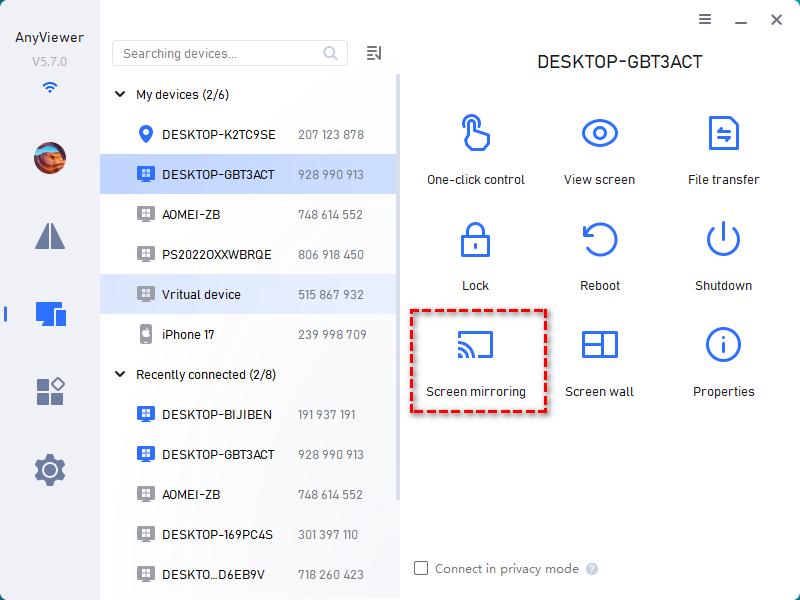
Krok 3. Na komputerze źródłowym przejdź do karty Urządzenie, wybierz nazwę komputera docelowego z listy powiązanych urządzeń i kliknij opcję Klonowanie ekranu.
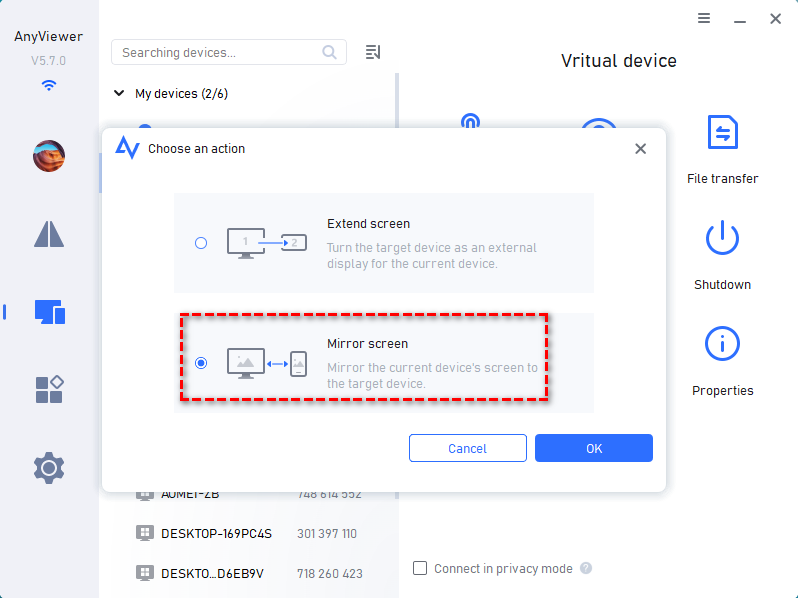
Krok 4. Wybierz opcję Klonuj ekran w oknie monitu i kliknij przycisk OK, aby natychmiast rozpocząć przesyłanie pulpitu na urządzenie docelowe.
2. Zoom (Najlepszy wybór do dużych prezentacji i webinarów)
Zoom pozostaje powszechnie znaną marką głównie ze względu na wideokonferencje, ale jego wbudowane funkcje udostępniania ekranu są niezwykle niezawodne podczas prezentacji dla dużych grup oraz webinarów.
Zoom traktuje udostępnianie ekranu jako dedykowany kanał strumienia wideo. Gdy udostępniasz pulpit, Zoom nadaje priorytet liczbie klatek na sekundę dla ruchu (np. klipów wideo) lub rozdzielczości dla statycznego tekstu, w zależności od ręcznego wyboru. Zawiera również zaawansowaną funkcję „Wycinek ekranu”, która pozwala narysować zieloną ramkę na pulpicie, aby udostępnić tylko to, co znajduje się w jej wnętrzu.
- Zalety: Wyjątkowa stabilność przy setkach widzów jednocześnie; potężne narzędzia adnotacji (strzałki, wyróżnienia, zakreślacze), z których wielu uczestników może korzystać w tym samym czasie.
- Wady: 40-minutowy limit bezpłatnych spotkań grupowych może nagle przerwać długie sesje współpracy; aplikacja może mocno obciążać zasoby starszych komputerów PC.
- Werdykt: Idealny do uporządkowanych transmisji typu „jeden do wielu”, klas online i korporacyjnych webinarów.
Obsługa krok po kroku:
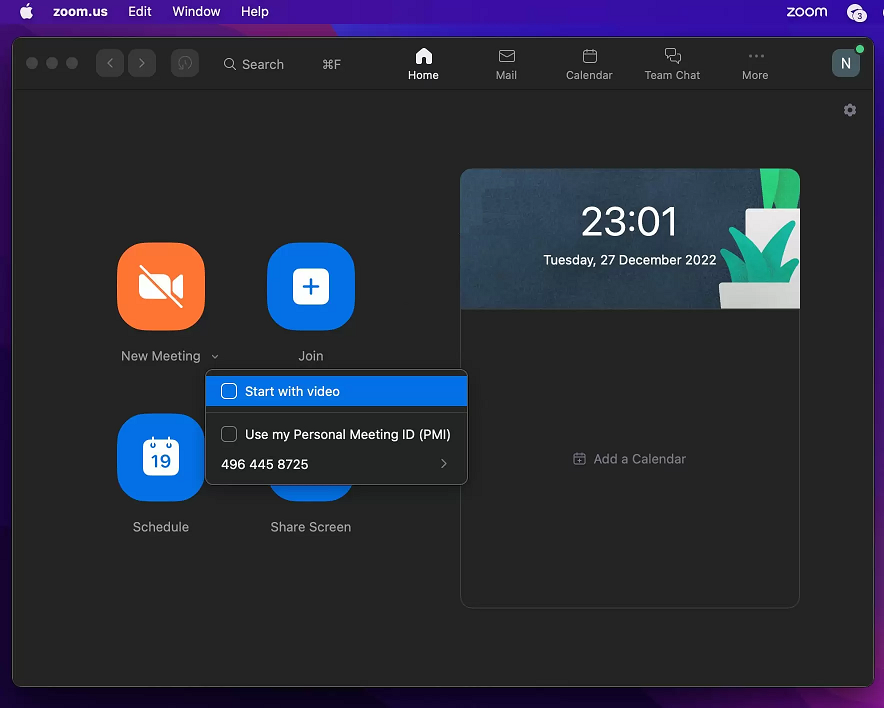
Krok 1. Otwórz aplikację desktopową Zoom i kliknij Nowe spotkanie lub dołącz do trwającej rozmowy za pomocą udostępnionego linku do spotkania.
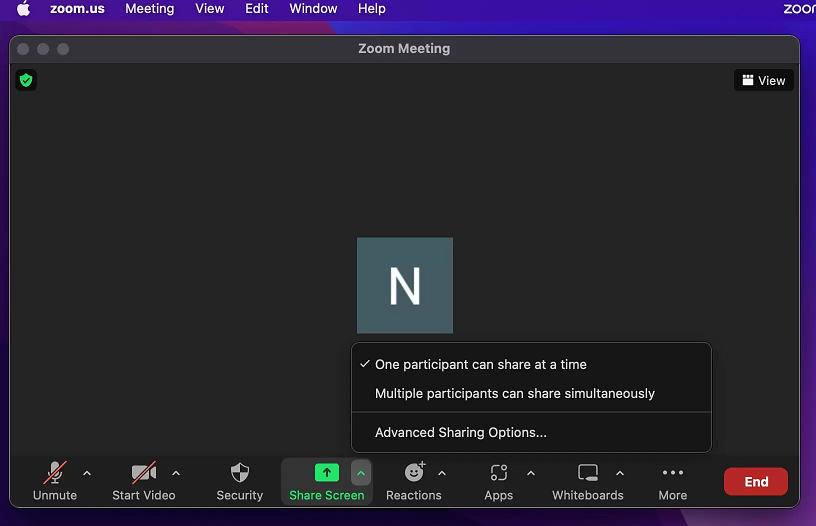
Krok 2. Znajdź pasek narzędzi sterowania spotkaniem na dole aktywnego okna rozmowy wideo i kliknij zieloną ikonę Udostępnij ekran
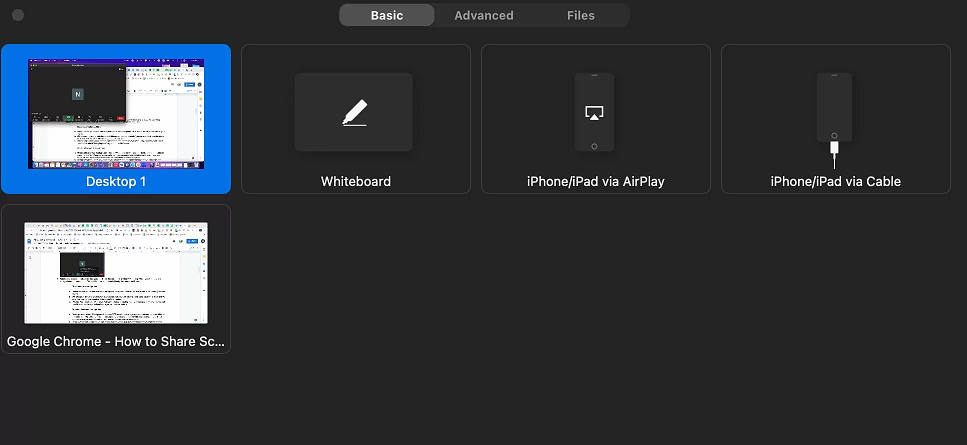
Krok 3. Pojawi się okno układu. Wybierz Ekran (udostępnia wszystko), okno konkretnej aplikacji (np. Chrome) lub Tablicę. Zaznacz pole Udostępnij dźwięk, jeśli Twoja prezentacja zawiera dźwięk wideo, a następnie kliknij Udostępnij.
3. Microsoft Teams (Najlepszy do integracji korporacyjnej i ekosystemów przedsiębiorstw)
Głęboko zintegrowany z ekosystemem Microsoft 365, Teams stanowi logiczny wybór dla środowisk korporacyjnych korzystających już z programów Word, Excel, PowerPoint i Outlook.
Teams wykorzystuje architekturę w chmurze Azure, aby zapewnić głęboko zintegrowane możliwości udostępniania. Jego wyróżniającą się funkcją jest „PowerPoint Live”. Zamiast przesyłać strumieniowo pulpit wideo, aplikacja przesyła prezentację bezpośrednio do spotkania w chmurze. Uczestnicy mogą niezależnie przewijać slajdy we własnym tempie bez przerywania prelegentowi, co drastycznie zmniejsza zużycie pasma.
- Zalety: Natywna integracja z korporacyjną pamięcią masową w chmurze; umożliwia współpracownikom w ramach tej samej organizacji łatwe żądanie kontroli nad Twoim ekranem podczas połączenia.
- Wady: Interfejs może wydawać się zbyt złożony i zagracony; czasy ładowania oprogramowania są zauważalnie wolniejsze w porównaniu do samodzielnych narzędzi do udostępniania.
- Werdykt: Domyślny wybór dla dużych korporacji i zespołów osadzonych w ekosystemie Microsoft.
Działanie krok po kroku:
Krok 1. Otwórz program Microsoft Teams, przejdź do swojego kalendarza lub czatu i kliknij Dołącz do zaplanowanego spotkania firmowego.
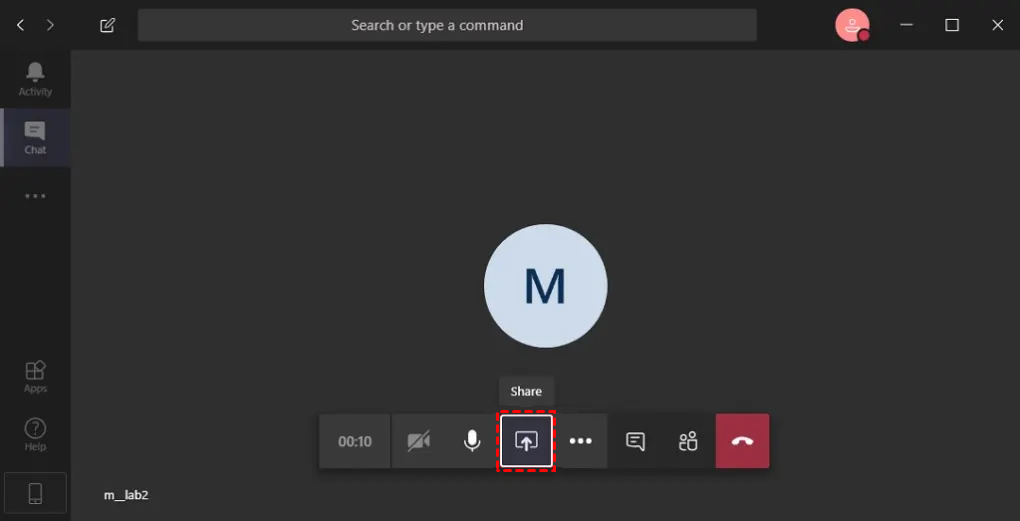
Krok 2. Spójrz na prawy górny pasek narzędzi ekranu spotkania i kliknij przycisk Udostępnij (reprezentowany przez ikonę strzałki wchodzącej w kwadrat).
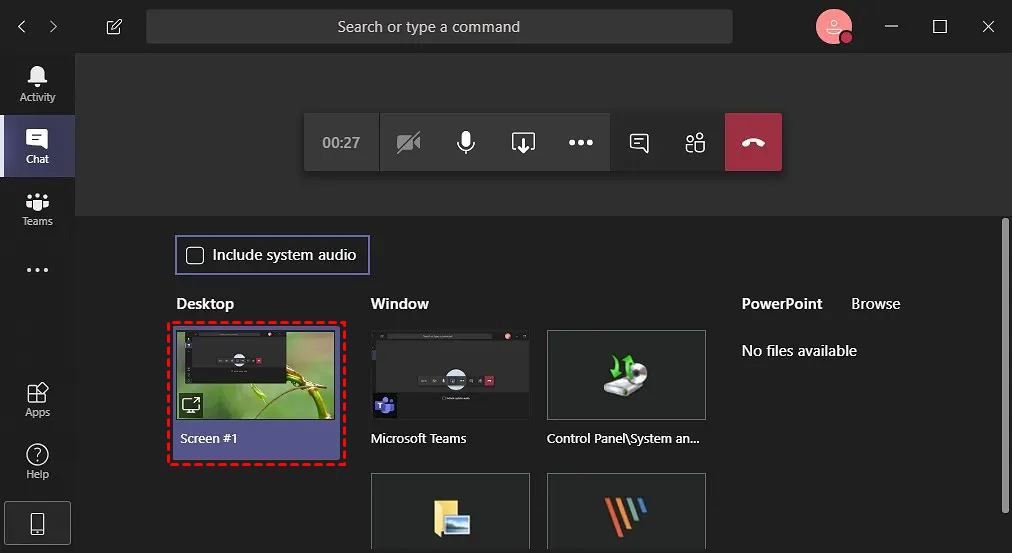
Krok 3. W sekcji „Tryb prelegenta” wybierz sposób, w jaki chcesz być widoczny obok swoich danych. Następnie wybierz pulpit, okno lub wybierz plik bezpośrednio za pomocą funkcji PowerPoint Live, aby uruchomić transmisję strumieniową.
4. Google Meet (Najlepsze do doraźnych spotkań w chmurze, opartych na przeglądarce)
Dla użytkowników, którzy preferują lekkie rozwiązanie działające w chmurze bez konieczności instalowania ciężkiego oprogramowania komputerowego, Google Meet zapewnia natychmiastowe udostępnianie przez przeglądarkę.
Meet działa całkowicie w oparciu o standardy WebRTC wewnątrz przeglądarki internetowej (Chrome, Edge, Firefox). Ponieważ nie ma aplikacji na pulpit do zainstalowania, rozwiązanie to w dużym stopniu polega na akceleracji sprzętowej przeglądarki w celu przechwytywania i kompresji kart. Umożliwia udostępnianie określonej karty przeglądarki, co natychmiast przesyła dźwięk wewnętrzny karty wraz ze strumieniem wideo w idealnej synchronizacji.
- Zalety: Brak konieczności instalacji dla hostów i widzów; niezwykle szybkie uruchamianie za pomocą prostego linku w przeglądarce; bardzo niskie zużycie baterii laptopa.
- Wady: Brak zaawansowanych funkcji zdalnego sterowania interaktywnego; mniej opcji adnotacji na pulpicie i dostosowywania układu w porównaniu do dedykowanych narzędzi.
- Werdykt: Najlepsze do szybkich, doraźnych przeglądów kreatywnych, swobodnych aktualizacji statusu oraz dla użytkowników korzystających na co dzień z pakietu Google Workspace.
Działanie krok po kroku:
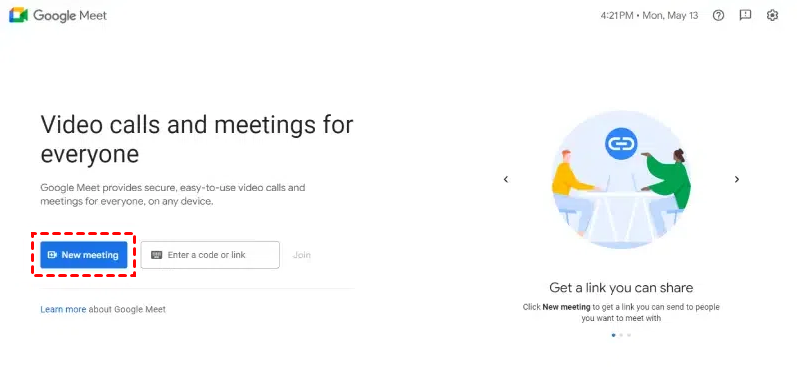
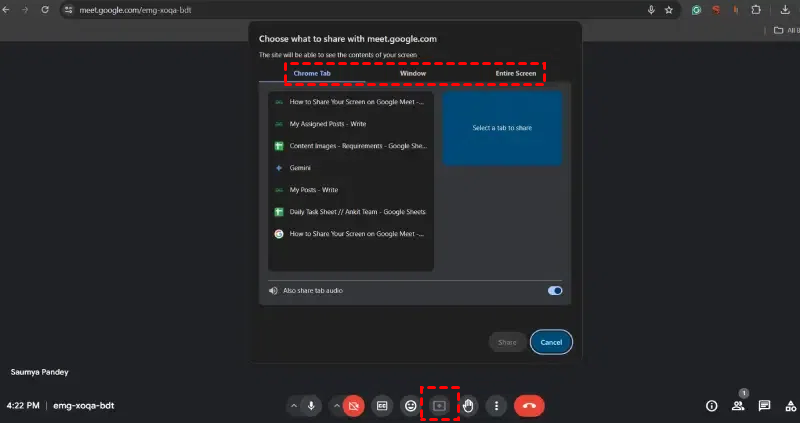
Krok 1. Przejdź do adresu meet.google.com w przeglądarce internetowej. Kliknij Nowe spotkanie i wybierz Rozpocznij spotkanie natychmiastowe lub wpisz kod spotkania podany przez Twój zespół.
Krok 2. Na dolnym poziomym pasku sterowania kliknij ikonę Udostępnij ekran (przedstawiającą strzałkę skierowaną w górę wewnątrz prostokąta).
Krok 3. W oknie dialogowym przeglądarki wybierz cały ekran, okno lub kartę. Zaznacz konkretne okno lub kartę, którą chcesz pokazać, w razie potrzeby zaznacz opcję Udostępnij dźwięk karty i kliknij Udostępnij.
5. TeamViewer (weteran branżowy w dziedzinie wdrażania infrastruktury IT dla wielu platform)
TeamViewer to weteran w dziedzinie zdalnego dostępu, oferujący zaawansowane udostępnianie ekranu między różnymi platformami ze szczególnym naciskiem na infrastrukturę przemysłową i wdrażanie IT.
TeamViewer wykorzystuje własną globalną sieć routerów do ustanawiania bezpiecznych, szyfrowanych połączeń typu end-to-end. Wykorzystuje zaawansowane zarządzanie stanowiskami i identyfikację na poziomie sprzętowym, umożliwiając administratorom IT wybudzenie całkowicie wyłączonego komputera PC (Wake-on-LAN), udostępnienie jego ekranu przed zalogowaniem się użytkownika oraz zdalne wykonywanie zaawansowanych skryptów wiersza poleceń.
- Zalety: Prawdziwie wieloplatformowe działanie w systemach Windows, macOS, Linux, iOS i Android; raportowanie klasy korporacyjnej i dzienniki bezpieczeństwa do audytów zgodności.
- Wady: Wersja darmowa posiada bardzo agresywną detekcję użycia komercyjnego, która często przerywa sesje; indywidualne licencje komercyjne są wyjątkowo drogie.
- Werdykt: Zaprojektowany specjalnie z myślą o dużych działach IT zarządzających ogromnymi flotami sprzętu firmowego w różnych systemach operacyjnych.
Działanie krok po kroku:
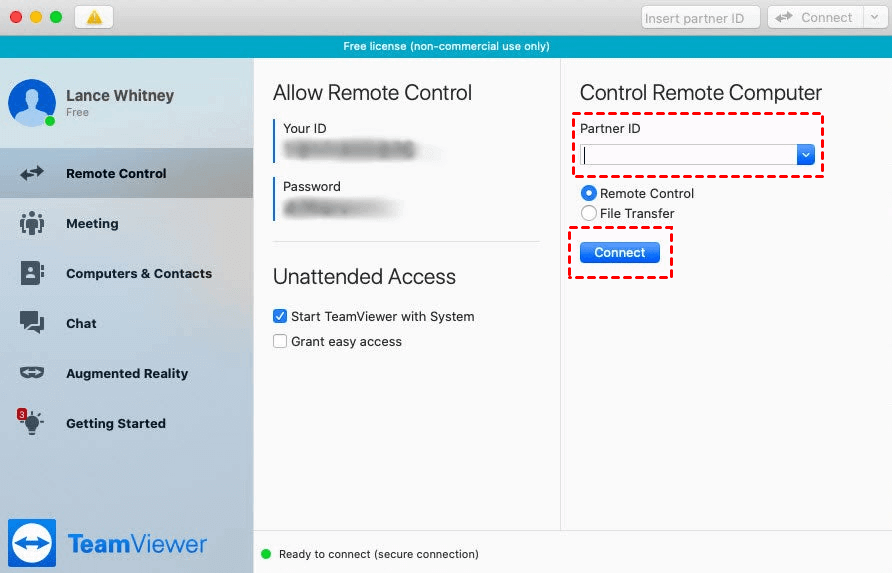
Krok 1. Otwórz aplikację TeamViewer na obu komputerach. Upewnij się, że kropka wskaźnika w lewym dolnym rogu ma kolor zielony, co oznacza aktywne połączenie sieciowe.
Krok 2. Znajdź swój identyfikator (ID) oraz hasło w sekcji „Zezwalaj na zdalne sterowanie” na komputerze hosta. Przekaż te dane uwierzytelniające operatorowi zdalnemu w bezpieczny sposób.
Krok 3. Na komputerze sterującym wpisz ID hosta w polu wprowadzania ID partnera, przełącz opcję na Zdalne sterowanie, kliknij Połącz i wpisz odpowiednie hasło po wyświetleniu monitu.
Główne zalety korzystania z aplikacji do udostępniania ekranu na komputerze
Poleganie wyłącznie na połączeniach głosowych lub długich e-mailach w celu wyjaśnienia zadań wizualnych jest wysoce nieefektywne. Wdrożenie dedykowanego narzędzia do udostępniania pulpitu zapewnia kilka wyraźnych korzyści:
- Wyeliminowanie barier w komunikacji: Zamiast mówić „kliknij niebieski przycisk w lewym górnym rogu”, możesz po prostu pokazać swojemu zespołowi dokładnie to miejsce.
- Przyspieszenie rozwiązywania problemów IT: Zespoły pomocy technicznej mogą natychmiast diagnozować błędy oprogramowania, błędy konfiguracji lub problemy z złośliwym oprogramowaniem, oglądając bezpośrednio system klienta.
- Zwiększenie współpracy w zespole: Wielu członków zespołu może jednocześnie przeglądać makiety projektowe, edytować arkusze kalkulacyjne lub przeprowadzać audyt kodu, dzięki czemu zdalne burze mózgów przypominają spotkanie na żywo.
- Znaczące oszczędności na kosztach podróży: Firmy mogą prowadzić demonstracje produktów, sesje szkoleń z oprogramowania i prezentacje sprzedaży na całym świecie bez ponoszenia kosztów przelotów czy hoteli.
Podsumowanie
Wybór odpowiedniej aplikacji do udostępniania ekranu na komputer zależy całkowicie od konkretnych wymagań Twojego przepływu pracy. Jeśli potrzebujesz standardowych wideokonferencji i prezentacji typu jeden do wielu, popularne platformy, takie jak Zoom, Microsoft Teams czy Google Meet, oferują niezawodne rozwiązania przyjazne dla przeglądarki. Jeśli jednak Twoje zadania wymagają bezproblemowego mirroringu pulpitu w czasie rzeczywistym, szybkiego przesyłania plików oraz bezpiecznego zdalnego sterowania bez opóźnień, specjalistyczne narzędzie, takie jak AnyViewer, zapewnia wydajność i interaktywną głębię niezbędną do nowoczesnego wsparcia zdalnego i współpracy online.

