

Kopiowanie ekranu telefonu Samsung na komputer Mac [Przewodnik krok po kroku]
Kopiowanie ekranu telefonu Samsung na komputer Mac pozwala wyświetlać zawartość telefonu na większym ekranie. Ten przewodnik przedstawia proste sposoby na przesyłanie obrazu z telefonu Samsung za pomocą narzędzi takich jak AnyViewer, AirDroid Cast, Vysor i ApowerMirror.

By Tyler / Published on October 13, 2026


Czy mogę przesłać obraz z telefonu Samsung na komputer Mac?
Klonowanie ekranu to wydajny i wygodny sposób na wyświetlanie ekranu telefonu Samsung na komputerze Mac. Niezależnie od tego, czy chcesz zaprezentować zdjęcia i wideo, przeprowadzić prezentację, czy po prostu potrzebujesz większego ekranu do streamowania lub grania, klonowanie ekranu doskonale się do tego sprawdza.
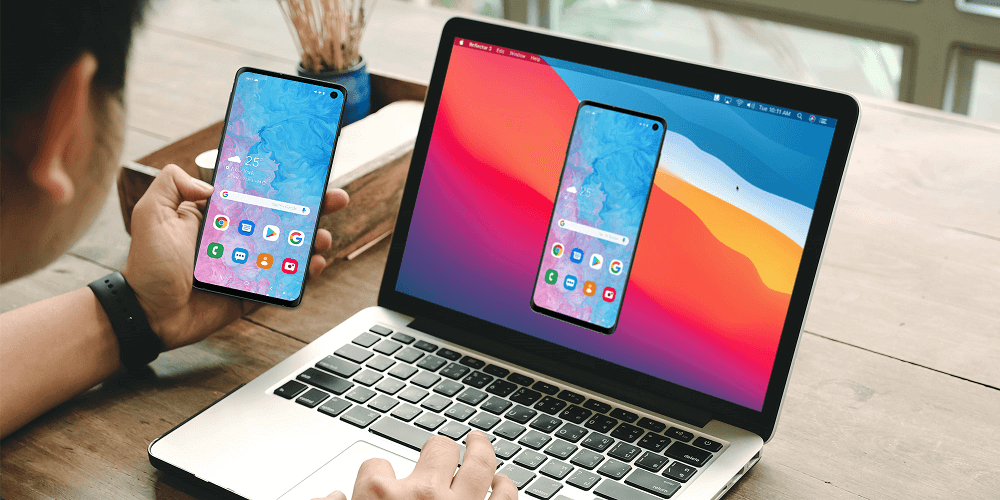
Niniejszy przewodnik przedstawia cztery niezawodne narzędzia do klonowania ekranu z telefonu Samsung na komputer Mac. Dowiesz się z niego również o zaletach klonowania ekranu oraz o tym, jak unikać typowych problemów, aby móc szybko i bezproblemowo nawiązać połączenie.
AnyViewer: Najprostszy sposób na klonowanie ekranu z telefonu Samsung na Maca
AnyViewer to zaawansowane rozwiązanie do klonowania ekranu, które umożliwia przesyłanie obrazu z urządzenia z systemem Android lub iOS na komputer Mac lub Windows z dowolnego miejsca – niezależnie od odległości między urządzeniami. Oferuje ono pełne zdalne sterowanie telefonami z systemem Android za pomocą myszy i klawiatury komputera, co czyni je idealnym narzędziem do pracy, prezentacji lub rozrywki.
Kompatybilny ze wszystkimi głównymi markami systemów Android – w tym Samsung, Google Pixel, Xiaomi i wieloma innymi – AnyViewer zapewnia płynne, bezproblemowe klonowanie ekranu bez opóźnień.
Najważniejsze funkcje klonowania ekranu AnyViewer
- Sterowanie myszą: Łatwo kontroluj swoje urządzenie z systemem Android z poziomu komputera Mac lub PC — idealne rozwiązanie do nawigacji po aplikacjach lub grania w gry mobilne na większym ekranie.
- Wprowadzanie z klawiatury: Pisz wiadomości i korzystaj z telefonu za pomocą klawiatury komputera, co zapewnia szybsze i wygodniejsze wprowadzanie tekstu.
- Tryb pełnoekranowy: Zmień rozmiar odzwierciedlonego ekranu zgodnie ze swoimi preferencjami, niezależnie od tego, czy chcesz uzyskać widok pełnoekranowy, czy mniejsze okno.
- Jakość wyświetlania HD: Ciesz się niezwykle wyraźnym obrazem w rozdzielczości HD i płynną wydajnością 60 FPS w połączeniu z czystym dźwiękiem.
- Obsługa wielu urządzeń: Podłącz i zarządzaj wieloma urządzeniami z systemem Android jednocześnie z poziomu jednego interfejsu komputera Mac.
Jak przesłać ekran telefonu Samsung na komputer Mac
Oto jak przesłać ekran telefonu Samsung na komputer MacBook za pomocą programu AnyViewer:
Krok 1. Zainstaluj i otwórz program AnyViewer na komputerze Mac. Kliknij „Zaloguj się” lub „Zarejestruj się”, aby rozpocząć.

Krok 2. Po zalogowaniu przejdź do karty „Urządzenie”, wybierz swój komputer Mac i kliknij „Klonowanie ekranu urządzenia mobilnego”.
Krok 3. Na ekranie komputera Mac pojawi się kod QR.
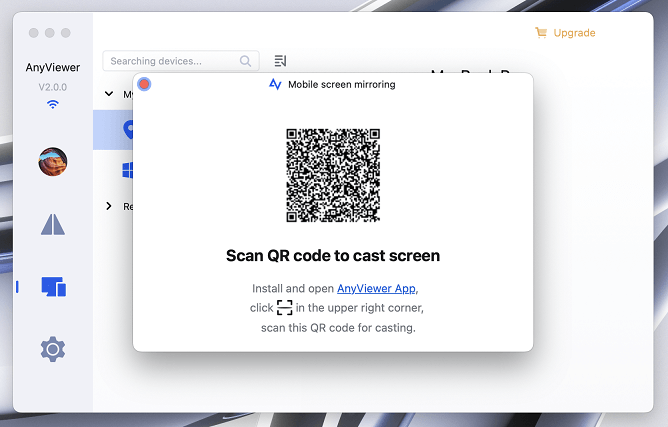
Krok 4. Zainstaluj i otwórz aplikację AnyViewer na telefonie Samsung. Zaloguj się na to samo konto.
Krok 5. Stuknij „Rozpocznij”, a następnie naciśnij ikonę skanowania w prawym górnym rogu. Zeskanuj kod QR na komputerze Mac i stuknij „Rozpocznij teraz”.

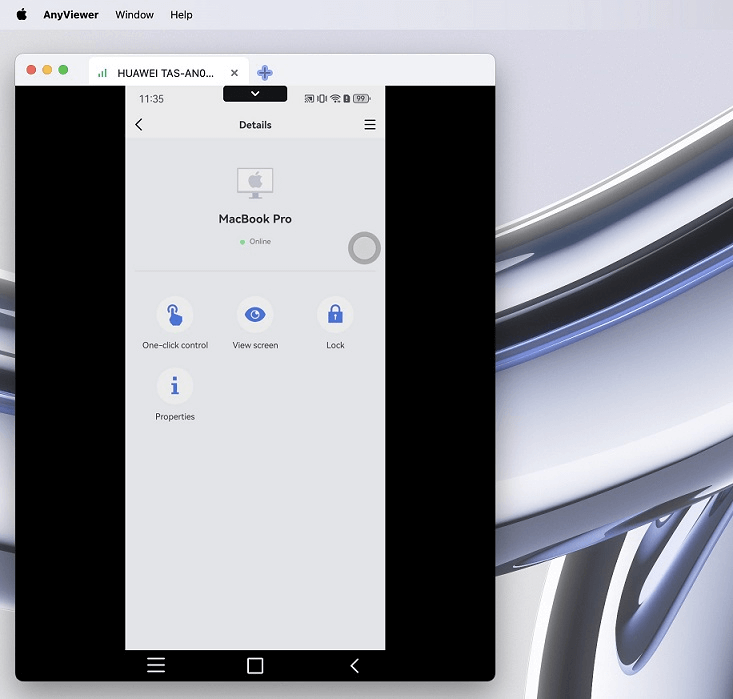
Krok 6. Ekran Twojego telefonu Samsung jest teraz przesyłany na komputer Mac.
3 inne alternatywne sposoby na przesyłanie obrazu z telefonu Samsung na komputer Mac
Jeśli szukasz innych narzędzi do klonowania ekranu telefonu Samsung na komputer Mac, oto trzy wydajne i przyjazne dla użytkownika opcje, które warto wypróbować:
Sposób 1. AirDroid Cast
AirDroid Cast to doskonałe narzędzie do udostępniania i kontrolowania ekranu telefonu Samsung bezpośrednio z komputera Mac. Obsługuje urządzenia z systemem Android zarówno z uprawnieniami root, jak i bez nich, oferując przejrzysty i łatwy w użyciu interfejs. Aby zacząć, potrzebujesz jedynie konta AirDroid.
Wykonaj te proste kroki, aby połączyć telefon Samsung z komputerem Mac za pomocą programu AirDroid Cast:
Krok 1. Pobierz i zainstaluj AirDroid Cast zarówno na komputerze Mac, jak i na telefonie Samsung. Zaloguj się na to samo konto na obu urządzeniach.
Krok 2. W telefonie wybierz przesyłanie obrazu, wpisując 9-cyfrowy kod lub skanując kod QR wyświetlony na ekranie komputera Mac.

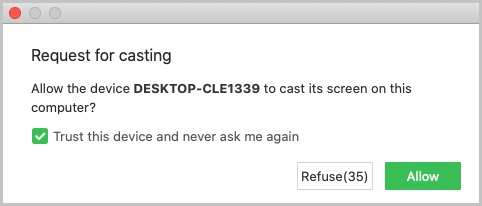
Krok 3. Na komputerze Mac pojawi się prośba o udostępnienie ekranu. Kliknij "Zezwól", aby potwierdzić. Twój telefon Samsung również wyświetli monit – stuknij "Włącz", a następnie "Rozpocznij teraz."
Krok 4. Gdy ekran telefonu pojawi się na komputerze Mac, kliknij kartę "Sterowanie" po lewej stronie. Wyślij żądanie zdalnego sterowania.
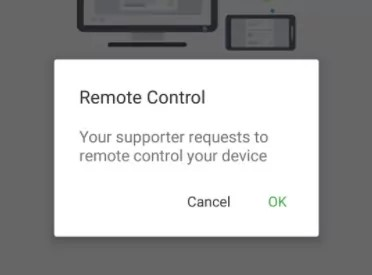
Krok 5. W telefonie zatwierdź żądanie sterowania, stukając "OK."
Sposób 2. Vysor
Vysor to kolejna solidna opcja do klonowania i kontrolowania telefonu Samsung z komputera Mac. Dostępny jako rozszerzenie przeglądarki Google Chrome, umożliwia wyświetlanie ekranu systemu Android na komputerze i sterowanie nim za pomocą klawiatury oraz myszy.
Vysor jest dostępny w wersji darmowej i płatnej (premium). Wersja darmowa pozwala wykonywać podstawowe czynności, takie jak nawigacja po telefonie i robienie zrzutów ekranu. Wersja premium odblokowuje zaawansowane funkcje, takie jak wysokiej jakości klonowanie ekranu, tryb pełnoekranowy, połączenie bezprzewodowe oraz przesyłanie plików metodą „przeciągnij i upuść”.
Jak używać Vysor do klonowania i sterowania urządzeniem Samsung na komputerze Mac:
Krok 1. Zainstaluj rozszerzenie Vysor w przeglądarce Chrome. (Uwaga: działa ono tylko w środowiskach ChromeOS i przeglądarki Chrome).
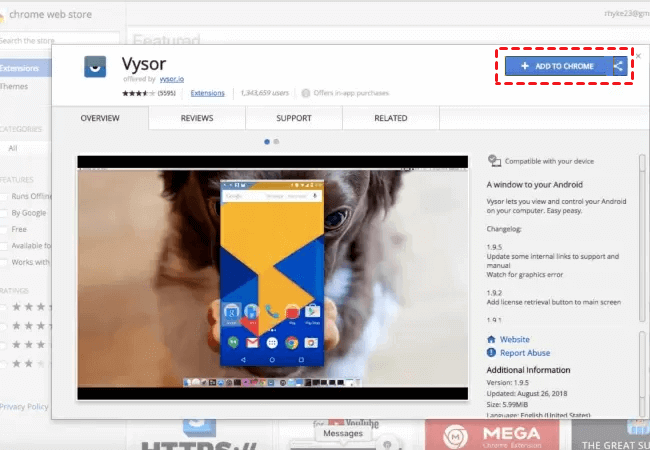
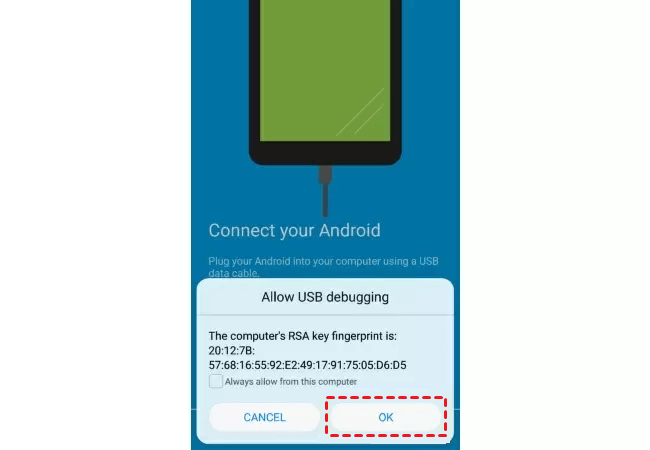
Krok 2. Pobierz i zainstaluj aplikację Vysor na swoim urządzeniu Samsung. Podłącz telefon do komputera Mac za pomocą kabla USB i upewnij się, że w telefonie włączono debugowanie USB.
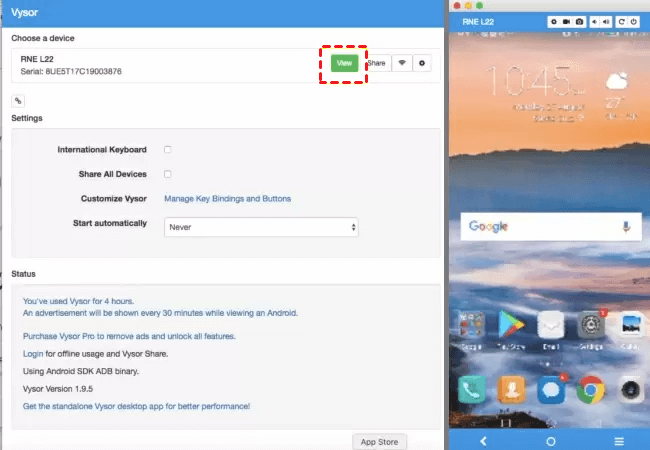
Krok 3. Na komputerze Mac otwórz rozszerzenie Vysor i kliknij „Wyświetl”, aby rozpocząć klonowanie ekranu telefonu Samsung.
Krok 4. Po nawiązaniu połączenia możesz sterować telefonem Samsung z poziomu komputera Mac – otwierać aplikacje, przeglądać internet, pisać i nawigować za pomocą klawiatury oraz myszy.
Sposób 3. ApowerMirror
ApowerMirror to potężne i elastyczne narzędzie do klonowania ekranu, które bezproblemowo współpracuje z urządzeniami z systemami Android oraz iOS. Umożliwia ono klonowanie ekranu telefonu Samsung na komputerze Mac z wysokiej jakości dźwiękiem – za pomocą kabla USB lub połączenia bezprzewodowego.
Jedną z jego wyróżniających się funkcji jest klonowanie wielu urządzeń, obsługujące jednocześnie do czterech urządzeń. Pozwala także na wykonywanie zrzutów ekranu i nagrywanie ekranu telefonu Samsung bezpośrednio z komputera Mac, co czyni je idealnym rozwiązaniem do pracy, tworzenia poradników oraz prezentacji.
Oto jak używać programu ApowerMirror do klonowania telefonu Samsung i sterowania nim z komputera Mac:
Krok 1. Pobierz i zainstaluj ApowerMirror zarówno na komputerze Mac, jak i na telefonie Samsung. Po instalacji otwórz aplikację na obu urządzeniach.
Krok 2. Po wyświetleniu monitu udziel aplikacji uprawnień dostępu do plików w telefonie, dotykając opcji „Zezwól”.
Krok 3. Wybierz metodę połączenia:
- W przypadku połączenia przez USB: Podłącz telefon do komputera Mac za pomocą kabla USB. Włącz „USB debugging” (debugowanie USB) w telefonie. W wyskakującym okienku pojawi się pytanie, czy ApowerMirror może nagrywać ekran — stuknij w "Rozpocznij teraz."
- W przypadku połączenia przez Wi-Fi: Stuknij w ikonę "M" na ekranie głównym aplikacji, włącz Wi-Fi na komputerze Mac i poczekaj, aż aplikacja wykryje komputer Mac. Wybierz swój komputer Mac, aby rozpocząć bezprzewodowe klonowanie ekranu.
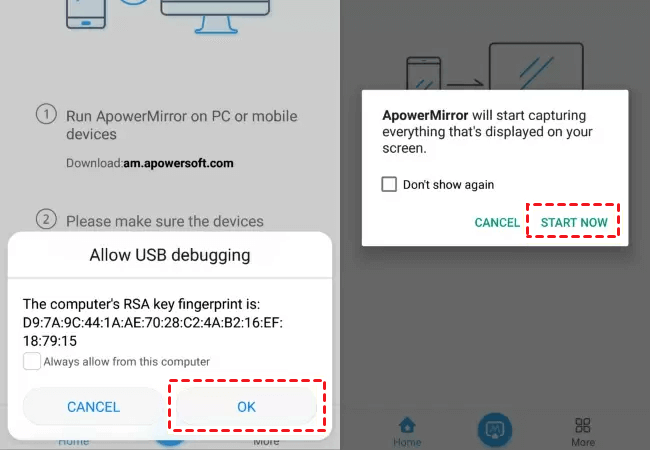
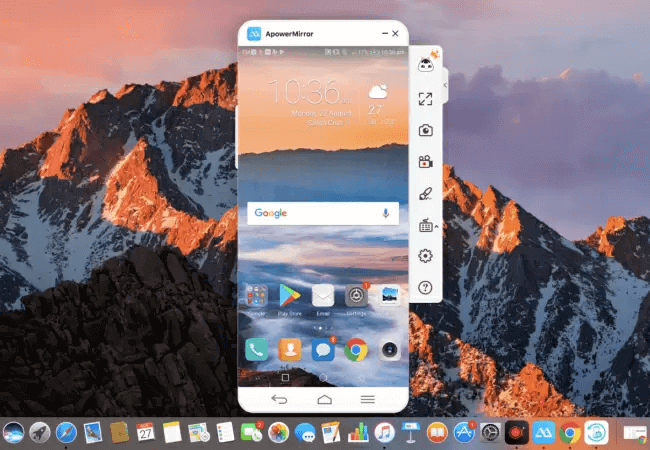
Krok 4. Po nawiązaniu połączenia ekran telefonu Samsung pojawi się na komputerze Mac w czasie rzeczywistym.
Krok 5. Aby włączyć sterowanie z komputera Mac, stuknij ponownie w ikonę "M" na telefonie Samsung, wybierz ikonę USB i zezwól na żądanie zdalnego sterowania. Komputer Mac potwierdzi, że tryb "Sterowanie z poziomu PC" jest aktywny.
Podsumowanie
Klonowanie ekranu telefonu Samsung na komputer Mac to doskonały sposób na korzystanie z treści z telefonu na większym ekranie. Dzięki narzędziom takim jak AnyViewer możesz łatwo i płynnie klonować ekran telefonu oraz nim sterować. Inne opcje, takie jak AirDroid Cast, Vysor i ApowerMirror, również sprawdzają się dobrze, w zależności od Twoich potrzeb. Niezależnie od tego, czy oglądasz filmy, prowadzisz prezentację, czy po prostu korzystasz z aplikacji na większym wyświetlaczu, klonowanie ekranu czyni to wygodniejszym i przyjemniejszym.

