

Dostęp nienadzorowany RustDesk: Konfiguracja i bezpieczeństwo
Dowiedz się, jak skonfigurować RustDesk do dostępu nienadzorowanego, przyznać tylko niezbędne uprawnienia, zabezpieczyć hosta i porównać praktyczne alternatywy.

By Tyler / Published on October 13, 2026


Nadzorowany zdalny dostęp pozwala na połączenie się z komputerem, gdy w pobliżu nie ma nikogo, kto mógłby zatwierdzić sesję. W programie RustDesk oznacza to zainstalowanie usługi, ustawienie stałego hasła oraz sprawdzenie uprawnień hosta przed pozostawieniem go bez nadzoru.
Ta konfiguracja jest przydatna w przypadku domowego komputera, maszyny bez monitora (headless) lub urządzenia wsparcia, które musi pozostawać dostępne po ponownym uruchomieniu. Poniższe kroki obejmują systemy Windows, macOS i Linux, a po nich omówiono uprawnienia i kontrolę bezpieczeństwa, które łatwo pominąć.
Przewodnik krok po kroku: Konfigurowanie dostępu bez nadzoru w RustDesk
Dokładne etykiety mogą się różnić w zależności od wersji programu RustDesk, ale konfiguracja składa się z trzech głównych części: instalacji usługi hosta, utworzenia stałego hasła oraz potwierdzenia, że usługa uruchamia się wraz z systemem operacyjnym.
Krok 1. Instalacja i konfiguracja usługi
Zainstaluj program RustDesk na komputerze, z którym chcesz się łączyć. Uruchamianie samej aplikacji przenośnej (portable) może nie zapewnić dostępności hosta na ekranie logowania lub po ponownym uruchomieniu, a także może ograniczać interakcję z monitami o podwyższonych uprawnieniach.
- Windows: Pobierz instalator, uruchom go i kliknij „Instaluj” w menu po lewej stronie. Powoduje to zarejestrowanie programu RustDesk jako usługi w tle.
- Linux: Użyj pakietów „.deb” lub „.rpm”. Upewnij się, że usługa „rustdesk” jest włączona za pomocą systemd: "sudo systemctl enable rustdesk"
- macOS: Zainstaluj plik „.dmg”. Uprawnienia dotyczące nagrywania ekranu i ułatwień dostępu przyznasz w kroku 4.
Krok 2. Ustawianie stałego hasła
Hasło jednorazowe jest przeznaczone do sesji nadzorowanych. W przypadku dostępu bez nadzoru ustaw na hoście stałe hasło:
- Otwórz klienta RustDesk na docelowej maszynie.
- Znajdź sekcję "Hasło" w pobliżu swojego identyfikatora ID.
- Kliknij ikonę Edytuj (ołówek) obok hasła.
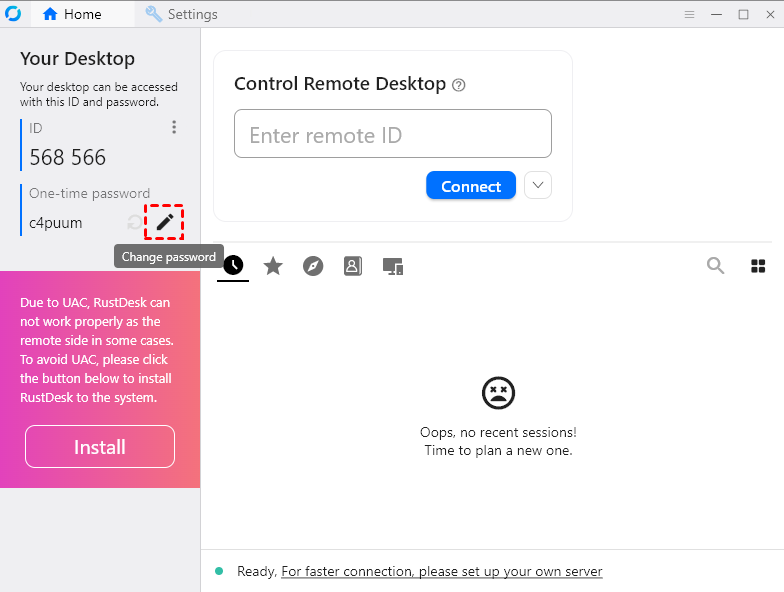
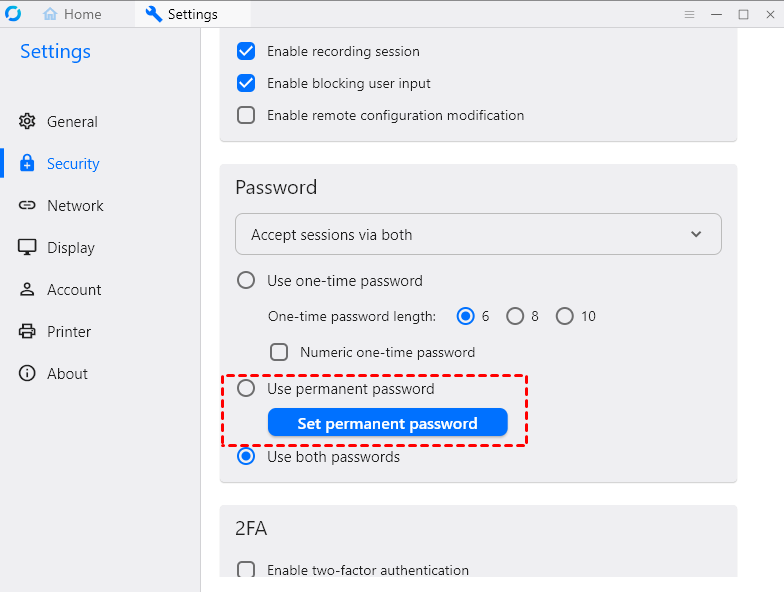
- Wybierz "Ustaw stałe hasło".
- Wprowadź silne, unikalne hasło.
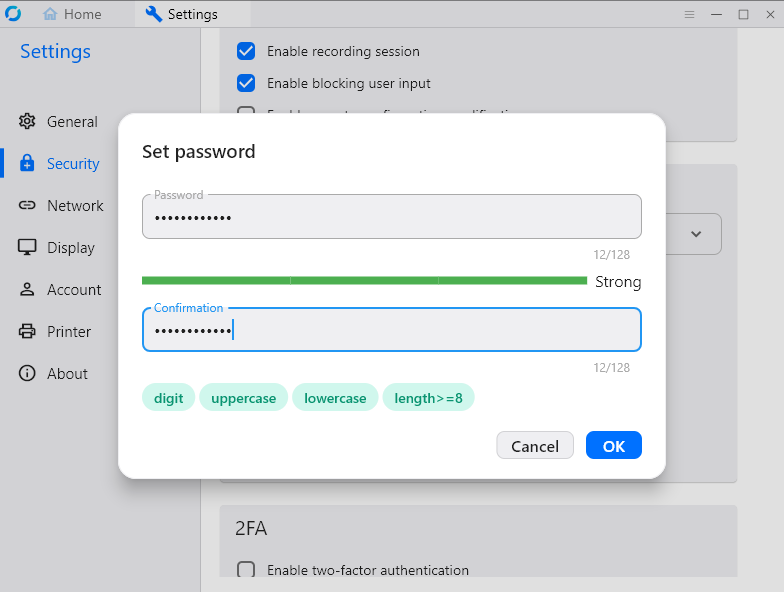
Uwaga dotycząca bezpieczeństwa: Użyj unikalnego hasła wygenerowanego przez menedżer haseł. Nie używaj ponownie hasła do konta systemu Windows, macOS, poczty e-mail ani konta RustDesk.
Krok 3. Konfiguracja zachowania podczas uruchamiania
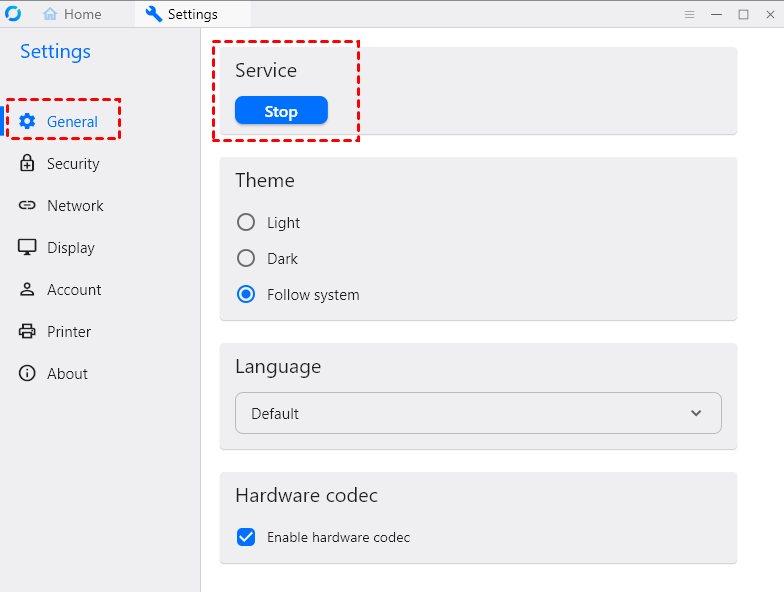
Aby zapewnić prawdziwie bezobsługowy dostęp, program RustDesk musi uruchamiać się automatycznie po włączeniu komputera, jeszcze przed zalogowaniem się użytkownika.
- Przejdź do Ustawienia > Ogólne.
- Upewnij się, że opcja „Usługa” jest przełączona w stan WŁ..
Krok 4. Przejrzenie uprawnień systemu operacyjnego
Przyznaj tylko te uprawnienia, które są wymagane podczas sesji. Wyłączone uprawnienie może uniemożliwić sterowanie, ale włączenie każdej opcji daje sesji zdalnej większy dostęp, niż jest to konieczne.
- Windows: Zainstaluj usługę RustDesk przy użyciu konta administratora, jeśli potrzebujesz dostępu na ekranie logowania lub interakcji z monitami kontroli konta użytkownika (UAC). Ogranicz regułę zapory sieciowej tylko do używanych profili sieciowych.
- macOS: W sekcji Ustawienia systemowe > Prywatność i bezpieczeństwo zezwól na Nagrywanie ekranu, aby wyświetlać ekran, oraz na Dostępność, aby sterować klawiaturą i wskaźnikiem. Włącz pliki i foldery, pełny dostęp do dysku, mikrofon lub kamerę tylko wtedy, gdy wymagają tego zdalne przepływy pracy.
- Linux: Upewnij się, że usługa RustDesk działa i że serwer wyświetlania obsługuje zdalne sterowanie. Sesje Wayland mogą ograniczać przechwytywanie ekranu lub wprowadzanie danych; w razie potrzeby skorzystaj z uprawnień oferowanych przez środowisko graficzne lub sesję X11.
Krok 5. Przetestowanie przed rozpoczęciem korzystania
Uruchom ponownie komputer hosta, pozostaw go na ekranie logowania i połącz się z innej sieci. Sprawdź sterowanie klawiaturą i wskaźnikiem, wybór wyświetlacza, schowek lub przesyłanie plików w razie potrzeby oraz ponowne połączenie po zdalnym ponownym uruchomieniu.
Lista kontrolna uprawnień i bezpieczeństwa
Stałe hasło umożliwia dostęp do komputera bez obecności nikogo po drugiej stronie, dlatego należy traktować host jak usługę administracyjną dostępną z internetu.
- Użyj unikalnego hasła: Przechowuj długie, losowo wygenerowane hasło w menedżeru haseł i zmień je, jeśli mogło zostać udostępnione lub ujawnione.
- Ogranicz uprawnienia: Wyłącz przesyłanie plików, synchronizację schowka, zdalny restart, dźwięk, kamerę lub sterowanie wejściem, gdy te funkcje nie są wymagane.
- Ogranicz liczbę osób mogących się połączyć: Używaj list dozwolonych lub kontroli zatwierdzonych urządzeń, jeśli Twoja wersja lub wdrożenie RustDesk je udostępnia, oraz usuwaj urządzenia lub konta, które nie potrzebują już dostępu.
- Chroń konto i host: Włącz uwierzytelnianie dwuskładnikowe, jeśli Twoje wdrożenie je obsługuje, dbaj o aktualizacje RustDesk i systemu operacyjnego oraz zablokuj lokalne konto użytkownika.
- Przejrzyj ekspozycję: Własny serwer ID/przekaźnika może zapewnić organizacji większą kontrolę nad routingiem i logami. Nie zastępuje on jednak silnego uwierzytelniania, aktualizacji, reguł zapory sieciowej ani monitorowania.
- Sprawdź aktywność: Przeglądaj logi połączeń i nieoczekiwane zmiany usług. Zmieniaj poświadczenia i wyłączaj dostęp bez nadzoru, gdy maszyna nie musi być już dostępna zdalnie.
W przypadku urządzenia zarządzanego przez firmę należy postępować zgodnie z polityką dostępu zdalnego organizacji. Nie włączaj dostępu bez nadzoru na komputerze, którego nie jesteś właścicielem lub którego nie administrujesz, bez autoryzacji.
Zalety i wady programu RustDesk
RustDesk jest odpowiedni dla użytkowników, którzy cenią oprogramowanie typu open source i możliwość obsługi własnej infrastruktury. Wadą jest to, że samodzielne hostowanie i rozwiązywanie problemów wymagają większego zaangażowania w administrację.
Zalety
- Open source: Kod źródłowy może być kontrolowany i wdrażany zgodnie z odpowiednimi warunkami licencji RustDesk.
- Samodzielne hostowanie: Użytkownicy mogą hostować własne serwery sygnałowe i przekaźnikowe, utrzymując dane w całości w prywatnej infrastrukturze.
- Szyfrowane sesje: Połączenia są szyfrowane, jednak bezpieczeństwo hosta bez nadzoru nadal zależy od uwierzytelniania, aktualizacji i ustawień uprawnień.
- Elastyczność wdrożenia: Oferty społecznościowe i płatne zaspokajają różne potrzeby; przed wdrożeniem biznesowym sprawdź aktualną licencję i warunki planu.
Ograniczenia
Poniższe kwestie mają znaczenie przy porównywaniu z zarządzaną usługą dostępu zdalnego:
- Złożona konfiguracja: Osiągnięcie niskich opóźnień często wymaga ręcznego hostowania we własnym zakresie, co może być trudne dla użytkowników nietechnicznych.
- Zmienna wydajność: Publiczne serwery przekierowujące mogą być niestabilne lub wolne w godzinach szczytu.
- Ograniczone funkcje zaawansowane: Brakuje mu niektórych wbudowanych funkcji klasy enterprise, takich jak zaawansowane grupowanie uprawnień użytkowników i kompleksowe rejestrowanie sesji, które można znaleźć w płatnych narzędziach.
Alternatywy dla RustDesk: Która opcja będzie odpowiednia?
RustDesk to nie jedyny sposób na obsługę komputera bez nadzoru. Odpowiednie oprogramowanie do zdalnego pulpitu zależy od tego, czy priorytetem jest samodzielne hostowanie, zarządzana konfiguracja, wbudowany dostęp do systemu Windows czy ugruntowany przepływ pracy pomocy technicznej.
| Opcja | Najlepsze zastosowanie | Konfiguracja i kontrola | Główna kwestia |
|---|---|---|---|
| RustDesk | Użytkownicy, którzy szukają oprogramowania open-source lub hostingu we własnym zakresie | Hasło stałe; opcjonalna infrastruktura prywatnego identyfikatora/przekaźnika | Samodzielne hostowanie, aktualizacje i monitorowanie wymagają administracji |
| AnyViewer | Osoby lub zespoły preferujące zarządzany dostęp oparty na koncie | Przypisywanie urządzeń do konta i sterowanie jednym kliknięciem | Funkcje, limity urządzeń i kontrola biznesowa zależą od planu |
| Chrome Remote Desktop | Prosty dostęp osobisty za pomocą konta Google | Zainstaluj składnik hosta i utwórz PIN dostępu | Mniej funkcji administracyjnych i pomocy technicznej niż w narzędziach nastawionych na biznes |
| Windows Remote Desktop | Urządzenia z systemem Windows Pro/Enterprise w zaufanej sieci lub sieci VPN | Wykorzystuje konta systemu Windows i wbudowany protokół RDP | Nie należy udostępniać protokołu RDP bezpośrednio w publicznym internecie; obsługa wersji hosta jest ograniczona |
| TeamViewer | Organizacje z ugruntowanymi procesami wsparcia zdalnego | Zarządzane konta, przypisywanie urządzeń i funkcje zasad | Licencjonowanie komercyjne może kosztować więcej niż opcje do użytku osobistego |
Wybierz RustDesk, gdy kontrola nad infrastrukturą jest warta wysiłku związanego z utrzymaniem. Wybierz narzędzie zarządzane, gdy szybkie wdrożenie i scentralizowana obsługa urządzeń mają większe znaczenie niż samodzielne uruchamianie przekaźnika. Do sporadycznego dostępu osobistego wystarczy Chrome Remote Desktop; w przypadku administracji systemami Windows najlepiej trzymać RDP za sieci VPN lub inną chronioną ścieżką sieciową.
Kiedy AnyViewer jest praktyczną alternatywą
AnyViewer korzysta z listy urządzeń opartej na koncie, co eliminuje potrzebę wprowadzania stałego hasła dostępu przy każdym połączeniu po przypisaniu urządzeń. Rozwiązanie to może odpowiadać użytkownikom, którzy wolą usługę zarządzaną i krótszy proces konfiguracji.
- Dostęp oparty na koncie: Przypisane urządzenia pojawiają się na liście urządzeń konta, umożliwiając sterowanie jednym kliknięciem.
- Przydatne narzędzia sesji: Dostępne funkcje obejmują obsługę wielu monitorów, zdalne przesyłanie plików, czat tekstowy oraz zdalne ponowne uruchamianie lub wyłączanie.
- Zarządzana łączność: Usługa obsługuje infrastrukturę połączeń, dzięki czemu użytkownicy nie muszą wdrażać serwerów identyfikatorów i przekaźników RustDesk.
- Wybór oparty na planie: Przed wdrożeniem należy porównać obsługiwane platformy, limity urządzeń, funkcje sesji, uprawnienia i aktualne ceny.
Jest to kompromis dotyczący wygody: zarządzana infrastruktura ogranicza pracę przy konfiguracji, podczas gdy samodzielne hostingowanie zapewnia większą bezpośrednią kontrolę nad środowiskiem serwerowym.
Jak skonfigurować dostęp bezobsługowy AnyViewer
Krok 1. Pobierz program AnyViewer zarówno dla hosta, jak i urządzenia lokalnego. Zainstaluj i uruchom aplikację.
Krok 2. Utwórz konto AnyViewer i zaloguj się. Jeśli masz już konto, po prostu się zaloguj.

Krok 3. Na swoim urządzeniu lokalnym zaloguj się na to samo konto i przejdź do sekcji Urządzenie.
Krok 4. Wybierz komputer docelowy i kliknij Sterowanie jednym kliknięciem , aby włączyć nienadzorowany dostęp zdalny.

Podsumowanie
Nienadzorowany dostęp w programie RustDesk zależy od poprawnego działania czterech elementów: zainstalowanej usługi hosta, stałego hasła, odpowiednich uprawnień systemu operacyjnego oraz pomyślnego testu po ponownym uruchomieniu. Sprawdzaj te ustawienia za każdym razem, gdy aktualizowany jest program RustDesk lub system operacyjny.
RustDesk to rozsądny wybór, gdy ważne jest oprogramowanie open source lub własny hosting. Narzędzia zarządzane, takie jak AnyViewer, ograniczają konieczność konfiguracji serwera, podczas gdy Chrome Remote Desktop lub RDP mogą spełniać węższe potrzeby osobiste lub związane tylko z systemem Windows. Wyboru należy dokonać na podstawie uprawnień, nakładu pracy administracyjnej, obsługi platform i kosztów, a nie pojedynczego zapewnienia o wydajności.

