

Trzy sposoby na zdalne uruchamianie programów na innym komputerze
Ten post głównie przedstawia, jak zdalnie uruchamiać programy na innym komputerze, korzystając z darmowego oprogramowania do zdalnego pulpitu, PsExec i zdalnego PowerShell.

By Tyler / Updated on January 20, 2025


Jak zdalnie uruchamiać programy na innym komputerze?
Czasami muszę pracować zdalnie, aby zajmować się pilnymi zadaniami. Niektóre z tych zadań wymagają otwarcia określonych plików lub uruchomienia programów na moim biurkowym komputerze z domu. Czy ktoś może mi powiedzieć, jak zdalnie uruchamiać programy na innym komputerze?
Trzy sposoby na zdalne uruchamianie programów na innym komputerze
Oto trzy sposoby, które umożliwiają zdalne uruchamianie programów na innym komputerze. Możesz zarządzać zdalnie komputerem z systemem Windows 10, 11 za pomocą darmowego oprogramowania do zdalnego pulpitu, PsExec lub PowerShell remoting.
Metoda 1. Darmowe oprogramowanie do zdalnego pulpitu
Oprogramowanie do zdalnego pulpitu umożliwia kontrolowanie i dostęp do innych maszyn z dowolnego miejsca. Możesz wybrać darmowe i łatwe w użyciu oprogramowanie do zdalnego pulpitu, na przykład AnyViewer, aby zdalnie uruchamiać programy na innym komputerze. Teraz zobaczmy, jak to działa.
Krok 1. Pobierz, zainstaluj i uruchom AnyViewer na obu komputerach.

Krok 2. Przejdź do Zaloguj się, a następnie kliknij Zarejestruj się. (Jeśli jesteś już zarejestrowany na oficjalnej stronie internetowej, możesz się bezpośrednio zalogować.)

Krok 3. Wypełnij informacje dotyczące rejestracji.

Krok 4. Następnie możesz zobaczyć, że pomyślnie zalogowałeś się do AnyViewer. Twoje urządzenie zostanie automatycznie przypisane do konta, na które się zalogowałeś.

Krok 5. Zaloguj się na ten sam profil AnyViewer na obu urządzeniach, a następnie można osiągnąć bezpośrednie połączenie, klikając Sterowanie jednym kliknięciem.

Krok 6. Następnie można uruchomić dowolny program na komputerze macierzystym, jakbyś siedział przed nim.
- Notatki:✎...
- Możesz uaktualnić swoje konto do Planu Profesjonalnego lub Enterprise. Wtedy będziesz miał następujące uprawnienia:
- Przypisz więcej urządzeń, aby uzyskać bezobsługowy zdalny dostęp do większej liczby urządzeń.
- Podłącz się do innego komputera w trybie prywatnym, co oznacza, że możesz zaciemnić ekran oraz zablokować mysz i klawiaturę zdalnego komputera.
- Przesyłaj pliki z szybszą prędkością. Prędkość przesyłania dla darmowego konta wynosi 500 KB/s, a dla konta płatnego do 10 MB/s.
Metoda 2. PsExec
Innym sposobem jest uruchamianie programów na zdalnym komputerze za pomocą narzędzia PsExec, które umożliwia użytkownikom wykonywanie procesów na zdalnych systemach za pomocą komend wysyłanych przez wiersz poleceń. PsExec można używać nie tylko do zarządzania procesami na zdalnym komputerze, ale także do przekierowania wyjścia konsoli programu na komputer lokalny, co sprawia, że proces wydaje się działać lokalnie. Sposób korzystania z narzędzia PsExec może zostać podzielony na cztery części:
- Włączanie udostępniania plików i drukarek
- Włączenie udziału administracyjnego ($admin) na zdalnym hoście
- Uzyskanie szczegółów dotyczących zdalnego hosta
- Użycie PsExec z CMD do przejęcia kontroli nad innym komputerem
Pierwsze trzy części stanowią proces konfiguracji, po zakończeniu można użyć narzędzia PsExec do przejęcia kontroli nad innym komputerem i użycia składni PsExec do wprowadzenia skutecznych poleceń uruchamiających konkretne programy.
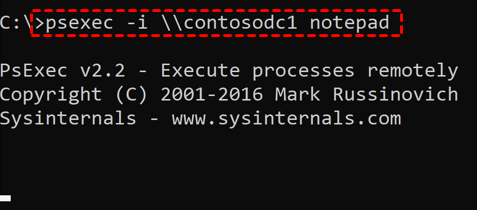
Na przykład, przełącznik “-i” to przełącznik PsExec, który pozwala na uruchamianie programów na zdalnym komputerze. Jeśli chcesz uruchomić okno notatnika na zdalnym komputerze, możesz użyć następującej komendy:
> psexec -i \\REMOTECOMPUTER notepad
Termin „PROTO_KOMPUTER” odnosi się tutaj do nazwy zdalnego komputera. Na przykład, jeśli zdalny komputer to contosodc1, należy wprowadzić następujące polecenie, aby otworzyć Notatnik na zdalnym komputerze:
Metoda 3. PowerShell zdalne
Ostatnim sposobem jest uruchamianie programów na zdalnym komputerze za pomocą zdalnego zarządzania PowerShell. Zdalne zarządzanie PowerShell umożliwia dostęp do całych sesji PowerShell na zdalnych systemach Windows oraz wykonywanie poleceń PowerShell. Przed użyciem go, również potrzebujesz kilku kroków konfiguracyjnych na zdalnym komputerze.
Krok 1. Kliknij prawym przyciskiem myszy Start, a następnie wybierz Windows PowerShell (jako administrator).

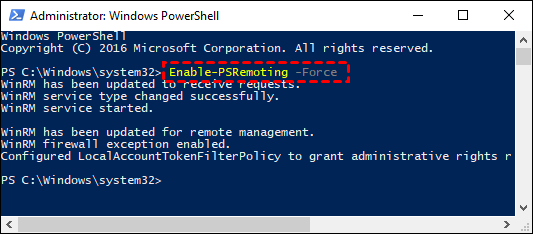
Krok 2. W oknie PowerShell wpisz następujące polecenie, a następnie naciśnij Enter:
Enable-PSRemoting -Force
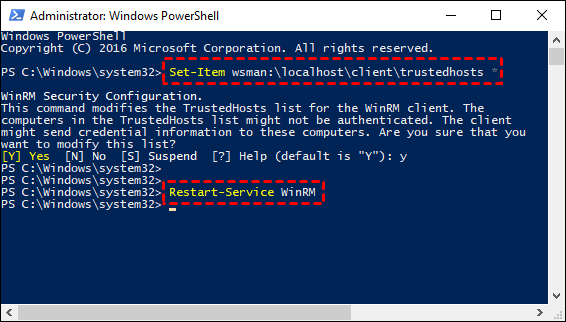
Krok 3. Wpisz odpowiednie polecenia w PowerShell:
Set-Item wsman:\localhost\client\trustedhosts *
Restart-Service WinRM
Krok 4. Teraz możesz rozpocząć zdalną sesję, wpisując następujące polecenie:
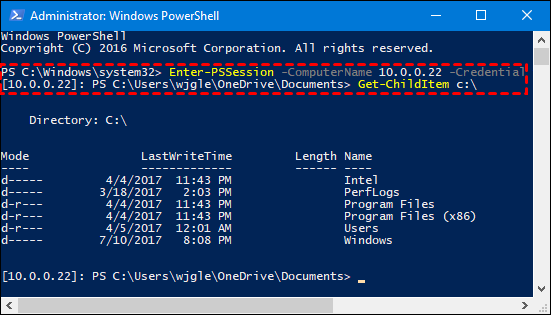
Enter-PSSession -ComputerName KOMPUTER -Credential UŻYTKOWNIK
Pamiętaj, aby zamienić „KOMPUTER” na nazwę lub adres IP zdalnego komputera oraz „UŻYTKOWNIK” na nazwę użytkownika, którą chcesz użyć podczas wykonywania polecenia na zdalnym komputerze.
Na przykład, zarówno „KOMPUTER”, jak i „UŻYTKOWNIK” zdalnego komputera to 10.0.0.22, a ty chcesz wyświetlić zawartość katalogu C:\ na nim.
Wniosek
Jak zdalnie uruchamiać programy na innym komputerze w celu zarządzania zdalnym komputerem w systemie Windows 10? Wprowadziliśmy trzy sposoby. Porównując te trzy, możemy stwierdzić, że AnyViewer dostarcza najłatwiejszy i najintuicyjniejszy sposób na zdalne uruchamianie programów na zdalnym komputerze. Możesz oglądać ekran zdalnego komputera w pełni, pomijając skomplikowane konfiguracje.

