

Jak zdalnie uzyskać dostęp do telefonu z systemem Android za pomocą konta Gmail
Możesz zdalnie uzyskać dostęp do telefonu z systemem Android za pomocą konta Gmail, aby go namierzyć, zablokować lub wyczyścić w przypadku zgubienia lub kradzieży. Ten przewodnik pokazuje, jak skonfigurować funkcję Znajdź moje urządzenie Google, zarządzać telefonem zdalnie, rozwiązywać typowe problemy i chronić konto Gmail przed nieautoryzowanym dostępem.

By Tyler / Published on October 13, 2026


Czy mogę uzyskać zdalny dostęp do mojego telefonu z Androidem za pomocą Gmaila?
W erze, w której nasze życie jest zapisane na smartfonach, utrata dostępu do urządzenia z systemem Android może być stresująca. Niezależnie od tego, czy zgubiłeś telefon w domu, czy został on skradziony, możesz się zastanawiać: „Czy mogę uzyskać zdalny dostęp do mojego telefonu z Androidem za pomocą Gmaila?”
Odpowiedź brzmi: Tak. Możesz bezpłatnie uzyskać zdalny dostęp do telefonu z Androidem przy użyciu Gmaila, korzystając z wbudowanych narzędzi Google do sterowania podstawowymi funkcjami. Używając poświadczeń konta Gmail do zdalnego dostępu do telefonu z Androidem, możesz zlokalizować, zablokować, a nawet wyczyścić swoje urządzenie.
Jeśli jednak potrzebujesz głębszego dostępu, takiego jak zdalne obsługiwanie aplikacji, świadczenie wsparcia technicznego członkowi rodziny lub przesyłanie ważnych plików z telefonu na komputer, standardowa metoda Google okaże się niewystarczająca. Do tych zadań na wyższym poziomie potrzebujesz profesjonalnego pakietu zdalnego dostępu, takiego jak AnyViewer.
W tym przewodniku omówimy zarówno podstawową metodę opartą na Gmailu, jak i profesjonalną metodę zdalnego sterowania.
Jak uzyskać zdalny dostęp do systemu Android przez Gmaila (funkcja Znajdź moje urządzenie od Google)
Funkcja „Znajdź moje urządzenie” firmy Google to wbudowany ekosystem bezpieczeństwa zintegrowany z systemem operacyjnym Android. Korzystając z danych logowania do Gmaila, usługa ta umożliwia odnalezienie telefonu za pośrednictwem Gmaila i służy jako cyfrowe koło ratunkowe do śledzenia sprzętu z odległości. Jest to podstawowe narzędzie do odzyskiwania urządzenia i awaryjnego zarządzania bezpieczeństwem.
Wymagania wstępne przed użyciem funkcji Znajdź moje urządzenie
Zanim spróbujesz zlokalizować zgubiony telefon za pomocą Gmaila, upewnij się, że na docelowym urządzeniu skonfigurowano następujące ustawienia; w przeciwnym razie serwer Google nie będzie mógł nawiązać połączenia:
- Telefon musi być zalogowany na prawidłowe konto Google.
- Telefon musi być połączony z siecią komórkową lub Wi-Fi.
- Usługi „Znajdź moje urządzenie” oraz „Lokalizacja” muszą być włączone w ustawieniach systemu.
- Urządzenie musi być widoczne w Google Play.
Przewodnik krok po kroku dotyczący zdalnego dostępu do systemu Android za pomocą funkcji Znajdź moje urządzenie
Jeśli spełniasz wymagania, wykonaj poniższe kroki, aby uzyskać zdalny dostęp do telefonu z systemem Android przy użyciu konta Gmail:
Część 1. Aktywuj funkcję Znajdź moje urządzenie na telefonie z systemem Android
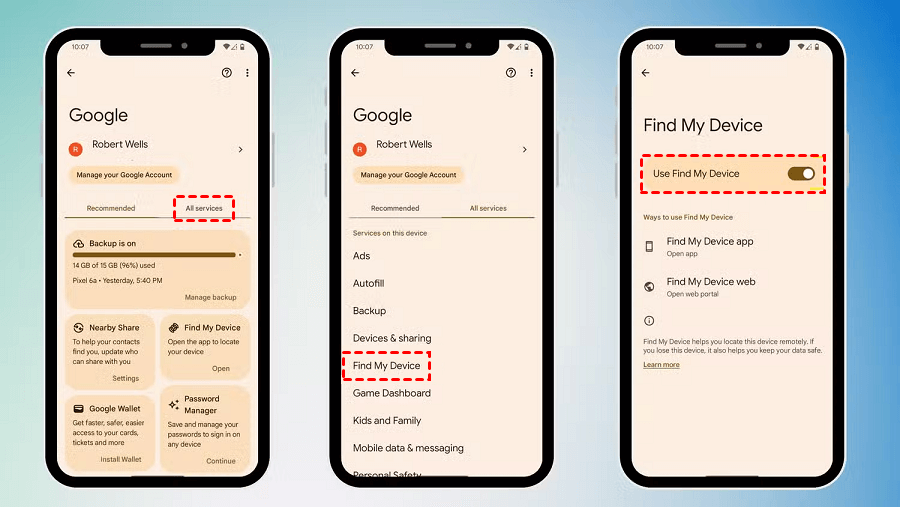
Krok 1. Najpierw upewnij się, że na urządzeniu mobilnym zalogowano się na konto Google. Przejdź do opcji Ustawienia > Google i poszukaj swojego imienia i nazwiska oraz adresu e-mail. Jeśli ich nie widzisz, zaloguj się na swoje konto.
Krok 2. Włącz śledzenie lokalizacji. Przejdź do opcji Ustawienia > Lokalizacja i upewnij się, że opcja Użyj lokalizacji jest włączona.
Krok 3. Włącz funkcję Znajdź moje urządzenie. Przejdź do opcji Ustawienia > Google > Wszystkie usługi > Znajdź moje urządzenie i upewnij się, że opcja Znajdź moje urządzenie jest włączona.
Część 2. Zdalny dostęp do systemu Android za pomocą funkcji Znajdź moje urządzenie
Krok 1. Otwórz przeglądrę internetową i wejdź na oficjalną stronę funkcji Znajdź moje urządzenie Google.
Krok 2. Użyj tego samego konta Gmail, które jest obecnie powiązane z Twoim zagubionym lub zdalnym telefonem.
Krok 3. Jeśli masz wiele urządzeń powiązanych z jednym kontem, kliknij ikonę konkretnego urządzenia, którym chcesz zarządzać, na górze paska bocznego.
Krok 4. Zapoznaj się z funkcjami zdalnymi:
- Lokalizuj: Wyświetl bieżącą lub ostatnio znaną lokalizację urządzenia na mapie o wysokiej dokładności.
- Odtwórz dźwięk: Wymuś dzwonienie telefonu z maksymalną głośnością przez 5 minut, nawet jeśli jest w trybie cichym lub wibracji.
- Zabezpiecz urządzenie: Zdalnie zablokuj telefon za pomocą kodu PIN, wzoru lub hasła. Możesz również wyświetlić wiadomość lub numer telefonu na ekranie blokady, aby pomóc znalazcy w jego zwrocie.
- Wymaż dane z urządzenia: W ostateczności trwale usuń wszystkie dane, aby zapobiec kradzieży tożsamości. Uwaga: Po wymazaniu danych nie można już śledzić urządzenia.
Ten proces zamienia Gmail w potężne centrum zdalnego sterowania dla Twojego telefonu z systemem Android. Niezależnie od tego, czy zgubiłeś urządzenie w domu, czy podczas podróży, narzędzia te pomogą Ci działać szybko.
Ograniczenia metody opartej na koncie Gmail
Chociaż możesz sterować innym telefonem za pomocą konta Google w celach bezpieczeństwa, rozwiązanie to ma istotne ograniczenia w codziennym użytkowaniu:
- Brak kontroli ekranu w czasie rzeczywistym: Nie możesz zobaczyć interfejsu telefonu, otwierać aplikacji ani poruszać się po menu. Jeśli musisz sprawdzić powiadomienie lub zmienić ustawienie, to narzędzie Ci w tym nie pomoże.
- Brak zarządzania plikami: Nie ma możliwości przeglądania galerii, pobierania zapomnianego dokumentu ani przesyłania plików z komputera PC na telefon.
- Tylko interakcja pasywna: Jest to wyłącznie narzędzie „zabezpieczające i odzyskiwania”. Brakuje mu funkcji produktywności wymaganych do zdalnego wsparcia technicznego, pracy zdalnej czy korzystania z aplikacji dostępnych wyłącznie na urządzenia mobilne z poziomu komputera stacjonarnego.
- Zależność od Usług Google Play: Jeśli urządzenie ma zrootowany system lub działa na niestandardowej pamięci ROM (Custom ROM) bez usług Google, metoda z kontem Gmail może zadziałać niepoprawnie.
Zaawansowane rozwiązanie — Zdalny dostęp do systemu Android za pomocą AnyViewer

Dla użytkowników, którzy potrzebują czegoś więcej niż tylko narzędzia do śledzenia, AnyViewer zapewnia kompleksowe środowisko do obsługi funkcji zdalne sterowanie telefonem z systemem Android. Podczas gdy metoda Google została stworzona z myślą o odzyskiwaniu danych, AnyViewer powstał z myślą o interakcji. To doskonałe oprogramowanie do pulpitu zdalnego, które pozwala na połączenie komputera z systemem Windows i urządzenia z Androidem, zapewniając pełną kontrolę operacyjną z dowolnego miejsca na świecie.
Dlaczego AnyViewer to najlepszy wybór do zdalnego sterowania
Przed przejściem do konfiguracji warto zapoznać się z profesjonalnymi funkcjami, które wyróżniają AnyViewer na tle podstawowego śledzenia przez Gmaila:
- Pełna interakcja zdalna: W przeciwieństwie do Gmaila, AnyViewer pozwala oglądać ekran na żywo i kontrolować telefon za pomocą myszy i klawiatury.
- Szybki transfer plików: Szybko przesyłaj zdjęcia, wideo lub dokumenty służbowe między komputerem a systemem Android bez kabla USB lub pamięci w chmurze.
- Sterowanie jednym kliknięciem: Po skonfigurowaniu możesz uzyskać zdalny dostęp do telefonu jednym kliknięciem, bez złożonej konfiguracji i ustawień.
- Szyfrowanie na poziomie bankowym: Każda sesja jest chroniona przez szyfrowanie end-to-end ECC (Elliptic Curve Cryptography), co gwarantuje, że Twoje dane pozostaną prywatne i bezpieczne.
Instrukcja krok po kroku: Jak w pełni kontrolować system Android z poziomu komputera
Konfiguracja programu AnyViewer jest prosta. Wykonaj poniższe czynności, aby przekształcić swój komputer w wydajną zdalną stację roboczą dla urządzenia z systemem Android:
Krok 1. Pobierz i zainstaluj wersję AnyViewer dla systemu Windows na komputerze oraz zainstaluj aplikację AnyViewer Android ze sklepu Google Play w telefonie.
Krok 2. Zarejestruj darmowe konto AnyViewer i zaloguj się na komputerze oraz urządzeniu z systemem Android.
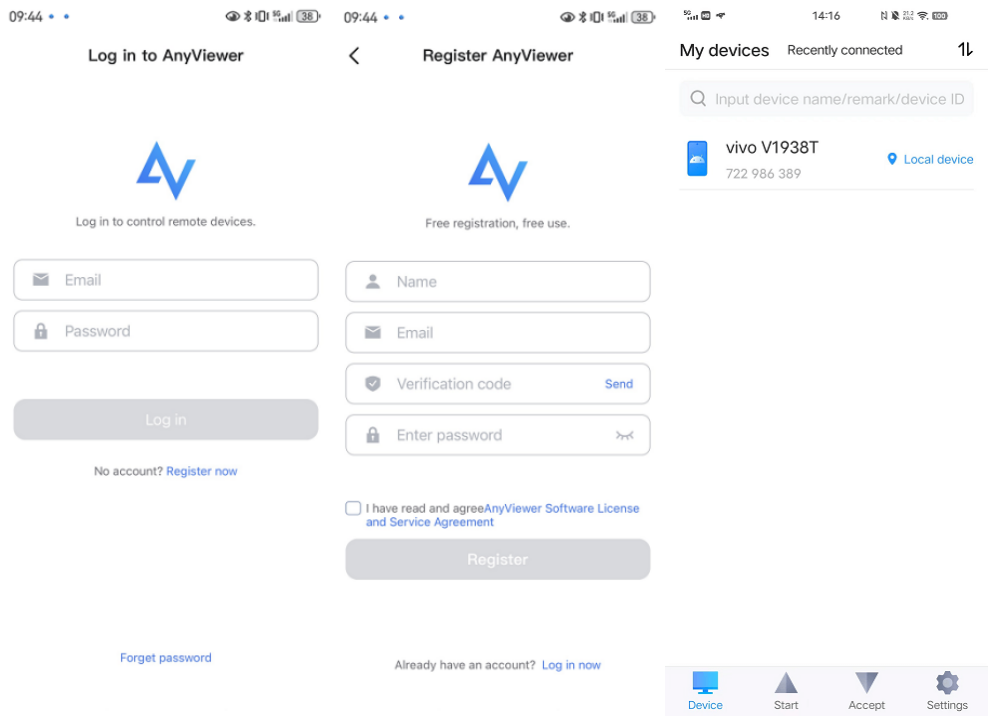
Krok 3. W oprogramowaniu na komputerze przejdź do karty „Urządzenie”, wybierz swój telefon z Androidem z listy i kliknij „Zdalne sterowanie”.

Krok 4. Zezwól na żądanie sterowania na swoim telefonie z Androidem.

Krok 5. Teraz możesz widzieć ekran swojego telefonu na monitorze, sterować nim oraz przesyłać pliki.
Podsumowanie: Bezpieczeństwo a produktywność
Wybór odpowiedniej metody zależy całkowicie od Twojej obecnej sytuacji.
- Użyj usługi Gmail (Znajdź moje urządzenie) jeśli Twój telefon zostanie zgubiony lub skradziony i musisz go natychmiast zablokować lub wyczyścić prywatne dane.
- Użyj AnyViewer jeśli Twój telefon jest bezpieczny, ale musisz pracować na nim zdalnie, przesyłać pliki, świadczyć pomoc techniczną innym lub zarządzać aplikacjami mobilnymi ze swojego komputera.
Łącząc bezpieczeństwo Google z możliwościami programu AnyViewer, otrzymujesz kompletny zestaw narzędzi do zarządzania urządzeniem z systemem Android w każdej sytuacji.
Podsumowanie
W tym poście omówiono sposób zdalnego dostępu do telefonu z systemem Android za pomocą konta Gmail (Znajdź moje urządzenie). Aby uzyskać jak najlepsze wrażenia, zalecamy pozostawienie włączonej funkcji „Znajdź moje urządzenie” dla spokoju ducha oraz korzystanie z programu AnyViewer do codziennego zdalnego zarządzania i przesyłania plików.
Gotowy na wykorzystanie pełnego potencjału zdalnego dostępu? Pobierz AnyViewer już dziś i ciesz się płynną kontrolą nad swoim światem Androida.
Często zadawane pytania
Jak zdalnie wyświetlić czyjś ekran?
Aby zdalnie wyświetlić ekran systemu Android, funkcja Google „Znajdź moje urządzenie” nie zadziała, ponieważ zapewnia ona jedynie śledzenie lokalizacji. Zamiast tego należy użyć programu AnyViewer. Instalując AnyViewer zarówno na komputerze, jak i na telefonie z systemem Android, możesz użyć funkcji „Zdalne sterowanie” lub „Wyświetl ekran”, aby w czasie rzeczywistym oglądać interfejs telefonu ze swojego monitora.
Czy Google posiada aplikację do zdalnego dostępu?
Google udostępnia funkcję „Znajdź moje urządzenie” w celu zapewnienia podstawowego zdalnego bezpieczeństwa (lokalizowanie, blokowanie i czyszczenie). Choć Google oferuje również „Pulpit zdalny Chrome” do uzyskiwania dostępu do komputerów, nie zapewnia natywnego narzędzia do pełnej zdalnej kontroli ekranu telefonu z systemem Android. Do pełnej interakcji i zarządzania plikami wymagane jest profesjonalne rozwiązanie, takie jak AnyViewer.
Czy ktoś może uzyskać dostęp do Twojego telefonu z systemem Android?
Tak, ktoś może uzyskać zdalny dostęp do Twojego telefonu, jeśli posiada Twoje dane uwierzytelniające Gmail (za pośrednictwem funkcji Znajdź moje urządzenie w celach bezpieczeństwa) lub jeśli narzędzie do zdalnego dostępu, takie jak AnyViewer, jest zainstalowane i autoryzowane. AnyViewer zapewnia bezpieczeństwo tego dostępu dzięki szyfrowaniu ECC klasy bankowej, co zapobiega nieautoryzowanym wyciekom danych.
Czy mogę uzyskać dostęp do mojego telefonu z systemem Android z poziomu innego telefonu z systemem Android?
Tak. Choć ten przewodnik skupia się na dostępie z komputera do systemu Android, AnyViewer obsługuje połączenia między wieloma platformami. Możesz zainstalować aplikację AnyViewer na drugim urządzeniu z systemem Android, zalogować się na swoje konto i zdalnie sterować swoim głównym telefonem tak samo, jak robiłbyś to z komputera.
Czy mogę sprawdzić swoją pocztę e-mail na cudzym telefonie?
Tak, możesz zalogować się na swoje konto Gmail w przeglądarce lub aplikacji pocztowej na dowolnym urządzeniu. Jeśli jednak zgubiłeś(-aś) telefon i musisz sprawdzić wiadomości e-mail głównie w celu znalezienia kodów odzyskiwania lub powiadomień o śledzeniu, bezpieczniej jest skorzystać z przeglądarki w trybie incognito/prywatnym lub użyć portalu Znajdź moje urządzenie, aby zarządzać swoim urządzeniem bez pozostawiania danych osobowych w telefonie innej osoby.

