

5 sposobów na zdalne ponowne uruchomienie zawieszonych komputerów (Przewodnik na rok 2026)
Artykuł wyjaśnia pięć sposobów na zdalne ponowne uruchomienie zawieszonych komputerów. Obejmuje on użycie programu AnyViewer, narzędzi wiersza poleceń, takich jak PowerShell i CMD, protokołu zdalnego pulpitu (RDP) oraz graficznego interfejsu użytkownika (GUI). Metody te pomagają zarządzać zdalnymi systemami, nawet jeśli nie masz do nich dostępu fizycznego.

By Tyler / Published on October 13, 2026


Czy Twój komputer zdalny jest zawieszony lub działa powoli? Gdy komputer przestaje odpowiadać, szybki ponowny rozruch jest często jedynym sposobem na przywrócenie wydajności. Jeśli jednak nie znajdujesz się fizycznie w pobliżu maszyny, zwykłe naciśnięcie przycisku zasilania nie wchodzi w grę.
W tym przewodniku pokażemy 5 przetestowanych metod zdalnego ponownego uruchamiania komputera, który nie odpowiada, od profesjonalnych rozwiązań programowych po wbudowane sztuczki w wierszu poleceń systemu Windows.
Szybkie porównanie: którą metodę wybrać?
Zanim przejdziesz do poszczególnych kroków, skorzystaj z tej tabeli, aby znaleźć najszybsze rozwiązanie dla swojej obecnej sytuacji.
| Scenariusz | Najlepsza metoda | Trudność | Wskaźnik sukcesu |
| W różnych sieciach | AnyViewer (zalecane) | Niska | 100% |
| Sieć lokalna (LAN) | PowerShell | Wysoka | 85% |
| Już w sesji RDP | Wiersz polecenia (CMD) | Średnia | 75% |
| Zaawansowani użytkownicy | Skrót Alt + F4 | Niska | 80% |
| Interfejs wizualny/GUI | Okno dialogowe zdalnego zamykania | Średnia | 70% |
Jak zdalnie ponwnie uruchomić komputery, które nie odpowiadają
Zapoznaj się z najbardziej niezawodnymi technikami wydajnego ponownego uruchamiania komputera w trybie zdalnym. Oto lista najlepszych opcji oprogramowania dostosowanych do Twoich konkretnych wymagań.
Metoda 1: Najprostsza droga za pomocą AnyViewer (zalecane)
Wbudowane narzędzia systemu Windows, takie jak CMD czy RDP, mogą zawodzić z powodu błędów „Odmowa dostępu” lub ograniczeń zapory sieciowej. AnyViewer oferuje proste rozwiązanie jednym kliknięciem, które omija te problemy – bez konieczności korzystania z tradycyjnego zdalnego dostępu. Jest to szczególnie przydatne w sytuacjach awaryjnych, gdy system nie odpowiada, ale połączenie sieciowe jest nadal aktywne.
Dlaczego AnyViewer to najlepszy wybór do zdalnego ponownego uruchomienia:
- Koniec z problemami z „Odmową dostępu”: W przeciwieństwie do CMD/PowerShell, AnyViewer nie wymaga pasujących kont administratora ani skomplikowanych modyfikacji „Rejestru zdalnego”.
- Omija ograniczenia zapory sieciowej: AnyViewer wykorzystuje zoptymalizowaną technologię przechodzenia NAT, co oznacza, że działa w różnych sieciach i routerach bez przekierowywania portów.
- Pełna obsługa systemu Windows: Działa w wersji Windows Home Edition, której natywnie brakuje funkcji Pulpitu zdalnego (RDP).
- Funkcja automatycznego ponownego łączenia: Największą obawą przy zdalnym restarcie jest utrata połączenia. AnyViewer można ustawić na „Uruchom z systemem Windows”, co pozwala zalogować się ponownie w sekundę po przejściu komputera do ekranu blokady.

Jak ponowie uruchomić komputer bez odpowiedzi w 3 kliknięciach:
Krok 1. Pobierz i zainstaluj program AnyViewer zarówno na komputerze lokalnym, jak i zdalnym.
Krok 2. Następnie utwórz konto AnyViewer i zaloguj się na obu urządzeniach.

Krok 3. Na urządzeniu lokalnym wybierz komputer zdalny i kliknij "Uruchom ponownie", aby zainicjować proces ponownego uruchamiania.
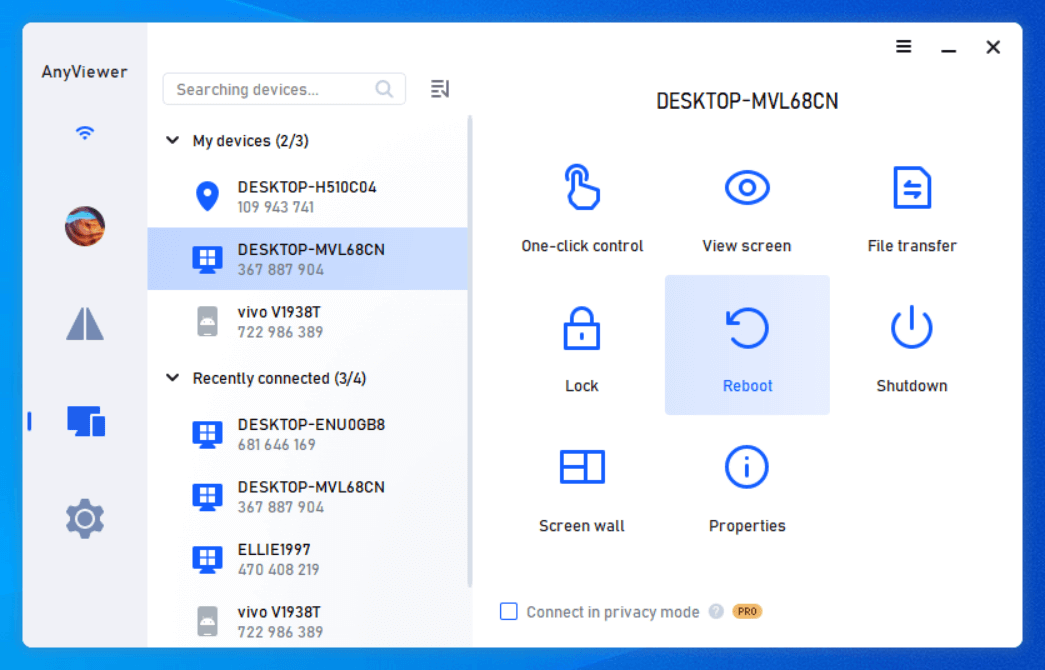
Przejdź do Ustawienia > Podstawowe, a następnie włącz opcję „Uruchom AnyViewer z systemem Windows”, aby zachować aktywny dostęp zdalny po ponownym uruchomieniu.
Metoda 2: Zdalne ponowne uruchomienie przez PowerShell
PowerShell to solidne narzędzie wiersza poleceń w środowisku systemu Windows, zapewniające wszechstronne podejście do zarządzania komputerami zdalnymi. Użycie programu PowerShell do wyłączania lub ponownego uruchamiania systemów zdalnych oferuje prostą i niezawodną metodę, szczególnie dla osób obeznanych z obsługą wiersza poleceń. Oto poradnik, jak używać programu PowerShell w tym celu:
Krok 1. Naciśnij klawisze Win + X, aby otworzyć menu zasilania i wybrać Windows PowerShell (administrator). Aby rozpocząć sesję zdalną, wykonaj polecenie:
- Enter-PSSession -ComputerName "RemoteComputerName" -Credential (Get-Credential)
Krok 2. Po nawiązaniu połączenia wyłącz komputer zdalny za pomocą polecenia:
- Stop-Computer -ComputerName "RemoteComputerName" -Force
Krok 3. Aby ponownie uruchomić komputer zdalny, użyj polecenia:
- Restart-Computer -ComputerName "RemoteComputerName" -Force

Metoda 3: Użycie wiersza polecenia (dla użytkowników sieci LAN)
Użycie wiersza polecenia (CMD) do zdalnego ponownego uruchamiania lub wyłączania to praktyczna metoda dla osób zaznajomionych z narzędziami wiersza poleceń. Przy użyciu odpowiednich poleceń i właściwych uprawnień CMD pozwala skutecznie zarządzać tymi zadaniami na zdalnym komputerze. Oto poradnik, jak ponownie uruchomić komputer zdalny z poziomu wiersza polecenia:
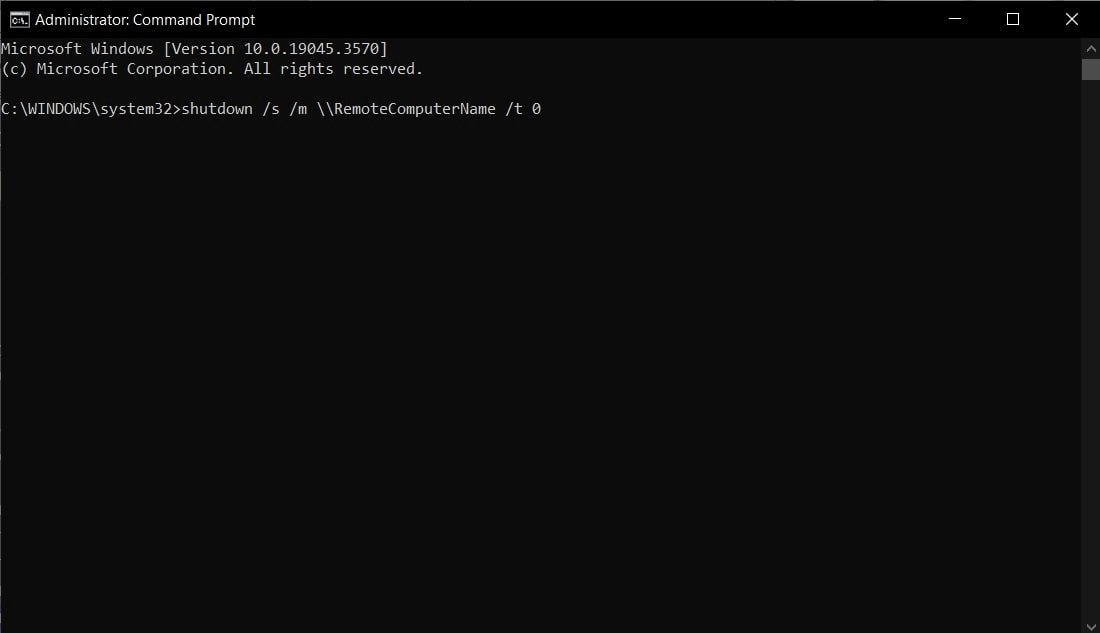
Krok 1. Wyszukaj "CMD" na pasku wyszukiwania systemu Windows, kliknij na wynik prawym przyciskiem myszy i wybierz "Uruchom jako administrator." Gdy okno CMD zostanie otwarte z uprawnieniami administratora, użyj następującego polecenia, aby rozpocząć sesję zdalną:
- psexec \\RemoteComputerName cmd
Krok 2. W ramach sesji zdalnej wyłącz komputer zdalny, wykonując polecenie:
- shutdown /s /m \\RemoteComputerName /t 0
Krok 3. Aby ponownie uruchomić komputer zdalny, użyj:
- shutdown /r /m \\RemoteComputerName /t 0
Metoda 4: Sztuczka „Alt + F4” (dla sesji RDP)
Jeśli masz obecnie połączenie przez Pulpit zdalny (RDP), ale menu Start jest zablokowane lub brakuje przycisku „Uruchom ponownie”, użyj tego klasycznego skrótu systemu Windows.
Jak to zrobić:
Krok 1. Zminimalizuj wszystkie otwarte okna na pulpicie zdalnym.
Krok 2. Kliknij dowolne wolne miejsce na tapecie pulpitu zdalnego.
Krok 3. Naciśnij Alt + F4.
Krok 4. W menu rozwijanym wybierz Uruchom ponownie i kliknij OK.
Metoda 5: Korzystanie z interfejsu zdalnego wyłączania (GUI)
Użycie graficznego interfejsu użytkownika (GUI) do zdalnego wyłączania lub ponownego uruchamiania komputera zapewnia łatwą i intuicyjną metodę, idealną dla osób, które wolą narzędzia wizualne od opcji wiersza poleceń. Kluczem jest tutaj polecenie „shutdown /i”, które otwiera okno dialogowe, w którym można wybrać lub wpisać nazwę albo adres IP komputera zdalnego.
W tym oknie dialogowym możesz zdecydować, czy chcesz wyłączyć, czy ponownie uruchomić zdalny komputer, a także w razie potrzeby dodać komentarz. Oto poradnik, jak używać interfejsu GUI do zdalnego wyłączania lub ponownego uruchamiania:
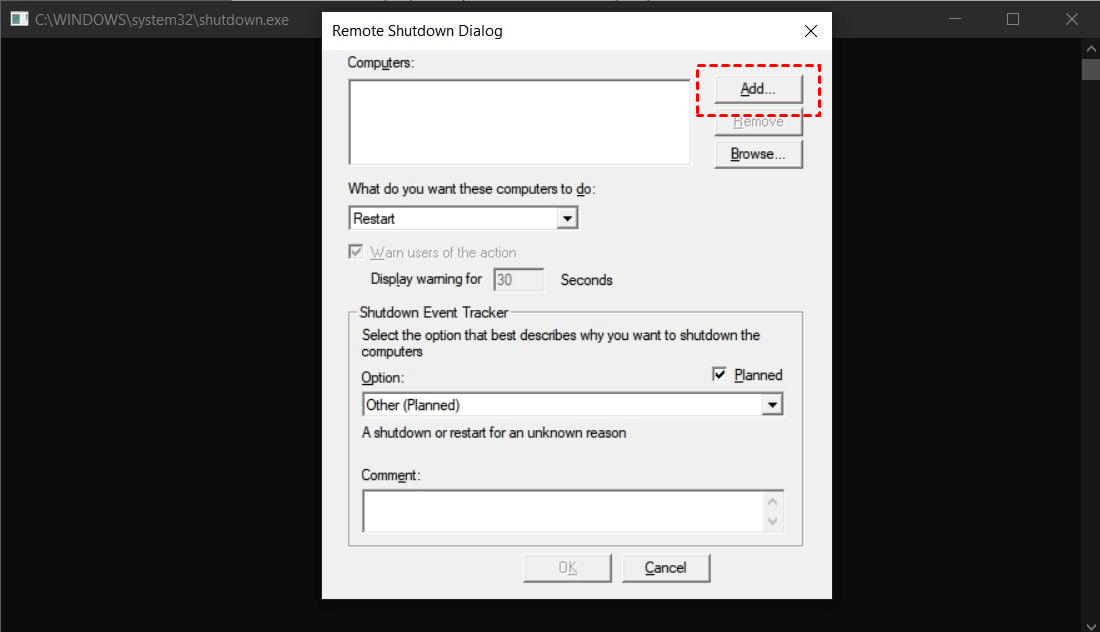
Krok 1. Otwórz okno dialogowe Uruchom, naciskając Win + R, wpisz „shutdown /i” i naciśnij Enter. Spowoduje to uruchomienie okna dialogowego zdalnego wyłączania, w którym możesz wpisać nazwę lub adres IP docelowego komputera, klikając „Dodaj”.
Krok 2. Wybierz żądane działanie z opcji „Jakie działania chcesz wykonać na tych komputerach”, takich jak „Wyłącz”, „Uruchom ponownie” lub „Skomentuj nieoczekiwane wyłączenie”. Jeśli chcesz powiadomić użytkowników przed wykonaniem działania, zaznacz pole „Ostrzegaj użytkowników o akcji”.
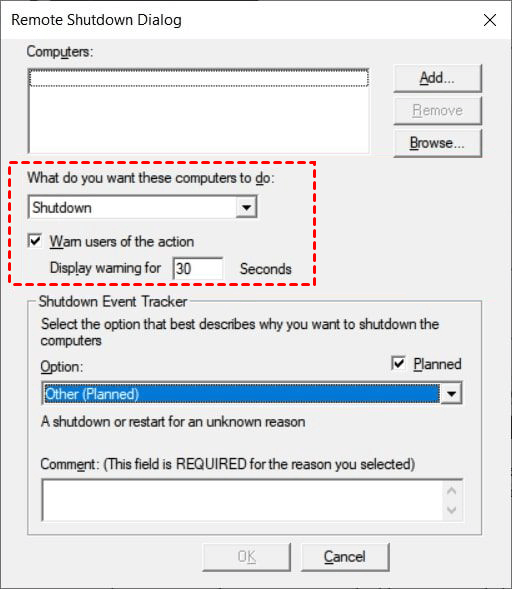
Krok 3. Możesz wybrać powód i dodać komentarz w sekcji "Śledzenie zdarzeń zamknięcia systemu". Po wprowadzeniu wszystkich niezbędnych szczegółów kliknij przycisk "OK", aby rozpocząć proces zamykania lub ponownego uruchamiania.

Podsumowanie
Chociaż polecenia systemu Windows są potężne, często wymagają złożonych uprawnień, którymi trudno zarządzać, gdy komputer jest już zawieszony. Aby skutecznie i bez przeszkód technicznych zdalnie ponuro uruchamiać zawieszone komputery, AnyViewer wyróżnia się jako najbardziej niezawodne rozwiązanie jednym kliknięciem do nowoczesnej pracy zdalnej.
Pobierz AnyViewer za darmo i upewnij się, że już nigdy nie tracisz dostępu do swojej zdalnej stacji roboczej.

