

Naprawione: Nie działa kopiuj i wklej w pulpicie zdalnym [6 rozwiązań]
Ten przewodnik pomoże Ci naprawić problem z kopiowaniem i wklejaniem w pulpicie zdalnym. Omawiamy powszechne przyczyny, takie jak błędy schowka i problemy sieciowe, oraz podpowiadamy rozwiązania problemów. Sugerujemy również korzystanie z AnyViewer jako alternatywne rozwiązanie. Postępuj zgodnie z naszymi wskazówkami, aby przywrócić prawidłowe działanie kopiuj i wklej dla efektywnej pracy zdalnej.

By Tyler / Updated on March 4, 2025


Dlaczego nie mogę kopiować i wklejać z pulpitu zdalnego?
Rozwiązania zdalnego pulpitu stały się niezbędnym narzędziem dla firm i osób prywatnych. Bez względu na to, czy chodzi o współpracę z członkami zespołu z różnych lokalizacji czy dostęp do plików na zdalnym serwerze, płynne kopiowanie i wklejanie między lokalnymi i zdalnymi maszynami ma kluczowe znaczenie dla produktywności.
Jeśli masz problemy z kopiowaniem i wklejaniem, a funkcja zdalnego pulpitu nie działa, najpierw sprawdź, czy masz do tego uprawnienia. Następnie sprawdź, czy w obu ustawieniach serwera i klienta jest włączona przekierowanie Schowka. Jeżeli to nadal nie działa, sprawdź, czy Twoja organizacja nie wprowadziła żadnych ograniczeń. Na koniec upewnij się, że twoje połączenie sieciowe jest stabilne.
W tym przewodniku rozwiążemy problem braku działania kopiowania i wklejania w zdalnym pulpicie.
Jak naprawić problem braku działania kopiowania i wklejania w zdalnym pulpicie [6 rozwiązań]
Jak naprawić problem braku działania kopiowania i wklejania w zdalnym pulpicie? Ten przewodnik przedstawi 6 rozwiązań, które pomogą Ci rozwiązać ten problem. Jeśli szukasz rozwiązań, proszę kontynuuj czytanie.
Rozwiązanie 1. Włącz funkcję Schowka w zdalnym pulpicie
Jeśli chcesz naprawić problem braku działania kopiowania i wklejania w zdalnym pulpicie, jedną z najprostszych metod jest włączenie dostępu do Schowka w połączeniu zdalnym przy użyciu pulpitu zdalnego. Postępuj zgodnie z poniższymi krokami:
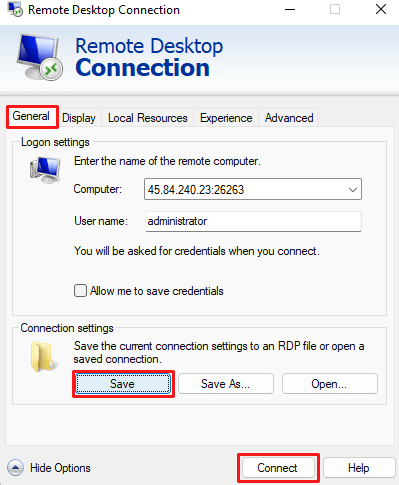
Krok 1. Rozpocznij od uruchomienia oryginalnego klienta RDP firmy Microsoft - "Remote Desktop Connection". Po otwarciu wybierz funkcję "Pokaż opcje".

Krok 2. W wyświetlonych opcjach przejdź do zakładki "Zasoby lokalne". Upewnij się, że opcja "Schowek" jest zaznaczona, a następnie kliknij "Więcej". Na wyświetlonej liście opcji zaznacz pole obok "Dyski", a potwierdź, klikając "OK". Ta czynność umożliwia zdalnemu komputerowi dostęp do plików na lokalnym urządzeniu.

Krok 4. Po dokonaniu tych dostosowań możliwość kopiowania i wklejania między lokalnym a zdalnym komputerem zostaje teraz aktywowana. Przejdź do zakładki "Ogólne", aby zapisać dokonane zmiany. Następnie połącz się z komputerem zdalnym i sprawdź, czy funkcja kopiuj/wklej została poprawnie rozwiązana.
Rozwiązanie 2. Zakończ proces rdpclip.exe
Aby rozwiązać problemy z kopiowaniem i wklejaniem podczas korzystania z pulpitu zdalnego w systemie Windows, często najskuteczniejszym rozwiązaniem jest zakończenie procesu Monitora Protokołu Pulpitu Zdalnego (rdpclip.exe). Wykonaj następujące kroki:
Krok 1. Na komputerze zdalnym kliknij prawym przyciskiem myszy menu Start, a następnie wybierz "Menedżer zadań" (lub naciśnij CTRL SHIFT END).
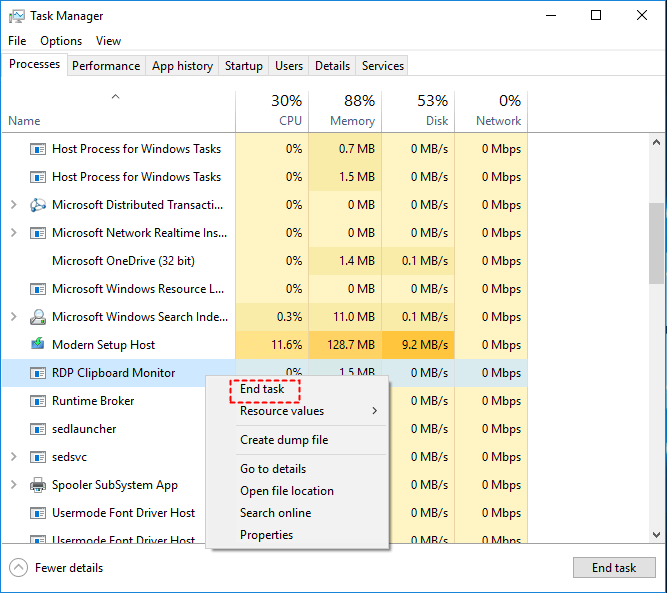
Krok 2. W Menedżerze zadań przejdź do zakładki Procesy i znajdź proces "Monitor Schowka RDP". Wybierz go, a następnie kliknij "Zakończ zadanie".
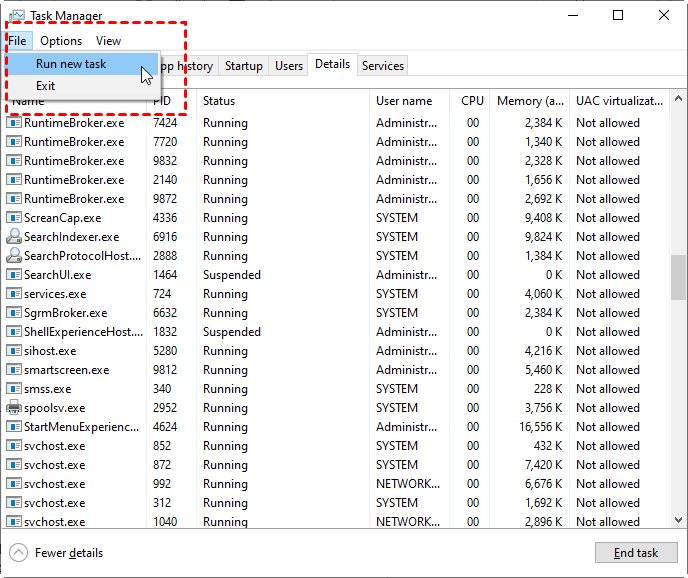
Krok 3. Po zakończeniu procesu Schowka RDP przejdź do zakładki "Plik" w Menedżerze zadań i wybierz "Uruchom nowe zadanie".
Krok 4. Wprowadź "rdpclip.exe" do pola dialogowego, a następnie kliknij "OK".
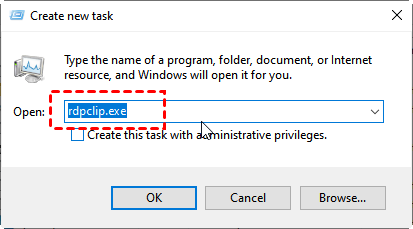
Krok 5. Po wykonaniu komendy powinieneś być w stanie kopiować pliki lub tekst między komputerami zdalnymi i klientem bez żadnych problemów.
Rozwiązanie 3. Włącz przekierowywanie schowka na komputerze klienta
Innym podejściem do rozwiązania problemu niedziałającej funkcji kopiuj-wklej w połączeniu zdalnym jest włączenie przekierowania schowka w Rejestrze na komputerze klienta.
Ważne jest zauważenie, że nieprawidłowe modyfikacje Rejestru mogą spowodować poważne uszkodzenia, mogące wymagać resetu komputera. Dlatego należy ostrożnie dokonywać zmian w Rejestrze i zawsze zapewnić wcześniejsze sporządzenie kopii zapasowej Rejestru.
Krok 1. Naciśnij jednocześnie klawisze Windows i R, wpisz "regedit", a następnie naciśnij klawisz Enter, aby otworzyć Edytor Rejestru.

Krok 2. Przejdź do ścieżki w Rejestrze: HKEY_LOCAL_MACHINE\Software\Microsoft\Terminal Server Client.
Krok 3. W prawym panelu znajdź wpis "DisableClipboardRedirection". Upewnij się, że wartość danych jest ustawiona na 0. Jeśli wartość wynosi 1, zmień ją na 0, a następnie zamknij Edytor Rejestru.
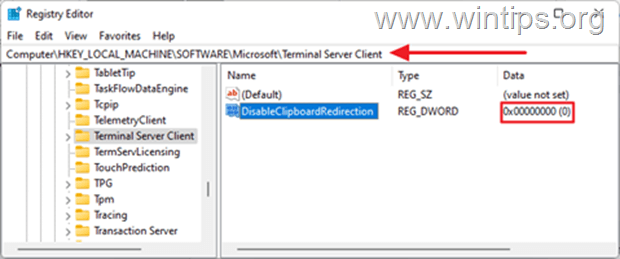
Krok 4. Uruchom ponownie komputer i sprawdź, czy funkcja kopiuj/wklej w RDP działa poprawnie.
Rozwiązanie 4. Włącz przekierowywanie schowka na komputerze zdalnym
Inną metodą rozwiązania problemu niedziałającej funkcji kopiuj-wklej w połączeniu zdalnym jest włączenie przekierowywania schowka na komputerze zdalnym.
Krok 1. Jednocześnie naciśnij klawisze Windows R, aby otworzyć pole dialogowe Uruchom. Wpisz "regedit", a następnie naciśnij klawisz Enter, aby otworzyć Edytor Rejestru.
Krok 2. Przejdź do następującej ścieżki w Edytorze Rejestru: Komputer > HKEY_LOCAL_MACHINE > SYSTEM > CurrentControlSet > Control > Terminal Server > WinStations > RDP-Tcp > fDisableClip.
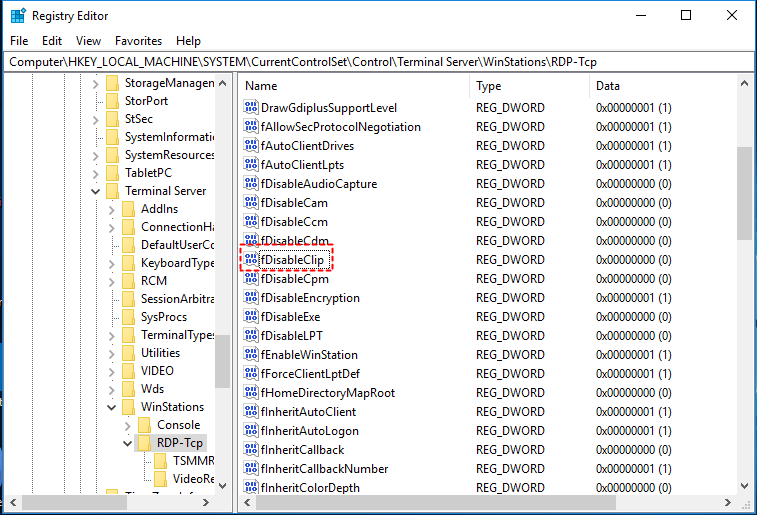
Krok 3. Kliknij dwukrotnie "fDisableClip" i upewnij się, że wartość danych jest ustawiona na 0.
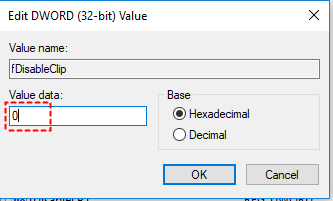
Krok 4. Zamknij okno Edytora Rejestru. Uruchom ponownie sesję Pulpitu Zdalnego i spróbuj ponownie kopiować pliki.
Rozwiązanie 5. Włączanie kopiowania/wklejania w Pulpicie Zdalnym w Grupowych zasadach
Jeśli nadal masz trudności z kopiowaniem i wklejaniem plików i tekstu między komputerami klienta a komputerami zdalnymi po wypróbowaniu wcześniej opisanych metod, możliwe jest, że istnieje zasada uniemożliwiająca takie działania. W takim przypadku zaleca się sprawdzenie, czy "Przekierowywanie Schowka" jest włączone w Zasadach grupowych.
Krok 1. Naciśnij jednocześnie klawisze Windows R, aby otworzyć okno dialogowe Uruchamianie. Następnie wpisz "gpedit.msc" i kliknij "OK", aby uruchomić Lokalny Edytor zasad grupy.

Krok 2. Przejdź do następującej ścieżki: Konfiguracja komputera > Szablony administracyjne > Komponenty systemu Windows > Usługi Pulpitu Zdalnego > Gospodarz sesji Pulpitu Zdalnego > Przekierowanie urządzeń i zasobów.

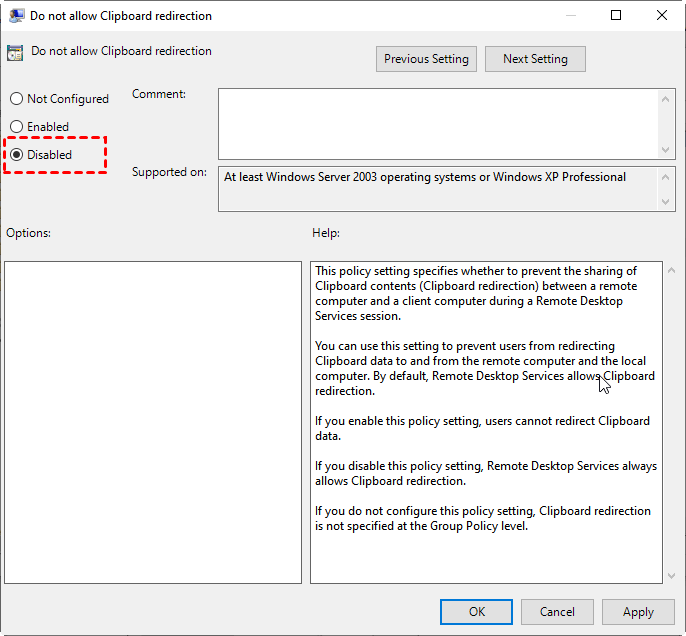
Krok 3. Kliknij dwukrotnie w "Przekierowywanie urządzenia i zasobów" i znajdź "Nie zezwalaj na przekierowywanie schowka" w prawym panelu.
Krok 4. Kliknij dwukrotnie w "Nie zezwalaj na przekierowywanie schowka" i zmień jego stan z "Nie skonfigurowano" lub "Włączone" na "Wyłączone". Kliknij "OK", aby zastosować zmianę.
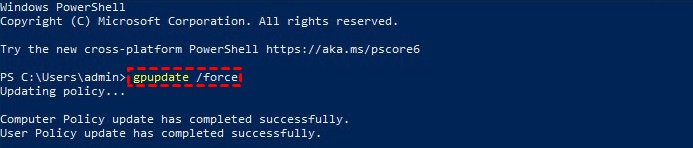
Krok 5. W końcu, otwórz Wiersz poleceń jako Administrator i wykonaj polecenie "gpupdate /force", aby zaktualizować ustawienia polityki grupy, lub zrestartuj komputer, aby zmiany zaczęły obowiązywać.
Rozwiązanie 6. Aktualizacja sterowników sieciowych systemu Windows
Niepowodzenie sterowników sieciowych systemu Windows może również przyczynić się do nieprawidłowego działania funkcji kopiuj/wklej. Aby rozwiązać ten problem, aktualizacja sterowników sieciowych systemu Windows może być skutecznym rozwiązaniem. Poniżej przedstawiamy kroki do aktualizacji sterowników sieciowych systemu Windows:
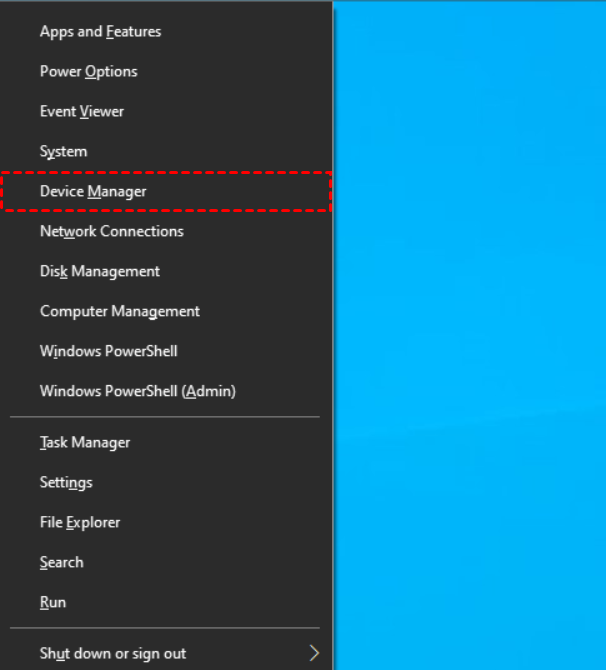
Krok 1. Naciśnij jednocześnie klawisze Win X, aby otworzyć menu Szybkiego dostępu.
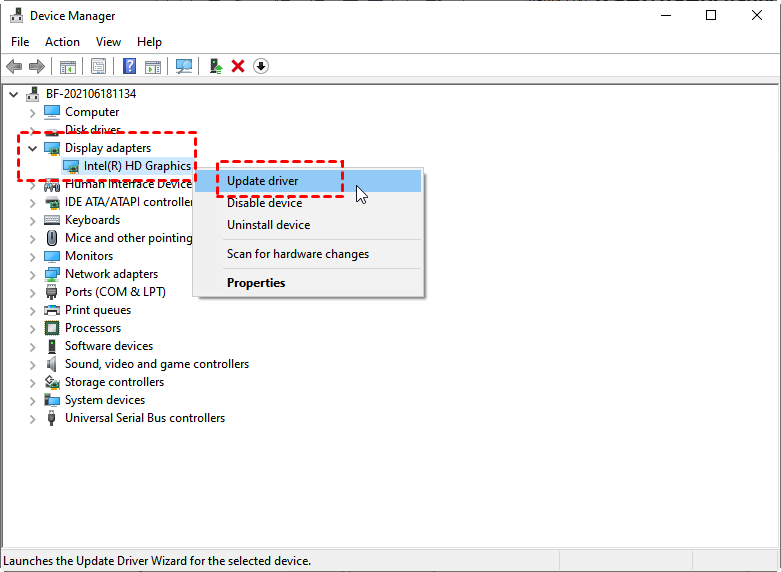
Krok 2. Z menu Szybkiego dostępu wybierz opcję "Menedżer urządzeń".
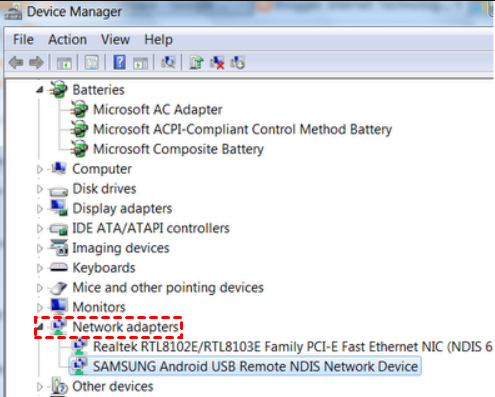
Krok 3. Kliknij dwukrotnie w opcję "Adaptory sieciowe", aby ją rozwinąć.
Krok 4. Kliknij prawym przyciskiem myszy na sterownik sieci, który chcesz zaktualizować, a następnie wybierz opcję „Aktualizuj sterownik”.
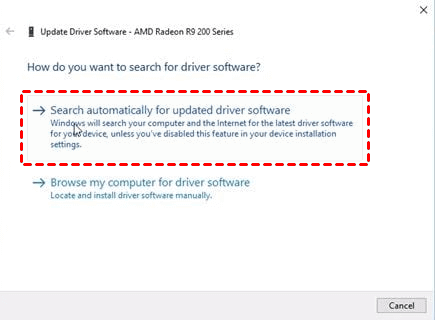
Krok 5. Wybierz opcję „Przeszukaj automatycznie oprogramowanie sterownika” i postępuj zgodnie z instrukcjami wyświetlanymi na ekranie, aby zakończyć proces aktualizacji.
AnyViewer: Najlepsza darmowa alternatywa dla zdalnego pulpitu bez problemów z kopiowaniem i wklejaniem
Jeśli żadne z powyższych rozwiązań nie rozwiązują problemu braku możliwości kopiowania i wklejania w sesji zdalnego pulpitu, warto rozważyć przejście na inną darmową alternatywę dla zdalnego pulpitu. AnyViewer jest jednym z takich rozwiązań, oferując darmową aplikację do zdalnego pulpitu dla Windowsa. AnyViewer umożliwia użytkownikom swobodne kopiowanie i wklejanie tekstu z lokalnego do zdalnego pulpitu oraz wykonywanie przeciągania i upuszczania plików między komputerami zdalnymi i lokalnymi.
Dodatkowo, AnyViewer wyróżnia się jako kompleksowe oprogramowanie, które jest zarówno przyjazne dla użytkownika, jak i potężne. Oferuje ono płynne doświadczenie dla użytkowników poszukujących nieprzerwanej współpracy zdalnej.
Krok 1. Rozpocznij instalację i uruchamianie AnyViewer na każdym z urządzeń. Następnie przejdź do „Zaloguj się” i wybierz „Zarejestruj się”, aby utworzyć nowe konto. Upewnij się, że logujesz się tym samym kontem na obu urządzeniach.

Krok 2. Po pomyślnym zalogowaniu do AnyViewer, proces logowania jest kompletny, a urządzenie jest automatycznie powiązane z zalogowanym kontem.

Krok 3. Przejdź do sekcji "Urządzenie". Wybierz docelowe urządzenie, z którym chcesz się połączyć, a następnie kliknij "Kontrola jednym kliknięciem", aby szybko ustanowić zdalny dostęp bez obecności użytkownika.

Krok 4. Po ustanowieniu połączenia, pojawi się zdalny pulpit, umożliwiający pełną kontrolę nad nim. Swobodnie możesz kopiować i wklejać teksty lub pliki między zdalnym i lokalnym komputerem.
- ★Porady: Ulepsz swoje doświadczenie z AnyViewer, wybierając Plan Professional lub Enterprise, aby otrzymać dostęp do rozszerzonych funkcji:
- Łatwe podłączanie do wielu urządzeń dzięki kontroli jednym kliknięciem.
- Zwiększenie poziomu bezpieczeństwa z dostępem do Trybu Prywatności.
- Usuwanie ograniczeń dotyczących jednoczesnej kontroli urządzeń z jednego komputera.
- Doświadczenie szybszej wymiany plików w celu bardziej efektywnej wymiany danych.
- Ułatwione zarządzanie urządzeniami dzięki dostosowywanym grupom z myślą o potrzebach korporacyjnych.
- Doświadczenie wyższej jakości obrazu dla wzbogaconego doznania wizualnego.
- ...
Podsumowanie
Podsumowując, napotkanie problemów z funkcją kopiuj-wklej w zdalnym pulpicie może być frustrujące i wpływać na produktywność. Jednak dzięki przedstawionym w tym przewodniku rozwiązaniom, możesz skutecznie rozwiązać ten problem. Od włączania funkcji schowka po zakończenie procesów i dostosowywanie ustawień rejestru, istnieje wiele kroków, które można podjąć, aby przywrócić funkcjonalność kopiuj-wklej.
Dodatkowo, rozważanie alternatyw, takich jak AnyViewer, może zapewnić płynne doświadczenie z zdalnym pulpitem bez problemów z kopiowaniem i wklejaniem. Przestrzegając zamieszczonych tutaj wskazówek, możesz zapewnić płynne operacje kopiowania i wklejania dla efektywnej pracy zdalnej.

