

3 proste sposoby na zdalne sterowanie iPadem z poziomu iPhone'a
Szukasz sposobu na kontrolowanie iPada za pomocą iPhone'a? Niezależnie od tego, czy chcesz zarządzać mediami, zapewnić zdalne wsparcie, czy dublować ekrany, przetestowaliśmy 3 sprawdzone metody, w tym ukryte funkcje wbudowane w system Apple oraz profesjonalne narzędzia.

By Tyler / Published on October 13, 2026


Czy mogę zdalnie sterować iPadem z poziomu iPhone'a?
Czy naprawdę można sterować iPadem z iPhone'a? Odpowiedź jest nieco bardziej złożona niż proste „tak”.
Jeśli szukasz sposobu na pełną obsługę interfejsu iPada – przewijanie aplikacji, pisanie lub klikanie przycisków – z poziomu iPhone'a, z pewnością zauważyłeś(-aś), że standardowe aplikacje do zdalnego pulpitu ze względu na surowe protokoły bezpieczeństwa Apple pozwalają jedynie na przeglądanie ekranu, a nie jego dotykanie.
Istnieją jednak profesjonalne obejścia. W tym przewodniku omówiono dwie zaawansowane funkcje ułatwień dostępu Apple zapewniające rozszerzoną kontrolę, a także najlepszą opcję płynnego i bezproblemowego podglądu ekranu.
Jak zdalnie sterować iPadem z iPhone'a [3 sposoby]
Ten artykuł omawia proste techniki umożliwiające zdalne sterowanie iPadem za pomocą iPhone'a.
Szybka tabela porównawcza:
| Funkcja | Sterowanie przełącznikami | Sterowanie w pobliżu | AnyViewer |
| Obsługa dotyku | Pełna (niestandardowe przełączniki) | Tylko na poziomie systemu | Tylko podgląd |
| Łatwość konfiguracji | Złożona | Bardzo łatwa | Bardzo łatwa |
| Prędkość wizualna | Wolna | Nie dotyczy | Szybka (HD) |
| Najlepsze zastosowanie | Prawdziwe zdalne sterowanie | Media / Nawigacja | Zdalny monitoring / Klonowanie |
Sposób 1. Sterowanie przełącznikami Apple (jedyna metoda pełnej zdalnej obsługi dotykowej)
Najlepsze dla: Pełnego zdalnego dostępu i obsługi bez użycia rąk.
Podczas gdy funkcja „Steruj urządzeniami w pobliżu” ogranicza się do multimediów, Sterowanie przełącznikami to potężna funkcja ułatwień dostępu, która pozwala jednemu urządzeniu Apple w pełni kontrolować drugie. To „tajna” metoda zdalnego stukania w przyciski i przesuwania palcem po iPadzie za pomocą iPhone'a.
Jak skonfigurować Sterowanie przełącznikami do zdalnego dostępu:
Krok 1. Upewnij się, że oba urządzenia są zalogowane na to samo konto iCloud i połączone z tą samą siecią Wi-Fi.
Krok 2. Przejdź do Ustawienia > Dostępność > Sterowanie przełącznikami.
Krok 3. Stuknij opcję Przełączniki > Dodaj nowy przełącznik. Wybierz Ekran > Pełny ekran > Wybierz element. Dzięki temu ekran Twojego iPhone'a zacznie działać jak kontroler.
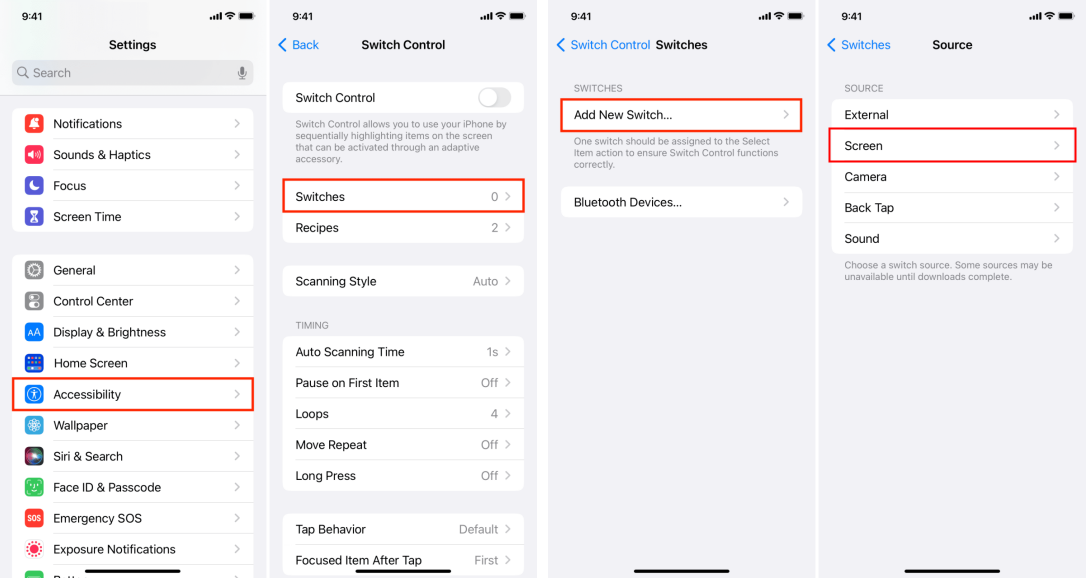
Krok 4. Wróć do głównego menu Sterowania przełącznikami i włącz przełącznik Sterowanie przełącznikami w pozycję Włączone.
Krok 5. Gdy pojawi się podświetlenie skanowania, stuknij ekran iPhone'a, aby otworzyć Menu skanera.
- Wybierz Urządzenie > Inne urządzenie.
- Stuknij nazwę swojego iPada z listy.
Krok 6. Na Twoim iPadzie pojawi się teraz niebieska ramka podświetlenia. Każde stuknięcie na iPhonie spowoduje teraz wykonanie akcji na iPadzie.
Sposób 2. Steruj urządzeniami w pobliżu (szybki sposób multimedialny)
Najlepsze dla: Proste zadania, takie jak wstrzymywanie filmów, regulacja głośności czy włączanie Siri.
Ta wbudowana funkcja, wprowadzona w systemie iOS 16, umożliwia bezproblemowe zarządzanie pobliskim iPadem za pomocą iPhone'a. Chociaż nie zapewnia pełnej kontroli dotykowej, oferuje dedykowany interfejs do uruchamiania Centrum sterowania, Przełącznika aplikacji i Siri lub zarządzania odtwarzaniem multimediów (głośnością i nawigacją po utworach) bez dotykania ekranu iPada.
Krok 1. Otwórz Ustawienia na swoim iPhonie.
Krok 2. Przejdź do Dostępność > Steruj urządzeniami w pobliżu.
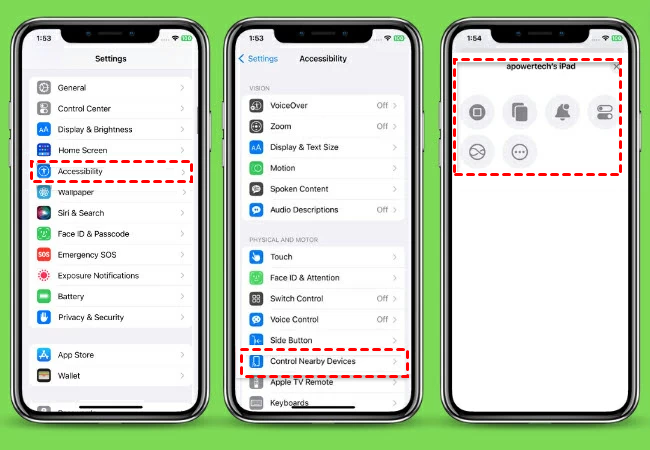
Krok 3. Stuknij opcję Steruj pobliskimi urządzeniami i wybierz swojego iPada z listy.
Krok 4. Na iPhonie pojawi się menu umożliwiające przejście do ekranu Początek, otwarcie Przełącznika aplikacji lub sterowanie Odtwarzaniem mediów.
Sposób 3. AnyViewer (Najlepszy sposób na zdalne klonowanie ekranu)
Najlepsze dla: Pokazów na dużym ekranie i zdalnego monitorowania.
Chociaż wbudowane funkcje ułatwień dostępu Apple świetnie sprawdzają się w podstawowej nawigacji, często wydają się „ślepe” – nie zawsze widać dokładnie, co dzieje się na ekranie iPada z odległości.
AnyViewer idealnie wypełnia tę lukę. To profesjonalne rozwiązanie pulpitu zdalnego stworzone dla użytkowników, którzy potrzebują wysokiej rozdzielczości i niskich opóźnień podczas podglądu iPada. Niezależnie od tego, czy pomagasz współpracownikowi w obsłudze złożonej aplikacji, czy zdalnie monitorujesz prezentację, AnyViewer zmienia Twojego iPhone'a w potężne mobilne centrum dowodzenia.
Dlaczego AnyViewer to mądrzejsza alternatywa:
- Krystalicznie czysty widok: W przeciwieństwie do natywnych elementów sterujących, AnyViewer zapewnia transmisję na żywo z ekranu iPada w rozdzielczości 1080p, dzięki czemu nie przegapisz żadnego szczegółu.
- Poza lokalną sieć Wi-Fi: O ile funkcja „Pobliskie urządzenia” Apple wymaga przebywania w tym samym pokoju, o tyle AnyViewer pozwala wyświetlać ekran iPada nawet wtedy, gdy dzierżą Cię kilometry.
- Konfiguracja jednym stuknięciem: Pomiń skomplikowaną konfigurację „Przełączników”. AnyViewer oferuje intuicyjny, przyjazny dla użytkownika interfejs, który każdy opanuje w kilka sekund.
- Bezpieczeństwo, któremu możesz zaufać: Zbudowany w oparciu o szyfrowanie typu end-to-end, zapewnia poufność i bezpieczeństwo sesji zdalnych.
Jak używać AnyViewer:
Krok 1. Rozpocznij od pobrania i zainstalowania programu AnyViewer z App Store na iPadzie i iPhonie.
Krok 2. Uruchom AnyViewer na iPadzie i kliknij „Zarejestruj się teraz”, aby utworzyć konto.

Krok 3. Zaloguj się na to samo konto na telefonie iPhone. Przejdź do listy „Moje urządzenie” i wybierz swój iPada. Wybierz opcję „Wyświetl ekran”.
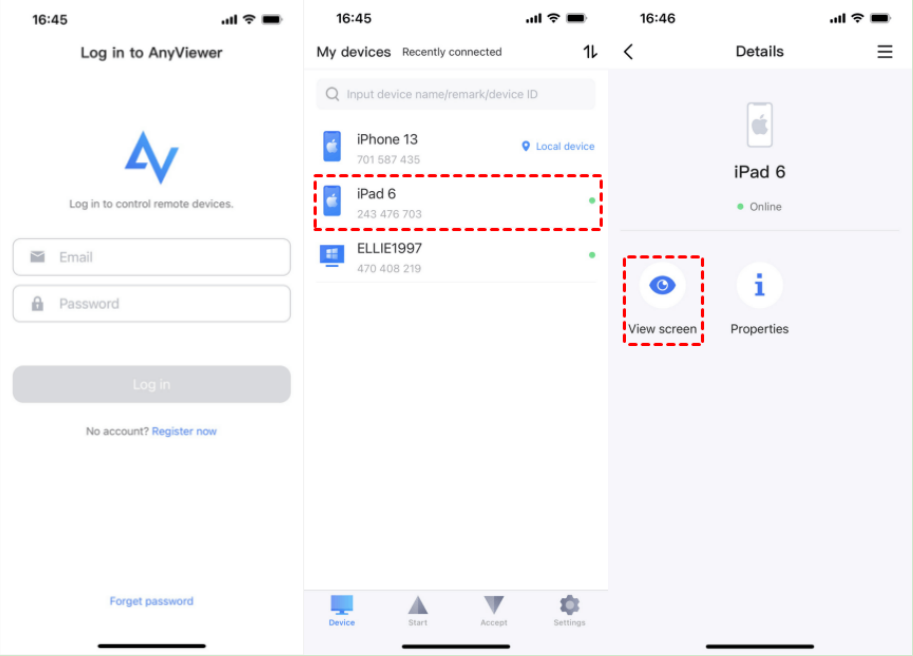
Krok 4. Na iPadzie autoryzuj połączenie, stukając w „Zezwól”. Następnie kontynuuj, wybierając opcję „Rozpocznij transmisję”.
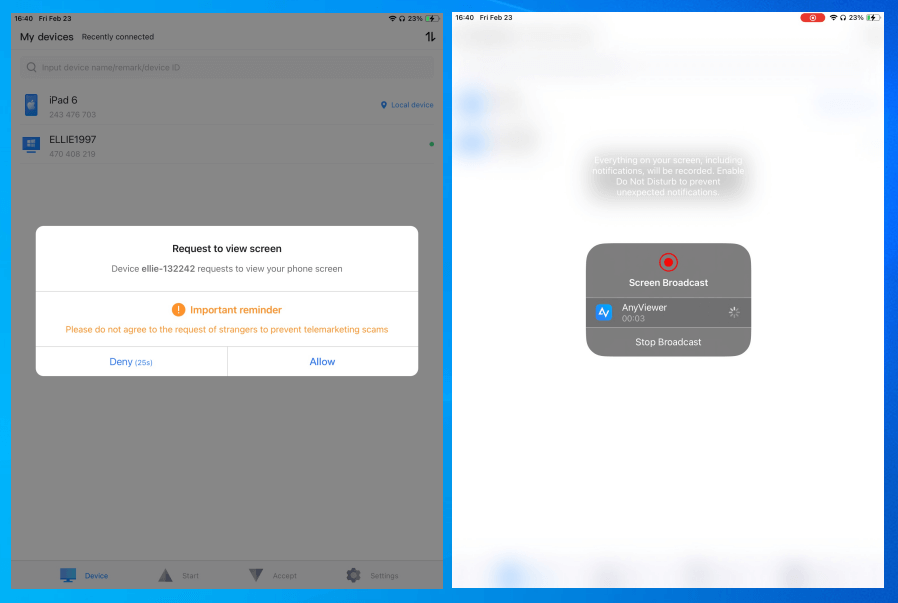
Krok 5. Pomyślnie udostępniono ekran iPada na iPhonie za pomocą programu AnyViewer.
Podsumowanie
Zdalne sterowanie iPadem z poziomu iPhone'a zależy od Twoich konkretnych potrzeb. Jeśli potrzebujesz pełnego dostępu dotykowego, Sterowanie przełącznikami Apple jest najpotężniejszym oficjalnym narzędziem. W przypadku podstawowego sterowania multimediami najszybszym skrótem jest funkcja sterowania pobliskimi urządzeniami.
Jednak dla osób, które potrzebują szybkiego udostępniania ekranu i pomocy zdalnej, lepszym wyborem jest AnyViewer. Przezwycięża on złożoność i ograniczenia odległości funkcji natywnych, zapewniając stabilne okno HD do iPada z dowolnego miejsca. Wybierz metodę dopasowaną do swojego przepływu pracy i zacznij wydajniej zarządzać swoimi urządzeniami już dziś.

