

Przewodnik krok po kroku: Jak uzyskać zdalny dostęp i sterować telefonem Samsung
Ten artykuł stanowi ostateczne źródło informacji dla osób, które chcą opanować zdalny dostęp i sterowanie telefonem komórkowym Samsung. Do wyboru udostępniono różnorodne metody oraz poradniki krok po kroku.

By Tyler / Published on October 13, 2026


Czy telefon Samsung obsługuje zdalne sterowanie?
Tak. Zdolność do zdalnego dostępu i sterowania urządzeniami nie jest już dziś luksusem, lecz koniecznością. Niezależnie od tego, czy chodzi o obsługę zadań służbowych w podróży, czy o rozwiązywanie problemów technicznych z odległości, zapotrzebowanie na bezproblemowy zdalny dostęp i rozwiązania sterujące jest silniejsze niż kiedykolwiek. Wśród wielu dostępnych urządzeń telefony komórkowe Samsung wyróżniają się jako niezawodne i bogate w funkcje towarzysze.

Możliwość zdalnego dostępu i sterowania telefonem Samsung staje się coraz ważniejsza. Czym jednak dokładnie jest zdalny dostęp i sterowanie? W swej istocie jest to zdolność użytkowników do interakcji z urządzeniami z odległości, wykonywania zadań i czynności bez konieczności przebywania w pobliżu urządzenia.
W tym artykule zagłębimy się w to, jak uzyskać zdalny dostęp i sterować telefonem Samsung z poziomu komputera, aby pomóc Ci w tym.__{{}}
Jak uzyskać zdalny dostęp i sterować telefonem Samsung [5 opcji]
Chcesz uzyskać zdalny dostęp i sterować telefonem Samsung? Sprawdź nasz starannie wyselekcjonowany wybór 5 najlepszych programów do zdalnego sterowania telefonem Samsung, z których każdy szczyci się własnym zestawem funkcji i możliwości. Zapoznaj się z tymi propozycjami, aby odkryć różne sposoby zdalnego dostępu i sterowania telefonem Samsung z komputera. Czytaj dalej, aby odkryć idealne rozwiązanie dopasowane do Twoich indywidualnych wymagań.
Opcja 1. AnyViewer
Jeśli chodzi o oprogramowanie do zdalnego dostępu i zdalnego sterowania, AnyViewer wyróżnia się na tle innych. AnyViewer cieszy się uznaniem jako wiodące oprogramowanie do zdalnego sterowania, wyróżniające się doskonałością w ułatwianiu zdalnego dostępu i sterowania telefonami Samsung. Oferując bezproblemowe rozwiązanie, umożliwia użytkownikom łatwe zarządzanie urządzeniami Samsung z poziomu komputera. Posiadający przyjazny dla użytkownika interfejs i darmowy dostęp, AnyViewer upraszcza proces połączenia między komputerami PC a telefonami Samsung. Wykorzystując zoptymalizowany algorytm połączenia, gwarantuje szybkie i płynne zdalne sterowanie, minimalizując opóźnienia w celu zapewnienia wydajnej pracy.
Niezależnie od odległości, czy to w bliskim sąsiedztwie, czy dziesiątkach tysięcy kilometrów, AnyViewer umożliwia użytkownikom łatwe monitorowanie i kontrolowanie urządzeń z systemem Android bezpośrednio z poziomu komputera PC. Dbając o najwyższy poziom bezpieczeństwa, program wyposażono w solidne zabezpieczenia techniczne gwarantujące ochronę połączeń zdalnych. Intuicyjny i przejrzysty interfejs podnosi ogólny komfort użytkowania, znacznie upraszczając proces nawiązywania połączeń ze zdalnymi widokami.
Krok 1. Pobierz i zainstaluj program AnyViewer na swoim telefonie Samsung. Po zakończeniu instalacji uruchom aplikację i utwórz nowe konto, wybierając opcję „Zarejestruj się teraz”.

Krok 2. Następnie pobierz i zainstaluj AnyViewer na swoim komputerze. Zaloguj się na to samo konto, które utworzyłeś na telefonie Samsung.

Krok 3. Po zainstalowaniu programu na komputerze przejdź do sekcji „Urządzenia” w aplikacji AnyViewer. Znajdź swój telefon Samsung i kliknij opcję „Zdalne sterowanie”.

Krok 4. Na telefonie Samsung stuknij opcję „Zezwól” i aktywuj usługę „Usługa pomocnicza AnyViewer” w zainstalowanych usługach.

Krok 5. Gratulacje! Wszystko jest gotowe do zdalnego sterowania telefonem Samsung z komputera za pomocą programu AnyViewer.

- ★Wskazówki: Aby zwiększyć komfort korzystania, rozważ uaktualnienie swojego konta AnyViewer do planu Professional lub Enterprise. To uaktualnienie daje możliwość jednoczesnego sterowania wieloma urządzeniami mobilnymi, co zwiększa Twoje możliwości w zakresie zdalnej kontroli ekranu.
Opcja 2. AirDroid
AirDroid wyróżnia się intuicyjną konstrukcją i wszechstronną funkcjonalnością, których celem jest uproszczenie zarządzania urządzeniami z systemem Android i sterowania nimi. Jego uniwersalność pozwala użytkownikom bez wysiłku monitorować telefony Samsung z komputerów lub innych zgodnych urządzeń, oferując bogaty zestaw funkcji zwiększających łączność. Jeśli szukasz wydajnego rozwiązania do zarządzania urządzeniami, AirDroid okazuje się preferowaną i niezawodną opcją.
Należy jednak pamiętać, że darmowa wersja AirDroid Cast jest ograniczona do połączeń w sieci lokalnej. Aby uzyskać dostęp do usługi w różnych sieciach, konieczna jest opłata abonamentowa.
Krok 1. Pobierz i zainstaluj aplikację AirDroid Personal zarówno na telefonie Samsung, jak i na komputerze.
Krok 2. Otwórz aplikację na telefonie Samsung, zaloguj się i upewnij się, że przyznano niezbędne uprawnienia do zdalnego sterowania.

Krok 3. Zaloguj się do AirDroid Personal na komputerze przy użyciu tego samego identyfikatora powiązanego z telefonem Samsung.

Krok 4. W menu pulpitu znajdź i kliknij przycisk „Remote Control”. Z listy wybierz swój telefon Samsung i kliknij funkcję „Remote Control” znajdującą się w prawym dolnym rogu.

Krok 5. Ciesz się płynnym klonowaniem ekranu telefonu Samsung na komputerze, co zapewnia bezproblemowe możliwości zarządzania.
Opcja 3. TeamViewer QuickSupport
TeamViewer QuickSupport to wszechstronne i przyjazne dla użytkownika narzędzie zaprojektowane w celu ułatwienia pomocy zdalnej i sterowania urządzeniami z systemem Android. Ta aplikacja, opracowana przez firmę TeamViewer, upraszcza udostępnianie ekranu telefonu Samsung, oferując bezproblemowe rozwiązanie do rozwiązywania problemów, wsparcia technicznego i wspólnych działań.
Warto jednak pamiętać, że darmowa wersja programu TeamViewer QuickSupport ma swoje ograniczenia. Niektóre zaawansowane funkcje mogą wymagać subskrypcji, a użytkownicy powinni być świadomi potencjalnych kosztów związanych z długotrwałym użytkowaniem.
Krok 1. Na początek pobierz i zainstaluj program TeamViewer na swoim komputerze. Utwórz konto i odpowiednio skonfiguruj aplikację.

Krok 2. Przejdź do sklepu Google Play w telefonie Samsung i pobierz aplikację TeamViewer QuickSupport.
Krok 3. Po uruchomieniu aplikacji QuickSupport zostanie wygenerowany unikalny identyfikator Twojego urządzenia.
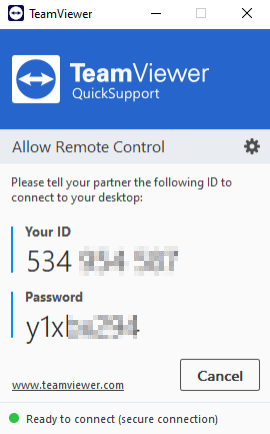
Krok 4. Przekaż wygenerowany identyfikator osobie świadczącej pomoc zdalną.
Krok 5. Pomagająca osoba powinna wpisać otrzymany identyfikator w swoim oprogramowaniu TeamViewer na komputerze, aby ustanowić bezpieczne połączenie.

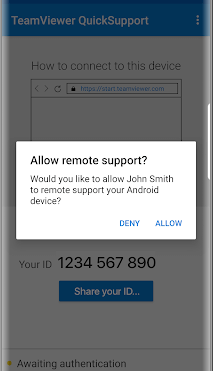
Krok 6. Na telefonie Samsung stuknij opcję „Zezwól”, aby przyznać uprawnienia i umożliwić bezproblemowe rozpoczęcie sesji zdalnej pomocy.
Opcja 4. Web Key
Webkey oferuje wszechstronną platformę do zdalnego sterowania systemem Android i uzyskiwania do niego dostępu, ułatwiając bezproblemową kontrolę, przesyłanie obrazu z ekranu oraz przesyłanie danych przez internet. Co ważne, eliminuje to potrzebę instalowania oprogramowania na komputerze, zapewniając wygodny dostęp do telefonu Samsung. Stworzony specjalnie z myślą o urządzeniach z zrootowanym systemem, Webkey szczyci się takimi funkcjami jak zdalne zrzuty ekranu, nagrywanie ekranu, kopiowanie i wklejanie oraz bezpośrednie podglądanie ekranu telefonu na komputerze.
Krok 1. Odwiedź oficjalną stronę internetową i wybierz opcję „Wypróbuj bezpłatnie”. Dokończ proces rejestracji, aby uzyskać dostęp do narzędzia.
Krok 2. Postępuj zgodnie z instrukcjami wyświetlanymi na ekranie, aby sparować narzędzie z telefonem Samsung. Wymaga to pobrania aplikacji z Google Play i wpisania otrzymanego kodu parowania. Możesz również użyć udostępnionego linku parowania lub wysłać go e-mailem, aby zapewnić bezproblemowe połączenie między obiema urządzeniami.
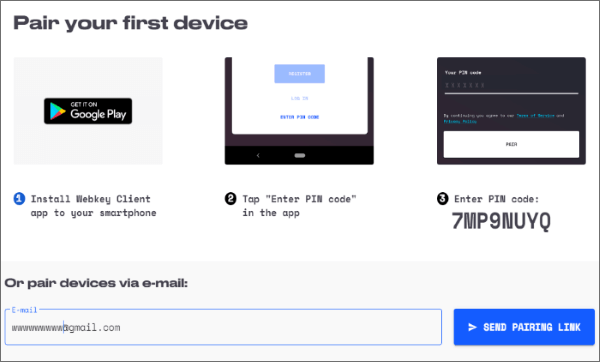
Krok 3. Aktywuj połączenie i ciesz się wygodą zdalnego zarządzania swoimi urządzeniami.
Opcja 5. Samsung Flow
Samsung Flow to stworzona przez firmę Samsung Electronics aplikacja programowa zaprojektowana w celu usprawnienia łączności i interakcji pomiędzy różnymi urządzeniami marki Samsung. Skupiając się na zwiększeniu wygody i wydajności użytkownika, Samsung Flow umożliwia bezproblemową wymianę treści i aktywności pomiędzy obsługiwanymi smartfonami, tabletami, smartwatchami i komputerami Samsung.
Pomimo zamysłu zapewnienia płynnej łączności między smartfonami Samsung a komputerami, Samsung Flow ma swoje ograniczenia. Użytkownicy mogą napotykać sporadyczne problemy z połączeniem oraz opóźnienia w synchronizacji powiadomień. Ponadto w aplikacji brakuje niektórych zaawansowanych funkcji powszechnie spotykanych w rozwiązaniach wieloplatformowych, co może ograniczać jej atrakcyjność dla osób poszukujących szerszej kompatybilności urządzeń i bardziej rozbudowanych funkcji.
Krok 1. Upewnij się, że zarówno Twój telefon Samsung, jak i komputer są podłączone do tej samej sieci.
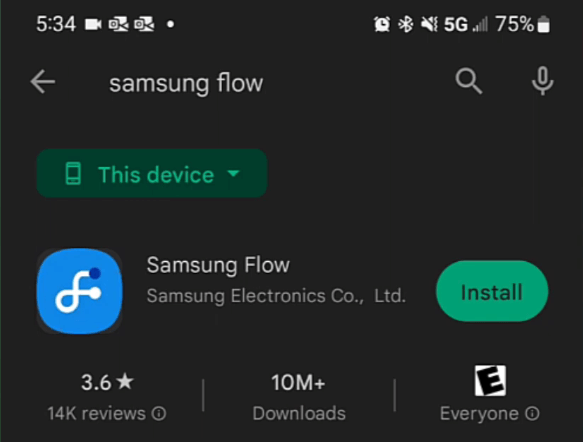
Krok 2. Pobierz i zainstaluj aplikację Samsung Flow na swoim telefonie Samsung z oficjalnego sklepu z aplikacjami.
Krok 3. Postępuj zgodnie z instrukcjami wyświetlanymi na ekranie, aby przyznać niezbędne uprawnienia.
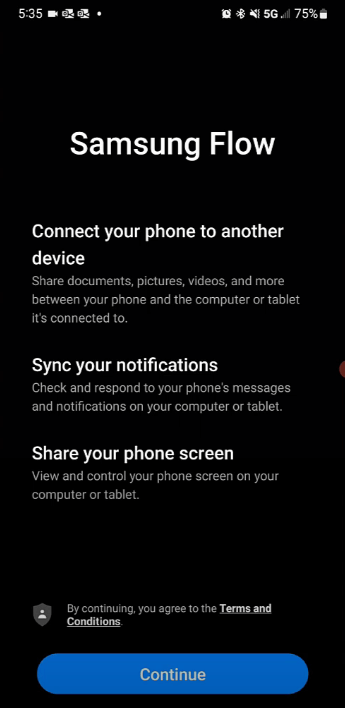
Krok 4. Pobierz i zainstaluj aplikację Samsung Flow na swoim komputerze.

Krok 5. Uruchom aplikację i kliknij przycisk „Start”.
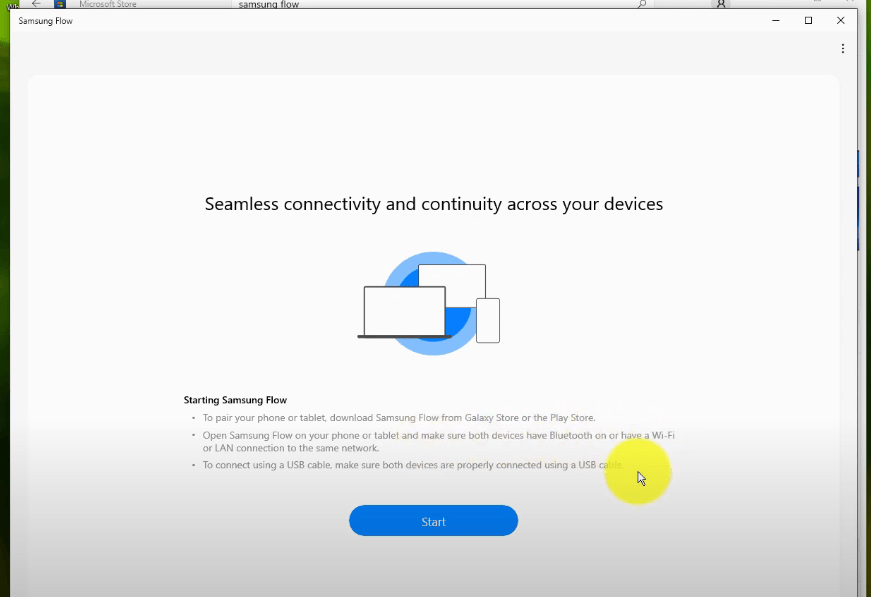
Krok 6. Twój komputer automatycznie wykryje telefon w sieci lokalnej. Wybierz rozpoznane urządzenie, aby przejść dalej.
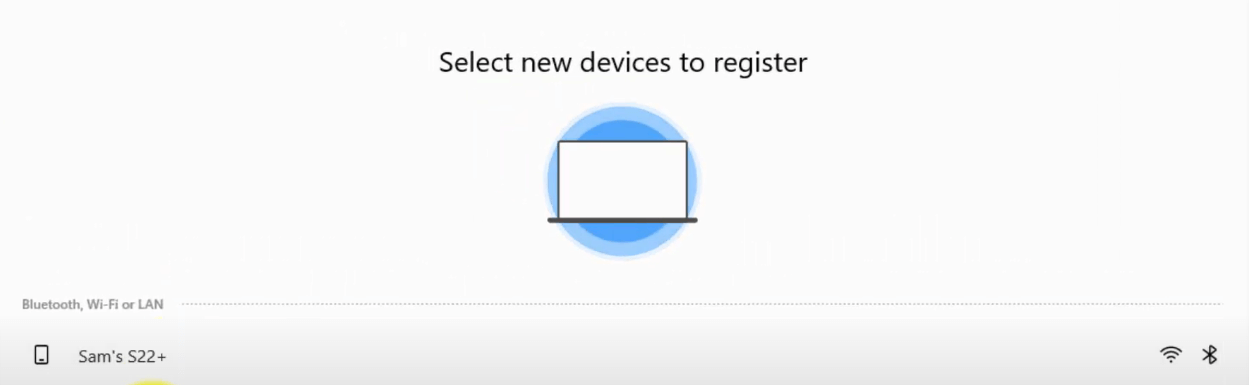
Krok 7. Sprawdź, czy kod dostępu wyświetlany na telefonie Samsung i komputerze jest taki sam, a następnie kliknij „OK” na obu urządzeniach.

Krok 8. Po wykonaniu tych kroków możesz bez wysiłku obsługiwać swój telefon Samsung z poziomu komputera za pomocą aplikacji Samsung Flow.

Podsumowanie
W świecie, w którym bezproblemowa łączność jest najważniejsza, opanowanie sztuki zdalnego dostępu i sterowania telefonem Samsung nie jest już opcją, lecz koniecznością. Ten kompleksowy przewodnik wyposażył Cię w wiedzę i narzędzia niezbędne do przejęcia kontroli nad urządzeniem z dowolnego miejsca i w dowolnym czasie. Niezależnie od tego, czy wybierzesz intuicyjny program AnyViewer, wszechstronny AirDroid, niezawodny TeamViewer QuickSupport, wygodny Web Key czy zintegrowany Samsung Flow, możliwość zdalnego zarządzania telefonem Samsung jest teraz na wyciągnięcie ręki. Dlaczego więc czekać? Zanurz się w temacie i uwolnij pełny potencjał zdalnego dostępu oraz sterowania swoim telefonem Samsung już dziś.

