

Jak rozwiązać problem z wygaśnięciem sesji RDP
Ten post głównie opisuje, jak rozwiązać problem z wygaśnięciem sesji RDP w systemach Windows i Windows Server. Postępuj zgodnie z wymienionymi tutaj krokami, aby uniknąć kłopotów.

By Tyler / Updated on January 14, 2025


Limit czasu sesji RDP
"Korzystam z systemu Windows Server 2016. Wykorzystuję Połączenie zdalne do połączenia się z systemem Windows 10 Enterprise. Jednak okres czasu przed wymaganiem ponownego wprowadzenia hasła w RDC wydaje się dość krótki, 5 do 10 minut. Jak mogę zwiększyć ten limit czasu, aby nie musieć tak często wprowadzać hasła?"
Jak rozwiązać problem z limitem czasu sesji RDP
Utrata połączenia sesji RDP może być dosyć irytująca. Aby skonfigurować opcje limitu czasu dla RDP, zmiany należy wprowadzić na komputerze hosta. W tym poście przedstawiamy, jak rozwiązać problem z limitem czasu sesji RDP w systemie Windows 10.
Krok 1. Naciśnij Win R , aby wywołać okno dialogowe Uruchamianie. Wprowadź "gpedit.msc" i naciśnij OK, aby otworzyć Edytor Rejestru.

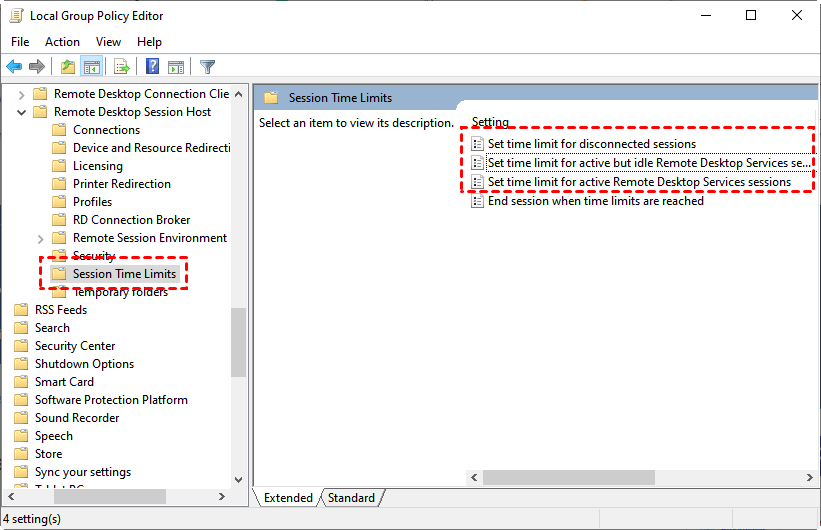
Krok 2. Nawiguj do: Konfiguracja komputera > Szablony administracyjne > Komponenty systemu Windows > Usługi Pulpitu zdalnego > Host sesji pulpitu zdalnego > Limit czasu sesji. Znajdź następujące trzy ustawienia na panelu prawym:
- Ustawić limit czasu dla odłączonych sesji
- Ustawić limit czasu dla aktywnej, ale bezczynnej sesji usług Pulpitu zdalnego
- Ustawić limit czasu dla aktywnej sesji usług Pulpitu zdalnego
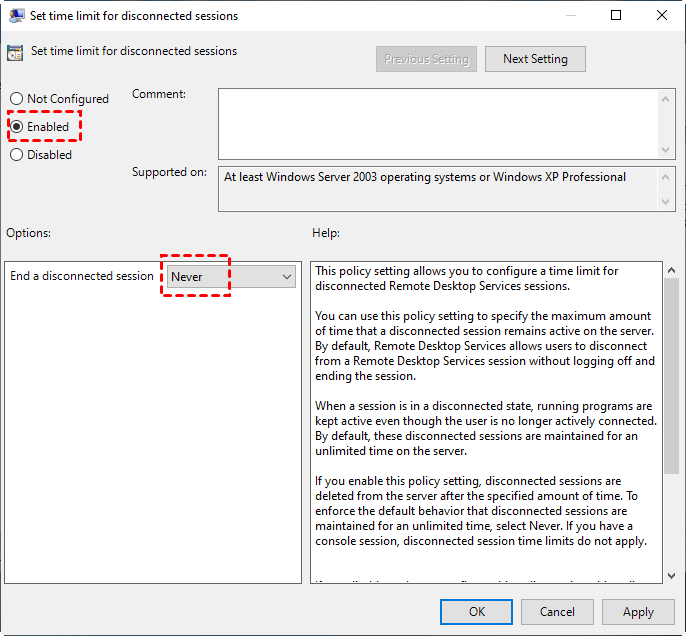
Krok 3. Kliknij Ustawić limit czasu dla odłączonych sesji, ustaw go na Włączone, a następnie wybierz Nigdy.
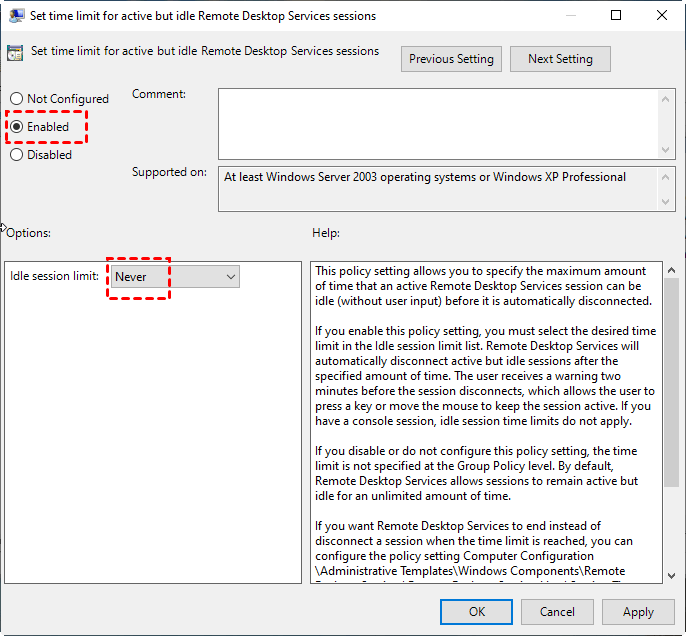
Krok 4. Kliknij Ustawić limit czasu dla aktywnej, ale bezczynnej sesji usług Pulpitu zdalnego, ustaw go na Włączone, a następnie wybierz Nigdy.
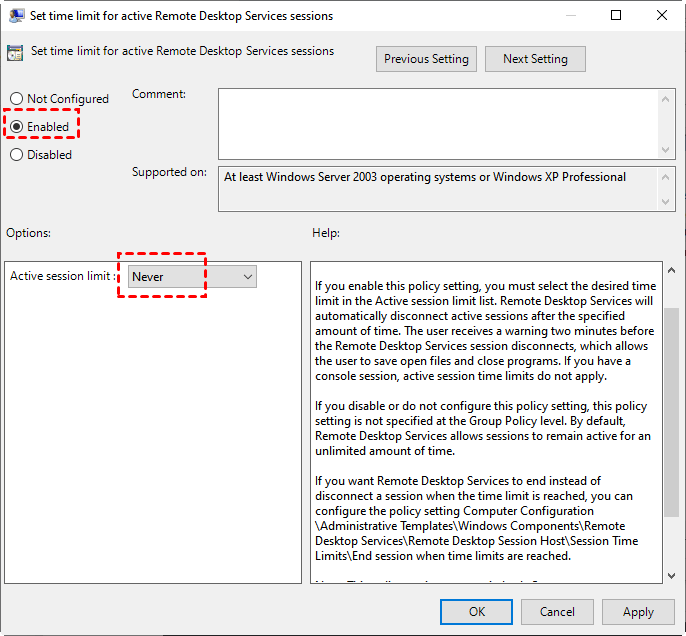
Krok 5. Kliknij Ustaw limit czasu dla aktywnej sesji zdalnego pulpitu, ustaw go na Włączone, a następnie wybierz opcję Nigdy.
Innym sposobem konfiguracji limitów czasowych RDP na serwerze 2016 jest użycie menedżera serwera.
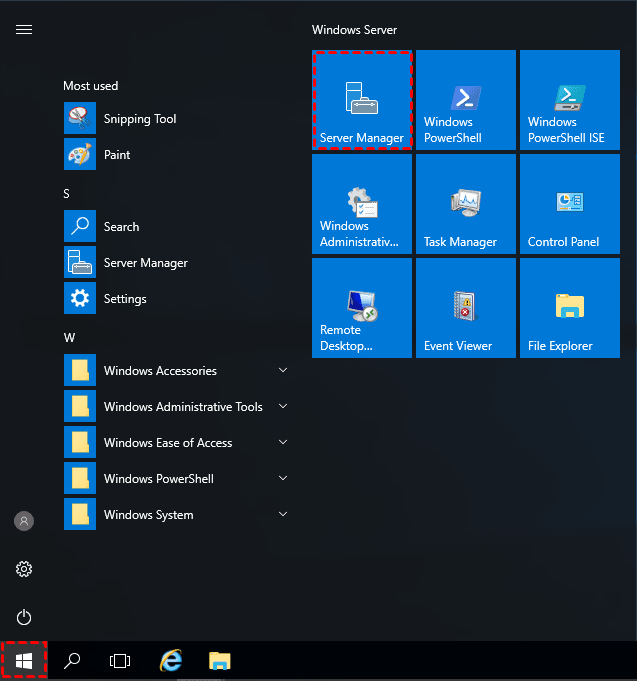
Krok 1. Kliknij ikonę Windows, a następnie otwórz Menedżer serwera.
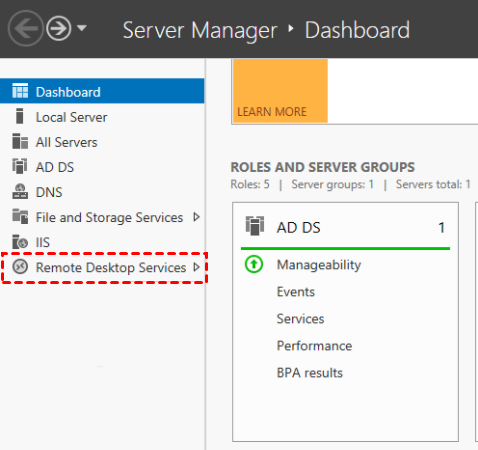
Krok 2. W sekcji Pulpit zdalny kliknij Usługi pulpitu zdalnego.
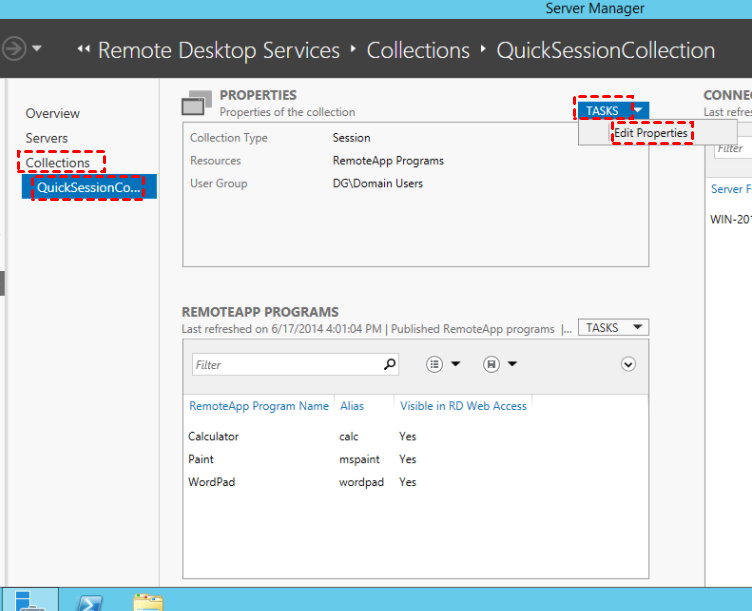
Krok 3. Naciśnij: Kolekcje > TwojaKolekcja > Zadania > Edytuj właściwości. (Zamień TwojaKolekcja na nazwę Twojej sesji zdalnej.)
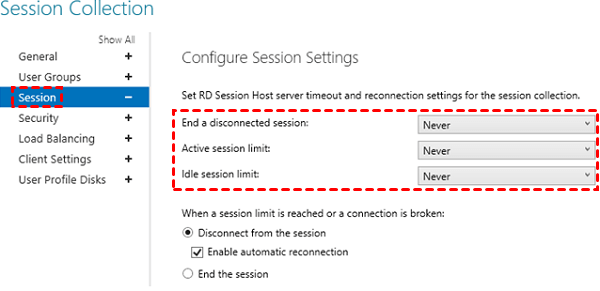
Krok 4. Kliknij Sesja, ustaw wszystkie trzy opcje na Nigdy:
- Zakończ rozłączone połączenie
- Ograniczenie aktywnej sesji
- Ograniczenie bezczynnej sesji

AnyViewer: Darmowe, stabilne i długotrwałe oprogramowanie do zdalnego pulpitu
Jeśli masz dość ciągłego rozłączania sesji RDP, możesz użyć stabilnego i długotrwałego oprogramowania do zdalnego pulpitu AnyViewer, aby twoja sesja zdalna zawsze była online. AnyViewer został opracowany przez silny zespół techniczny, który zapewnia bezpłatne, stabilne i długotrwałe połączenia zdalne. W zasadzie, jeśli jesteś podłączony do internetu, sesja zdalna przy użyciu AnyViewer będzie trwać cały czas.
AnyViewer oferuje dwie możliwości zdalnego połączenia z innym komputerem. Jeśli próbujesz połączyć się z systemem Windows 10 z systemu Windows Server 2016:
Krok 1. Pobierz, zainstaluj i uruchom AnyViewer zarówno na systemie Windows Server 2016, jak i na Windows 10.

Krok 2. W systemie Windows Server 2016 przejdź do Zaloguj się, a następnie kliknij Zarejestruj się. (Jeśli już jesteś zarejestrowany na oficjalnej stronie internetowej, możesz się bezpośrednio zalogować)

Krok 3. Wypełnij informacje rejestracyjne.

Krok 4. Następnie zobaczysz, że pomyślnie zalogowałeś się do AnyViewer. Twoje urządzenie automatycznie zostanie przypisane do konta, na które się zalogowałeś.

Krok 5. Zaloguj się na konto AnyViewer na Windows 10, a następnie możesz osiągnąć bezpośrednie połączenie, klikając przycisk Kontrola w jednym kliknięciu.

Uwaga: Możesz również uaktualnić swoje konto do planu Professional lub Enterprise. Wówczas będziesz miał następujące prawa:
- Możesz przypisać więcej urządzeń do jednego konta i osiągnąć połączenie w jednym kliknięciu z większą ilością komputerów.
- Możesz połączyć się z innym komputerem w trybie prywatności, co oznacza, że możesz zaciemnić ekran, zablokować mysz i klawiaturę zdalnego komputera w celu ochrony swojej prywatności.
Podsumowanie
Jeśli przekraczanie limitu czasu sesji RDP jest dla Ciebie uciążliwe, możesz spróbować skonfigurować limity czasu pulpitu zdalnego, stosując metody, o których wspomnieliśmy w tym poście. Alternatywnie możesz również skorzystać z innego darmowego oprogramowania do zdalnego pulpitu AnyViewer, które zapewnia szybkie, stabilne i trwałe połączenia zdalne.

