

3 najlepsze narzędzia do nagrywania sesji RDP
Nagrywanie sesji RDP pozwala monitorować i analizować aktywność na pulpicie zdalnym w celach zgodności, szkoleniowych i wsparcia technicznego. Ten artykuł wyjaśnia, jak nagrywać sesje RDP, przedstawia 3 najlepsze narzędzia oraz wskazuje, dlaczego AnyViewer jest najprostszą i najbezpieczniejszą opcją z wbudowaną funkcją nagrywania.

By Tyler / Published on September 7, 2026


Czy można nagrywać połączenie RDP?
Oczywiście, można nagrywać połączenie protokołu pulpitu zdalnego (RDP), ale nie bezpośrednio za pomocą wbudowanego klienta RDP w systemie Windows. Chociaż natywne narzędzie Podłączanie pulpitu zdalnego (RDC) w systemie Windows nie oferuje nagrywania sesji RDP w standardzie, istnieje kilka niezawodnych narzędzi innych firm oraz obejść, które pozwalają nagrywać sesje RDP w celach bezpieczeństwa, zgodności z przepisami, szkoleniowych lub audytowych.

Zrozumienie sposobu nagrywania sesji RDP jest kluczowe dla:
- Administratorów IT monitorujących zewnętrzny lub zdalny wsparcie techniczne
- Właścicieli firm potrzebujących przejrzystości w środowiskach pracy zdalnej
- Zespołów ds. bezpieczeństwa przeprowadzających audyty zachowań użytkowników i dostępu do systemu
- Edukatorów i trenerów prowadzących szkolenia na żywo przez RDP
Jeśli więc pytasz: „Jak nagrać sesję RDP?”, krótka odpowiedź brzmi: użyj oprogramowania innej firmy zaprojektowanego do tego zadania, najlepiej takiego, które płynnie integruje nagrywanie z obsługą pulpitu zdalnego.
3 najlepsze narzędzia do nagrywania sesji RDP
Oto trzy najlepsze narzędzia, dzięki którym nagrywanie sesji RDP jest łatwe, bezpieczne i wydajne:
Opcja 1. Syteca – Zaawansowane monitorowanie i alerty RDP
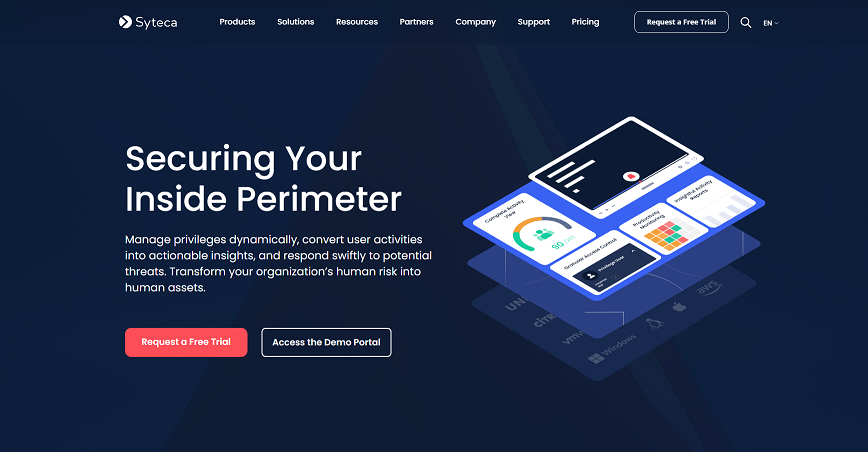
Syteca to kompleksowa platforma cyberbezpieczeństwa z zaawansowanymi narzędziami do monitorowania i nagrywania sesji RDP. Jest idealna dla zespołów IT, dostawców usług zarządzanych (MSP) oraz organizacji dbających o bezpieczeństwo.
Kluczowe funkcje:
- Alerty w czasie rzeczywistym: Otrzymuj natychmiastowe powiadomienia e-mail po rozpoczęciu sesji RDP.
- Nagrywanie sesji lokalnych i zdalnych: Nagrywaj tylko określone sesje za pomocą filtrowania adresów IP.
- Podgląd sesji na żywo: Obserwuj sesje w czasie rzeczywistym; w razie potrzeby zablokuj użytkowników jednym kliknięciem.
- Szczegółowe dzienniki audytu: Przeglądaj metadane, nagrania ekranu i wyeksportowane sesje.
- Zaplanowane raporty: Regularnie generuj i wysyłaj e-mailem raporty dotyczące aktywności sesji.
- Szyfrowany eksport: Eksportuj sesje do analizy kryminalistycznej z ochroną hasłem i weryfikacją SHA-256.
Jak używać Syteca do rejestrowania sesji RDP:
Krok 1. Zainstaluj agenta Syteca na wszystkich punktach końcowych, które chcesz monitorować.
Krok 2. Przejdź do Zarządzanie alertami, wybierz Alert rozpoczęcia sesji i skonfiguruj powiadomienia e-mail o nowych połączeniach RDP.
Krok 3. Aby rejestrować tylko sesje zewnętrzne, ustaw filtr na „Monitoruj aktywność ze wszystkich zdalnych publicznych adresów IP z wyjątkiem” i wprowadź wewnętrzne adresy IP, które mają zostać wykluczone.

Krok 4. Użyj odtwarzacza sesji lub kliknij „Na żywo”, aby obserwować bieżącą aktywność. W razie potrzeby zablokuj użytkowników.
Krok 5. Przejdź do Wyniki monitorowania, wybierz sesję i wyeksportuj ją bezpiecznie z menu Eksport dowodowy.
Krok 6. Zaplanuj raporty w zakładce Raporty, aby otrzymywać je regularnie na swoją skrzynkę odbiorczą.
Najlepsze dla: Organizacji klasy korporacyjnej, które wymagają pełnej widoczności, alertów i dzienników audytu.
Opcja 2. Teramind – Kompleksowe monitorowanie pracowników
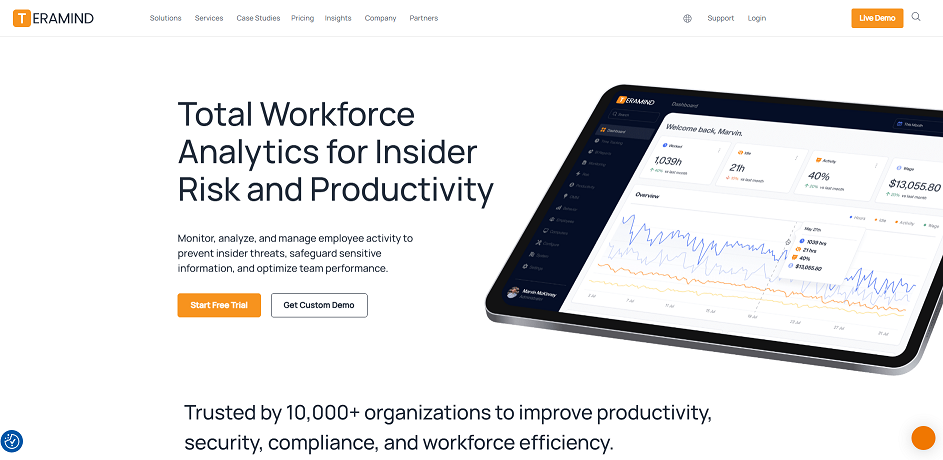
Teramind oferuje wiodące w branży funkcje rejestrowania sesji RDP, dostosowane do produktywności i bezpieczeństwa pracowników. Rejestruje każdy aspekt aktywności użytkownika i przechowuje go w bezpieczny sposób.
Funkcje rejestrowania RDP:
- Pełne odtwarzanie wideo: Rejestruj i odtwarzaj ekrany sesji w czasie rzeczywistym lub z archiwów.
- Niestandardowe alerty: Ustawiaj alerty dla podejrzanych zachowań lub działań niezgodnych z zasadami.
- Monitorowanie aktywności: Śledź naciśnięcia klawiszy, transfery plików, odwiedziny stron internetowych, e-maile i czaty.
- Śledzenie czasu: Integruje dzienniki czasu pracy pracowników na podstawie aktywności sesji.
- Zdalne sterowanie: Błyskawicznie przejmij kontrolę nad sesjami na żywo, jeśli wymagana jest interwencja.
Jak używać Teramind do rejestrowania sesji RDP:
Krok 1. Zainstaluj agentów Teramind na wszystkich serwerach i punktach końcowych, które mają być monitorowane.
Krok 2. Z poziomu pulpitu nawigacyjnego Teramind określ, które sesje użytkowników lub aplikacje mają być rejestrowane.
Krok 3. Skonfiguruj alerty dla zachowań wysokiego ryzyka (np. transfery plików lub dostęp do stron internetowych).
Krok 4. Przejdź do odtwarzacza sesji, aby odtworzyć poprzednie sesje RDP lub obserwować je na żywo.
Krok 5. Użyj narzędzi administracyjnych, aby przejąć sesję lub w razie potrzeby wstrzymać nagrywanie.
Krok 6. Eksportuj dane do celów zgodności z przepisami lub wewnętrznej weryfikacji bezpośrednio z poziomu pulpitu nawigacyjnego.
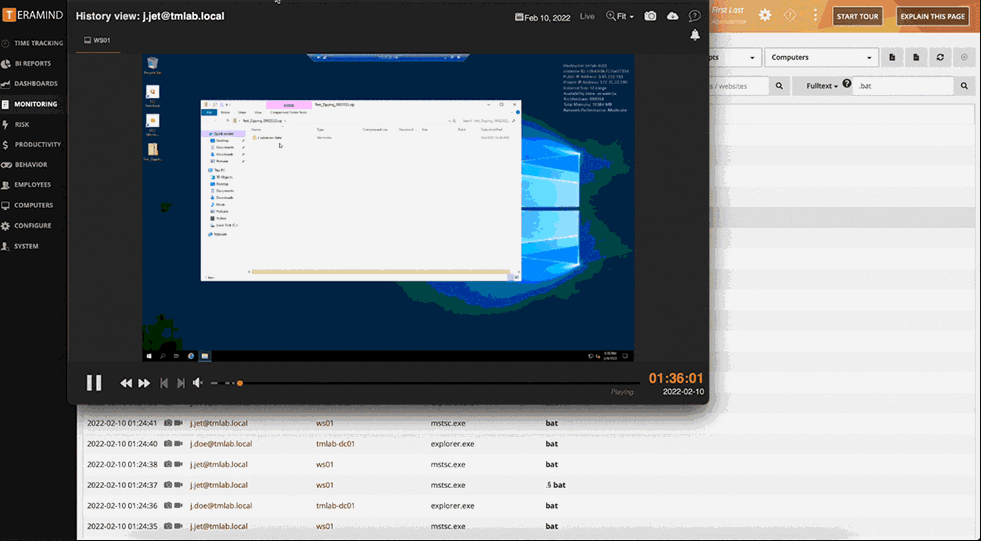
Najlepsze dla: Firm monitorujących zdalnych pracowników lub kontrahentów pod kątem zgodności z przepisami i wydajności.
Opcja 3. TSFactory RecordTS – Lekki rejestrator RDP
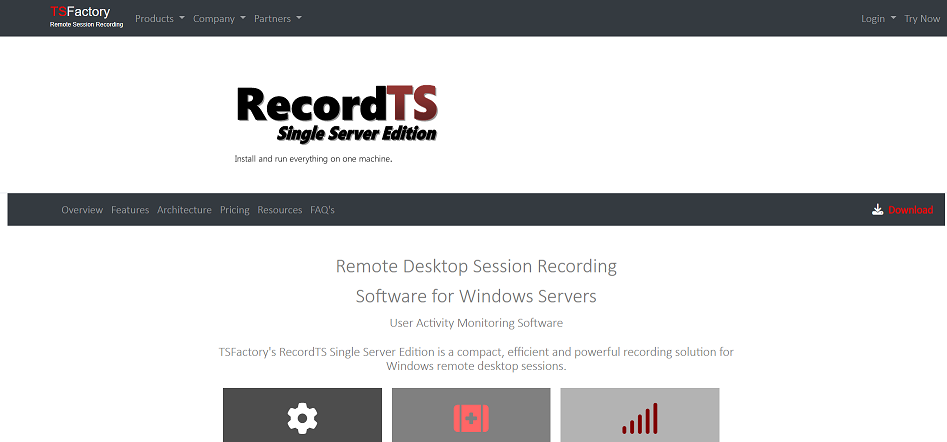
TSFactory RecordTS Single Server Edition to kompaktowe, a zarazem potężne narzędzie stworzone specjalnie do rejestrowania aktywności pulpitu zdalnego w wielu sesjach.
Główne funkcje:
- Prosta konfiguracja: Instalacja w mniej niż 15 minut przy minimalnej konfiguracji.
- Buforowanie danych: Zapobiega utracie danych podczas awarii sieci lub systemu.
- Dyskretne nagrywanie: Działa w tle, aby zapobiec ingerencji.
- Nagrywanie wideo + metadane: Śledź naciśnięcia klawiszy, zadania drukowania, transfery plików i inne.
- Dostęp przez konsolę internetową: Zarządzaj licencjami i przeglądaj sesje za pomocą przeglądarki.
- Gotowość do pracy w chmurze: Działa bezproblemowo w środowiskach Citrix, VMware, Azure, AWS oraz serwerach terminali.
Jak używać RecordTS do nagrywania sesji RDP:
Krok 1. Zainstaluj RecordTS na swoim serwerze Windows; nie jest wymagana dodatkowa konfiguracja.
Krok 2. Usługa uruchamia się automatycznie przy każdej nowej sesji RDP.
Krok 3. Użyj konsoli konfiguracyjnej RecordTS, aby zarządzać licencjami, ustawieniami sesji i przeglądać nagrany materiał.
Krok 4. Nagrania są automatycznie zapisywane w lokalnej bazie danych w celu bezpiecznego odtworzenia w późniejszym czasie.
Krok 5. Odtwarzaj nagrania sesji, monitoruj zachowanie lub wyodrębniaj dane w razie potrzeby do celów audytu lub szkolenia.
Najlepsze dla: Zespołów poszukujących skalowalnego rozwiązania do nagrywania RDP o minimalnym zapotrzebowaniu na zasoby.
AnyViewer: Najlepsze oprogramowanie do pulpitu zdalnego z wbudowanym nagrywaniem sesji
Jeśli szukasz rozwiązania do pulpitu zdalnego, które nie tylko bezproblemowo łączy urządzenia, ale także oferuje wbudowane nagrywanie sesji, AnyViewer to jeden z najprostszych sposobów na bezpłatne nagrywanie sesji RDP.

W przeciwieństwie do innych narzędzi, które wymagają rozbudowanej konfiguracji lub dodatkowych modułów, AnyViewer integruje nagrywanie sesji bezpośrednio z interfejsem użytkownika, co czyni go doskonałym wyborem zarówno dla firm, administratorów IT, jak i pracowników zdalnych.
Dlaczego warto wybrać AnyViewer do nagrywania sesji RDP?
- Wbudowane nagrywanie: Nie ma potrzeby stosowania wtyczek innych firm ani złożonych konfiguracji; wystarczy rozpocząć sesję i nacisnąć przycisk nagrywania.
- Rozpoczęcie/zatrzymanie nagrywania jednym kliknięciem: Prosta funkcja przełączania nagrywania sesji podczas połączeń na żywo.
- Bezpieczne przechowywanie: Wszystkie nagrane pliki są przechowywane lokalnie lub w chmurze z obsługą szyfrowania.
- Obsługa wielu platform: Działa w systemach Windows, iOS i Android, dzięki czemu idealnie sprawdza się w środowiskach z wieloma urządzeniami.
- Odtwarzanie w wysokiej jakości: Odtwarzaj nagrania w jakości HD na potrzeby szkoleń, audytów lub rozwiązywania problemów.
Jak nagrywać sesje RDP za pomocą AnyViewer
Krok 1. Pobierz i zainstaluj AnyViewer zarówno na urządzeniu lokalnym, jak i zdalnym.
Krok 2. Zaloguj się na swoje konto AnyViewer i nawiąż sesję zdalną.
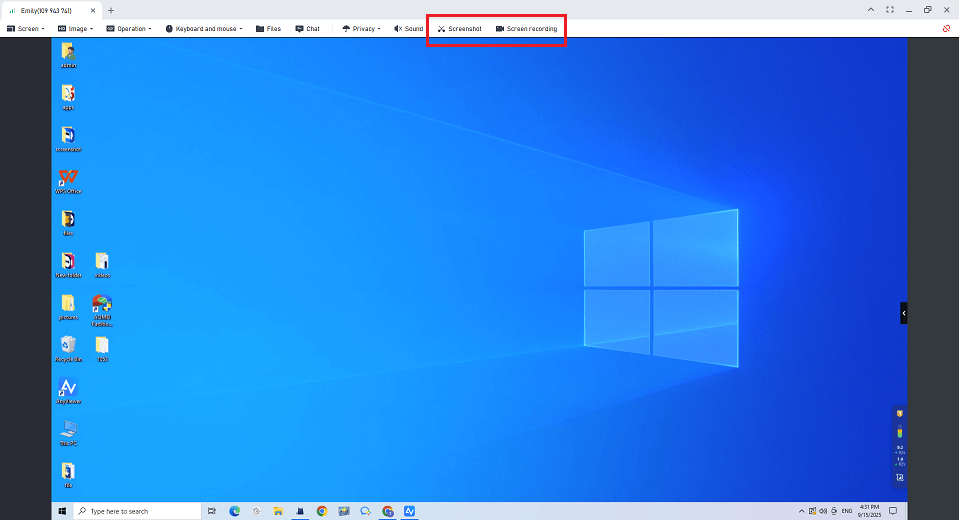
Krok 3. Po rozpoczęciu sesji kliknij przycisk Nagrywanie ekranu na pasku narzędzi.
Krok 4. Sesja będzie nagrywana w czasie rzeczywistym; możesz w każdej chwili wstrzymać lub zatrzymać nagrywanie.
Co wyróżnia AnyViewer?
- Przyjazny dla użytkownika interfejs: Zaprojektowany dla użytkowników na każdym poziomie doświadczenia, od początkujących po specjalistów IT.
- Połączenia o niskim opóźnieniu: Zapewnia płynne zdalne sterowanie przy minimalnych opóźnieniach, nawet podczas nagrywania.
- Przystępne plany: Dostępny bezpłatny plan z wliczonym nagrywaniem; płatne plany odblokowują zaawansowane funkcje, takie jak przesyłanie plików, obsługa wielu sesji i priorytetowe wsparcie.
- Solidne zabezpieczenia: Wykorzystuje szyfrowanie ECC w celu ochrony danych sesji i nagrań przed nieautoryzowanym dostępem.
Najlepsze dla: małych firm, nauczycieli, administratorów IT oraz osób poszukujących łatwego w użyciu narzędzia do zdalnego dostępu ze zintegrowaną funkcją nagrywania sesji oraz bezpiecznym i intuicyjnym interfejsem.
Podsumowanie
Nagrywanie sesji RDP jest obecnie ważne dla firm, zespołów IT, nauczycieli oraz każdego, kto musi śledzić przebieg sesji zdalnych. Ponieważ pulpit zdalny firmy Microsoft nie umożliwia domyślnie nagrywania, pomocne mogą być narzędzia takie jak Syteca, Teramind i TSFactory RecordTS.
Jeśli jednak szukasz czegoś niezwykle łatwego w użyciu, AnyViewer będzie najlepszym wyborem. Posiada wbudowaną funkcję nagrywania, prostą konstrukcję i płynny zdalny dostęp, co czyni go świetnym rozwiązaniem dla każdego, kto oczekuje zarówno wydajności, jak i łatwości obsługi. Niezależnie od tego, czy zarządzasz zespołem zdalnym, uczysz online, czy prowadzisz rejestry, korzystanie z odpowiedniego narzędzia do nagrywania sesji RDP sprawia, że wszystko staje się łatwiejsze i bezpieczniejsze.

