

Łatwo naprawić: brak dźwięku w RDP [5 przetestowanych rozwiązań]
Jeśli napotykasz problem braku dźwięku w RDP, możliwe, że zastanawiasz się, dlaczego ten problem się utrzymuje. Aby poradzić sobie z tym problemem i odzyskać możliwość słyszenia dźwięków z komputera zdalnego podczas korzystania z pulpitu zdalnego, ten post oferuje 5 przetestowanych rozwiązań, których potrzebujesz.

By Tyler / Updated on January 13, 2025


Pomoc! Mój dźwięk w RDP nie działa w systemie Windows 10
Witam, korzystam z połączenia zdalnego (Remote Desktop Connection) do dostępu do mojego zdalnego komputera z systemem Windows 10 za pośrednictwem RDP. Nie słyszę jednak żadnych dźwięków odtwarzanych na zdalnym pulpicie. Dlaczego mój zdalny dźwięk w RDP nie działa? Co muszę zrobić, aby usłyszeć dźwięk z komputera zdalnego?"
- Pytanie od Superusera
Dlaczego nie działa dźwięk zdalny w RDP?
Zazwyczaj połączenie zdalne z systemem Windows Remote Desktop Connection pozwala odtwarzać dźwięk ze zdalnej maszyny na lokalnym komputerze, gdy kontrolujesz go zdalnie. Kiedy dźwięk w RDP nie działa, należy wziąć pod uwagę te trzy elementy:
- Dźwięk nie jest włączony na twoim lokalnym komputerze.
- Włączenie przekierowania odtwarzania dźwięku i wideo nie jest włączone.
- Włączenie przekierowania nagrywania dźwięku nie jest włączone.
Jak rozwiązać problem z brakiem dźwięku w RDP [5 rozwiązań]
Aby naprawić problem z brakiem mikrofonu w zdalnym dźwięku w RDP, możesz spróbować następujących pięciu rozwiązań.
Rozwiązanie 1. Uruchom usługę Audio systemu Windows
Aby rozwiązać problem z brakiem dźwięku w zdalnym dźwięku RDP, pierwszym krokiem jest sprawdzenie stanu usługi Audio systemu Windows. Jeśli z jakiegoś powodu ta usługa jest wyłączona, może to zakłócić funkcjonalność zdalnego dźwięku. Aby to sprawdzić, postępuj zgodnie z tymi instrukcjami krok po kroku:
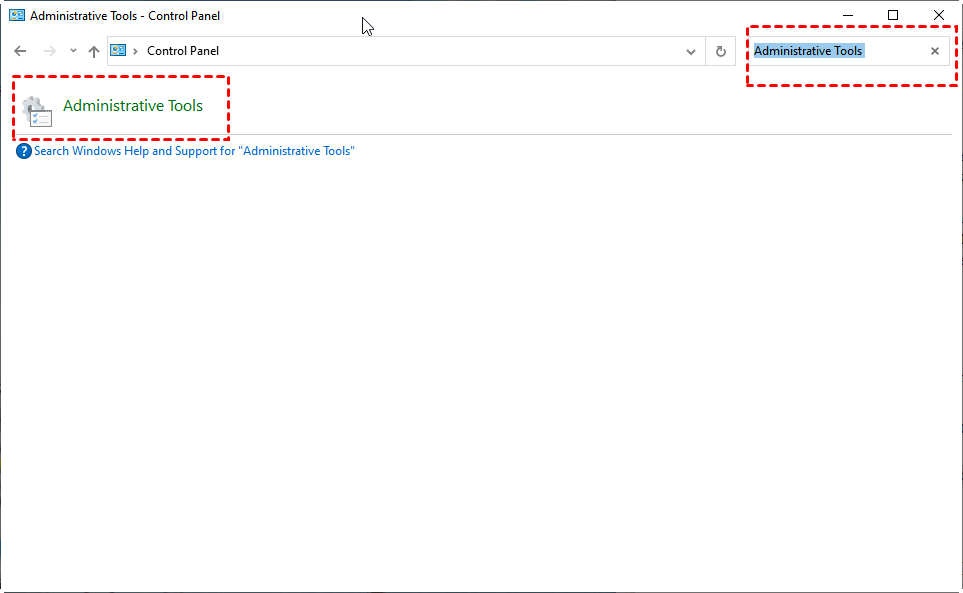
Krok 1. Na komputerze gościnnym wyszukaj Narzędzia administracyjne w panelu sterowania i kliknij, aby je otworzyć.
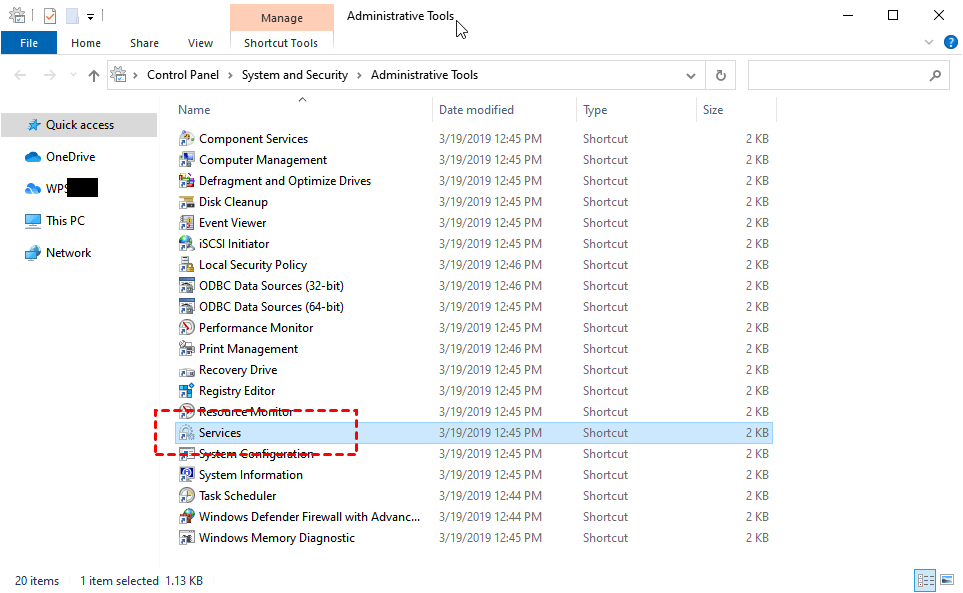
Krok 2. W panelu narzędzi administracyjnych kliknij prawym przyciskiem myszy na Usługi.
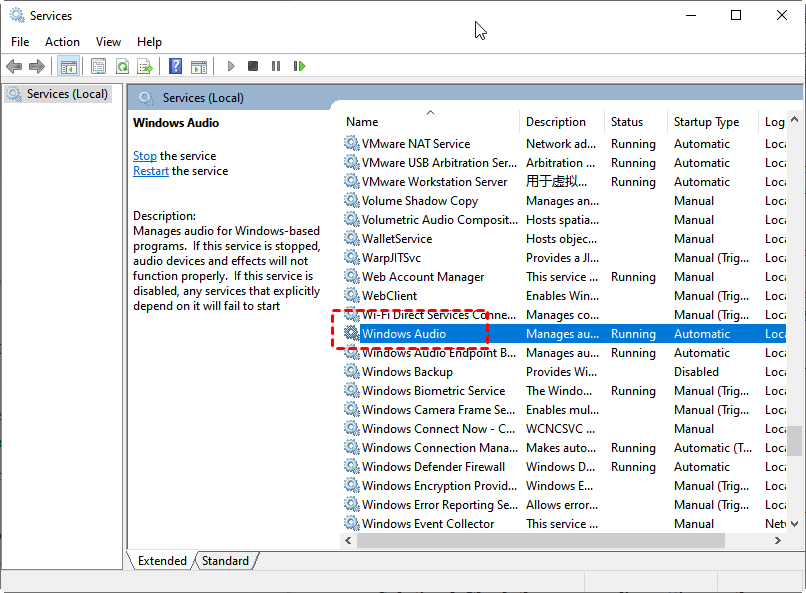
Krok 3. W oknie usług kliknij prawym przyciskiem myszy na Audio systemu Windows.
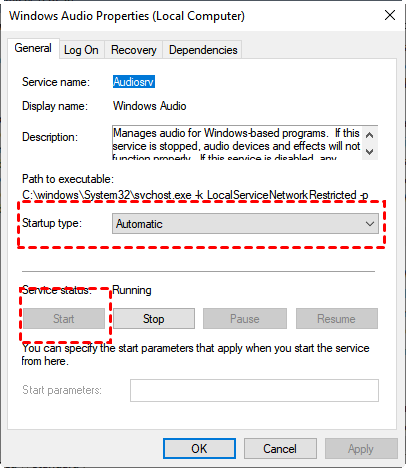
Krok 4. W zakładce Ogólne, w polu Rodzaj uruchomienia wybierz Automatyczny. W statusie usługi wybierz Uruchom. Następnie kliknij OK.
Rozwiązanie 2. Sprawdź ustawienie Grupy Zasad na odległym komputerze
Sprawdź, czy Grupa Zasad odległego komputera nie uniemożliwia odtwarzania dźwięku zdalnie, postępując zgodnie z poniższymi krokami:
Krok 1. Na zdalnym komputerze, naciśnij klawisze Win R, aby wywołać okno dialogowe Uruchamianie, następnie wpisz „gpedit.msc” i naciśnij przycisk OK, aby otworzyć okno Edytora Grupy Zasad Lokalnych.

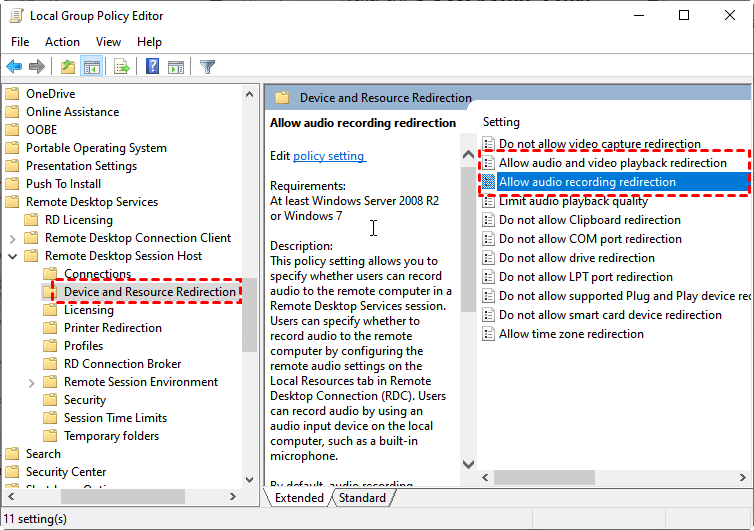
Krok 2. Przejdź tutaj: Lokalna zasada komputera > Konfiguracja komputera > Szablony administracyjne > Składniki systemu Windows > Usługi Pulpitu Zdalnego > Host Sesji Pulpitu Zdalnego > Przekierowanie urządzeń i zasobów.

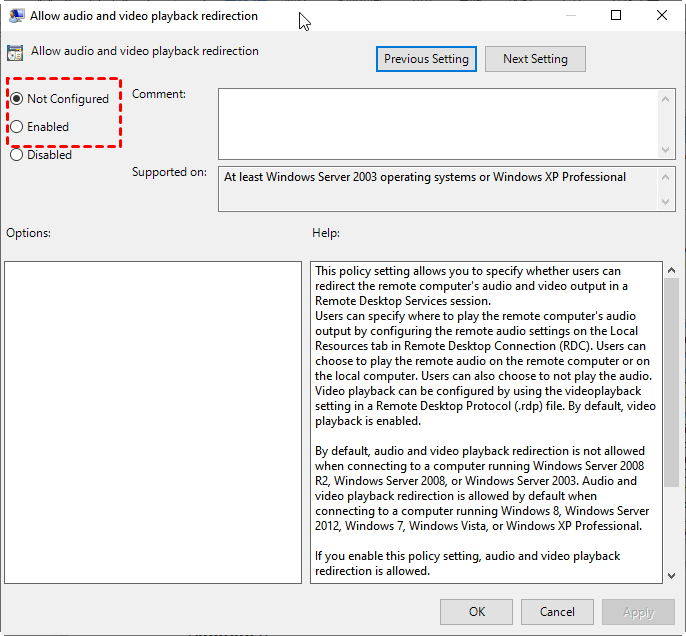
Krok 3. Kliknij Przekierowanie urządzeń i zasobów. Na prawej stronie, kliknij odpowiednio na Zezwalaj na przekierowanie dźwięku i wideo oraz Zezwalaj na przekierowanie nagrywania dźwięku i upewnij się, że są ustawione na Włączone lub Nie skonfigurowano.
Rozwiązanie 3. Sprawdź ustawienie Grupy Zasad na lokalnym komputerze
Sprawdź, czy Grupa Zasad lokalnego komputera nie uniemożliwia odtwarzania dźwięku zdalnie, postępując zgodnie z poniższymi krokami:
Krok 1. Na swoim lokalnym komputerze otwórz okno Edytora Grupy Zasad.
Krok 2. Przejdź tutaj: Lokalna polityka komputera > Konfiguracja komputera > Szablony administracyjne > Komponenty systemu Windows > Usługi pulpitu zdalnego > Klient pulpitu zdalnego > Przekierowanie urządzeń RemoteFX USB > Zezwalaj na przekierowanie innych obsługiwanych urządzeń RemoteFX USB RDP z tego komputera.
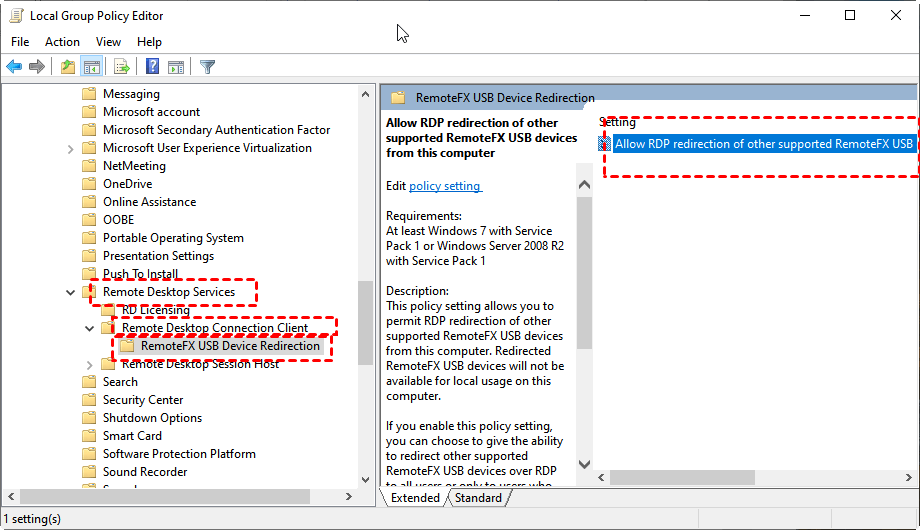
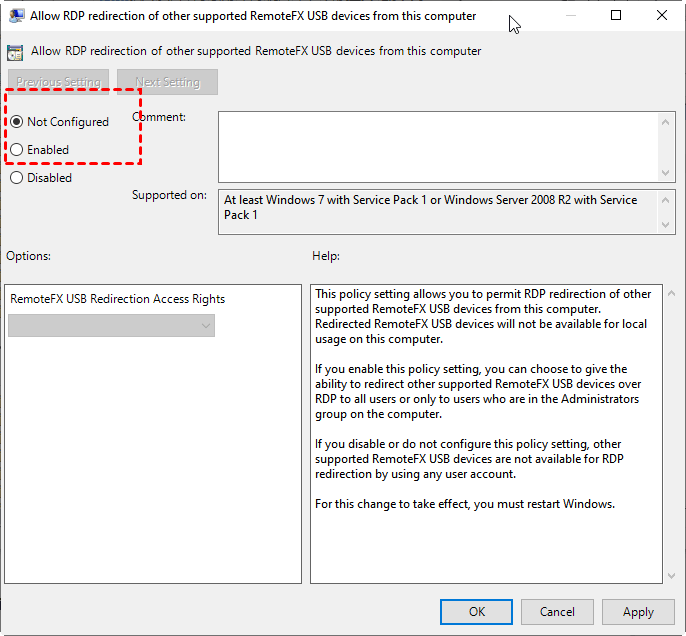
Krok 3. Kliknij Zezwalaj na przekierowanie innych obsługiwanych urządzeń RemoteFX USB RDP z tego komputera i upewnij się, że jest ustawione na Włączone lub Nie skonfigurowane.
Rozwiązanie 4. Sprawdź ustawienia Rejestru
Aby rozwiązać potencjalne problemy z synchronizacją dźwięku spowodowane ustawieniami Rejestru komputera zdalnego, postępuj zgodnie z poniższymi krokami, aby zmodyfikować ustawienia Rejestru:
Krok 1. Naciśnij klawisze Win R, aby wywołać okno dialogowe Uruchamianie, a następnie wpisz „regedit” i kliknij przycisk OK, aby otworzyć Edytor rejestrów.

Krok 2. Przejdź tutaj: Komputer > HKEY_LOCAL_MACHINE > SYSTEM > CurrentControlSet > Control > Terminal Server > WinStations > RDP-Tcp
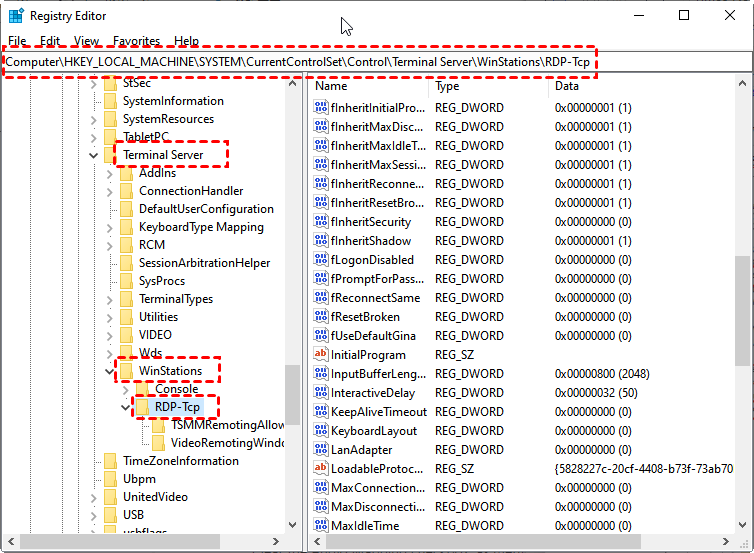
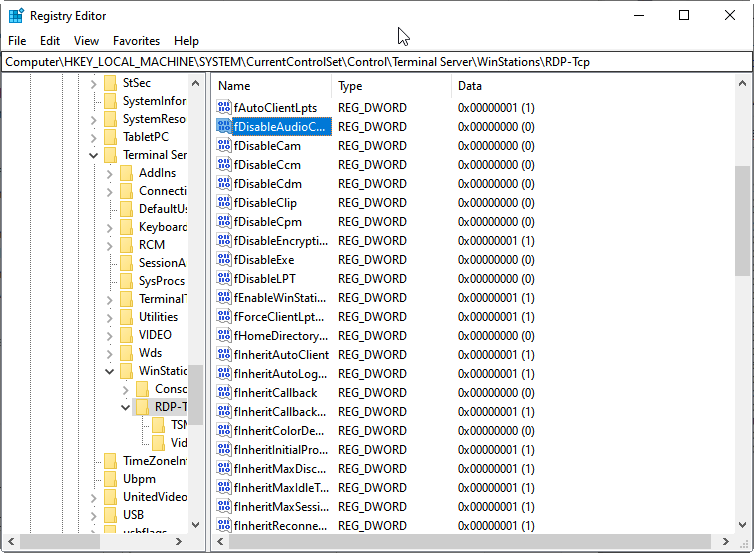
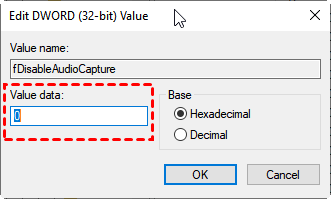
Krok 3. W prawym panelu kliknij fDisableAudioCapture i ustaw wartość na 0. Następnie kliknij OK.
Rozwiązanie 5. Wypróbuj alternatywę dla RDP
Jeżeli napotkasz problemy z działaniem dźwięku w zdalnym połączeniu RDP, może warto rozważyć skorzystanie z alternatywy dla RDP. Jednym z głównych kandydatów w tej kategorii jest AnyViewer. Ta darmowa aplikacja do zdalnego pulpitu nie tylko umożliwia synchronizację dźwięku zdalnego, ale również otwiera drzwi do zadań takich jak zdalne edytowanie wideo i granie na zdalnym komputerze.
Wspierany przez profesjonalny zespół techniczny, AnyViewer zapewnia płynne i stabilne połączenie zdalne, charakteryzujące się minimalnym opóźnieniem i imponującą częstotliwością odświeżania nawet do 60 kl./s. To opcja, którą warto rozważyć, aby poprawić jakość zdalnych doświadczeń, więc zanurz się w niej i czerp korzyści już dziś. Rozpoczęcie korzystania z AnyViewer jest proste:
Krok 1. Zainstaluj AnyViewer na wybranych urządzeniach.
Krok 2. Utwórz podstawowe ustawienia, rejestrując się i logując tym samym kontem na obu urządzeniach.

Krok 3. Na swoim lokalnym urządzeniu znajdź docelowy komputer zdalny wymieniony w sekcji Urządzenia i nawiąż połączenie bez wysiłku, korzystając z funkcji Jedno kliknięcie w kontrolę.

Krok 4. Aby włączyć dźwięk zdalny, upewnij się, że dźwięk jest aktywowany na pasku narzędzi.

- ★Wskazówki:
- Odblokuj szereg dodatkowych korzyści, uaktualniając do planu Professionalnego lub Enterprise, w tym:
- Zwiększenie przydzielania urządzeń dla uproszczonego sterowania jednym kliknięciem.
- Podwyższenie prędkości transferu plików dla efektywności.
- Bezpieczne połączenia z trybem prywatności w celu ochrony Twoich danych.
- Renderowanie obrazów wysokiej jakości dla immersyjnego doświadczenia zdalnego.
- Efektywne zarządzanie urządzeniami poprzez tworzenie grup w kontekście przedsiębiorstwa.
- ...
Podsumowanie
Podsumowując, w przypadku problemów z niewłaściwym działaniem dźwięku w RDP istnieje kilka możliwych rozwiązań do rozważenia. Obejmują one włączenie usługi dźwięku systemu Windows, dostosowanie ustawień zasad grupy zarówno na komputerach hosta, jak i klienta oraz sprawdzenie ustawień rejestru.
Ponadto, jeśli szukasz alternatywy dla Remote Desktop, zalecamy wypróbowanie AnyViewer, darmowego oprogramowania do zdalnego dostępu. Oferuje ono bardziej satysfakcjonujące doświadczenie zdalnego sterowania i może posłużyć jako cenna substytut.
FAQs
Co powinienem zrobić, jeśli dźwięk w RDP nadal nie działa po rozwiązaniu problemu?
Jeśli dźwięk w RDP nadal nie działa po rozwiązaniu problemu, rozważ ponowne uruchomienie zarówno lokalnego, jak i zdalnego komputera, upewniając się, że oba są poprawnie skonfigurowane pod kątem przekierowania dźwięku. Jeśli problem nadal występuje, skonsultuj się z pomocą techniczną lub odwiedź fora w celu uzyskania dodatkowej pomocy, ponieważ mogą istnieć specyficzne konfiguracje lub problemy z zgodnością powodujące ten problem.
Jak odzyskać moje nagrane dźwięki, jeśli je przypadkowo usunąłem?
Możesz skorzystać z profesjonalnego narzędzia do odzyskiwania dźwięków, aby szybko odnaleźć utracone pliki dźwiękowe. Wystarczy zainstalować oprogramowanie, przeskanować dysk, na którym były przechowywane dźwięki, i odzyskać usunięty plik, jeśli zostanie znaleziony w wynikach skanowania.
Czy RDP obsługuje przekierowanie dźwięku?
Tak, RDP (Remote Desktop Protocol) obsługuje przekierowanie dźwięku, umożliwiając odtwarzanie dźwięków z sesji zdalnej na komputerze lokalnym. Jednak mogą wystąpić problemy z odtwarzaniem dźwięku ze względu na błędy konfiguracji, niekompatybilne urządzenia lub problemy z siecią.

