

[2026] Napraw błąd blokady użytkowania osobistego TeamViewer na 5+1 sposobów
W tym artykule wyjaśniono, dlaczego napotykasz blokadę użytkowania osobistego, gdy oprogramowanie podejrzewa użytkowanie komercyjne. Zawiera on łagodne wskazówki dotyczące rozwiązywania tych nieoczekiwanych przekroczeń limitu czasu, aby pomóc użytkownikom odzyskać dostęp.

By Iota / Updated on March 3, 2026


Przypadek użytkownika: Korzystasz z TeamViewera w środowisku komercyjnym
"Korzystasz z TeamViewera w środowisku komercyjnym", ale ja nie!
Mam 2 komputery bez monitora, których używam jako serwerów do przechowywania osobistych plików oraz do streamowania rozrywki. Mam też laptopa, którego używam w innym pokoju (do łączenia się z moim głównym komputerem), czyli w sumie 4 osobiste urządzenia. Pojawił mi się ten komunikat i jestem ograniczony do zaledwie około 2 minut czasu połączenia zdalnego. Wszystkie urządzenia zawsze łączyły się z TEJ SAMEJ domowej sieci (z okazjonalnym użyciem VPN). Ponadto, na wszystkich urządzeniach jestem zalogowany moimi osobistymi danymi. Nie prowadzę żadnej działalności gospodarczej na moich domowych maszynach, wyłącznie użytkowanie osobiste. Jak to naprawić i nadal korzystać z TeamViewera z licencją osobistą?
- Pytanie z www.reddit.com
Wielu użytkowników spotyka się z komunikatem o błędzie w TeamViewerze, który mówi „Korzystasz z TeamViewera w środowisku komercyjnym” lub „Przepraszamy, połączenia są zablokowane”. Często zdarza się to nawet wtedy, gdy użytkownik łączy się wyłącznie z osobistymi urządzeniami w domu. Na przykład użytkownik może mieć kilka komputerów domowych, wszystkie w tej samej sieci, i używać ich tylko do przechowywania plików lub rozrywki. Jednak system może nadal wykryć tę aktywność jako użycie komercyjne i ograniczyć sesję do zaledwie kilku minut.
W niektórych przypadkach ten komunikat jest również powiązany z problemami z kontem. Może to oznaczać, że na koncie jest zaległa faktura lub że urządzenie było kiedyś połączone z kontem, które ma problemy z płatnościami. W rezultacie połączenie jest blokowane, a użytkownicy nie mogą normalnie uzyskać dostępu do swoich komputerów zdalnych.
Ta sytuacja może być frustrująca, szczególnie dla użytkowników osobistych, którzy polegają na dostępie zdalnym w codziennych zadaniach. W tym artykule dowiesz się, dlaczego pojawia się ten błąd i jak go naprawić. Wyjaśnimy, jak sprawdzić status swojej licencji, jak odwołać się, jeśli uważasz, że to pomyłka, oraz jakie inne opcje możesz rozważyć, aby przywrócić stabilny dostęp zdalny.
Jak naprawić błędy blokady użytkowania osobistego w TeamViewerze?
Naprawa 1. Sprawdź, czy jesteś zalogowany na płatne konto
Kiedy TeamViewer wyświetla komunikat o blokadzie użytkowania osobistego, pierwszą rzeczą do sprawdzenia jest status Twojego konta. W wielu przypadkach blokada nie jest spowodowana Twoją obecną aktywnością, ale przez konto wcześniej użyte na tym urządzeniu.
Czasami komputer był zalogowany na inne konto TeamViewera, które ma nieopłaconą fakturę. Nawet jeśli teraz używasz urządzenia do zadań osobistych, system może nadal ograniczać połączenia z powodu tego wcześniejszego problemu z kontem.
Jeśli jesteś płatnym użytkownikiem, wyloguj się, a następnie zaloguj ponownie na konto z aktywną subskrypcją. Upewnij się, że licencja jest ważna i nie została zawieszona z powodu problemów z płatnością. Po zalogowaniu przetestuj ponownie połączenie zdalne. Jeśli ostrzeżenie pozostanie, sprawdź status rozliczeń i dokończ wszelkie oczekujące płatności. Urządzenie powinno zostać przywrócone po aktywacji subskrypcji.
Jeśli jesteś darmowym użytkownikiem, urządzenie mogło zostać powiązane z licencjonowanym kontem z zaległymi opłatami. W takim przypadku skontaktuj się z właścicielem konta i poproś o rozwiązanie problemu z płatnością.
Jeśli otrzymujesz komunikaty, takie jak podejrzenie użytkowania komercyjnego lub wygaśnięcie okresu próbnego, możesz złożyć wniosek na oficjalnej stronie TeamViewer o weryfikację swojego ID.
Rozwiązanie 2. Zresetuj ID TeamViewer w systemie Windows
Jeśli Twoje osobiste korzystanie z TeamViewer jest nadal zablokowane po sprawdzeniu konta i licencji, niektórzy użytkownicy próbują zresetować ID TeamViewer. Ta metoda działa poprzez usunięcie starych śladów systemowych i wygenerowanie nowego ID dla Twojego urządzenia. Pamiętaj, że ten proces jest zaawansowany i obejmuje edycję ustawień systemowych. Upewnij się, że dokładnie wykonujesz każdy krok, aby uniknąć błędów systemowych.
Krok 1. Wykonaj powyższe kroki, aby najpierw zatrzymać TeamViewer z Usług.
Krok 2. Otwórz Edytor rejestru, wpisując „regedit.exe” w polu Uruchom. Przejdź do: HKEY_CURRENT_USER > Software > TeamViewer. Usuń klucz rejestru TeamViewer.
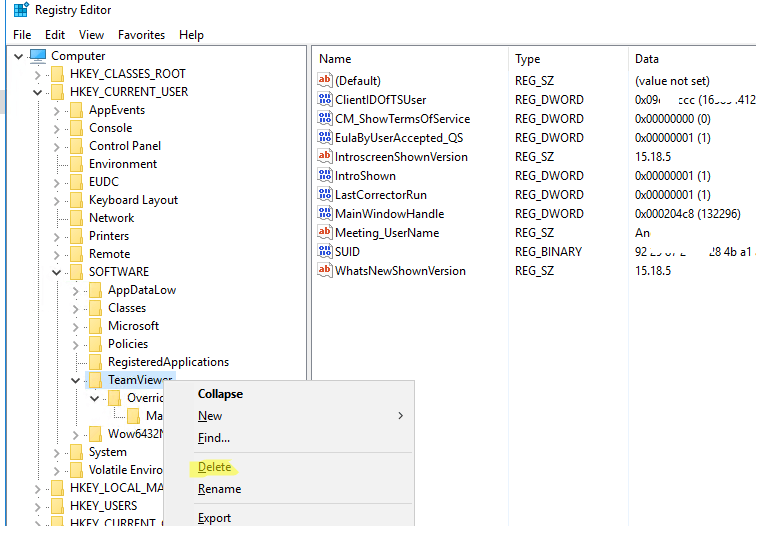
Krok 3. Otwórz konsolę PowerShell z uprawnieniami administratora i uruchom następujące polecenie, aby określić datę utworzenia folderu "C:Program Files":
Get-Item "C:\Program Files" | select Name,CreationTime

Krok 4. Użyj narzędzia NirCMD, aby zmienić datę utworzenia folderu Program Files. Pobierz je i uruchom z podniesionych uprawnień w konsoli Wiersza polecenia w następujący sposób:
nircmdc.exe setfilefoldertime "C:\Program Files" now now
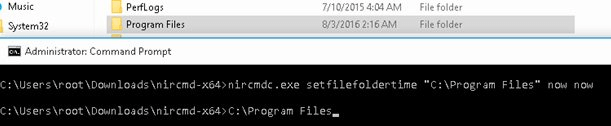
Krok 5. Sprawdź, czy wartość CreationTime katalogu się zmieniła.

Krok 6. Następnie, korzystając z jednego z dostępnych specjalnych narzędzi, zmień adres MAC swojej karty sieciowej. Alternatywnie, możesz edytować adres MAC poprzez rejestr, postępując zgodnie z poniższymi krokami.
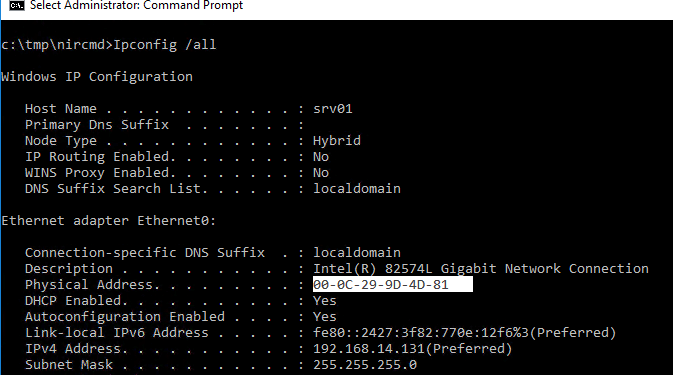
Krok 7. Aby uzyskać bieżący adres MAC karty sieciowej, otwórz wiersz poleceń i uruchom następujące polecenie:
Ipconfig /all
Zwróć uwagę na dwa parametry: Description (opis karty sieciowej) i Physical Address (adres MAC).
Krok 8. Następnie ponownie otwórz Edytor rejestru i przejdź do klucza: HKLM > SYSTEM > CurrentControlSet > Control > Class > {4d36e972-e325-11ce-bfc1-08002be10318}.
Krok 9. Znajdź opcję DriverDesc, w której musi być określony opis (nazwa) karty sieciowej (na przykład Intel(R) 82574L Gigabit Network Connection). Gdy znajdziesz właściwą kartę sieciową, kliknij dwukrotnie parametr NetworkAddress. Określa on adres MAC (sprzętowy) karty sieciowej. Wystarczy zmienić jedną cyfrę w bieżącym adresie MAC, takim jak 000C299D4D80.
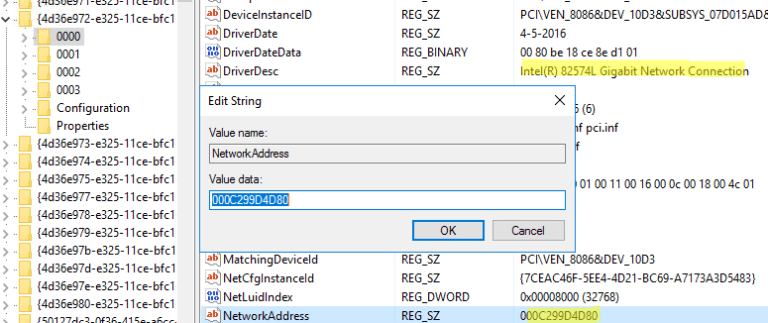
Krok 10. W rezultacie adres MAC karty sieciowej zostanie zmieniony. Teraz musisz zmodyfikować VolumeID partycji systemowej. VolumeID (lub numer seryjny woluminu) to unikalny identyfikator woluminu dysku twardego ustawiany podczas formatowania. Aby zmienić VolumeID v2.1, użyj narzędzia konsolowego VolumeID v2.1. Należy pobrać i wypakować plik VolumeId.zip.
Krok 11. Otwórz wiersz poleceń z uprawnieniami administratora i uruchom następujące polecenie, aby określić bieżący VolumeID:
vol
Volume Serial Number is 5E37-ECE1.
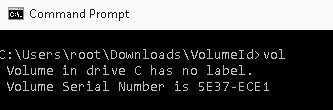
Krok 12. Zamień bieżącą wartość na nową wartość 5E37-EC11:
c:\users\root\Downloads\VolumeID
Volumeid.exe c: 5E37-EC11
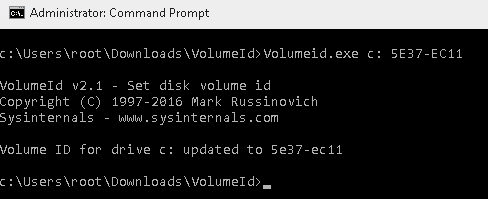
Krok 13. Zamknij wiersz poleceń i uruchom ponownie komputer. Następnie uruchom ponownie TeamViewer, a otrzymasz nowy identyfikator TeamViewer.
Rozwiązanie 3. Dostosuj ustawienie limitu czasu dla nieaktywnych sesji
Innym możliwym powodem limitów połączeń w TeamViewerze są długie nieaktywne sesje. Jeśli sesja zdalna pozostaje otwarta bez żadnej aktywności myszy lub klawiatury, system może automatycznie ograniczać lub kończyć przyszłe połączenia. Ustawienie odpowiedniego limitu czasu może pomóc zapobiec nieoczekiwanym blokadom spowodowanym bezczynnością. Wykonaj poniższe kroki, aby skonfigurować ustawienie limitu czasu:
Krok 1. Otwórz aplikację TeamViewer Classic i kliknij ikonę koła zębatego w prawym górnym rogu, aby otworzyć Ustawienia. Przejdź do Zaawansowanych, a następnie znajdź Zaawansowane ustawienia dla połączeń z innymi komputerami. Znajdź opcję o nazwie Limit czasu dla nieaktywnych sesji.
Krok 2. Wybierz odpowiedni okres czasu z listy. Po upływie wybranego czasu bez jakiejkolwiek aktywności, wychodząca sesja zdalna zamknie się automatycznie.

Włączając to ustawienie, nieaktywne sesje będą się właściwie kończyć zamiast pozostawać otwarte przez długi czas. Pomaga to zmniejszyć ryzyko tymczasowych ograniczeń związanych z limitami czasu sesji.
Rozwiązanie 4. Zaktualizuj TeamViewera do najnowszej wersji
Używanie nieaktualnej wersji TeamViewera może powodować limity połączeń, problemy z kompatybilnością lub nieoczekiwane błędy. Nowe aktualizacje często naprawiają błędy i poprawiają wykrywanie licencji. Utrzymywanie oprogramowania na bieżąco pomaga zmniejszyć szansę na błędne zablokowanie użytkowania prywatnego.
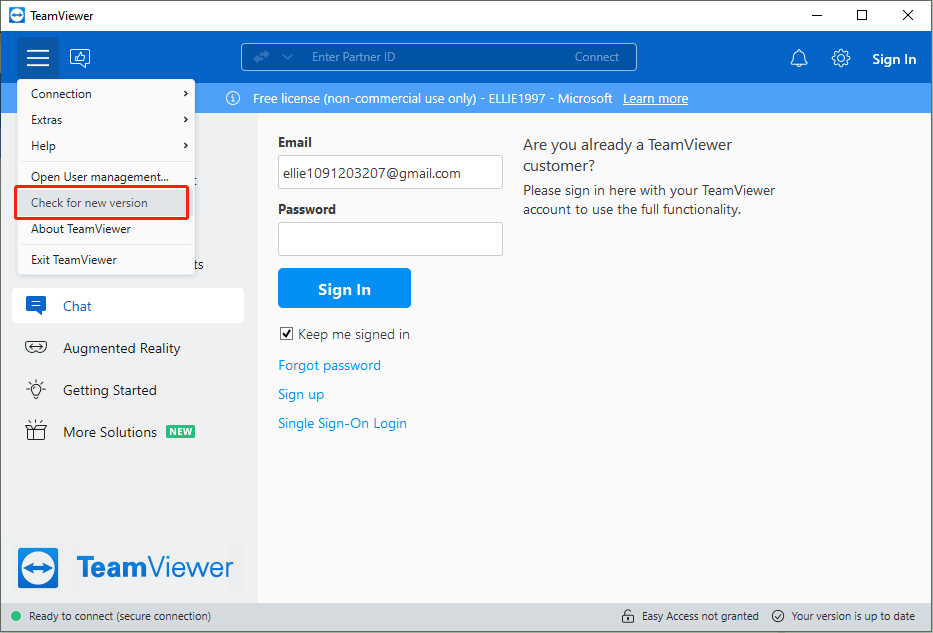
Krok 1. Otwórz TeamViewera i kliknij ikonę menu. Wybierz Sprawdź dostępność nowej wersji.
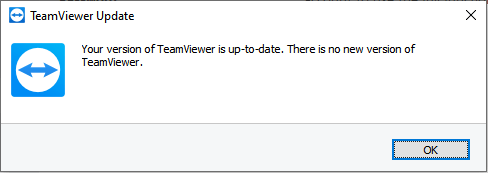
Krok 2. System pokaże, czy Twoja obecna wersja jest aktualna. Jeśli dostępna jest aktualizacja, pobierz ją i zainstaluj. Po instalacji uruchom ponownie program i przetestuj ponownie połączenie.
Jeśli aktualizacja nie rozwiąże problemu, możesz spróbować całkowicie ponownie zainstalować program. Otwórz Panel sterowania i przejdź do Programy i funkcje. Znajdź TeamViewera na liście, kliknij go prawym przyciskiem myszy i wybierz Odinstaluj. Po usunięciu pobierz najnowszą wersję z oficjalnej strony internetowej TeamViewera i zainstaluj ją ponownie.
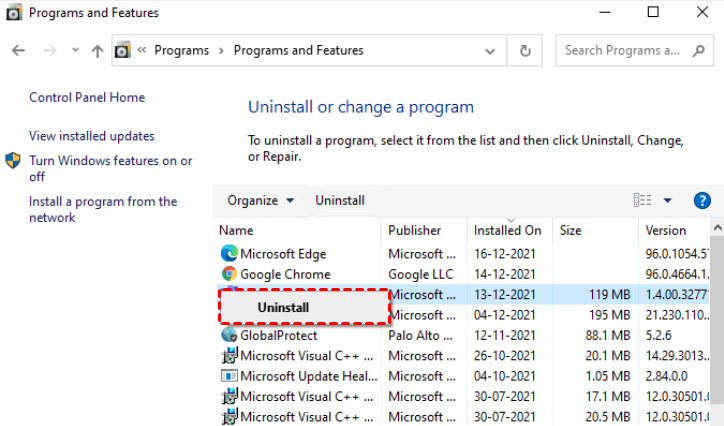
Czysta instalacja może naprawić ukryte konflikty systemowe i poprawić stabilność połączenia.
Rozwiązanie 5. Usuń wpisy TeamViewera z pliku hosts
Czasami błędy połączenia w TeamViewer są spowodowane nieprawidłowymi wpisami w pliku hosts systemu Windows. Jeśli plik zawiera zablokowane lub zmodyfikowane rekordy związane z TeamViewer, program może nie nawiązać prawidłowego połączenia. Sprawdzenie i wyczyszczenie tego pliku może pomóc przywrócić normalną komunikację. Postępuj ostrożnie według tych kroków:
Krok 1. Naciśnij klawisze Win E, aby otworzyć Eksplorator plików.
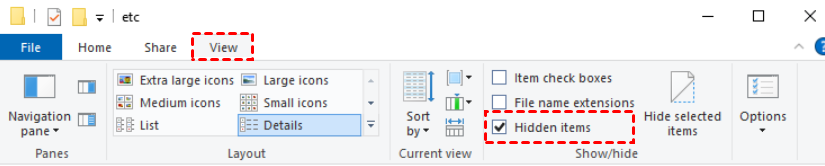
Krok 2. Kliknij kartę Widok i włącz elementy Ukryte, aby zobaczyć foldery systemowe.
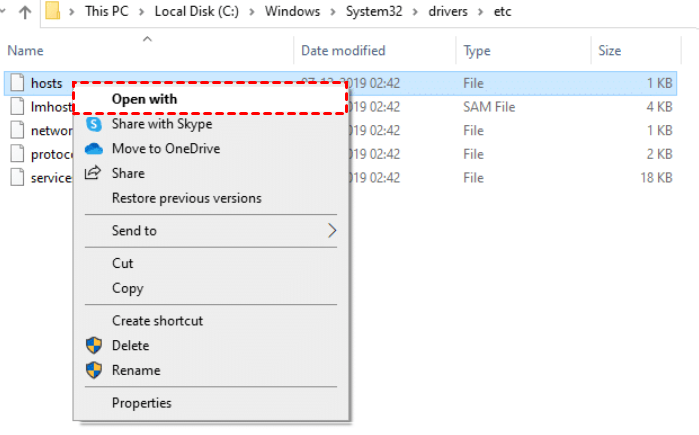
Krok 3. Przejdź do C:\Windows\System32\drivers\etc i znajdź plik o nazwie hosts. Kliknij go prawym przyciskiem myszy i otwórz go za pomocą Notatnika.
Krok 4. Naciśnij Ctrl F, wpisz TeamViewer i wybierz Znajdź następny, aby wyszukać powiązane wpisy.
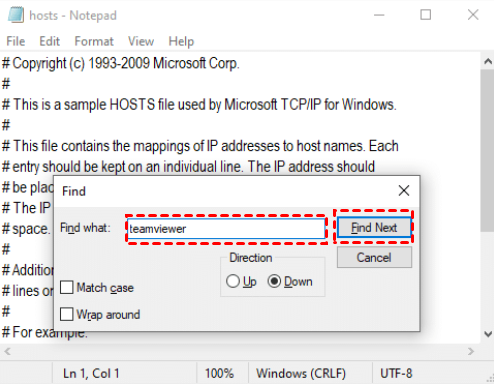
Krok 5. Jeśli nie znaleziono wyników, plik hosts nie jest przyczyną problemu. Jeśli widzisz wpisy zawierające TeamViewer, szczególnie linie zaczynające się od symbolu hash, ostrożnie usuń te powiązane linie.
Krok 6. Naciśnij Ctrl S, aby zapisać zmiany, zamknij Notatnik i uruchom ponownie TeamViewer, aby sprawdzić, czy problem z połączeniem został rozwiązany.
Edycję pliku hosts należy przeprowadzać ostrożnie. Usuwaj tylko wpisy wyraźnie związane z TeamViewer.
👍Proste rozwiązanie: Użyj niezawodnej alternatywy AnyViewer (Zalecane)
Jeśli komunikat o blokadzie do użytku osobistego w TeamViewer wciąż się pojawia i żadna z poprawek nie działa, przejście na inne narzędzie pulpitu zdalnego może zaoszczędzić czas i wysiłek. Wielu użytkowników wybiera stabilną alternatywę, aby uniknąć limitów czasu i powtarzających się ostrzeżeń licencyjnych. Jedną z zalecanych opcji jest AnyViewer. Jest zaprojektowany zarówno do osobistego, jak i biznesowego dostępu zdalnego, z prostą konfiguracją i stabilną wydajnością.
- ★Oto trzy główne powody, dla których warto to rozważyć:
- Elastyczny dostęp zdalny: Obsługuje zarówno połączenia asystowane, jak i nieasystowane. Możesz uzyskać dostęp do swoich urządzeń w dowolnym momencie, niezależnie od tego, czy ktoś jest przy zdalnym komputerze, czy nie.
- Kompatybilność wieloplatformowa: Działa w systemach Windows, macOS, Android i iOS. Ułatwia to łączenie różnych urządzeń, takich jak przesyłanie plików między komputerem Mac a telefonem z Androidem, bez skomplikowanej konfiguracji.
- Stabilna i bezpieczna wydajność: Oferuje szyfrowane połączenia, aby chronić Twoje dane. Obsługuje również wyświetlanie na wielu monitorach oraz wiele sesji bez częstych rozłączeń.
Jeśli masz dość limitów połączeń lub powtarzających się ostrzeżeń o komercyjnym użyciu, korzystanie z niezawodnej alternatywy może zapewnić płynniejsze i bardziej stabilne doświadczenie dostępu zdalnego.
Krok 1. Zainstaluj i uruchom AnyViewer na obu komputerach – służbowym i domowym. Przejdź do Log in, a następnie Sign up, aby utworzyć konto AnyViewer na komputerze kontrolującym (jeśli już zarejestrowałeś się na oficjalnej stronie, możesz zalogować się bezpośrednio).

Krok 2. Powinieneś teraz zobaczyć, że pomyślnie zalogowałeś się do AnyViewer. Twoje urządzenie zostanie automatycznie przypisane do konta i wyświetlone na liście My devices po zalogowaniu.

Krok 3. Zaloguj się na to samo konto AnyViewer na obu urządzeniach, a następnie na urządzeniu lokalnym przejdź do Device, kliknij zdalny komputer i kliknij One-click control, aby nawiązać bezpośrednie połączenie.

Krok 4. Po pomyślnym połączeniu zobaczysz pulpit zdalny. Następnie możesz go w pełni kontrolować i świadczyć wsparcie zdalne, tak jakbyś siedział przed nim.
🌟Jeśli zarządzasz więcej niż dwoma komputerami zdalnymi, rozważ uaktualnienie konta dla rozszerzonych możliwości:
➤Przypisz więcej urządzeń. Darmowe konto pozwala na 3 przypisane urządzenia, podczas gdy wersja Pro/Enterprise obsługuje 10/100 przypisanych urządzeń.
➤Więcej kanałów połączeń. Wersja Enterprise pozwala na 10 kanałów.
➤Więcej sesji jednoczesnych. Plan Professional lub Enterprise umożliwia korzystanie z 5/10 sesji jednoczesnych.
➤Łącz się w trybie prywatności. Lepiej chroni Twoją prywatność, zaciemniając ekran komputera zdalnego i wyłączając zdalną klawiaturę i mysz.
➤Szybki transfer plików. Przesyłaj nieograniczoną liczbę plików naraz z wyższą prędkością do 10 MB/s.
Dlaczego pojawia się błąd blokady użycia osobistego w TeamViewer?
Wielu użytkowników jest zdezorientowanych, gdy TeamViewer nagle wyświetla komunikat o podejrzeniu użytkowania komercyjnego lub zablokowaniu połączeń. Nawet jeśli używasz go tylko w domu, system może nadal ograniczać Twoje sesje. Zwykle dzieje się tak ze względu na sposób, w jaki oprogramowanie wykrywa wzorce użytkowania.
TeamViewer używa zautomatyzowanych reguł, aby zdecydować, czy konto wygląda na używane prywatnie, czy biznesowo. Jeśli łączysz się z wieloma urządzeniami, pozostajesz połączony przez długi czas lub uzyskujesz dostęp do komputerów z różnych sieci, system może oznaczyć tę aktywność jako komercyjną. Na przykład częsty zdalny dostęp do wielu maszyn lub regularne długie sesje mogą wyglądać podobnie do pracy wsparcia IT.
Inną częstą przyczyną są problemy związane z kontem. Jeśli urządzenie było wcześniej zalogowane na licencjonowanym koncie z niezapłaconymi fakturami, blokada może pozostać powiązana z tym urządzeniem. W niektórych przypadkach używanie usług VPN lub częste zmiany sieci również mogą wywołać kontrole bezpieczeństwa.
Czasami problem ma charakter techniczny. Niezaktualizowana wersja oprogramowania, nieprawidłowe ustawienia systemowe lub nietypowe zachowanie sesji mogą powodować tymczasowe ograniczenia.
Krótko mówiąc, błąd blokady użycia osobistego jest zwykle spowodowany automatycznymi regułami wykrywania, problemami z rozliczeniami lub nietypowymi wzorcami połączeń. Zrozumienie tych przyczyn może pomóc w wyborze właściwego rozwiązania i przywróceniu normalnego dostępu zdalnego.
Podsumowanie
Ostrzeżenie o "ustawieniu komercyjnym" w TeamViewer może być mylące, zwłaszcza gdy używasz go tylko do prywatnych urządzeń w domu. W większości przypadków problem jest związany ze statusem konta, wzorcami użytkowania, niezapłaconymi fakturami lub ustawieniami systemowymi.
Sprawdzając swoją licencję, przeglądając konto, aktualizując oprogramowanie i dostosowując ustawienia połączenia, często można przywrócić normalny dostęp. Jeśli problem się utrzymuje, przejście na stabilną alternatywę, taką jak AnyViewer, może zapewnić płynniejsze i bardziej niezawodne doświadczenie dostępu zdalnego.
Często zadawane pytania
🗨️ Jak naprawić zablokowane połączenie TeamViewer?
Najpierw sprawdź, czy zalogowałeś się na właściwe konto i upewnij się, że nie ma nieopłaconych faktur. Zaktualizuj TeamViewer do najnowszej wersji i uruchom ponownie program. Jeśli Twoje użytkowanie osobiste zostało błędnie oznaczone jako komercyjne, prześlij prośbę o weryfikację przez oficjalną stronę TeamViewer, aby zresetować lub zweryfikować swoje ID.
🗨️ Czy TeamViewer nie jest już darmowy do użytku osobistego?
TeamViewer nadal jest darmowy do użytku osobistego i niekomercyjnego. Możesz go używać do dostępu do własnych urządzeń lub pomocy znajomym i rodzinie. Użytkowanie biznesowe lub związane z pracą wymaga płatnej licencji.
🗨️ Jak odblokować TeamViewer?
Aby odblokować TeamViewer, potwierdź status swojej licencji i rozwiąż ewentualne problemy z płatnościami, jeśli jesteś użytkownikiem płatnym. Darmowi użytkownicy, którzy zostali błędnie oznaczeni, mogą poprosić o weryfikację użytkowania osobistego lub reset ID na oficjalnej stronie.
🗨️ Czy mogę używać TeamViewer do użytku osobistego?
Tak. Darmowa wersja jest przeznaczona wyłącznie do użytku osobistego. Obejmuje to łączenie się z domowymi komputerami lub pomoc osobom bez otrzymywania zapłaty.
🗨️ Czy ktoś może przejąć kontrolę nad Twoim komputerem przez TeamViewer?
Tak, ale tylko jeśli na to pozwolisz. Osoba może kontrolować Twój komputer przez TeamViewer, jeśli udostępnisz jej swoje ID i hasło lub przyznasz dostęp bez nadzoru. Dla bezpieczeństwa nigdy nie udostępniaj swoich danych logowania osobom, którym nie ufasz, i włącz funkcje bezpieczeństwa, takie jak silne hasła i uwierzytelnianie dwuskładnikowe.

