

Samouczek 2026: Jak korzystać z wielu sesji RDP na jednym ekranie
Ten artykuł przeprowadzi Cię przez zarządzanie wieloma sesjami RDP na jednym ekranie. Od rozwiązania tego problemu po alternatywne narzędzia, przewodnik ten dostarczy Ci wiedzy, aby efektywnie zoptymalizować swoje doświadczenie z pulpitem zdalnym. Odkryjesz, jak maksymalizować wydajność zarządzania pulpitem zdalnym.

By Tyler / Updated on December 26, 2025


Jak zezwolić na wiele sesji RDP na tym samym komputerze?
Jestem ciekawy, czy ktoś znalazł/użył dobrego rozwiązania, aby móc jednocześnie oglądać wiele sesji RDP. Szukam rozwiązania, które umożliwiłoby mi wyświetlanie wielu małych sesji RDP, być może około 9 lub więcej, na jednym monitorze tylko w celach obserwacyjnych. Idealnie, chciałbym mieć możliwość kliknięcia w jedną sesję, aby uczynić ją głównym ekranem pracy, a następnie łatwo przełączyć się z powrotem na jednoczesne oglądanie wielu sesji. Jakieś sugestie lub pomysły?"
- Pytanie społeczności Spiceworks
Zarządzanie pulpitem zdalnym stało się ważnym aspektem działalności biznesowej dzisiaj. Bez względu na to, czy jesteś właścicielem firmy monitorującym wiele sesji RDP, czy też osobą zarządzającą wieloma pulpitami w systemie Windows 10, umiejętność efektywnego zarządzania wieloma sesjami RDP na jednym ekranie jednocześnie może znacznie zwiększyć produktywność i usprawnić pracę.

Niniejszy przewodnik ma na celu omówienie, jak zarządzać wieloma sesjami RDP na jednym ekranie i rekomenduje AnyViewer jako preferowane rozwiązanie do bezproblemowej integracji i zwiększonej współpracy, mające na celu optymalizację doświadczenia z pulpitem zdalnym.
Jak włączyć wiele sesji RDP na jednym ekranie
Jak używać wielu sesji RDP na jednym ekraniew systemach Windows 10 i 11? Może zauważyłeś/łaś, że możesz mieć otwartą tylko jedną sesję zdalną na raz. Wynika to z faktu, że domyślnie system Windows pozwala na tylko jedną sesję pulpitu zdalnego na użytkownika. W tym artykule pokażemy ci, jak włączyć wiele sesji, co pozwoli na jednoczesne korzystanie z wielu sesji zdalnych w różnych kartach.
Krok 1. Uzyskaj dostęp do serwera, na którym są zainstalowane usługi Pulpitu Zdalnego.
Krok 2. Naciśnij klawisze "Win R" jednocześnie i wpisz "gpedit.msc", aby je otworzyć.

Krok 3. Przejdź do „Konfiguracja komputera” > „Szablony administracyjne” > „Komponenty systemu Windows” > „Usługi Pulpitu zdalnego” > „Gospodarz sesji Pulpitu zdalnego” > „Połączenia”.
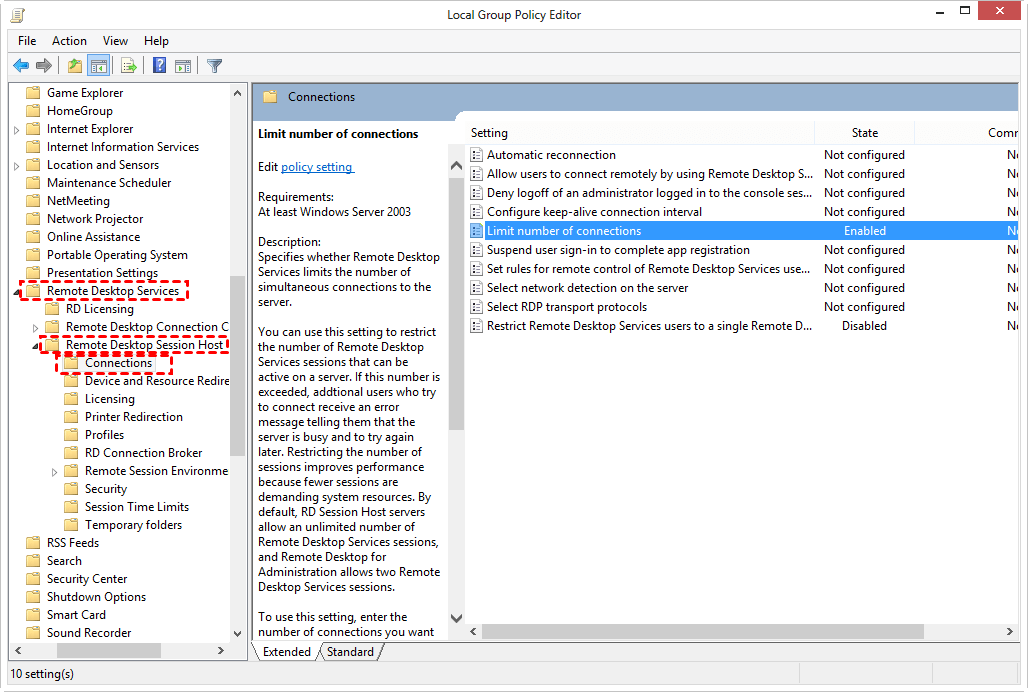
Krok 4. Kliknij dwukrotnie opcję oznaczoną jako "Ogranicz użytkownikowi usług Pulpitu zdalnego do jednej sesji usług Pulpitu zdalnego".
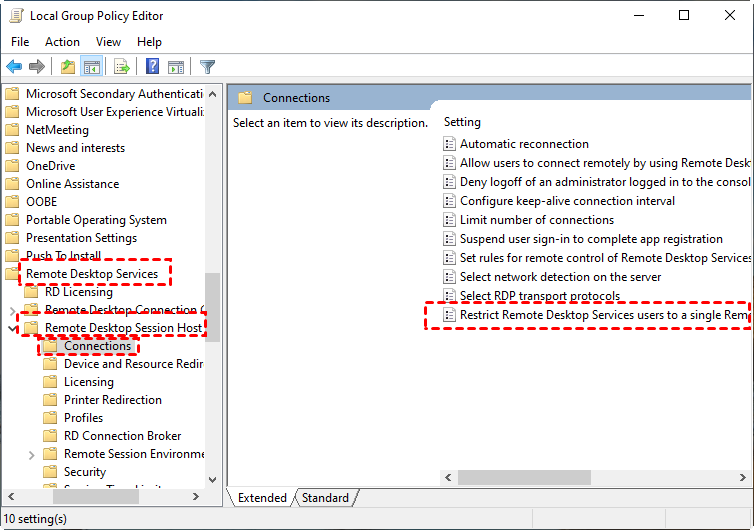
Krok 5. Ustaw ustawienie "Ogranicz użytkownikowi usług Pulpitu zdalnego do jednej sesji usług Pulpitu zdalnego" na „Wyłączone”.

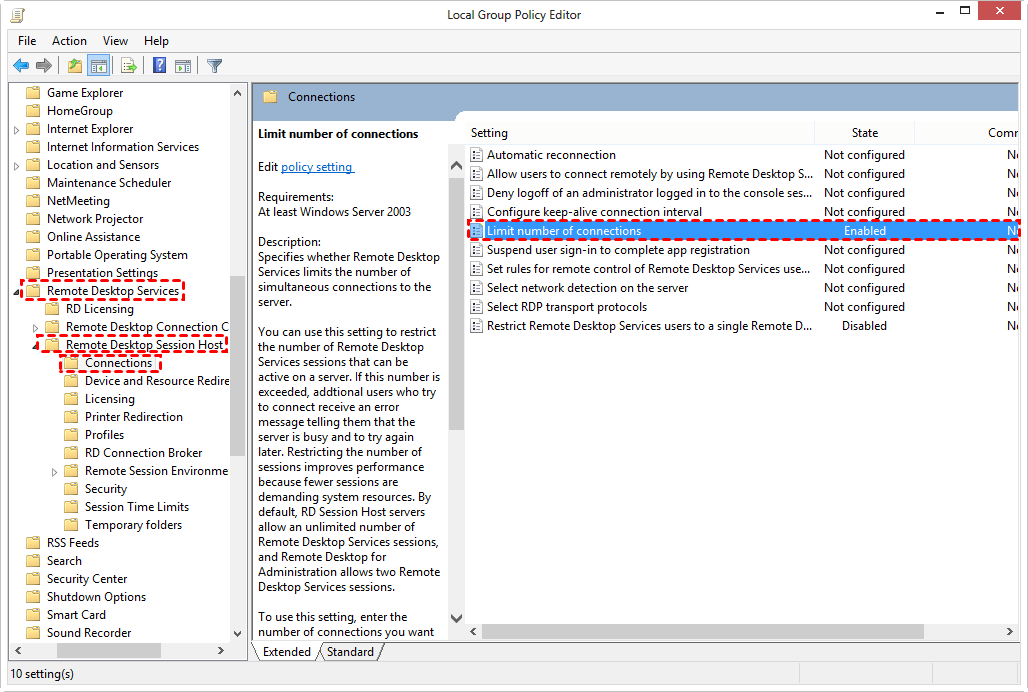
Krok 6. Kliknij dwukrotnie opcję "Ogranicz liczbę połączeń".
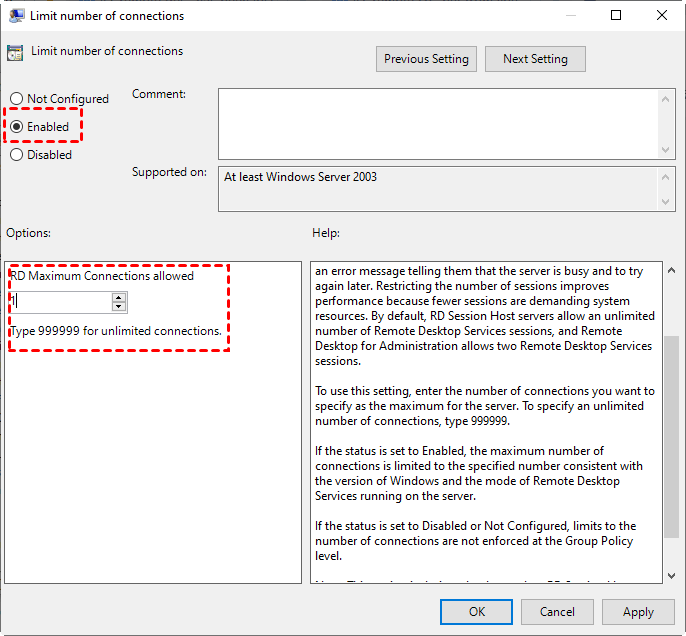
Krok 7. Następnie ustaw maksymalną liczbę połączeń RDP na "999999". Kliknij „Zastosuj”, a następnie wybierz „OK”.
Krok 8. Wreszcie, możesz teraz korzystać z wielu sesji RDP na jednym ekranie w systemach Windows 10 i 11.
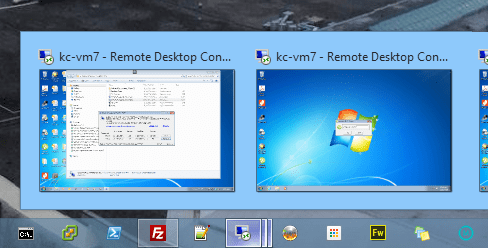
AnyViewer: Najprostszy sposób na umożliwienie wielu sesji na jednym ekranie
Ustawienie zdalnego pulpitu jest bardzo trudne dla wielu użytkowników. W takich sytuacjach ważna jest alternatywa, która jest łatwa w konfiguracji i obsłudze. Przedstawimy Ci taką alternatywę.
AnyViewer będzie dla Ciebie najlepszym wyborem. Jako szybkie i łatwe w obsłudze oprogramowanie do zdalnego pulpitu, AnyViewer zapewnia użytkownikom prosty i intuicyjny interfejs oraz wiele świetnych funkcji. AnyViewer ma funkcję ściany ekranowej, która umożliwia użytkownikom łatwe zarządzanie wieloma sesjami na jednym ekranie jednocześnie.
Ta przełomowa funkcja upraszcza proces monitorowania wielu urządzeń jednocześnie. Dzięki dostępności personalizowanych konfiguracji ekranu i płynnej integracji z preferowanymi urządzeniami, użytkownicy mogą skutecznie nadzorować i obsługiwać ekrany bez wysiłku, co przyczynia się do zwiększenia ogólnej efektywności zarządzania. Oprócz udostępniania ekranu, AnyViewer posiada wiele innych świetnych funkcji:
- Bezobsługowe sterowanie zdalne: AnyViewer upraszcza zdalny dostęp dzięki prostemu sterowaniu w jednym kliknięciu. Logując się na to samo konto na obu urządzeniach, można szybko nawiązać połączenie, umożliwiając nawet zdalne wyłączanie lub restartowanie dla większej wygody i kontroli.
- Przesyłanie plików: AnyViewer ułatwia bezproblemowe przesyłanie plików między podłączonymi urządzeniami podczas sesji zdalnych, umożliwiając szybkie udostępnianie dokumentów i aktualizacji.
- Chat tekstowy: AnyViewer umożliwia prowadzenie czatów tekstowych w czasie rzeczywistym z komputerami zdalnymi podczas sesji sterowania, umożliwiając natychmiastowe rozwiązywanie problemów i komunikację.
- Tryb prywatności: AnyViewer oferuje funkcję Trybu prywatności w celu ochrony prywatności użytkownika podczas sesji sterowania zdalnego, wzmacniając bezpieczeństwo.
- Smartfon iPhone do lustrzanego odbicia ekranu: AnyViewer obsługuje lustrzane odbicie ekranu iPhone"ów na komputery, umożliwiając szybkie konfiguracje prezentacji bez konieczności przesyłania plików między urządzeniami.
- Zdalne sterowanie urządzeniami z systemem Android: Dzięki AnyViewer użytkownicy mogą zdalnie sterować urządzeniami z systemem Android za pomocą komputera lub urządzenia mobilnego, zapewniając większą elastyczność i wsparcie dla różnych platform mobilnych.
Spójrzmy, jak proste jest korzystanie z AnyViewer:
Krok 1. Zaczynając od pobrania i instalacj

Krok 3. Przejdź do sekcji "Urządzenie" i wybierz swój komputer lokalny, a następnie kliknij "Ekran wielosegmentowy".

Krok 4. Następnie kliknij "Utwórz ekran wielosegmentowy".
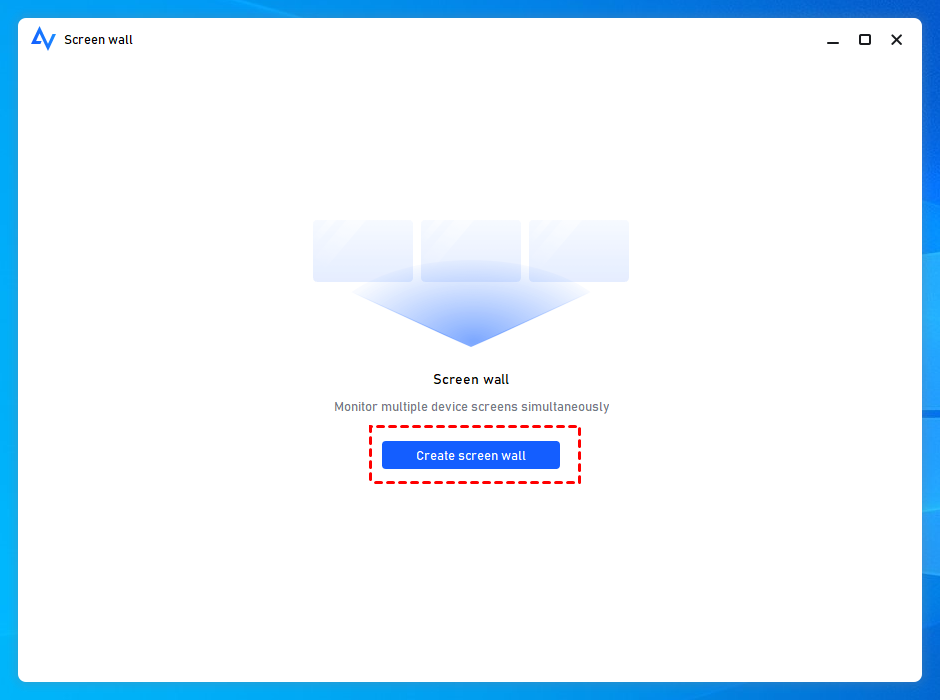
Krok 5. Wybierz wszystkie komputery, które chcesz monitorować jednocześnie, a następnie kliknij "Dodaj".

Krok 6. Teraz możesz monitorować aktywności wszystkich wybranych urządzeń w jednym oknie, dając Ci elastyczność zarządzania nimi według własnych preferencji.

- ★Wskazówki: Dla użytkowników, którzy stają w obliczu rosnących wymagań, polecane jest rozważenie uaktualnienia do planu Professional lub Enterprise. Uaktualnienie to zapewnia możliwość monitorowania wielu ekranów jednocześnie, usprawnia zarządzanie grupami, umożliwia masową instalację i dostęp do dodatkowych funkcji.
Podsumowanie
Podsumowując, możliwość uruchamiania wielu sesji RDP na jednym ekranie to przełomowa zmiana dla środowisk pracy zdalnej, umożliwiająca użytkownikom jednoczesny dostęp i zarządzanie wieloma pulpitemi zdalnymi. Dzięki swoim zaawansowanym funkcjom, zaawansowanej funkcjonalności i bezprecedensowym środkom bezpieczeństwa, AnyViewer wyłania się jako najlepsze rozwiązanie do zarządzania wieloma sesjami RDP i zwiększania produktywności w środowiskach pracy zdalnej. Niezależnie od tego, czy jesteś pracownikiem zdalnym, specjalistą ds. IT czy właścicielem firmy, wykorzystanie potęgi AnyViewer może zrewolucjonizować twoje doświadczenie z dostępem zdalnym i odblokować nowe poziomy efektywności i współpracy.

