

Naprawiono: Mysz nie została przechwycona w sesji Pulpitu zdalnego w Hyper-V
Ten post przedstawia głównie trzy przetestowane rozwiązania problemu „Mysz nie została przechwycona w sesji Pulpitu zdalnego” w Hyper-V. Jeśli chcesz znaleźć skuteczne sposoby na ten problem, przeczytaj dalej, aby uzyskać dodatkowe wskazówki i pomoc.

By Tyler / Published on October 13, 2026


Mysz nie jest przechwytywana w sesji pulpitu zdalnego na gościu 2012 R2 w Hyper-V
Po ponownym uruchomieniu hosta Hyper-V (Windows Server 2012 R2) jedna z maszyn wirtualnych będących gościem (również 2012 R2) uległa awarii. Po wielokrotnym uruchomieniu sprawdzenia dysku maszyna wirtualna w końcu uruchomiła się poprawnie. Chociaż mogę się z nią połączyć przez RDP, użycie opcji „Połączenie z maszyną wirtualną” w konsoli Hyper-V nie przechwytuje myszy. Komunikat o błędzie brzmi: „Mysz nie jest przechwytywana w sesji pulpitu zdalnego”. Jakieś sugestie? Dzięki za pomoc.”
- Pytanie z Serverfault
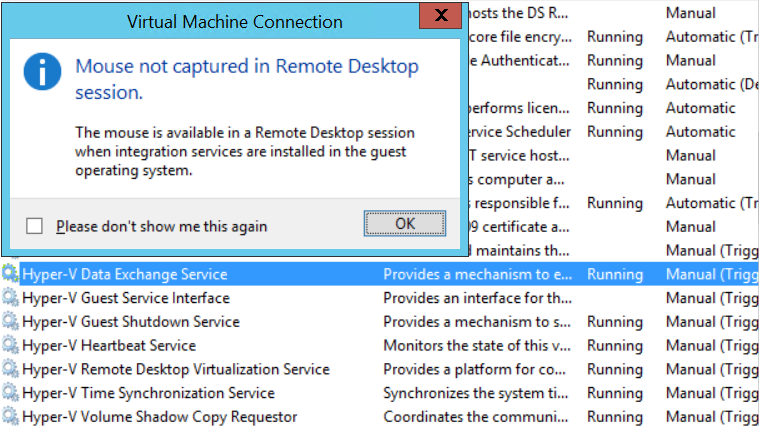
Możliwość bezproblemowego używania myszy w sesji pulpitu zdalnego ma kluczowe znaczenie dla wydajności i komfortu użytkownika. Rozwiązanie błędu „Mysz nie jest przechwytywana w sesji pulpitu zdalnego” na maszynie wirtualnej zapewnia płynną nawigację oraz interakcję z aplikacjami i zasobami.
Częste przyczyny błędu „Mysz nie jest przechwytywana w sesji pulpitu zdalnego”
Identyfikacja typowych przyczyn błędu przechwytywania myszy ma kluczowe znaczenie przed przystąpieniem do jego rozwiązania.
- Usługi integracyjne Hyper-V nie zostały zainstalowane
Problemy z przechwytywaniem myszy często występuje, gdy usługi Integration Services nie są zainstalowane lub są nieprawidłowo skonfigurowane w gościnnym systemie operacyjnym. Usługi integracyjne ułatwiają komunikację między środowiskiem hosta a gościa.
- Przestarzałe usługi integracyjne Hyper-V
Przestarzałe usługi Integration Services mogą wykazywać brak zgodności z nowszymi wersjami Hyper-V lub gościnnymi systemami operacyjnymi, co prowadzi do błędów przechwytywania myszy. Regularne aktualizacje są niezbędne do zapewnienia optymalnego działania.
- Problemy ze zgodnością sterowników
Niezgodność między sterownikami myszy a oprogramowaniem wirtualizacyjnym może powodować problemy z przechwytywaniem myszy. Zapewnienie zgodności sterowników zarówno z systemem operacyjnym gościa, jak i środowiskiem Hyper-V jest kluczowe dla bezproblemowego działania.
Jak naprawić błąd „Mysz nie jest przechwytywana w sesji pulpitu zdalnego” w Hyper-V [3 rozwiązania]
Oto trzy metody rozwiązania problemu z nieprzechwytywaniem myszy w sesji pulpitu zdalnego w Hyper-V.
Rozwiązanie 1. Sprawdź i zaktualizuj usługi Integration Services
Upewnij się, że usługi Integration Services są zainstalowane i aktualne na problematycznej maszynie wirtualnej. W tym celu zamontuj dysk instalacyjny usług Integration Services za pomocą Menedżera funkcji Hyper-V:
Krok 1. Otwórz Menedżer funkcji Hyper-V, kliknij prawym przyciskiem myszy odpowiednią maszynę wirtualną i wybierz Połącz.
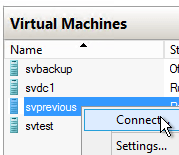
Krok 2. Spowoduje to uruchomienie aplikacji VMConnect.exe, która zapewnia połączenie konsoli z maszyną wirtualną.
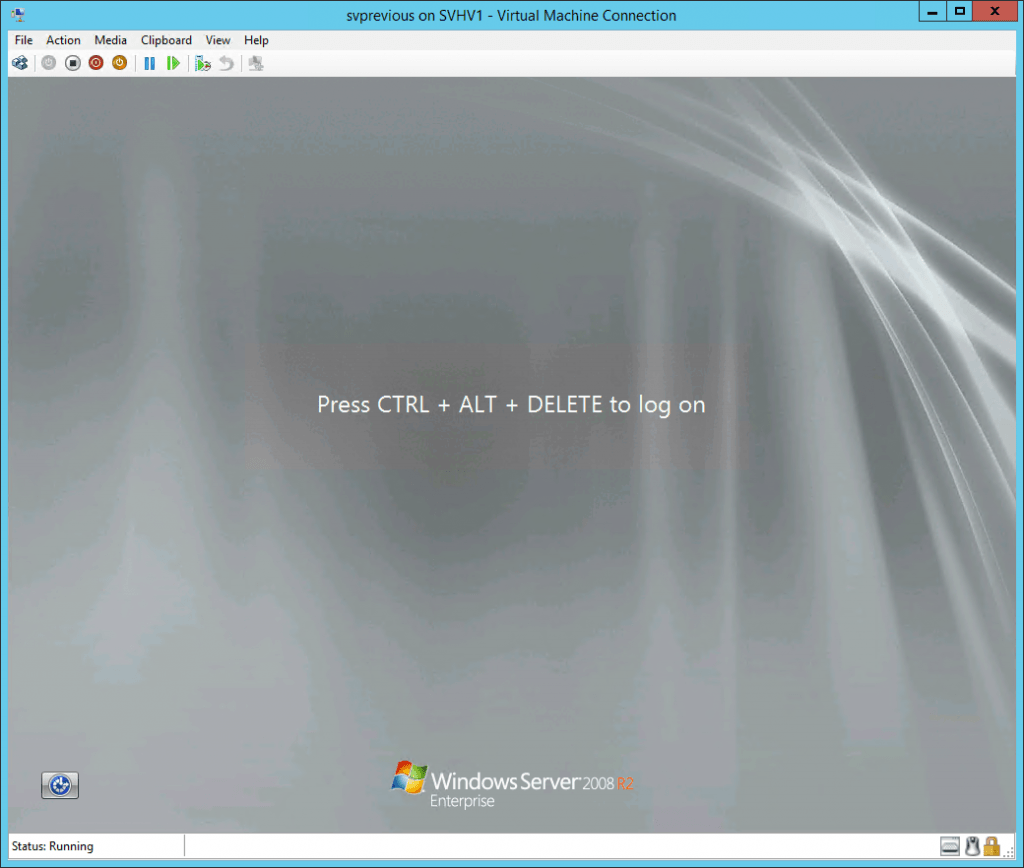
Krok 3. Po zalogowaniu wóz dysk usług Integration Services, wybierając opcję Włóż dysk instalacyjny usług Integration Services z menu Akcja.
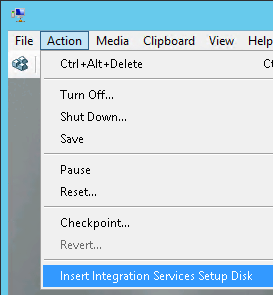
Krok 4. Kolejne kroki zależą od statusu logowania oraz tego, czy włączone jest autoodtwarzanie:
- Jeśli nastąpiło logowanie i włączone jest autoodtwarzanie, zobaczysz monit o zainstalowanie usług Hyper-V Integration Services. Kliknij Zainstaluj usługi Hyper-V Integration Services.
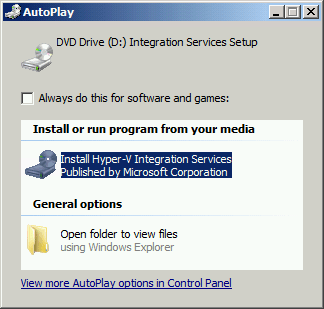
- Jeśli nie zalogowano się lub autoodtwarzanie jest wyłączone, użyj Eksploratora Windows lub wiersza polecenia z podwyższonym poziomem uprawnień w systemie operacyjnym gościa. Przejdź do D:\support\x86 i uruchom plik setup.exe.
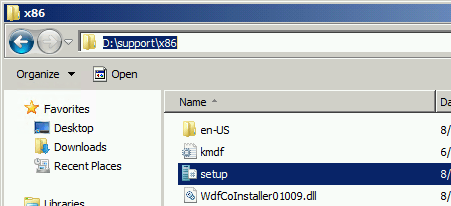
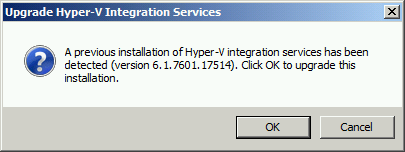
Krok 5. Jeśli system operacyjny ma już zintegrowane lub wcześniej zainstalowane te składniki, zostanie wyświetlony monit o ich zastąpienie. Kliknij OK.
Krok 6. Pojawi się pasek postępu wskazujący bieżący krok instalacji.
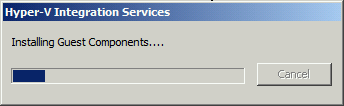
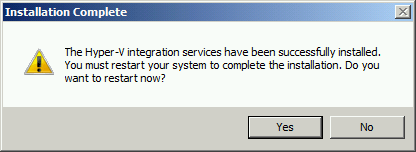
Krok 7. Na koniec zostanie wyświetlony monit o ponowne uruchomienie systemu gościa. Po zakończeniu ponownego uruchamiania proces aktualizacji zostanie zakończony.
Rozwiązanie 2. Sprawdzenie ustawień usług integracji maszyny wirtualnej
Krok 1. Otwórz Menedżer funkcji Hyper-V. W lewym okienku wybierz hosta, do którego należy modyfikowana maszyna wirtualna. Można to również zrobić w Menedżerze klastra trybu failover, przechodząc do węzła Role.
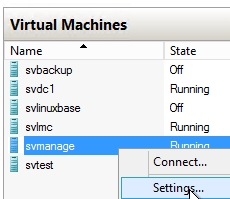
Krok 2. W środkowym okienku kliknij prawym przyciskiem myszy maszynę wirtualną, którą chcesz zmodyfikować, i wybierz Ustawienia.
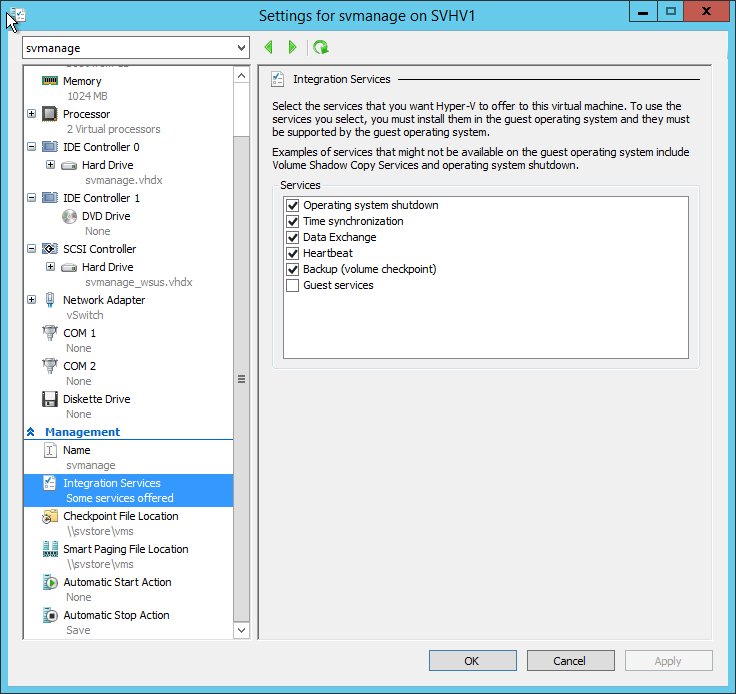
Krok 3. W oknie dialogowym Ustawienia przejdź do karty Usługi integracji. Upewnij się, że wszystkie odpowiednie usługi są włączone w środkowym okienku. Po zakończeniu kliknij przycisk OK lub Zastosuj.
Rozwiązanie 3. Sprawdzenie zgodności sterowników
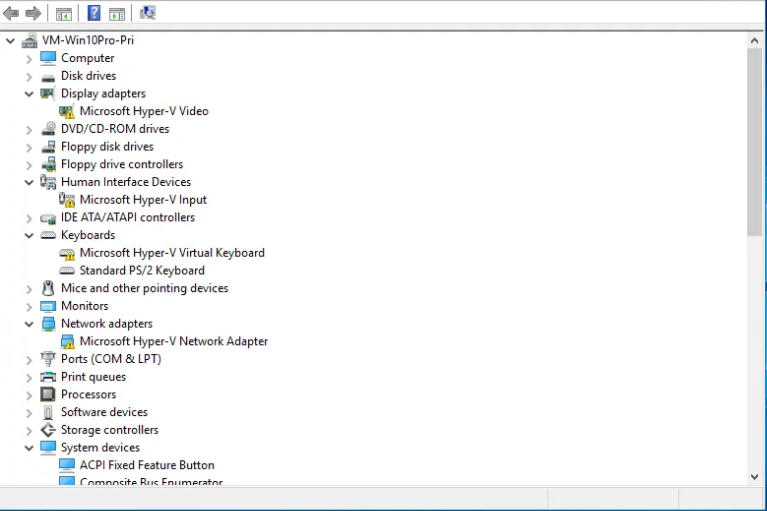
Upewnij się, że sterowniki myszy w systemie hosta i gościa są zgodne z funkcją Hyper-V. W razie potrzeby zaktualizuj lub przeinstaluj sterowniki, aby zapewnić płynną integrację myszy.
AnyViewer: alternatywny sposób uzyskiwania dostępu do maszyny wirtualnej bez problemu z myszą
Chociaż rozwiązanie problemu w ramach funkcji Hyper-V jest ważne, korzystanie z programu AnyViewer może zapewnić alternatywny sposób uzyskiwania dostępu do maszyny wirtualnej i zarządzania nią. Dzięki łatwemu w użyciu interfejsowi, obsłudze wielu platform i dużym możliwościom zdalnym, AnyViewer jest świetnym wyborem oprogramowania do pulpitu zdalnego do zarządzania środowiskami wirtualnymi z dowolnego miejsca. Funkcje zabezpieczeń i dostęp mobilny sprawiają, że jest to niezawodna i bezpieczna opcja spełniająca potrzeby związane z zarządzaniem maszyną wirtualną.
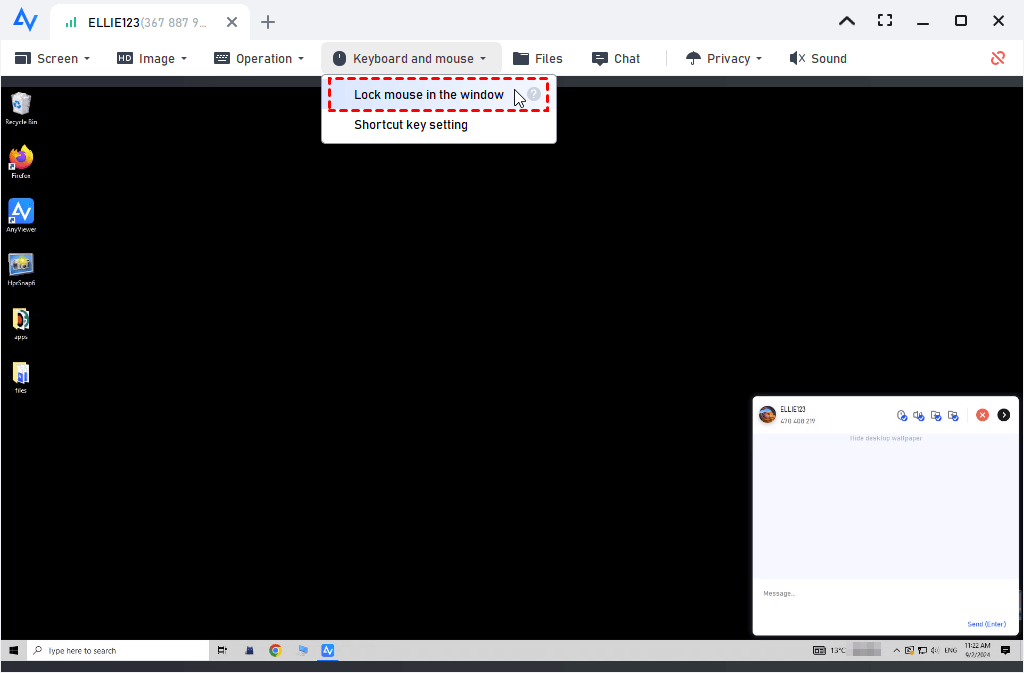
Aby zwiększyć komfort korzystania ze zdalnego sterowania myszą i klawiaturą maszyny wirtualnej, AnyViewer zapewnia funkcję blokowania myszy w oknie zdalnej maszyny wirtualnej. Umożliwia to pełne skupienie się na wykonywaniu operacji zdalnego sterowania bez żadnych rozpraszaczy.
Korzystając z programu AnyViewer, możesz skutecznie rozwiązywać problemy i zarządzać maszyną wirtualną bez zakłóceń powodowanych przez problem z przejmowaniem myszy w Hyper-V. Wykonaj poniższe czynności, aby nawiązać połączenie zdalne z maszyną wirtualną za pomocą AnyViewer:
Krok 1. Zainstaluj AnyViewer zarówno na komputerze hosta, jak i na gościnnej maszynie wirtualnej. Zarejestruj konto w AnyViewer i zaloguj się na obu urządzeniach.

Krok 2. Na komputerze hosta wybierz maszynę wirtualną i kliknij „Sterowanie jednym kliknięciem”, aby uzyskać nienadzorowany dostęp zdalny, z pominięciem specyficznych problemów integracyjnych związanych z funkcją „Połączenie z maszyną wirtualną” w Hyper-V.

Krok 3. Teraz możesz uzyskać dostęp do maszyny wirtualnej i nią zarządzać. Jeśli chcesz zablokować mysz w oknach sesji zdalnej, aby skupić się na pracy zdalnej, przejdź do paska narzędzi > Operacje > Zablokuj mysz w oknie.
- ★Uwaga:
- Zaleca się uaktualnienie do wersji AnyViewer Enterprise Edition w celu uzyskania zaawansowanych możliwości zarządzania w przypadku posiadania wielu maszyn wirtualnych, takich jak masowe wdrażanie (MSI), tworzenie grup komputerów, uprawnienia ról, nieograniczone sesje zdalne i inne.
Podsumowanie
Podsumowując, naprawienie błędu „Mysz nie została przejęta w sesji Pulpitu zdalnego” w Hyper-V ma kluczowe znaczenie dla utrzymania płynności działania i wydajności. W tym poście przedstawiono trzy skuteczne rozwiązania: weryfikację i aktualizację usług integracji (Integration Services), sprawdzenie ustawień usług integracji maszyny wirtualnej oraz zapewnienie zgodności sterowników.
Dodatkowo AnyViewer oferuje niezawodną alternatywę do zdalnego zarządzania maszynami wirtualnymi, pozwalającą ominąć określone problemy z integracją. Wykonując te kroki, użytkownicy mogą rozwiązać problem przechwytywania myszy i zapewnić bezproblemową interakcję ze środowiskami wirtualnymi.

