Najlepsze aplikacje do zdalnego dostępu z telefonu na telefon w 2026 roku
Zdalny dostęp z telefonu na telefon pozwala kontrolować jedno urządzenie z poziomu drugiego. System Android obsługuje pełną kontrolę, podczas gdy system iOS pozwala jedynie na podgląd ekranu. Aplikacje takie jak AnyViewer, ApowerMirror i TeamViewer pomagają w tym, oferując różne funkcje dostosowane do różnych potrzeb.

By Tyler / Published on October 13, 2026


Czym jest zdalny dostęp z urządzenia mobilnego na urządzenie mobilne?
Technologia zdalnego dostępu z urządzenia mobilnego na urządzenie mobilne pozwala użytkownikom kontrolować swoje urządzenia i zarządzać nimi z poziomu innego urządzenia mobilnego, nawet z dużej odległości. Ta funkcja obejmuje przeglądanie ekranu, obsługę aplikacji i wykonywanie zadań tak, jakby urządzenie znajdowało się bezpośrednio w Twoich rękach.
Jednak w przypadku użytkowników systemu iOS funkcja ta jest bardziej ograniczona w porównaniu do systemu Android. Ze względu na środki bezpieczeństwa i prywatności stosowane przez firmę Apple, zdalne sterowanie urządzeniem z systemem iOS nie jest możliwe; użytkownicy mogą jedynie zdalnie przeglądać ekran iPhone'a.
Trzy najlepsze aplikacje do zdalnego dostępu między urządzeniami mobilnymi
Oto trzy najlepsze aplikacje zapewniające zdalny dostęp pomiędzy urządzeniami mobilnymi.
Opcja 1. AnyViewer: Najlepszy wybór
AnyViewer, oprogramowanie do zdalnego dostępu dla urządzeń mobilnych, umożliwia zdalny podgląd ekranów urządzeń mobilnych w czasie rzeczywistym oraz sterowanie urządzeniami z systemem Android, w tym różnymi telefonami i tabletami z systemem Android. Narzędzie to jest przeznaczone dla specjalistów IT i pomocy technicznej w celu oferowania szybkiej pomocy na platformach Android, iOS i Windows. Dzięki AnyViewer możesz:
- Zdalnie uzyskiwać dostęp i przeglądać telefony oraz tablety z systemami iOS i Android.
- Sterować urządzeniami z systemem Android takich marek jak Asus, Google Pixel, OnePlus i Huawei.
- Uzyskiwać dostęp do komputerów z systemem Windows ze swoich urządzeń z systemami iOS i Android.
Jeśli chcesz sterować telefonem z systemem Android za pomocą iPhone'a, oto co musisz zrobić: Wykonaj poniższe kroki, aby bez wysiłku korzystać z programu AnyViewer.
Krok 1: Zainstaluj program AnyViewer na swoim urządzeniu z systemem Android, otwórz aplikację i utwórz nowe konto, wybierając opcję „Zarejestruj się teraz”.
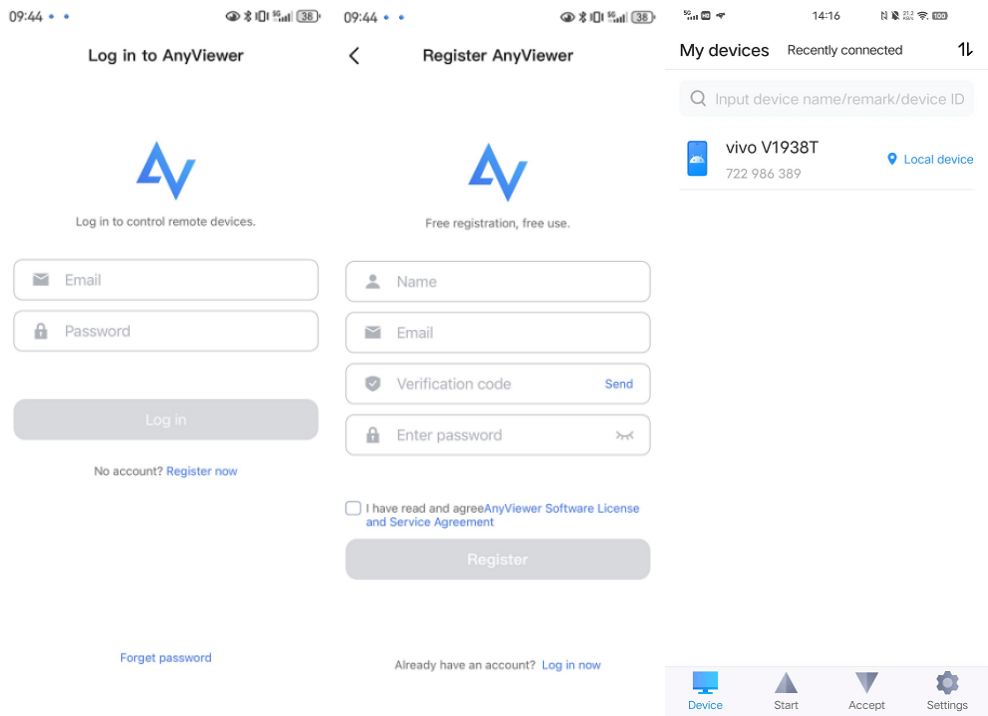
Krok 2: Zainstaluj program AnyViewer na swoim iPhonie i zaloguj się przy użyciu tych samych danych konta.
Krok 3: W sekcji „Urządzenia” wybierz swoje urządzenie z systemem Android i kliknij „Zdalne sterowanie”.
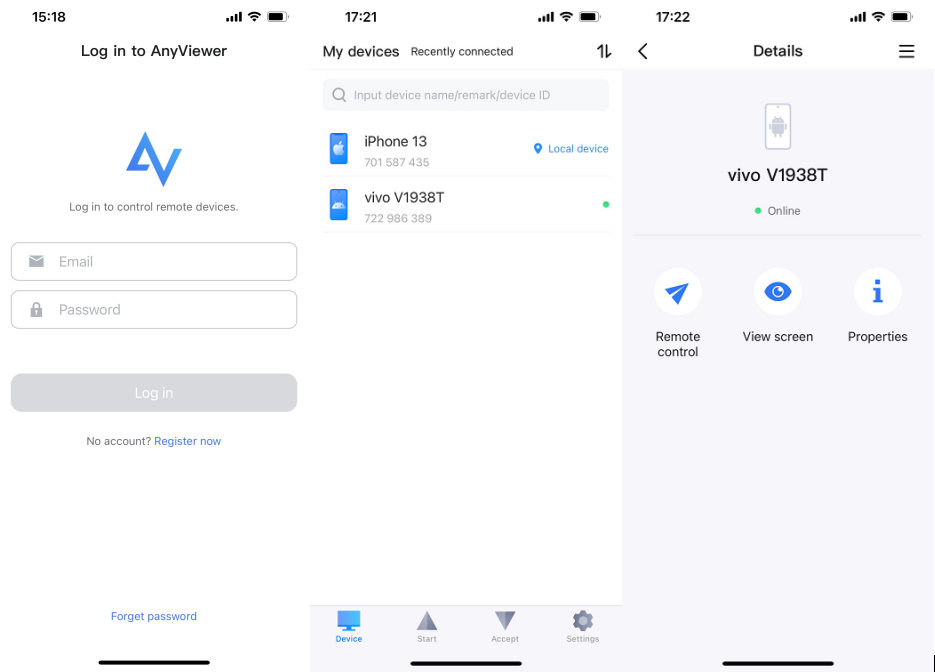
Krok 4: Na swoim urządzeniu z systemem Android dotknij „Zezwól” i włącz „AnyViewer Auxiliary Service” w zainstalowanych usługach.

Krok 5: Wszystko jest gotowe do sterowania urządzeniem z systemem Android z poziomu iPhone'a za pomocą programu AnyViewer.
- ★Wskazówki:
- Aby zalogować się do większej liczby urządzeń przy użyciu tego samego konta w celu uzyskania lepszego zdalnego dostępu, kontroli i zarządzania, zaleca się uaktualnienie do planu Professional lub Enterprise.
Opcja 2. ApowerMirror
W przypadku zdalnego dostępu między urządzeniami mobilnymi ApowerMirror jest najlepszym wyborem. To narzędzie do klonowania ekranu zapewnia silne możliwości klonowania i szereg zaawansowanych funkcji, umożliwiając wyświetlanie i kontrolowanie jednego ekranu telefonu z poziomu innego. Zawiera również opcje przechwytywania ekranu, nagrywania wideo i adnotacji na tablicy.
Aby rozpocząć korzystanie z tego wszechstronnego narzędzia do zdalnego sterowania telefonem z systemem Android z iPhone'a, wykonaj poniższe czynności.
Krok 1: Pobierz i zainstaluj aplikację ApowerMirror zarówno na telefonie z systemem Android, jak i na iPhonie.
Krok 2: Otwórz aplikację na obu urządzeniach. Na iPhonie dotknij „Local Cast”, wybierz „Reverse Cast and Control”, a następnie dotknij „Włącz teraz” na telefonie z systemem Android.

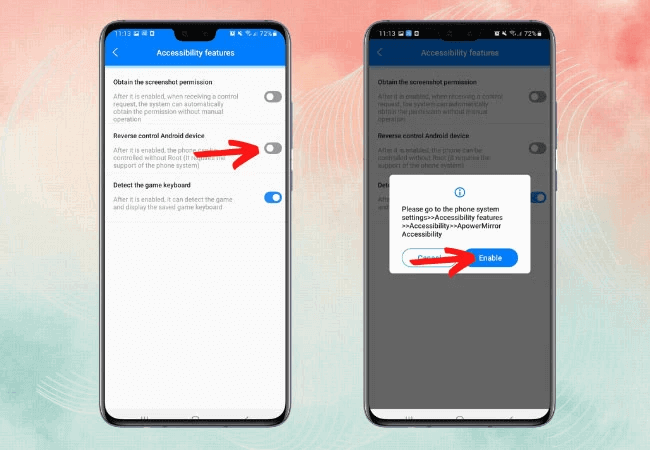
Krok 3: Na urządzeniu z systemem Android przejdź do funkcji ułatwień dostępu, włącz opcję „Reverse Control Android device” i dotknij „Włącz” teraz.
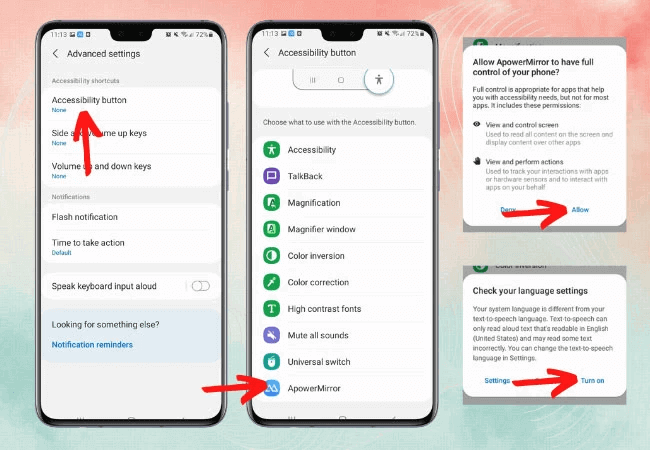
Krok 4: Przejdź do „Ustawienia zaawansowane”, następnie do „Przycisk ułatwień dostępu” i wybierz „ApowerMirror”. Kliknij „Zezwól” oraz „Włącz”, aby przyznać niezbędne uprawnienia.
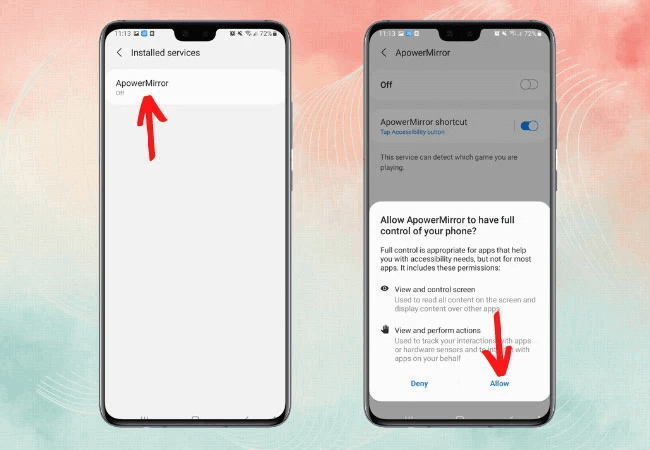
Krok 5: Wróć do „Zainstalowane usługi”, wybierz „ApowerMirror” i kliknij „Zezwól” oraz „Włącz”, aby włączyć wymagane uprawnienia.
Krok 6: Włącz zarówno „Zdalne sterowanie urządzeniem z systemem Android”, jak i „Uzyskaj uprawnienia do robienia zrzutów ekranu”. Na koniec wybierz „Zezwól na wszystko”, aby rozpocząć sterowanie telefonem z systemem Android z poziomu iPhone'a.
Opcja 3. TeamViewer
Rozważ użycie programu TeamViewer do zdalnego dostępu między urządzeniami mobilnymi. To wszechstronne narzędzie zapewnia bezproblemowy dostęp do szerokiej gamy urządzeń, w tym zarówno systemów Android, jak i iPhone. Dzięki TeamViewer możesz uzyskać kompleksową kontrolę w czasie rzeczywistym, umożliwiając iPhone'owi efektywne zarządzanie telefonem z systemem Android z dowolnej odległości.
TeamViewer zapewnia doskonałą jakość przesyłania obrazu i lustrzanego odbicia, gwarantując płynne działanie bez opóźnień. Aby w pełni wykorzystać możliwości programu TeamViewer, wykonaj poniższe czynności.
Krok 1: Rozpocznij od pobrania aplikacji TeamViewer QuickSupport na urządzenie z systemem Android ze sklepu Google Play. Jednocześnie zainstaluj aplikację TeamViewer Remote Device na telefonie iPhone z poziomu App Store.
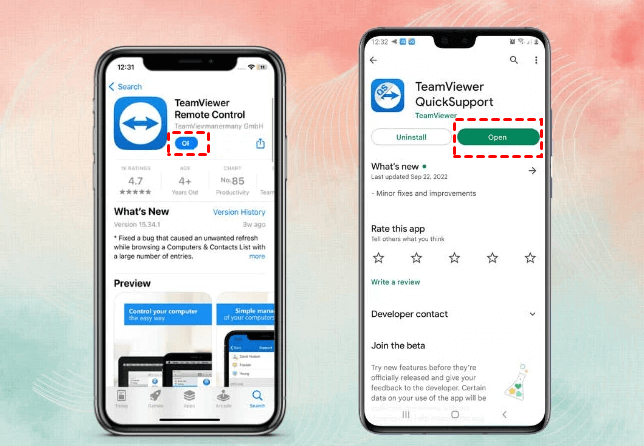
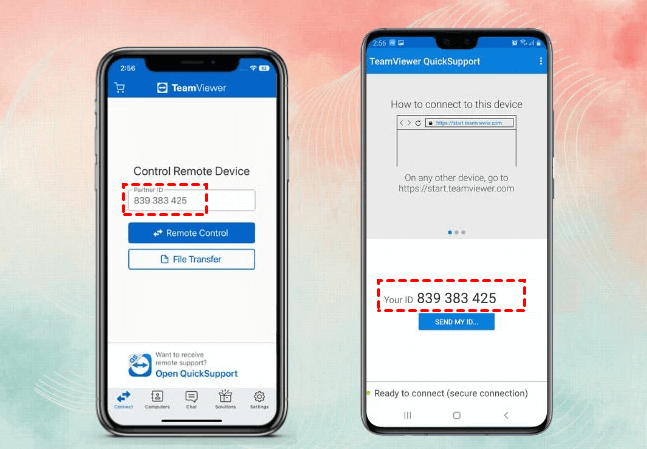
Krok 2: Otwórz obie aplikacje. Wpisz identyfikator partnera wyświetlany na urządzeniu z systemem Android w odpowiednie pole na telefonie iPhone.
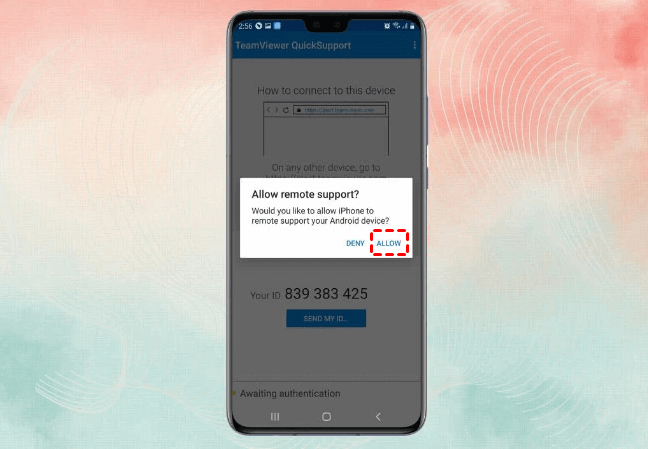
Krok 3: Na urządzeniu z systemem Android przyznaj wymagane uprawnienia, dotykając opcji "Zezwól."
Krok 4: Po wykonaniu tych czynności możesz z łatwością kontrolować swoje urządzenie z systemem Android za pomocą iPhone'a przy użyciu programu TeamViewer.
Wskazówki poprawiające komfort zdalnego dostępu mobilnego
Poprawa jakości zdalnego dostępu mobilnego może prowadzić do wydajniejszego i płynniejszego zarządzania urządzeniem. Oto kilka praktycznych wskazówek, które pozwolą zmaksymalizować efektywność sesji zdalnego dostępu:
- Zapewnij stabilne połączenie internetowe: Niezawodne, szybkie połączenie internetowe jest niezbędne do płynnego zdalnego sterowania. Oba urządzenia powinny być podłączone do silnej sieci, aby ograniczyć opóźnienia i zakłócenia.
- Aktualizuj swoje urządzenia: Regularnie aktualizuj zarówno urządzenia mobilne, jak i aplikacje do zdalnego dostępu do ich najnowszych wersji, aby zapewnić optymalną wydajność i bezpieczeństwo.
- Korzystaj z elastycznych trybów: Jeśli używasz programu AnyViewer, skorzystaj z jego wirtualnej myszy i sterowania w trybie dotykowym. Funkcje te mogą znacznie usprawnić nawigację i interakcję, ułatwiając zdalne zarządzanie.
- Priorytetowo traktuj bezpieczeństwo: Wdróż solidne środki bezpieczeństwa dla swoich sesji zdalnych. Włącz uwierzytelnianie dwuskładnikowe, aby dodać dodatkową warstwę ochrony swojego konta.
- Zapoznaj się ze skrótami: Poznaj i wykorzystuj skróty klawiszowe oraz szybkie polecenia dostępne w aplikacjach do zdalnego dostępu, takich jak AnyViewer, aby usprawnić swoją pracę.
Postępując zgodnie z tymi wskazówkami, możesz poprawić jakość zdalnego dostępu mobilnego, zapewniając skuteczne, bezpieczne i wydajne zarządzanie urządzeniem z dowolnego miejsca.
Podsumowanie
Podsumowując, technologia mobilnego zdalnego dostępu znacznie usprawnia zarządzanie urządzeniami, umożliwiając kontrolę i monitorowanie z odległości. Podczas gdy użytkownicy systemu Android korzystają z pełnych możliwości sterowania, użytkownicy systemu iOS napotykają ograniczenia wynikające z zabezpieczeń firmy Apple. Najlepsze aplikacje do mobilnego zdalnego dostępu – AnyViewer, ApowerMirror i TeamViewer – oferują odrębne funkcje, które pomagają pokonać tę lukę. Wybierając odpowiednie narzędzie i stosując się do najlepszych praktyk, użytkownicy mogą uzyskać wydajny i bezpieczny zdalny dostęp, zapewniając bezproblemowe zarządzanie swoimi urządzeniami praktycznie z każdego miejsca.