

5 przetestowanych sposobów na wyświetlanie ekranu Androida na komputerze
Ten artykuł przedstawia sześć przetestowanych sposobów na wyświetlanie ekranu Androida na komputerze. Jeśli chcesz oglądać zawartość swojego telefonu na większym ekranie, wybierz jedną z pięciu opcji i postępuj zgodnie z instrukcją krok po kroku, aby w pełni wykorzystać te możliwości.

By Tyler / Published on October 13, 2026


Jak mogę wyświetlić ekran telefonu z systemem Android na komputerze?
Próbuję dowiedzieć się, jak przesłać obraz z mojego telefonu z Androidem na komputer PC i mam nadzieję, że ktoś z Was, obeznanych z technologią, pomoże mi w tym temacie. Mam Samsunga S9 i system Windows 11, i szukam niezawodnego oraz łatwego w użyciu sposobu na wyświetlanie ekranu telefonu na komputerze. Wszelkie rekomendacje, wskazówki lub instrukcje krok po kroku będą bardzo mile widziane! ”
- Pytanie z serwisu Reddit

W dobie zaawansowanej technologii potrzeba bezproblemowej łączności między naszymi urządzeniami stała się ważniejsza niż kiedykolwiek. Jeśli zastanawiasz się, jak przesłać obraz z Androida na PC, to trafiłeś we właściwe miejsce. Ten artykuł przeprowadzi Cię przez ten proces krok po kroku, zapewniając bezproblemową obsługę.
Jak łatwo wyświetlić ekran Androida na PC [5 sposobów]
Oto pięć sposobów na klonowanie ekranu Androida na PC. Należy zauważyć, że wszystkie opcje zapewniają również kontrolę nad systemem Android z poziomu komputera PC, umożliwiając wykonywanie takich zadań, jak uruchamianie aplikacji, granie w gry i zarządzanie plikami.
Aby pomóc Ci w wyborze odpowiedniego narzędzia, przygotowaliśmy szybkie porównanie pięciu poniższych metod.
|
| |||||
| Ceny | Bezpłatne | Bezpłatne i płatne | Bezpłatne i płatne | Bezpłatne i płatne | Bezpłatne |
| Metody połączenia | Bezprzewodowe | Bezprzewodowe i USB | Bezprzewodowe i USB | Bezprzewodowe i USB | Bezprzewodowe i USB |
| Zasięg sieci bezprzewodowej | Sieć lokalna i zdalna | Sieć lokalna | Sieć lokalna | Sieć lokalna (bezpłatna) i zdalna (płatna) | Sieć lokalna |
| Kopiowanie ekranu | Tak | Tak | Tak | Tak | Tak |
| Sterowanie ekranem | Tak | Tak | Tak | Tak | Tak |
Sposób 1. AnyViewer
AnyViewer to doskonałe darmowe narzędzie do obsługi pulpitu zdalnego, które bezproblemowo umożliwia klonowanie ekranu między systemami Android i Windows. Udostępniaj ekran swojego urządzenia z systemem Android na komputerze PC lub odwrotnie, a także korzystaj z możliwości klonowania ekranu Androida na innych urządzeniach mobilnych (zarówno z systemem Android, jak i iOS). AnyViewer zapewnia proste, szybkie i stabilne klonowanie ekranu całkowicie bezpłatnie.
Krok 1. Pobierz i zainstaluj program AnyViewer na swoim urządzeniu z systemem Android ze sklepu z aplikacjami.
Krok 2. Otwórz AnyViewer, zaloguj się lub zarejestruj.

Krok 3. Po zalogowaniu znajdź swoje urządzenie z systemem Android na liście Moje urządzenia.
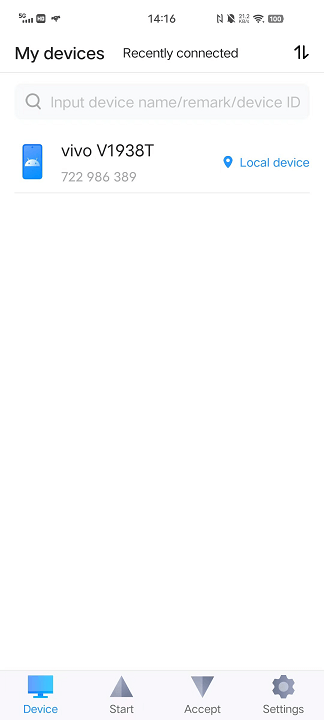
Krok 4. Teraz przejdź do pobierania i instalowania programu AnyViewer na swoim komputerze.
Krok 5. Zaloguj się przy użyciu tych samych danych konta. Przejdź do sekcji „Urządzenie” na komputerze, gdzie znajdziesz listę swoich urządzeń z systemem Android. Wybierz swoje urządzenie z systemem Android i kliknij „Wyświetl ekran”. Aby uzyskać większą kontrolę, wybierz „Zdalne sterowanie”.

Krok 6. Na urządzeniu z systemem Android przyznaj uprawnienia, dotykając „Zezwól”.
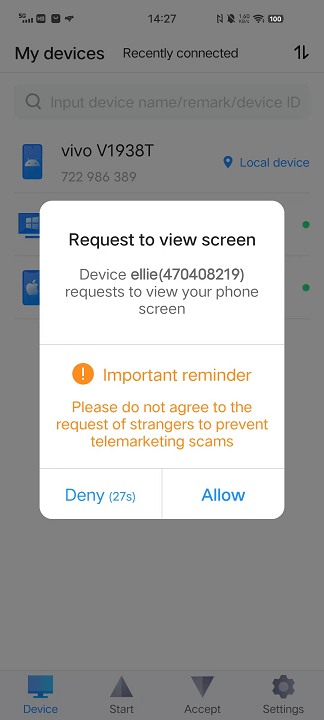
Krok 7. Pomyślnie zklonowano ekran urządzenia z systemem Android na komputerze PC.

- ★Wskazówki:
- Odblokuj dodatkowe funkcje udostępniania ekranu systemu Android, przechodząc na plan pro lub enterprise. Umożliwia to jednoczesne klonowanie wielu ekranów systemu Android, co zwiększa efektywność wielozadaniowości.
Sposób 2. Vysor
Innym sposobem na wyświetlanie ekranu systemu Android na komputerze jest użycie aplikacji Vysor. Proces konfiguracji jest prosty i pozwala na uruchamianie różnych aplikacji, granie w gry oraz robienie zrzutów ekranu – czyli praktycznie wszystko to, co można robić na urządzeniu z systemem Android.
Warto jednak zauważyć, że Vysor ma pewną wadę – wiele podstawowych funkcji wymaga subskrypcji. Od przesyłania obrazu z ekranu systemu Android w wysokiej rozdzielczości po bezprzewodowe udostępnianie ekranu – te funkcje są dostępne tylko w ramach płatnej subskrypcji.
Krok 1. W telefonie z systemem Android przejdź do Ustawień, wybierz opcję „Informacje o telefonie” i stuknij siedem razy w „Numer kompilacji”, aby włączyć Opcje programisty.

Krok 2. Włącz „Debugowanie USB” w Opcjach programisty.

Krok 3. Pobierz aplikację Vysor ze sklepu Google Play na swoim urządzeniu z systemem Android.
Krok 4. Pobierz i zainstaluj program Vysor na komputerze z oficjalnej strony internetowej.
Krok 5. Otwórz Vysor na komputerze i zaloguj się na swoje konto Google.

Krok 6. Podłącz urządzenie z systemem Android do komputera za pomocą kabla USB i otwórz aplikację Vysor na telefonie.
Krok 7. Kliknij „Wyświetl”, aby zobaczyć ekran systemu Android na komputerze.

Krok 8. Teraz ekran Twojego systemu Android jest odzwierciedlony na komputerze PC i możesz sterować nim za pomocą myszy i klawiatury komputera.

Sposób 3. ApowerMirror
ApowerMirror wyróżnia się jako niezwykła aplikacja do udostępniania ekranu z Androida na komputer i odwrotnie. Mówiąc najprościej, pozwala nie tylko sterować telefonem za pomocą myszy i klawiatury, ale także umożliwia sterowanie komputerem za pomocą urządzenia z systemem Android.
ApowerMirror ma jednak pewne wady, takie jak potencjalne koszty pełnej wersji, zależność od stabilnego połączenia internetowego, skomplikowana konfiguracja dla niektórych użytkowników, problemy z kompatybilnością oraz reklamy w wersji darmowej.
Krok 1. Pobierz i zainstaluj aplikację ApowerMirror na komputerze z systemem Windows oraz na urządzeniu z systemem Android.
Krok 2. Włącz debugowanie USB w opcjach programisty.
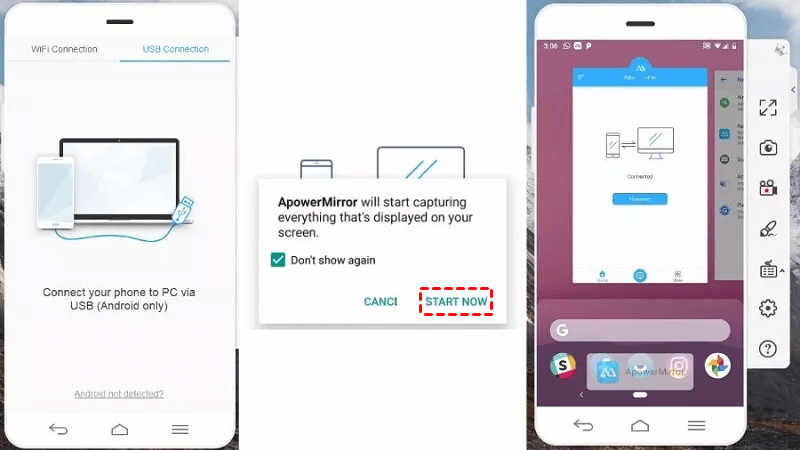
Krok 3. Podłącz urządzenie z systemem Android do komputera za pomocą kabla USB (zaakceptuj monit o debugowanie USB na telefonie).
Krok 4. Otwórz aplikację i stuknij „ROZPOCZNIJ TERAZ”, aby przyznać uprawnienia do rejestrowania ekranu.
Sposób 4. AirDroid
AirDroid to powszechnie używana aplikacja do zarządzania urządzeniami mobilnymi, która umożliwia użytkownikom przesyłanie obrazu, zarządzanie i zdalne sterowanie urządzeniami z systemem Android. Ustanawia bezprzewodowe połączenie między urządzeniami z systemem Android a komputerami w celu zapewnienia wygodnego dostępu i kontroli.
Wersja darmowa jest jednak ograniczona do połączeń w sieci lokalnej; korzystanie w różnych sieciach wymaga uiszczenia opłaty.
Krok 1. Pobierz i zainstaluj aplikację AirDroid Personal na telefonie z systemem Android oraz na komputerze.
Krok 2. Otwórz aplikację na telefonie, zaloguj się i przyznaj uprawnienia do klonowania ekranu.
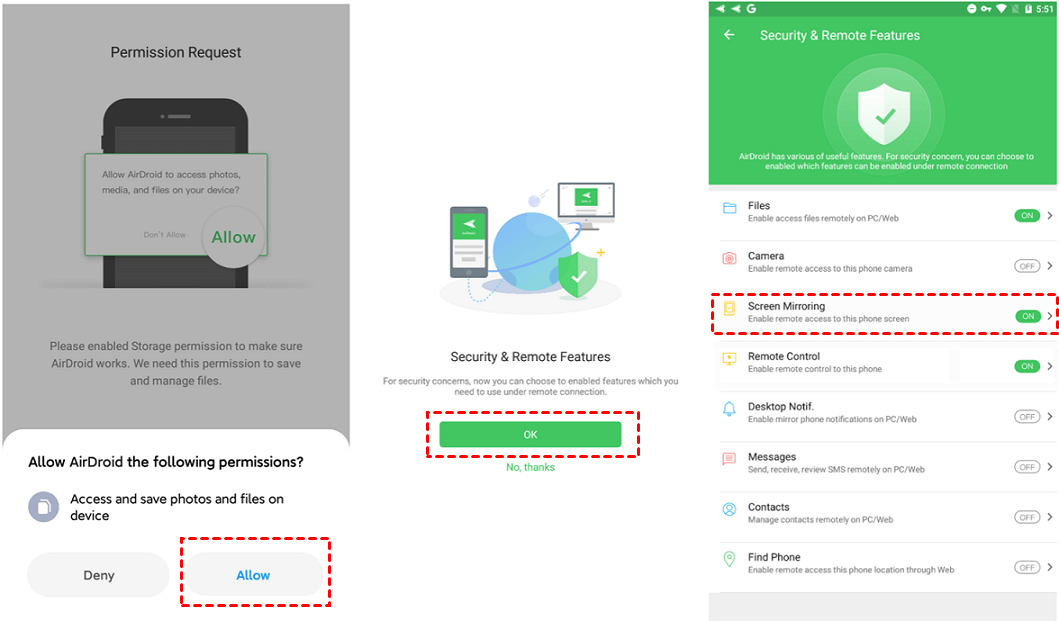
Krok 3. Zaloguj się na komputerze.

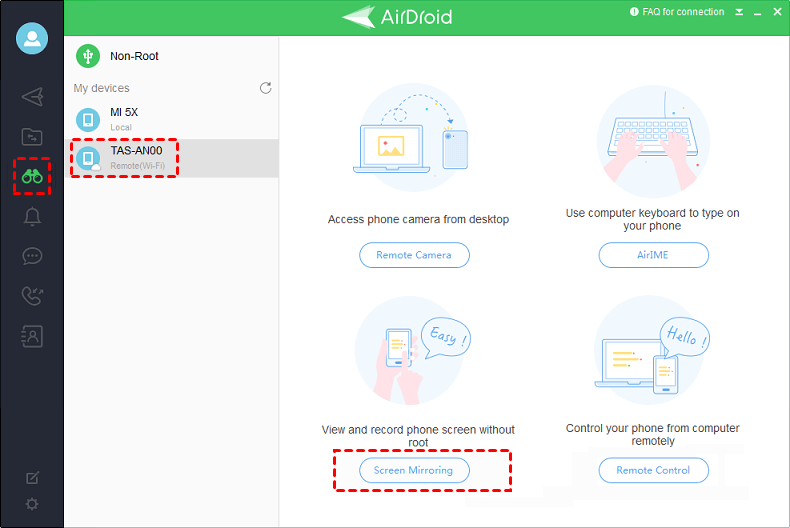
Krok 4. Kliknij ikonę teleskopu, wybierz swój system Android i wybierz opcję „Klonowanie ekranu”. Możesz również użyć opcji „Zdalne sterowanie”, aby sterować telefonem z poziomu komputera.
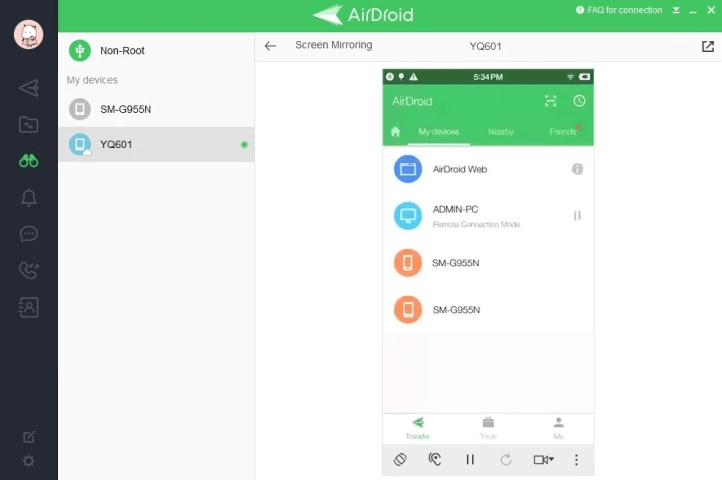
Krok 5. Teraz zobacz ekran swojego systemu Android na komputerze PC.
Sposób 5. SCRCPY
SCRCPY, czytane jako „screen copy”, to aplikacja typu open source, która umożliwia wyświetlanie urządzeń z systemem Android i sterowanie nimi z poziomu komputera stacjonarnego. Zapewnia ona możliwość bezpośredniego klonowania ekranu urządzenia z systemem Android i wchodzenia z nim w interakcję na komputerze – bezprzewodowo lub za pomocą kabla USB.
Jednak jego interfejs wiersza poleceń może być dla niektórych mniej przyjazny, a czasami mogą wystąpić problemy z kompatybilnością z określonymi urządzeniami z systemem Android.
Krok 1. Włącz "Debugowanie USB" na swoim urządzeniu z systemem Android w Opcjach programisty.
Krok 2. Pobierz Narzędzia platformy Android SDK dla systemu operacyjnego swojego komputera.
Krok 3. Podłącz telefon z Androidem do komputera przez USB.
Krok 4. Pobierz program SCRCPY z serwisu GitHub scrcpy, wypakuj plik ZIP i uruchom plik scrcpy.exe w celu instalacji.
Krok 5. W wierszu polecenia wpisz "scrcpy" i naciśnij klawisz Enter.

Krok 6. Ciesz się płynnym klonowaniem ekranu i bezpośrednią kontrolą nad urządzeniem z systemem Android z poziomu komputera PC.

Podsumowanie
Podsumowując, eksploracja różnorodnych sposobów klonowania ekranu systemu Android na komputer PC otwiera świat nowych możliwości. Wybierz metodę, która odpowiada Twoim potrzebom, wykonaj podane kroki i uwolnij potencjalne możliwości płynnego łączenia i kontrolowania swojego urządzenia z systemem Android na większym ekranie komputera. Poznaj przyszłość interakcji z urządzeniami dzięki tym przetestowanym rozwiązaniom.

