

Fixed: Local Drive Redirection Not Working in RDP Session 2016
Ten wpis głównie przedstawia pięć rzeczy, które musisz sprawdzić, aby naprawić niedziałającą redystrybucję lokalnych dysków w sesji RDP 2016.

By Tyler / Updated on March 4, 2025


Niez działają przekierowanie lokalnych dysków w sesji RDP 2016
Kiedy łączysz się z serwerem Windows Server 2016 za pomocą RDP z systemu Windows 10, lokalne dyski nie są przekierowane do sesji RDP. Czy kiedykolwiek ci się to wydarzyło i wiesz, jak to naprawić?”
Pytanie z Reddita
Cztery rzeczy, które należy sprawdzić, aby naprawić niedziałające przekierowanie lokalnych dysków
Zazwyczaj niedziałające przekierowanie lokalnych dysków uniemożliwia użytkownikom przesyłanie plików między zdalnymi komputerami za pomocą RDP. Aby naprawić niedziałające przekierowanie lokalnych dysków w sesji RDP na serwerze 2016, 2012 R2, 2019 i 2022, należy sprawdzić następujące cztery rzeczy.
Część 1. Konfiguracja ustawień klienta na serwerze
Krok 1. Otwórz Manager serwera.
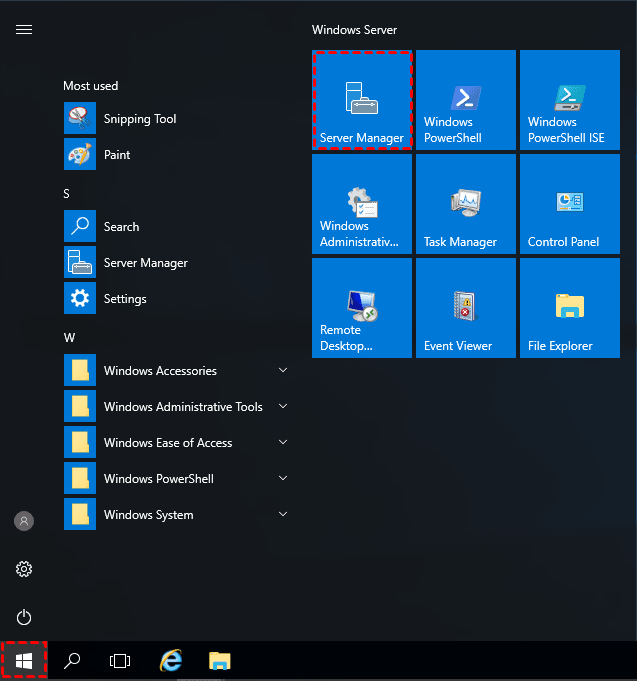
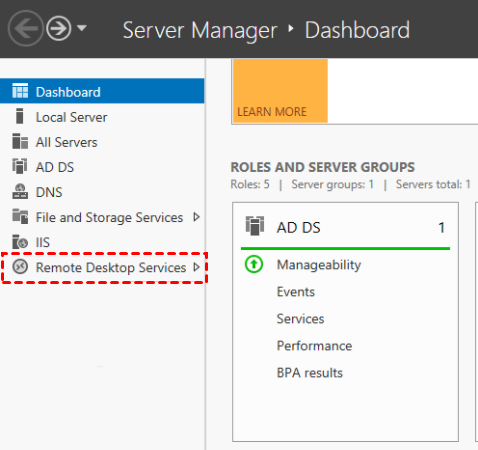
Krok 2. Kliknij Usługi pulpitu zdalnego.
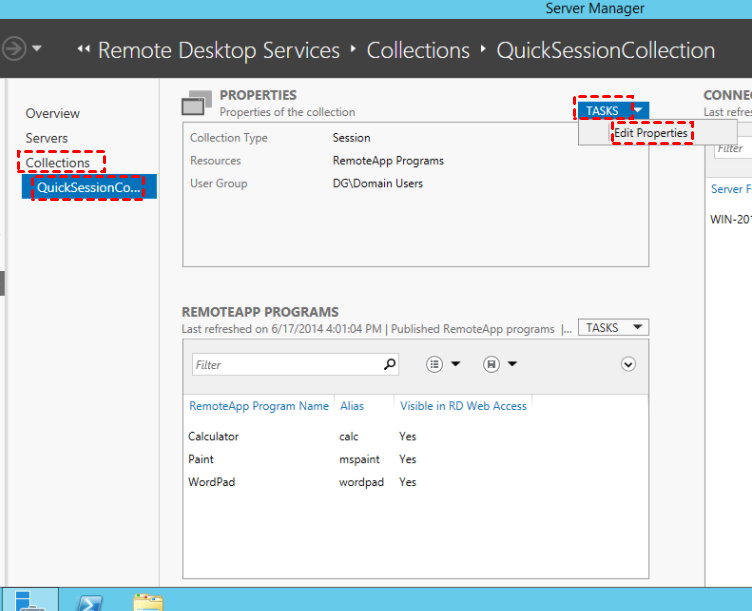
Krok 3. Przejdź tutaj: Zbiory > NazwaTwojegoZbioru > Zadania > Edytuj właściwości. (Zastąp NazwaTwojegoZbioru swoją sesją zdalną.)
Krok 4. Kliknij Ustawienia klienta i upewnij się, że opcja Dyski jest zaznaczona. Następnie kliknij Zastosuj.

Część 2. Wybieranie dysków przez klienta
Krok 1. Naciśnij Win R, wpisz „mstsc”, aby otworzyć Połączenia pulpitu zdalnego.

Krok 2. W oknie połączenia zdalnego kliknij Pokaż opcje.

Krok 3. Kliknij kartę Zasoby lokalne, a następnie kliknij Więcej, aby otworzyć okno Lokalne urządzenia i zasoby.
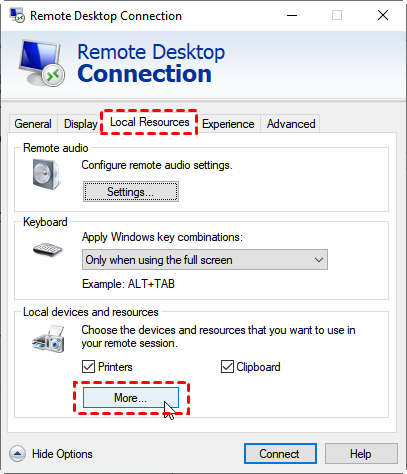
Krok 4. Następnie musisz sprawdzić Napędy. Kliknij OK, aby zakończyć konfigurację.

Część 3. Wyłączenie opcji Nie zezwalaj na przekierowanie dysków zarówno na Kliencie, jak i na Serwerze
Krok 1. Naciśnij klawisze Win R, a następnie wpisz „gpedit.msc”, aby otworzyć okno Edytora lokalnej polityki grupy.

Krok 2. Przejdź tutaj: Konfiguracja komputera > Szablony administracyjne > Komponenty systemu Windows > Usługi Pulpitu zdalnego > Host sesji pulpitu zdalnego > Przekierowanie urządzeń i zasobów. W prawym panelu znajdź opcję Nie zezwalaj na przekierowanie dysków.
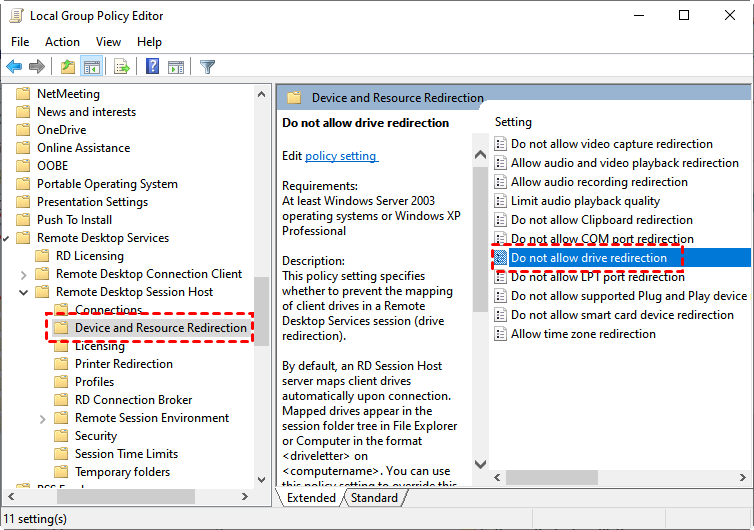
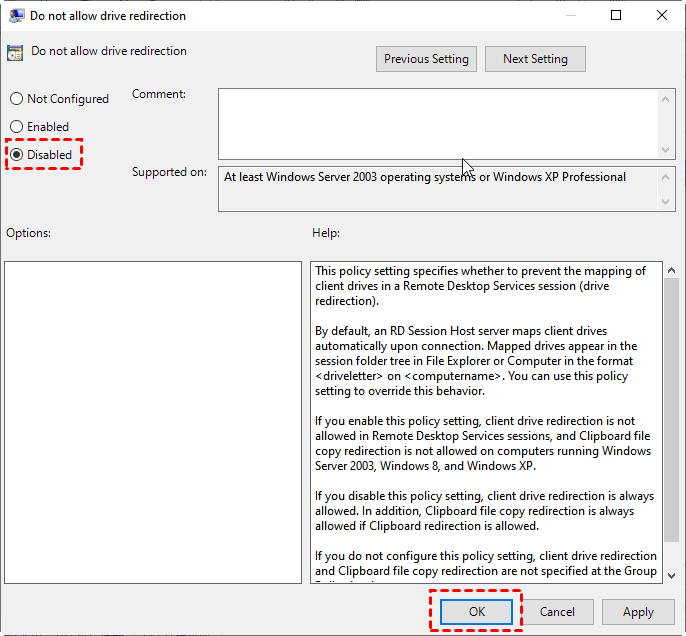
Krok 3. Podwójnie kliknij, a następnie zmień stan z opcji Nie skonfigurowano lub Włączone na Wyłączone. Kliknij OK, aby zapisać zmiany.
Część 4. Upewnij się, że wpis Network Providers ma domyślne wpisy
Krok 1. Naciśnij Win R, a następnie wpisz „regedit”, aby otworzyć Edytor rejestru.

Krok 2. Nawiguj tutaj: HKEY_LOCAL_MACHINE > SYSTEM > CurrentControlSet > Control > NetworkProvider > Order. W prawym panelu znajdź i dwukrotnie kliknij ProviderOrder.
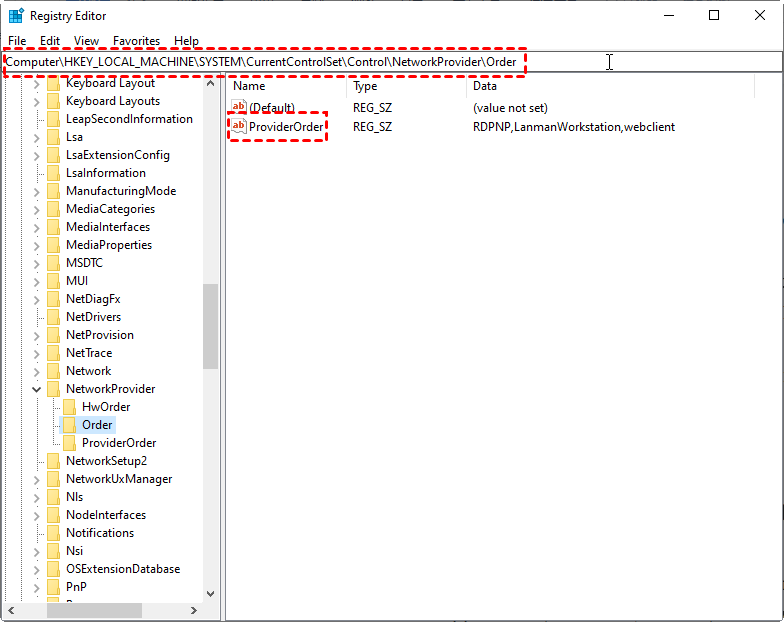
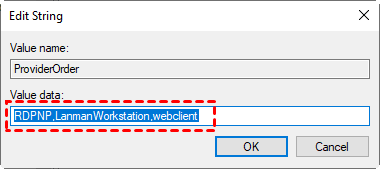
Krok 2. Upewnij się, że wpis Network Providers ma co najmniej trzy domyślne wpisy:
- RDPNP
- LanmanWorkstation
- web client

Dodatkowe wskazówki: Ułatwiony przesył plików między komputerami
Możesz przesyłać pliki między komputerami z systemem Windows za pomocą bezpłatnego oprogramowania do zdalnego pulpitu AnyViewer. To oprogramowanie umożliwia przesyłanie partii plików z naprawdę szybką prędkością. Na przykład, przesłanie 2 GB pliku ZIP z komputera lokalnego na zdalny komputer zajmuje tylko około 20 sekund.
Krok 1. Pobierz, zainstaluj i uruchom AnyViewer 3.0 na obu komputerach z systemem Windows. Jeśli masz starszą wersję, proszę najpierw zaktualizuj.
Krok 2. Na komputerze Controller przejdź do Zaloguj, a następnie kliknij Zarejestruj się. (Jeśli już zarejestrowałeś się na oficjalnej stronie internetowej, możesz się zalogować bezpośrednio.)

Krok 3. Wypełnij informacje rejestracyjne.

Krok 4. Następnie zobaczysz, że pomyślnie zalogowałeś się do AnyViewer. Twoje urządzenie zostanie automatycznie przypisane do zalogowanego konta.

Krok 5. Wybierz docelowy komputer, a następnie kliknij Transfer plików.

Krok 6. Następnie pojawi się okno dialogowe Transfer plików. Lewa strona okna zawiera ścieżkę komputera Controller, a prawa strona zawiera ścieżkę komputera Odbiorcy. Możesz swobodnie przesyłać pliki między urządzeniami, klikając strzałki po wyborze plików docelowych.

Krok 7. Pasek stanu transferu można zobaczyć na dole okna dialogowego Transfer plików. Kliknij prawym przyciskiem myszy, aby wstrzymać lub usunąć zadanie transferu. Okno dialogowe można zamknąć po zakończeniu transferu.

Podsumowanie
Jak naprawić niewłaściwe działanie przekierowania lokalnej dysku w sesji RDP 2016? W tym poście wymieniliśmy cztery rzeczy, które musisz sprawdzić, aby rozwiązać ten problem. Sprawdź opcję Drives w ustawieniach klienta na serwerze, sprawdź opcję Drives w opcjach urządzeń i zasobów lokalnych, wyłącz opcję Nie zezwalaj na przekierowanie dysku zarówno na kliencie, jak i na serwerze oraz upewnij się, że wpis dotyczący dostawców sieci ma domyślne wpisy zarówno w kliencie, jak i na serwerze.
Przy okazji, jeśli szukasz łatwiejszego oprogramowania do zdalnego pulpitu oferującego stabilne połączenia i mocne funkcje, możesz skorzystać z AnyViewer. Zapewnia on szybkie, stabilne i bezpieczne połączenia zdalne oraz transfer plików.

