

[4 najlepskie sposoby] Jak wyświetlić zdjęcia z iPhone'a na komputerze z systemem Windows
Ten artykuł zawiera szczegółowy przewodnik dotyczący przeglądania zdjęć z iPhone'a w systemie Windows. Obejmuje różne metody, takie jak korzystanie z programu AnyViewer, aplikacji Zdjęcia, Eksploratora plików oraz usługi iCloud. Poradnik zawiera instrukcje krok po kroku dotyczące przeglądania zdjęć w systemie Windows.

By Tyler / Published on October 13, 2026


Jak wyświetlić zdjęcia z iPhone'a na komputerze PC?
Wraz z popularyzacją smartfonów, a zwłaszcza iPhone'ów, uwiecznianie cennych chwil nigdy nie było prostsze. Jednak przeglądanie tych zdjęć i zarządzanie nimi na komputerze z systemem Windows lub udostępnianie ekranu iPhone'a na komputerze bywa czasem dość trudne. Nie jesteś w tym osamotniony. To powszechny dylemat, zwłaszcza ze względu na bezproblemową integrację, jaką oferuje Apple w ramach swojego ekosystemu. Niezależnie od tego, czy chcesz edytować, organizować, czy po prostu oglądać zdjęcia z iPhone'a na większym ekranie, istnieje kilka sposobów, aby to zrobić. Oto kompleksowy przewodnik, który pomoże Ci rozwiązać problem wyświetlania zdjęć z iPhone'a na komputerze z systemem Windows.

Jak wyświetlić zdjęcia z iPhone'a w systemie Windows [4 opcje]
Zanim przejdziemy do metod, wyjaśnijmy, dlaczego może to być problematyczne. iPhone'y i komputery z systemem Windows działają w różnych systemach, co oznacza, że nie zawsze współpracują ze sobą bezproblemowo. Jednak za pomocą kilku prostych kroków możesz sprawić, że będą współpracować. Ten przewodnik pokaże Ci, jak bez wysiłku przeglądać zdjęcia z iPhone'a w systemie Windows 10/11.
Opcja 1. AnyViewer [Najprostsza]
Jeśli chcesz uzyskać dostęp do zdjęć z iPhone'a na komputerze z systemem Windows, AnyViewer jest niezawodnym i prostym rozwiązaniem. To oprogramowanie do zdalnego dostępu zapewnia bezpieczne, szybkie i łatwe w użyciu funkcje zdalnego sterowania. Jest powszechnie używane do pomocy technicznej, pracy zdalnej i uzyskiwania dostępu do plików na różnych urządzeniach. AnyViewer umożliwia łączenie się z urządzeniami na różnych platformach, w tym z iPhone'ami i komputerami z systemem Windows. Oto jak możesz użyć AnyViewer do przeglądania zdjęć z iPhone'a na komputerze z systemem Windows:
Część 1. Zainstaluj AnyViewer na komputerze z systemem Windows
Krok 1. Pobierz i zainstaluj wersję programu AnyViewer dla systemu Windows na swoim komputerze, a następnie uruchom aplikację.
Krok 2. Utwórz konto w programie AnyViewer na swoim komputerze. Spowoduje to automatyczne powiązanie komputera z kontem.

Krok 3. Przejdź do sekcji "Urządzenie", znajdź swoje lokalne urządzenie i wybierz opcję "Klonowanie ekranu telefonu."

Krok 4. Na ekranie komputera pojawi się kod QR.

Część 2. Wyświetlanie zdjęć z iPhone'a na systemie Windows za pomocą AnyViewer
Krok 1. Pobierz aplikację AnyViewer z App Store na swoim iPhone'oj.
Krok 2. Otwórz aplikację, znajdź "Start" i kliknij ikonę skanowania w prawym górnym rogu. Zeskanuj kod QR widoczny na ekranie komputera i kliknij "OK" na swoim iPhonie, aby autoryzować żądanie przesyłania, a następnie kliknij "Rozpocznij transmisję."
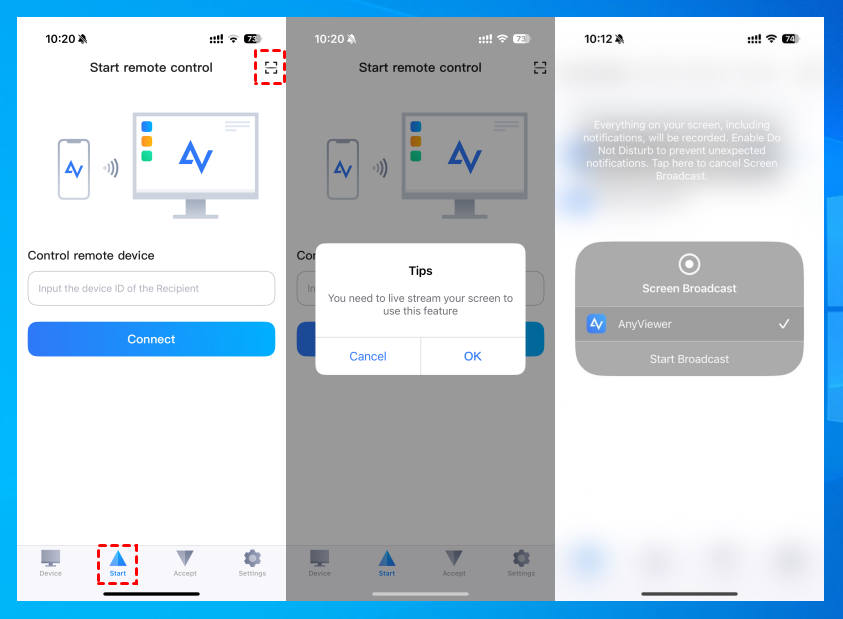
Krok 3. Możesz teraz zdalnie przeglądać ekran swojego iPhone'a na komputerze z systemem Windows, co zapewnia wygodny dostęp do zdjęć z iPhone'a.

Alternatywnie możesz wyświetlić ekran iPhone'a w systemie Windows, wybierając swojego iPhone'a z listy urządzeń na komputerze i klikając "Wyświetl ekran." Postępuj zgodnie z instrukcjami wyświetlanymi na ekranie, aby ukończyć proces.

- ★Wskazówki:
- Aby rozszerzyć możliwości zdalnego udostępniania ekranu i udostępniać ekrany wielu urządzeń iPhone jednocześnie, rozważ uaktualnienie swojego konta do planu Professional lub Enterprise.
- Aby uzyskać najlepszy widok zdjęć z iPhone'a na komputerze z systemem Windows, możesz przełączyć się w tryb ultra wysokiej jakości (Ultra High Quality) oraz tryb prawdziwych kolorów 4:4:4 u góry okna zdalnego dostępu AnyViewer.

Opcja 2. Zdjęcia Windows
Aplikacja Zdjęcia systemu Windows to wbudowany program na komputerach z systemem Windows, który umożliwia importowanie zdjęć z urządzenia USB i zarządzanie nimi. Dlatego użycie aplikacji Zdjęcia jest również praktycznym rozwiązaniem do przeglądania zdjęć z iPhone'a na komputerze.
Krok 1. Podłącz iPhone'a do komputera z systemem Windows za pomocą kabla USB obsługującego przesyłanie plików.
Krok 2. Włącz iPhone'a i odblokuj go. System Windows nie wykryje urządzenia, jeśli jest ono zablokowane.
Krok 3. Na komputerze z systemem Windows kliknij przycisk "Start", a następnie wybierz "Zdjęcia", aby otworzyć aplikację Zdjęcia systemu Windows.
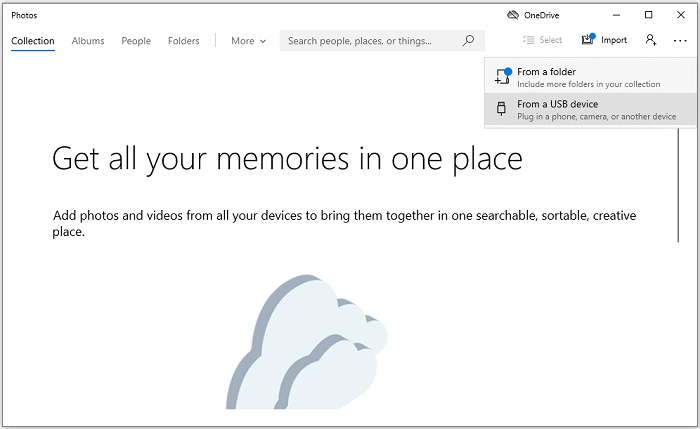
Krok 4. W aplikacji Zdjęcia na komputerze kliknij "Importuj" > "Z urządzenia USB".
Krok 5. Postępuj zgodnie z instrukcjami wyświetlanymi na ekranie, aby zaimportować zdjęcia z iPhone'a. Możesz wybrać elementy, które chcesz zaimportować, oraz wskazać miejsce ich zapisu. Odczekaj chwilę, aż wykrywanie i przesyłanie zostaną zakończone.
Opcja 3. Eksplorator plików
Chcesz wyświetlać zdjęcia z iPhone'a na komputerze za pomocą kabla USB? Jeśli tak, możesz użyć Eksploratora plików. Wystarczy podłączyć iPhone'a do komputera – bez konieczności pobierania jakiegokolwiek oprogramowania – aby uzyskać dostęp do zdjęć z iPhone'a na komputerze za pomocą Eksploratora plików.
Jedyną wadą używania Eksploratora plików do przeglądania zdjęć z iPhone'a na komputerze PC jest to, że nie pozwala on na przeglądanie zdjęć według albumów; wszystkie zdjęcia i filmy z biblioteki zdjęć będą widoczne w jednym folderze. Jeśli chcesz zarządzać albumami zdjęć na iPhone, rozważ skorzystanie z innych podanych tutaj metod.
Krok 1. Użyj odpowiedniego kabla USB, aby podłączyć iPhone'a do komputera PC.
Krok 2. Odblokuj iPhone'a i stuknij "Zaufaj" w monicie, który pojawi się na ekranie iPhone'a, aby nawiązać zaufanie z komputerem.
Krok 3. Otwórz "Ten komputer" na komputerze z systemem Windows, a zobaczysz swojego iPhone'a na liście w sekcji "Urządzenia i stdyski."
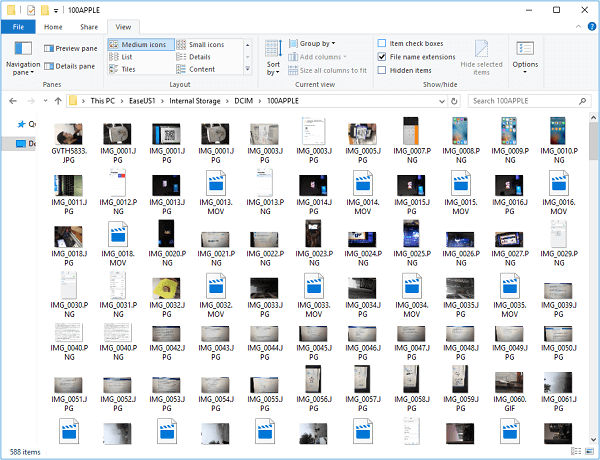
Krok 4. Kliknij dwukrotnie nazwa Twojego urządzenia > "Pamięć wewnętrzna" > "DCIM" > "100APPLE". Znajdziesz tu wszystkie zdjęcia i filmy z iPhone'a.
Krok 5. Możesz teraz usuwać zdjęcia z iPhone'a lub skopiować te obrazy, aby przenieść zdjęcia z iPhone'a na komputer PC.
Opcja 4. iCloud
Jeśli nie masz pod ręką kabla USB, możesz uzyskać dostęp do zdjęć z iPhone'a na komputerze PC za pomocą Zdjęć iCloud. Usługa iCloud pozwala nam automatycznie przesyłać pliki i uzyskać do nich dostęp ze wszystkich naszych urządzeń, w tym komputera z systemem Windows. Oznacza to, że możesz przeglądać zdjęcia z iPhone'a na komputerze PC za pomocą iCloud. Upewnij się, że w iCloud jest wystarczająco dużo miejsca do przechowywania zdjęć z iPhone'a; w przeciwnym razie nie uda Ci się wykonać pełnej kopii zapasowej.
Aby przeglądać zdjęcia z iPhone'a na komputerze przy użyciu iCloud, istnieją dwie metody, w zależności od tego, czy zainstalowano aplikację iCloud dla Windows, czy nie. Upewnij się, że używasz tego samego identyfikatora Apple ID zarówno na komputerze, jak i na iPhonie.
Jeśli masz zainstalowaną aplikację iCloud dla Windows, dostęp do zdjęć z iPhone'a na komputerze PC jest prosty:
Krok 1. Na urządzeniu z systemem iOS przejdź do Ustawienia > [Twoje imię i nazwisko] > iCloud > Zdjęcia i włącz Zdjęcia iCloud.
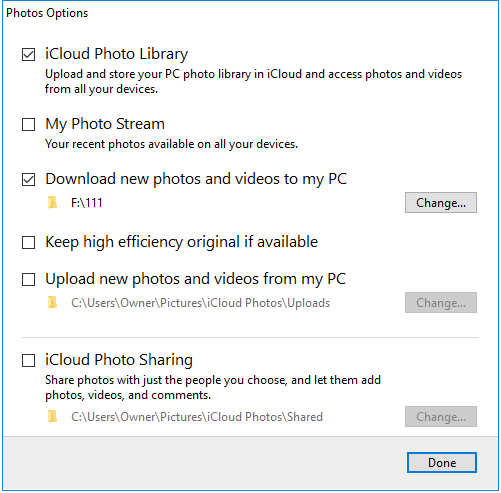
Krok 2. Na komputerze z systemem Windows otwórz panel sterowania iCloud, zaloguj się za pomocą swojego identyfikatora Apple ID i zaznacz opcję Zdjęcia. W nowym oknie wybierz Biblioteka zdjęć iCloud i upewnij się, że zaznaczona jest opcja "Pobieraj nowe zdjęcia i filmy na mój komputer".
Krok 3. Przejdź do folderu określonego w opcji Pobieraj nowe zdjęcia i filmy na mój komputer, aby wyświetlić zdjęcia z iPhone'a.
Jeśli nie masz zainstalowanej aplikacji iCloud dla systemu Windows, możesz zamiast tego odwiedzić witrynę iCloud.com:
Krok 1. Włącz Zdjęcia iCloud na swoim iPhonie.
Krok 2. Na komputerze z systemem Windows przejdź do witryny iCloud.com i wpisz swój identyfikator Apple ID.
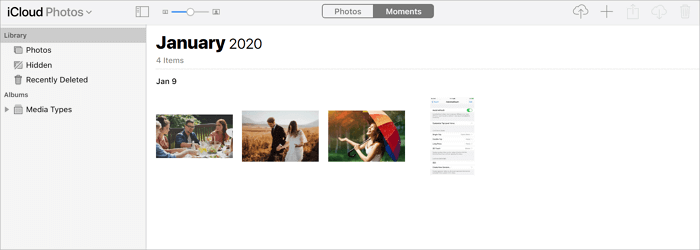
Krok 3. Wybierz opcję Zdjęcia, aby uzyskać dostęp do biblioteki zdjęć iCloud. Możesz swobodnie przeglądać zdjęcia z iPhone'a na komputerze lub pobrać je na komputer.
Podsumowanie
Rozwiązanie problemu przeglądania zdjęć z iPhone'a na komputerze z systemem Windows nie musi być skomplikowane. Niezależnie od tego, czy wybierzesz program AnyViewer, aplikację Zdjęcia systemu Windows, Eksplorator plików czy iCloud, każda metoda oferuje proste rozwiązanie umożliwiające dostęp do wspomnień i ich przeglądanie. Od połączenia za pomocą kabla USB po korzystanie z usług w chmurze — możesz wybrać opcję, która najlepiej odpowiada Twoim potrzebom i preferencjom. Zacznij organizować i przeglądać swoje zdjęcia już dzisiaj, korzystając z tych prostych i skutecznych metod!

