

Kompleksowy przewodnik: Jak korzystać z Monect PC Remote
Ten artykuł zawiera instrukcję krok po kroku dotyczącą korzystania z Monect PC Remote, w tym krótkie wprowadzenie, proces konfiguracji oraz wskazówki dotyczące użytkowania. Artykuł przedstawia również wprowadzenie i poradnik do alternatywnych narzędzi.

By Tyler / Published on October 13, 2026


Wprowadzenie
Dzisiaj możliwość zdalnego sterowania komputerem to nie tylko luksus, ale wręcz konieczność. Niezależnie od tego, czy grasz, pracujesz, czy po prostu jest Ci zbyt wygodnie, aby wstać z kanapy, zdalny dostęp do komputera ze smartfona może całkowicie zmienić Twoje przyzwyczajenia. Ale jak to zrobić? Tutaj z pomocą przychodzi Monect PC Remote. Monect PC Remote to aplikacja, która na to pozwala, oferując wszechstronne rozwiązanie niezależnie od tego, czy grasz, prowadzisz prezentacje, czy po prostu potrzebujesz pilota do swojego komputera.

Ten przewodnik przeprowadzi Cię przez cały proces korzystania z Monect PC Remote – od wprowadzenia po procedurę – a także wyjaśni, dlaczego AnyViewer może być dla Ciebie najlepszą alternatywą.
Czym jest Monect PC Remote?
Monect PC Remote to popularna aplikacja mobilna, która pozwala użytkownikom kontrolować komputer lub laptop za pomocą smartfona lub tabletu. Aplikacja obsługuje platformy Android oraz iOS i łączy się z komputerem przez sieć Wi-Fi, Bluetooth lub kabel USB, co czyni ją elastycznym rozwiązaniem do różnych zadań. Za pomocą Monect PC Remote możesz sterować myszą i klawiaturą, zarządzać plikami, a nawet grać w gry na PC przy użyciu urządzenia mobilnego.
Dlaczego warto korzystać z Monect PC Remote?
Możesz się zastanawiać, dlaczego warto używać aplikacji takiej jak Monect PC Remote. Korzyści jest wiele:
- Wygoda: Wyobraź sobie, że możesz kontrolować swój komputer z poziomu wygodnej kanapy. Monect PC Remote właśnie na to pozwala.
- Wszechstronność: Niezależnie od tego, czy musisz poruszać się po komputerze podczas prezentacji, czy chcesz grać za pomocą niestandardowego kontrolera, ta aplikacja spełni Twoje oczekiwania.
- Wydajność: Zarządzaj plikami, kontroluj multimedia, a nawet używaj telefonu jako zdalnego pulpitu – wszystko w jednej aplikacji.
Typowe zastosowania obejmują sterowanie odtwarzaniem mediów podczas wieczoru filmowego, przekształcenie telefonu w pad do gier na PC czy nawigowanie po slajdach podczas prezentacji bez konieczności przebywania przy komputerze.
Jak korzystać z aplikacji Monect PC Remote
Jeśli masz problem z połączeniem się z Monect PC Remote, poniżej przedstawiamy odpowiednią metodę:
Proces pobierania i instalacji
Zanim zaczniesz korzystać z Monect PC Remote, musisz pobrać i zainstalować aplikację zarówno na komputerze, jak i na urządzeniu mobilnym. Aplikacja jest dostępna do pobrania na oficjalnej stronie internetowej oraz w sklepach z aplikacjami dla systemu Android i iOS. Po pobraniu postępuj zgodnie z instrukcjami instalacji, aby skonfigurować ją na swoich urządzeniach.
Konfigurowanie Monect PC Remote
Po instalacji musisz skonfigurować aplikację, parując swoje urządzenia. Upewnij się, że Twój smartfon i komputer są połączone z tą samą siecią bezprzewodową. Otwórz aplikację Monect PC Remote w telefonie i postępuj zgodnie z instrukcjami, aby połączyć się z komputerem.
Łączenie urządzeń
Po skonfigurowaniu aplikacji łączenie urządzeń jest niezwykle proste. Wystarczy otworzyć serwer Monect na komputerze i uruchomić aplikację na urządzeniu mobilnym. Aplikacja automatycznie wykryje Twój komputer, a jedno szybkie dotknięcie pozwoli Ci się połączyć i rozpocząć zdalne sterowanie komputerem.
Teraz, gdy wszystko jest gotowe, czas dowiedzieć się, jak efektywnie korzystać z Monect PC Remote.
Zdalne sterowanie komputerem
Z Monect PC Remote sterowanie komputerem jest dziecinnie proste. Aplikacja oferuje różne tryby sterowania, w tym tryb gładzika, klawiatury i joysticka. Wystarczy wybrać tryb odpowiadający Twoim potrzebom i zacząć kontrolować komputer z poziomu urządzenia mobilnego. Niezależnie od tego, czy przeglądasz pliki, czy sterujesz odtwarzaniem multimediów, Monect PC Remote ułatwia to zadanie.
Korzystanie z Monect do gier
Monect PC Remote świetnie sprawdza się w grach. Aplikacja pozwala dostosować sterowanie do różnych gier, zapewniając intuicyjną i responsywną rozgrywkę. Możesz używać sterowania dotykowego, a nawet przypisywać fizyczne przyciski w telefonie do określonych funkcji w grze, co daje Ci swobodę grania w ulubione gry PC z dowolnego miejsca.
Dostosowywanie sterowania i ustawień
Jedną z wyróżniających się funkcji Monect PC Remote jest możliwość dostosowania sterowania i ustawień do własnych preferencji. Niezależnie od tego, czy regulujesz czułość, czy tworzysz własne układy, Monect zapewnia przyjazny dla użytkownika interfejs, dzięki któremu personalizacja staje się prosta.
AnyViewer: Najlepsza darmowa alternatywa dla Monect PC Remote
Chociaż Monect PC Remote to doskonałe narzędzie, jego konfiguracja i obsługa bywają trudne dla wielu użytkowników, a posiadanie alternatyw jest zawsze zalecane. Jeśli szukasz alternatyw, AnyViewer jest silnym kandydatem.
Jako kompleksowe oprogramowanie do zdalnego dostępu, AnyViewer oferuje bogaty zestaw funkcji, które czynią go świetną alternatywą dla Monect PC Remote. Słynie z silnych zabezpieczeń, łatwości obsługi i wszechstronności. Niezależnie od tego, czy pomagasz znajomemu rozwiązać problem, uzyskujesz dostęp do służbowego komputera z domu, czy musisz przesyłać pliki, AnyViewer zapewnia bezproblemowe i bezpieczne korzystanie ze zdalnego dostępu. Ponadto AnyViewer obsługuje szeroką gamę urządzeń, co czyni go wszechstronnym narzędziem dla każdego, kto potrzebuje zdalnego dostępu.
Jeśli potrzebujesz bardziej niezawodnego, bezpiecznego i bogatego w funkcje rozwiązania, AnyViewer jest wart rozważenia. Oto dlaczego:
- Zgodność z wieloma platformami
Monect jest skierowany przede wszystkim do użytkowników systemu Windows. Natomiast AnyViewer obsługuje systemy Windows, Windows Server, Android oraz iOS. Ta zgodność z wieloma platformami sprawia, że AnyViewer jest wszechstronnym wyborem dla różnych środowisk.
- Wysoki poziom bezpieczeństwa
AnyViewer oferuje szyfrowanie end-to-end, co gwarantuje bezpieczeństwo sesji zdalnych. Zawiera również funkcje takie jak uwierzytelnianie dwuskładnikowe, które jest kluczowe dla ochrony połączeń – zwłaszcza w przypadku obsługi poufnych danych.
- Niezrównana wydajność
AnyViewer słynie ze stabilnych i szybkich połączeń, nawet w wolniejszych sieciach. Jest to znacząca zaleta w porównaniu do Monect, który czasami może borykać się z opóźnieniami lub problemami z łącznością.
- Zaawansowane funkcje
Podczas gdy Monect świetnie sprawdza się w podstawowej zdalnej kontroli, AnyViewer oferuje zaawansowane funkcje, takie jak przesyłanie plików, udostępnianie ekranu, ściana ekranów i zdalne ponowne uruchamianie. Dzięki tym funkcjom idealnie nadaje się do zastosowań profesjonalnych, takich jak wsparcie IT czy zarządzanie wieloma urządzeniami zdalnymi.
- Przyjazny dla użytkownika interfejs
AnyViewer został zaprojektowany jako intuicyjny, co ułatwia nawigację użytkownikom o różnym poziomie umiejętności. O ile Monect wymaga pewnej nauki, o tyle AnyViewer upraszcza ten proces, zapewniając możliwość natychmiastowego rozpoczęcia pracy.
Krok 1. Zacznij od pobrania i otwarcia aplikacji AnyViewer na obu urządzeniach. Aby utworzyć konto, kliknij "Zaloguj się", a następnie wybierz "Zarejestruj się". Upewnij się, że na każdym urządzeniu logujesz się przy użyciu tego samego konta.

Krok 2. Po zalogowaniu Twoje urządzenia zostaną automatycznie powiązane z Twoim kontem.

Krok 3. Przejdź do zakładki „Urządzenia”, znajdź urządzenie, którym chcesz sterować, i kliknij „Sterowanie jednym kliknięciem”, aby włączyć bezobsługowy dostęp zdalny.
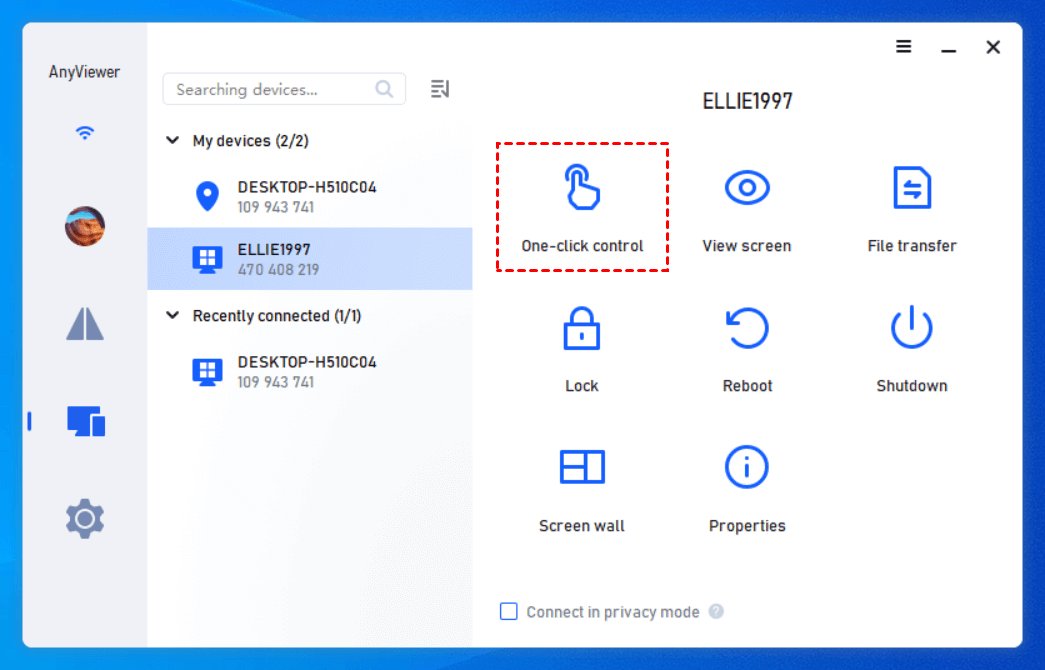
- ★Wskazówki: Aby uzyskać dodatkowe funkcje, rozważ przejście na plan Professional lub Enterprise:
- Zarządzaj większą liczbą urządzeń bezobsługowych za pomocą jednego konta.
- Korzystaj ze wsparcia dla wielu jednocześnie nawiązanych połączeń.
- Zwiększ prywatność dzięki trybowi prywatności, który wygasza ekran zdalnego komputera oraz blokuje wprowadzanie danych za pomocą klawiatury i myszy.
- Przesyłaj pliki z wyższymi prędkościami.
- Twórz wiele ścian ekranowych w celu płynnego zarządzania wieloma urządzeniami i ich monitorowania.
- Wydajnie organizuj duże portfolio urządzeń, konfigurując grupy urządzeń firmowych.
- Przypisuj role do kont podrzędnych i dostosowuj uprawnienia dla każdej roli do swoich potrzeb.
- ...
Podsumowanie
Podsumowując, nauka obsługi aplikacji Monect PC Remote może znacznie zwiększyć Twoje możliwości kontrolowania komputera ze smartfona, niezależnie od tego, czy chodzi o gry, prezentacje, czy ogólny dostęp zdalny. Uniwersalność i łatwość obsługi aplikacji czynią ją cennym narzędziem. Jeśli jednak uznasz Monect za zbyt trudny w obsłudze lub potrzebujesz bardziej zaawansowanego rozwiązania, rozważ AnyViewer jako doskonałą alternatywę. Oferuje on wyższy poziom bezpieczeństwa, kompatybilność międzyplatformową oraz dodatkowe funkcje, zapewniając bezproblemową obsługę zdalną dla wszystkich Twoich potrzeb.

