

Jak przenieść wideo z telefonu na komputer [iOS i Android]
Ten artykuł przedstawia sposoby przesyłania wideo z telefonu na komputer. Niezależnie od tego, czy używasz urządzenia z systemem iOS, czy Android, znajdziesz tu metodę odpowiednią dla siebie. Przeczytaj koniecznie, jeśli Cię to interesuje.

By Tyler / Published on September 16, 2026


Jak przesłać wideo z telefonu na komputer?
Mam na telefonie kilka filmów, które chciałbym utworzyć kopię zapasową na komputerze. Jakie jest najprostsze podejście, aby to osiągnąć?”
- Pytanie z serwisu Reddit

Przesyłanie plików między komputerami jest proste. Sprawa może się jednak skomplikować podczas przesyłania filmów z telefonu na komputer. Musisz użyć różnych metod w zależności od tego, jakiego typu urządzenie mobilne posiadzasz – iPhone'a czy z systemem Android
Jak przesłać wideo z telefonu na komputer [5 metod]
Sprawdźmy, jak przesyłać filmy z telefonu na komputer. Przedstawiono sposoby zarówno dla urządzeń iPhone, jak i z systemem Android.
Metoda 1. Przesyłanie filmów z telefonu iPhone/Android na komputer za pomocą kabla USB
Niezależnie od tego, czy używasz iPhone'a, czy telefonu z systemem Android, możesz użyć kabla USB, aby bezpośrednio przesyłać filmy między telefonem a komputerem. Oto jak przesłać filmy z telefonu na komputer przez USB.
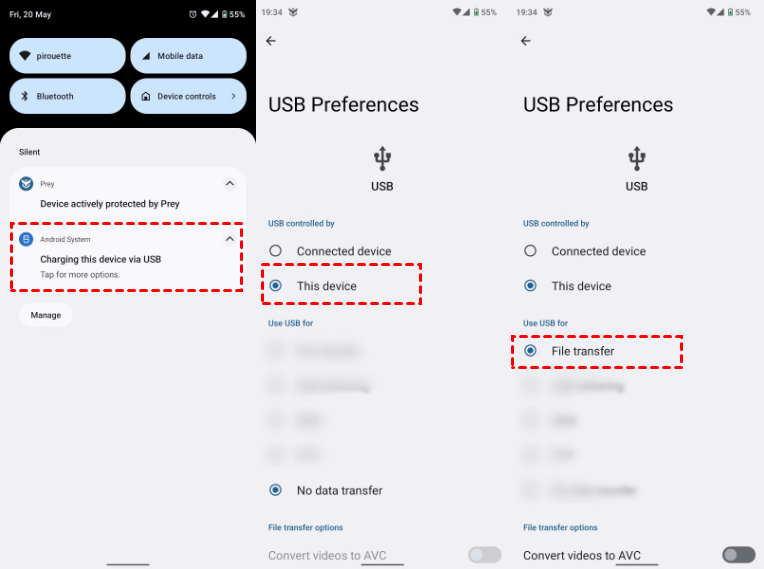
Krok 1. Podłącz telefon do dowolnego dostępnego portu USB w komputerze. Przesuń palcem w dół od góry ekranu i wybierz Przesyłanie przez USB > To urządzenie > Przesyłanie plików.
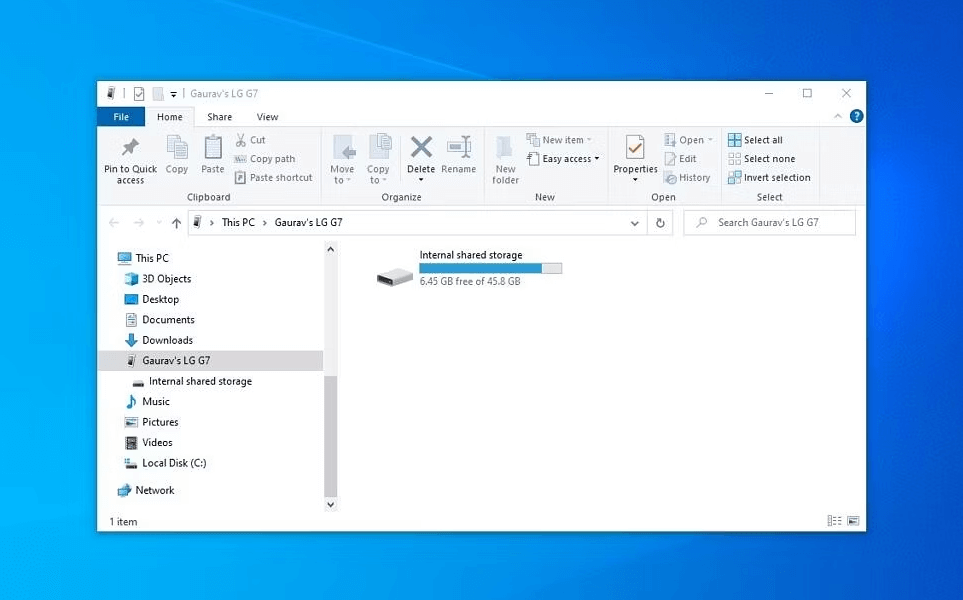
Krok 2. Twój telefon pojawi się teraz w programie Eksplorator plików na komputerze. Następnie możesz przeciągać i upuszczać filmy między telefonem a komputerem.
Metoda 2. Przesyłanie filmów z telefonu iPhone/Android na komputer przez Bluetooth
Jeśli nie masz kabla USB, możesz użyć technologii Bluetooth. Oto jak przesłać filmy z telefonu na komputer bez kabla USB.
Krok 1. Przesuń palcem w dół od góry ekranu telefonu, aby znaleźć ikonę Bluetooth i ją włączyć.

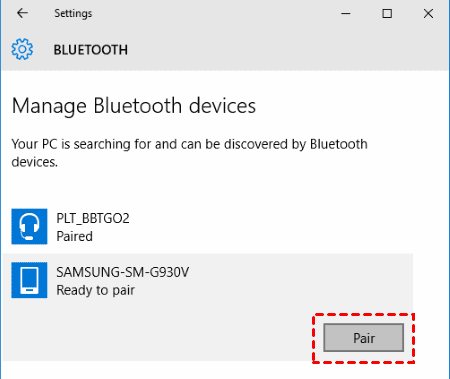
Krok 2. Przejdź do Start > Ustawienia > Bluetooth na komputerze. Twoje urządzenie telefon powinno pojawić się na liście urządzeń. Wybierz opcję Paruj obok niego.
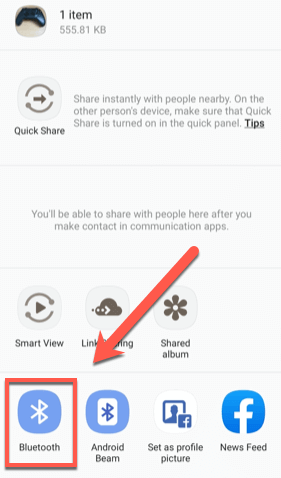
Krok 3. Teraz Twój telefon i komputer są połączone przez Bluetooth. Wybierz wideo, które chcesz przesłać, użyj przycisku Udostępnij i wybierz Bluetooth, aby udostępnić wideo.
Metoda 3. Synchronizacja wideo z iPhone'a/Androida z komputerem za pomocą usług w chmurze
Zarówno połączenie USB, jak i Bluetooth mają wymagania dotyczące odległości między dwojga urządzeniami. Jeśli musisz przesłać wideo zdalnie z iPhone'a lub systemu Android na komputer, możesz skorzystać z usług pamięci masowej w chmurze, na przykład OneDrive, Google Drive, Google Photos, iCloud itp. Tutaj jako przykład posłuży nam Google Drive.
Krok 1. Pobierz aplikację Google Drive ze sklepu z aplikacjami na swoim telefonie.
Krok 2. Zaloguj się do aplikacji za pomocą swojego konta Google. W przeciwnym razie musisz zarejestrować osobiste konto Google na stronie głównej.
Krok 3. Stuknij ikonę „Plus” w interfejsie, aby wybrać opcję Prześlij. Następnie wybierz opcję Prześlij zdjęcia lub filmy. Wybierzysz filmy w telefonie, aby przesłać je na Dysk Google.

Krok 4. Przejdź do oficjalnej witryny Dysku Google na komputerze i zaloguj się na swoje konto Google. Pobierz właśnie przesłane filmy.

Metoda 4. Przesyłanie wideo z iPhone'a/Androida na komputer za pomocą narzędzi do transferu plików
Możesz również przesyłać wideo z iPhone'a lub Androida na komputer za pomocą profesjonalnego zewnętrznego narzędzia do transferu plików, na przykład AirDroid.
Krok 1. Odwiedź stronę internetową AirDroid ze swojego komputera i utwórz konto.
Krok 2. Pobierz aplikację AirDroid Personal ze sklepu z aplikacjami w telefonie i zaloguj się na swoje konto AirDroid.

Krok 3. Postępuj zgodnie z instrukcjami, aby udzielić wymaganych uprawnień. Upewnij się, że pliki (Files) są dostępne.

Krok 4. W aplikacji AirDroid Transfer znajdź i wybierz swój komputer. Użyj ikony spinacza do papieru, aby przeglądać i wybrać wideo do wysłania na komputer, lub przeciągnij i upuść pliki, aby je przenieść.

Metoda 5. Przesyłanie wideo z Androida na komputer Mac
Przesyłanie wideo z iPhone'a na komputer Mac jest proste. Potrzebujesz kabla USB, aby połączyć iPhone'a z komputerem Mac i zaimportować wideo. Jeśli musisz przesłać wideo z Androida na komputer Mac, wykonaj poniższe czynności.
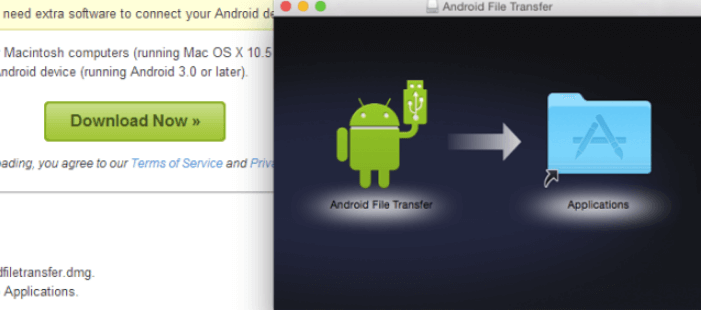
Krok 1. Przejdź do oficjalnej witryny Android File Transfer i pobierz program. Następnie uruchom instalator i przeciągnij ikonę Android File Transfer do folderu Aplikacje (Applications).
Krok 2. Podłącz urządzenie z systemem Android do komputera Mac za pomocą kabla USB, upewniając się, że ekran jest odblokowany.
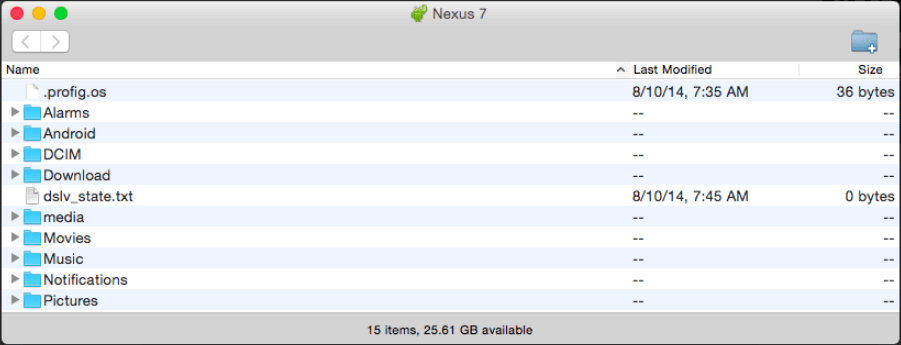
Krok 3. Oprogramowanie otworzy się automatycznie po podłączeniu urządzenia (od drugiego razu). Przeglądaj wideo na urządzeniu z Androidem, skopiuj je i wklej na komputer Mac.
Dodatkowa wskazówka: Jak uzyskać dostęp do filmów z komputera z poziomu iPhone'a i systemu Android
Jeśli musisz zdalnie przeglądać filmy z komputera w telefonie, zdecydowanie zaleca się użycie programu AnyViewer. AnyViewer to bezpłatna aplikacja pulpitu zdalnego dla systemów Windows, Android i iOS. Dzięki AnyViewer możesz uzyskać pełny dostęp do niemal wszystkiego, w tym do filmów przechowywanych na komputerze z systemem Windows, z poziomu urządzenia z systemem iOS lub Android.
Ponadto AnyViewer obsługuje również przesyłanie plików. Obecnie obsługuje ono jednak wyłącznie przesyłanie plików między komputerami, co oznacza, że możesz przesyłać filmy zdalnie z jednego komputera na inny. Przesyłanie plików między urządzeniem mobilnym a komputerem będzie wkrótce dostępne.
Krok 1. Pobierz program AnyViewer na swój komputer z systemem Windows.
Krok 2. Uruchom AnyViewer na swoim komputerze. Kliknij Zarejestruj się, aby utworzyć nowe konto i zalogować się.

Krok 3. Pobierz aplikację mobilną AnyViewer na system Android i zaloguj się na to samo konto, którego użyto na komputerze.

Krok 4. Przejdź do karty Urządzenie, wybierz komputer, z którym chcesz się połączyć, i kliknij Kontrola jednym kliknięciem.

Krok 5. Następnie możesz kontrolować komputer z systemem Windows za pomocą telefonu i uzyskiwać dostęp do znajdujących się na nim filmów.

Uwaga: Zaleca się uaktualnienie konta do planu profesjonalnego lub enterprise, aby korzystać z trybu prywatności i wyższej jakości obrazu.
Wnioski
Ten post przedstawia pięć metod przesyłania wideo z telefonu na komputer; obejmuje to zarówno systemy iPhone, jak i Android. Wybierz odpowiednie metody w zależności od swojej sytuacji.
Jeśli chcesz zdalnie oglądać filmy z komputera na telefonie iPhone lub z systemem Android, możesz użyć programu AnyViewer. To najlepsze darmowe oprogramowanie do pulpitu zdalnego, które umożliwia zdalny dostęp do wszystkiego na komputerze z poziomu telefonu. Możesz także przesyłać wideo między dwoma komputerami za pośrednictwem systemu Android.

