

Jak przenieść duże 10GB pliki z PC na Android [4 Szybkie Sposoby]
Ten przewodnik omawia cztery wysokowydajne metody przenoszenia 10GB plików z Windows na Android. Od połączeń USB MTP po profesjonalne narzędzia zdalne takie jak AnyViewer, te metody pomagają łatwo pokonać typowe ograniczenia rozmiaru plików.

By Tyler / Updated on February 5, 2026


Dlaczego przesyłanie plików 10 GB jest takie trudne?
Przeniesienie pliku o rozmiarze 10 GB z komputera PC na urządzenie z Androidem może być frustrującym doświadczeniem. Plik 10 GB jest znacznie większy niż przeciętne zdjęcie czy dokument. Wbudowane narzędzia systemu Windows często nie radzą sobie z dużymi pakietami danych, połączenia USB bywają niestabilne w zależności od jakości kabla, a dostawcy przechowywania w chmurze zazwyczaj wymagają miesięcznej subskrypcji po przekroczeniu ich skromnych darmowych limitów.

Jeśli zastanawiasz się, jak efektywnie przesłać duże pliki 10 GB z komputera PC na Androida, trafiłeś we właściwe miejsce. W tym kompleksowym przewodniku szczegółowo omówimy najszybsze i najbardziej niezawodne dostępne metody – od tradycyjnych rozwiązań sprzętowych po profesjonalne oprogramowanie do zdalnego transferu, takie jak AnyViewer.
Jak przesłać duże pliki 10 GB z komputera PC na Androida [4 metody]
Zanim przejdziemy do szczegółowych instrukcji, jak bezpłatnie przesłać duży plik 10 GB z PC na Androida, oto krótkie porównanie najpopularniejszych metod transferu pod względem prędkości, wygody i zasięgu.
| Metoda | Prędkość | Maks. rozmiar pliku | Dostęp zdalny? | Najlepsze dla |
| AnyViewer | Wysoka (10 MB/s ) | Do 2 TB | Tak | Praca zdalna, duże filmy i niezawodność. |
| Kabel USB | Bardzo wysoka | Nieograniczony | Nie | Szybkie transfery przy biurku. |
| Quick Share | Średnia | Nieograniczony | Nie | Szybkie transfery bezprzewodowe w tym samym pomieszczeniu. |
| Przechowywanie w chmurze | Wolna (zależy od ISP) | Różni się w zależności od planu | Nie | Synchronizacja i kopie zapasowe na wielu urządzeniach. |
Metoda 1: Profesjonalne rozwiązanie "w każdej chwili, gdziekolwiek" – AnyViewer
Gdy potrzebujesz przenieść ogromne pliki bez fizycznego przywiązania do komputera, AnyViewer jest złotym standardem. Chociaż wielu zna AnyViewer jako czołowe rozwiązanie zdalnego pulpitu, jego silnik Transferu Plików jest specjalnie zoptymalizowany pod kątem szybkiej, masowej migracji danych.
Dlaczego użyć AnyViewer do transferu 10GB?
- Oszałamiająca prędkość: Obsługuje prędkości transferu do 10 MB/s, co oznacza, że plik o wielkości 10 GB można przenieść w około 15-20 minut, w zależności od sieci.
- Możliwość zdalna: W przeciwieństwie do kabla USB, AnyViewer obsługuje transfer plików przez internet. Możesz wysłać plik 10 GB z komputera w biurze na telefon z Androidem, siedząc w kawiarni po drugiej stronie miasta.
- Brak ograniczeń rozmiaru: Podczas gdy RDP (protokół zdalnego pulpitu) często ogranicza pliki do 2 GB, AnyViewer pozwala na przesyłanie pojedynczych plików do 2 TB w swoich planach profesjonalnych.
- Bezpieczeństwo: Każdy transfer jest chroniony szyfrowaniem ECC (kryptografia krzywych eliptycznych), co zapobiega przechwyceniu danych w trakcie przesyłania.
Jak przesłać plik o rozmiarze 10 GB za pomocą AnyViewer:
Krok 1. Pobierz i zainstaluj AnyViewer na komputerze PC z systemem Windows oraz aplikację AnyViewer ze Sklepu Play na urządzeniu z Androidem.
Krok 2. Utwórz darmowe konto i zaloguj się na obu urządzeniach.

Krok 3. W aplikacji na Androida przejdź do "Urządzenie", wybierz swój komputer PC i dotknij "Transfer plików".

Krok 4. Wybierz Pobierz. Przeglądaj pamięć komputera PC, wybierz swój plik 10GB i przenieś go do wewnętrznej pamięci Androida.

Metoda 2: Szybkie łącze "bezpośrednie na przewodzie" – Transfer USB MTP
Jeśli masz pod ręką kabel i chcesz wiedzieć, jak przenieść duży 10GB plik z komputera PC na Androida przez USB, klasyczny protokół MTP (Media Transfer Protocol) to najlepsza opcja dla surowej lokalnej prędkości.
Kroki do sukcesu:
Krok 1. Upewnij się, że używasz kabla USB 3.1 lub USB-C 3.2. Tanie kable "tylko do ładowania" albo nie zostaną rozpoznane przez komputer, albo będą transferować z boleśnie wolną prędkością USB 2.0.
Krok 2. Po podłączeniu telefonu do komputera, na ekranie Androida pojawi się powiadomienie. Stuknij w nie i zmień ustawienie na "Transfer plików / MTP".

Krok 3. Twój telefon pojawi się jako dysk w Eksploratorze plików Windows.

Krok 4. Po prostu skopiuj plik 10GB i wklej go do folderu "Pobrane" lub "Filmy" na swoim urządzeniu.
Ekspercka wskazówka: Jeśli Twój 10GB plik to film 4K lub duża baza danych, upewnij się, że wewnętrzna pamięć Androida jest sformatowana w systemie plików ext4 lub F2FS (co dotyczy większości nowoczesnych telefonów), aby uniknąć limitu rozmiaru pliku wynoszącego 4GB.
Metoda 3: Lokalna synchronizacja "Bez kabla" – Google Quick Share
Jeśli Twój komputer PC ma Bluetooth i Wi-Fi oraz działa pod kontrolą systemu Windows 10 lub 11, możesz użyć funkcji Quick Share. To odpowiedź Google na Apple'owe AirDrop.
Jak to działa:
Krok 1. Pobierz aplikację Quick Share dla Windows z oficjalnej strony internetowej Androida.
Krok 2. Upewnij się, że Bluetooth i Wi-Fi są włączone zarówno na komputerze PC, jak i na telefonie z Androidem.
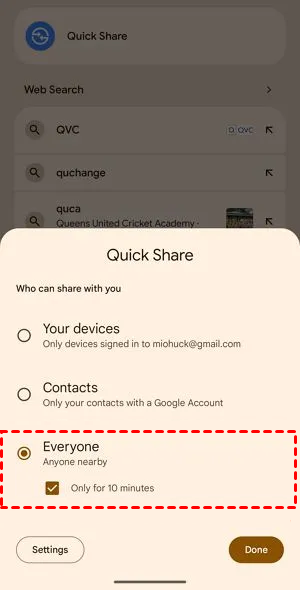
Krok 3. Na komputerze PC przeciągnij plik 10GB do okna Quick Share.
Krok 4. Wybierz swój telefon z Androidem z listy pobliskich urządzeń.
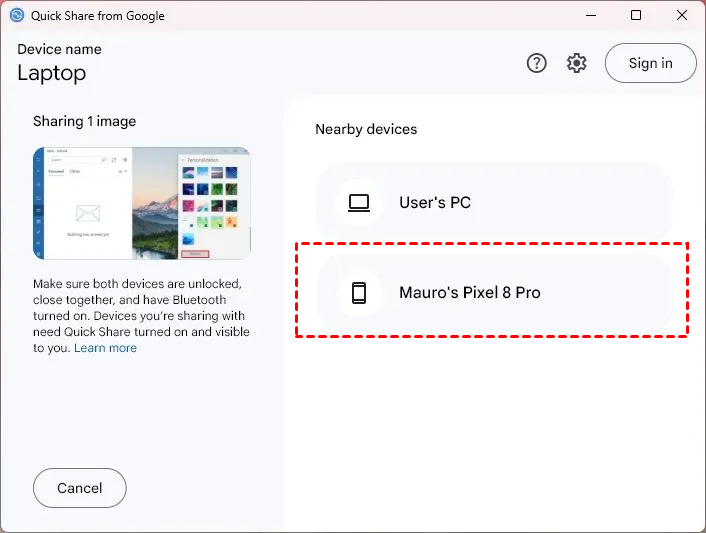
Krok 5. Zaakceptuj transfer na swoim telefonie.
Uwaga: Chociaż wygodna, funkcja Quick Share może być kapryśna w przypadku plików o rozmiarze 10GB. Jeśli urządzenia stracą "bezpośrednią widoczność" lub sygnał Wi-Fi będzie się wahał, transfer może się nie udać w połowie.
Metoda 4: Metoda kopii zapasowej "Mostu chmurowego" – Google Drive / OneDrive
Usługa przechowywania w chmurze i udostępniania plików to metoda "ustaw i zapomnij". Jednak w przypadku pliku 10GB jest to często najdroższa i najwolniejsza opcja.
Kompromisy:
- Ograniczenia przestrzeni dyskowej: Dysk Google oferuje 15 GB za darmo, ale ta przestrzeń jest współdzielona z kontem Gmail i Zdjęciami. Plik o rozmiarze 10 GB może przekroczyć ten limit, wymuszając wykupienie subskrypcji za 1,99 USD/miesiąc.
- Podwójne zużycie transferu: Musisz przesłać 10 GB z komputera (co zajmuje czas), a następnie pobrać 10 GB na telefon (co zajmuje jeszcze więcej czasu).
Szczegółowe kroki:
Krok 1. Plik o rozmiarze 10 GB jest ogromny. Upewnij się, że Twój Dysk Google lub OneDrive ma wystarczającą ilość wolnego miejsca (darmowy plan Google to łącznie 15 GB).
Krok 2. Otwórz przeglądarkę, przejdź do strony drive.google.com i prześlij plik 10 GB.

Krok 3. Gdy przesłanie zostanie ukończone w 100%, poczekaj kolejne 2-3 minuty, aż serwery w chmurze przetworzą plik.
Krok 4. Otwórz aplikację Dysk Google na swoim telefonie z Androidem.
Krok 5. Znajdź plik. Stuknij w trzy kropki (⋮) i wybierz "Pobierz", aby zapisać go w pamięci wewnętrznej telefonu, lub „Udostępnij offline”, aby zapisać go w pamięci podręcznej aplikacji.

Podsumowanie
Zrozumienie tych czterech metod sprawi, że nigdy więcej nie będziesz się zastanawiać, jak przenieść duży plik 10 GB z komputera PC na Androida. Jeśli masz wysokiej jakości kabel i jesteś przy biurku, USB MTP to solidny wybór. Jeśli szukasz bezprzewodowego, nowoczesnego rozwiązania zdolnego do zdalnej pracy, które poradzi sobie nawet z większymi plikami w przyszłości, AnyViewer jest najmocniejszym narzędziem do tego zadania.
Używając odpowiedniego oprogramowania i rozumiejąc ograniczenia swojego sprzętu, możesz przenosić swoje filmy w wysokiej rozdzielczości, duże bazy danych i pliki projektów bezproblemowo.
Najczęściej zadawane pytania (FAQ)
1. Jak długo trwa przesłanie 10GB pliku z komputera PC na urządzenie Android?
Czas transferu zależy całkowicie od zastosowanej metody połączenia.
- USB 3.0: Zwykle zajmuje od 3 do 5 minut (przy prędkości ~40-60 MB/s).
- AnyViewer/Wi-Fi: Przy stabilnym, szybkim połączeniu (10 MB/s) trwa to około 15 do 20 minut.
- Przechowywanie w chmurze: Może to zająć kilka godzin, ponieważ najpierw musisz wysłać plik 10GB z komputera PC do chmury, a następnie pobrać go na urządzenie Android.
2. Dlaczego transfer mojego 10GB pliku kończy się niepowodzeniem na 99%?
Jeśli transfer kończy się niepowodzeniem na samym końcu, zazwyczaj przyczyną jest ograniczenie systemu plików lub błąd pamięci podręcznej.
- Ograniczenie FAT32: Jeśli przesyłasz dane na starszą kartę microSD sformatowaną w systemie FAT32, maksymalny rozmiar pojedynczego pliku wynosi 4GB. Musisz przeformatować kartę na system exFAT.
- Wolne miejsce: Upewnij się, że na urządzeniu Android jest dostępne co najmniej 12-15 GB wolnego miejsca. System często potrzebuje dodatkowej "przestrzeni buforowej" do finalizacji transferu dużego pliku.
- Zakłócenia aplikacji: Użycie profesjonalnego narzędzia, takiego jak AnyViewer, pomaga temu zapobiec dzięki dedykowanemu protokołowi transferu, który niezawodniej obsługuje "finalizację" pliku niż standardowy Eksplorator Windows.

