

Krok po kroku: Jak bezprzewodowo przesyłać pliki z telefonu na laptopa
Ten artykuł w skrócie przedstawia kilka metod bezprzewodowego przesyłania plików z telefonu na laptopa. Dowiesz się z niego, która metoda jest odpowiednia dla Twojej sytuacji, oraz nauczysz się z niej korzystać, aby rozwiązać swoich problemów.

By Tyler / Published on September 16, 2026


Jak przesłać dane z telefonu na komputer bezprzewodowo?
Czy wiesz, jak przesyłać pliki z telefonu na laptopa bezprzewodowo? Czy chciałbyś, aby było to proste i szybkie? Obecnie przesyłanie danych i plików między telefonem a komputerem nie jest trudnym zadaniem. Ten artykuł przeprowadzi Cię przez różne sposoby bezprzewodowego przesyłania plików między telefonem a laptopem.
Jak przesłać pliki z telefonu na laptopa bezprzewodowo [Android i iOS]
Do bezprzewodowego przesyłania plików z telefonu na laptopa dostępnych jest kilka opcji, w tym Bluetooth, poczta e-mail i aplikacje czatu, a także platformy firm trzecich, takie jak Google Drive i AirDroid. Wybór zależy od Twoich wymagań i preferencji.
Metoda 1. Przesyłanie plików przez Bluetooth
Możesz chcieć wiedzieć, jak przesłać pliki z telefonu z systemem Android na laptopa bezprzewodowo – w tym celu możesz użyć technologii Bluetooth. Bluetooth pozwala nam również na sterowanie komputerem za pomocą telefonu. Przesyłanie to jeden z najpopularniejszych sposobów na bezprzewodowe przesyłanie zdjęć, filmów lub innych rodzajów plików i danych z telefonu na laptopa. Nie wymaga połączenia USB ani internetowego.
Oto zalety i wady przesyłania plików z telefonu na laptopa przez Bluetooth.
Zalety:
- Bez połączenia USB.
- Bez połączenia z internetem.
- Prosta obsługa.
Wady:
- Ograniczenie zasięgiem.
- Niska prędkość transmisji.
- Odpowiednie tylko dla małych plików.
Krok 1. Aby skorzystać z przesyłania przez Bluetooth, musisz najpierw włączyć Bluetooth w telefonie i laptopie.
W telefonie znajdź „Ustawienia” > „Bluetooth” i włącz Bluetooth. Upewnij się, że Twoje urządzenie mobilne jest ustawione jako wykrywalne przez Bluetooth.
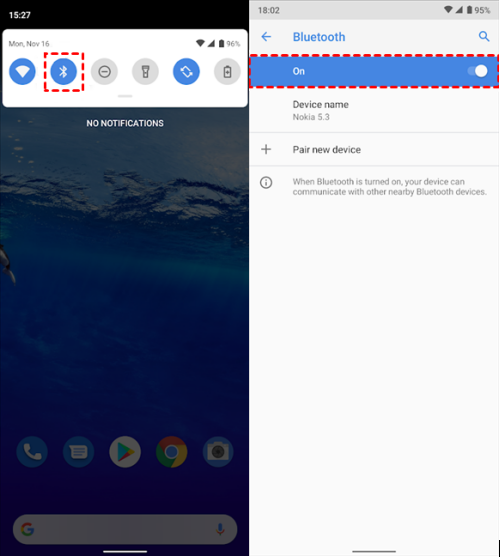
Krok 2. Na komputerze znajdź „Start” > „Ustawienia” > „Bluetooth i inne urządzenia” > „Dodaj urządzenie Bluetooth lub inne”, a następnie wybierz telefon, z którym chcesz się sparować, i kliknij „Połącz”.

Krok 3. Na telefonie dotknij „Paruj” > „OK”.
Krok 4. Aby przesłać pliki z telefonu na laptop, wybierz plik w telefonie, kliknij ikonę „Udostępnij”, a następnie wybierz „Bluetooth.”
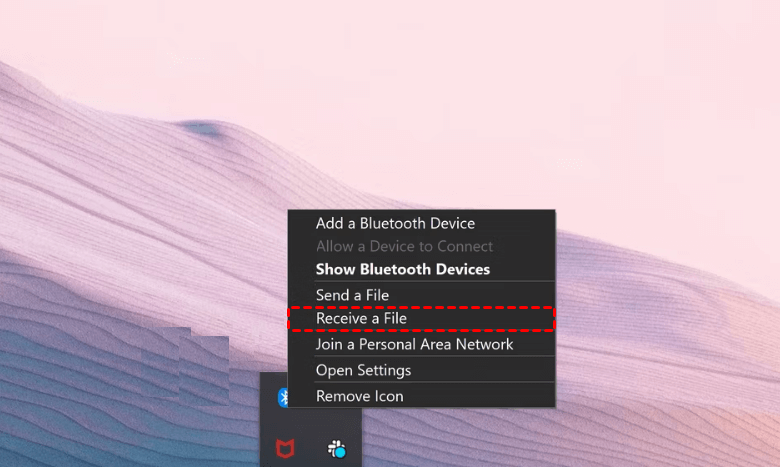
Krok 5. Na laptopie znajdź ikonę Bluetooth na pasku zadań, kliknij ją prawym przyciskiem myszy, a następnie wybierz Odbierz plik.
Metoda 2. Przesyłanie plików za pomocą Dysku Google
Gdy musisz rozwiązać problem bezprzewodowego przesyłania plików z telefonu na laptop, możesz wybrać platformę innej firmy. Jeśli masz konto Google, Dysk Google jest bardzo dobrym wyborem. Pamięć masowa w chmurze to jeden z najlepszych sposobów na przesyłanie plików z telefonu na laptop. Dzięki pamięci w chmurze możesz łatwo przesyłać i pobierać wiele plików jednocześnie. Możesz również przesyłać pliki z laptopa na laptop za pomocą Dysku Google.
Oto zalety i wady przesyłania plików z telefonu na laptop za pomocą Dysku Google.
Zalety:
- Łatwa obsługa.
- Zgodność z różnymi urządzeniami.
- Do 15 GB bezpłatnego miejsca na dysku.
- Możliwość przeglądania różnych typów plików.
Wady:
- Zagrożenia dla bezpieczeństwa.
- Konieczność dokupienia większej ilości miejsca.
- Znajdowanie pojedynczych dokumentów jest kłopotliwe.
- Istnieje dzienne ograniczenie wielkości przesyłanych plików.
Krok 1. Zainstaluj i włącz aplikację Dysk Google na swoim telefonie.
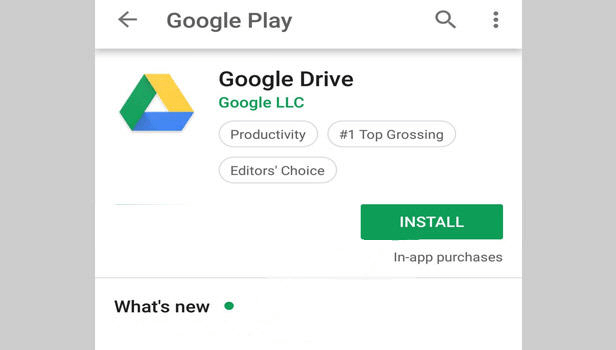
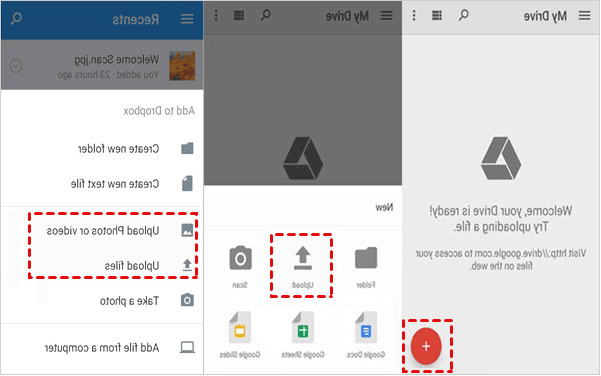
Krok 2. Zaloguj się na swoje konto Google. Kliknij przycisk "+" znajdujący się w prawym dolnym rogu. Zobaczysz menu, w którym należy kliknąć "Prześlij".
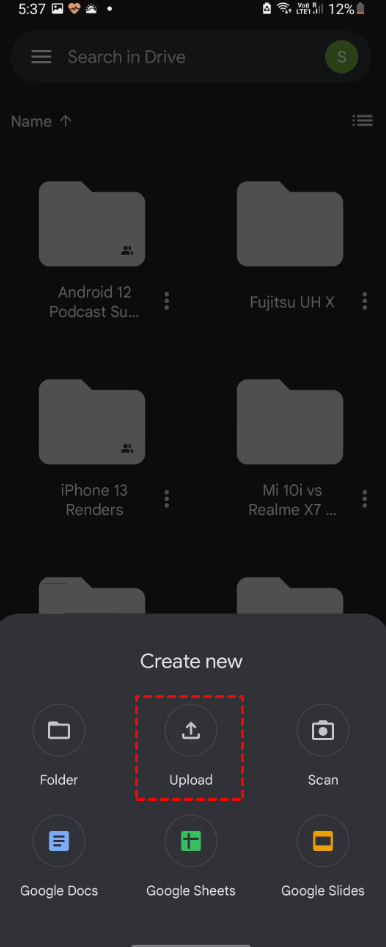
Krok 3. Wybierz plik, który chcesz przesłać na listę, i zaczekaj na ukończenie przesyłania. Jeśli przesyłany plik jest duży, może to potrwać dłuższą chwilę.
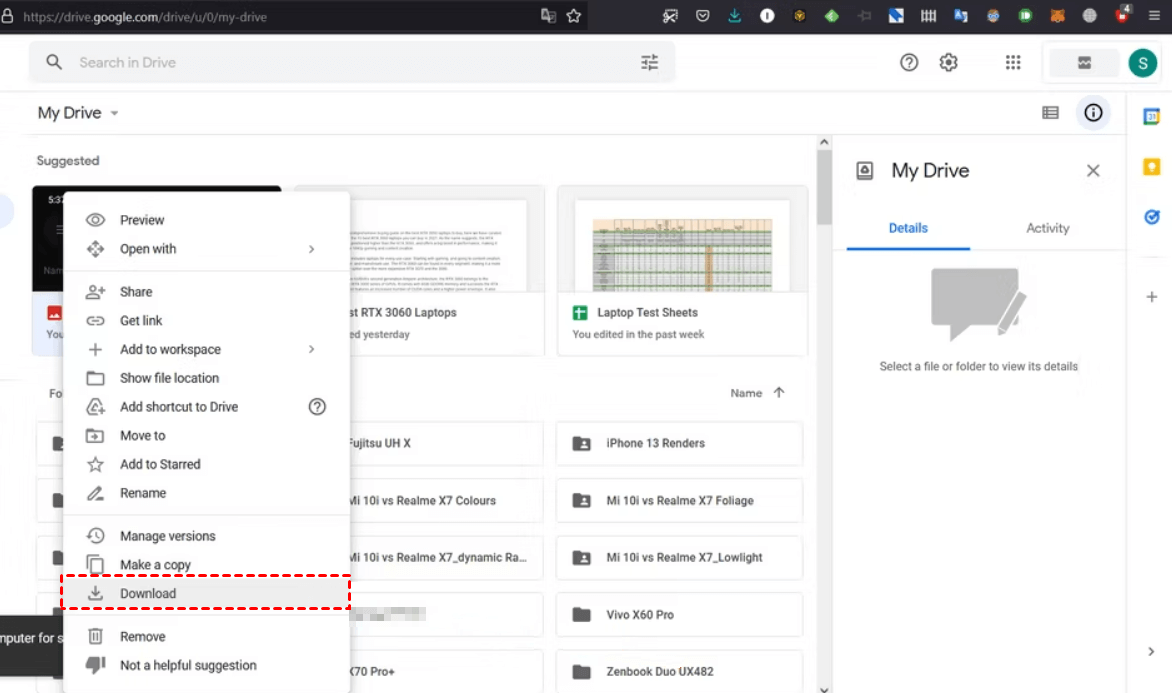
Krok 4. Na laptopie przejdź do oficjalnej witryny Google Dysk i zaloguj się na to samo konto Google. Następnie możesz pobrać pliki, które właśnie przesłano.
Metoda 3. Przesyłanie plików za pomocą AirDroid
Oprócz Dysku Google, świetną opcją jest również AirDroid. AirDroid umożliwia przesyłanie plików we wszystkich formatach na wszystkich platformach. Oprócz przesyłania plików możesz także używać klawiatury laptopa do pisania na telefonie za pomocą AirDroid. Jeśli Twój telefon i laptop znajdują się blisko siebie, możesz przesyłać pliki bez połączenia z Internetem. Jeśli jesteś użytkownikiem systemu Android i chcesz wiedzieć, jak bezprzewodowo przesyłać pliki z telefonu z systemem Android na laptopa, to jest dobry sposób.
Oto zalety i wady przesyłania plików z telefonu na laptopa za pośrednictwem AirDroid.
Zalety:
- Łatwe połączenie z wieloma urządzeniami.
- Łatwość obsługi.
- Wszystkie dane osobowe są bezpieczne.
Wady:
- Wysoka cena.
- Interfejs użytkownika jest nieco skomplikowany dla początkujących.
- Wersja podstawowa zawiera reklamy.
Krok 1. Pobierz i zainstaluj AirDroid na swoim telefonie i laptopie.

Krok 2. Otwórz AirDroid na telefonie i zaloguj się na swoje konto. Jeśli nie masz jeszcze konta, zarejestruj się.

Krok 3. Po pierwszym uruchomieniu aplikacji AirDroid pojawienie się prośby o przyznanie dostępu do pamięci telefonu jest wymagane. Stuknij „Zezwól”, aby zezwolić na dostęp do pamięci telefonu. Jeśli chcesz korzystać z jakichkolwiek funkcji z menu Funkcje bezpieczeństwa i zdalne, wystarczy kliknąć, aby otworzyć żądaną funkcję.

Krok 4. Po powrocie do menu głównego stuknij opcję Przesyłaj w lewym dolnym rogu i znajdź urządzenie, z którym chcesz się połączyć. Następnie kliknij urządzenie, aby pomyślnie nawiązać połączenie. Potem możesz wybrać pliki do przesłania.

Metoda 4. Przesyłanie plików za pomocą poczty e-mail
Jeśli masz do przesłania małe pliki, możesz również skorzystać z pomocy poczty e-mail. Musisz jednak pamiętać, że usługi pocztowe zezwalają tylko na małe załączniki, a większość wiadomości e-mail ma limit załączników wynoszący 25 MB.
Oto zalety i wady przesyłania plików z telefonu na laptopa za pomocą poczty e-mail.
Zalety:
- Łatwość użycia.
- Odbiorca nie musi być obecny, aby odebrać wiadomość e-mail.
- Wiadomość może zostać przesłana do grupy osób w wielu kopią.
Wady:
- Dozwolone są tylko małe załączniki
- Zagrożenia bezpieczeństwa.
Krok 1. Najpierw zaloguj się na swoje konto e-mail w telefonie komórkowym.
Krok 2. Następnie zacznij pisać wiadomość e-mail i wpisz adres odbiorcy. Następnie wybierz dodanie załącznika.
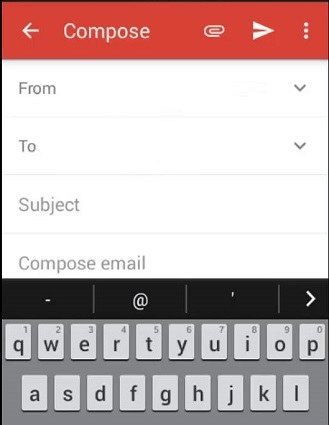
Krok 3. Wybierz pliki, które chcesz przesłać, a następnie wyślij tę wiadomość na swój adres.
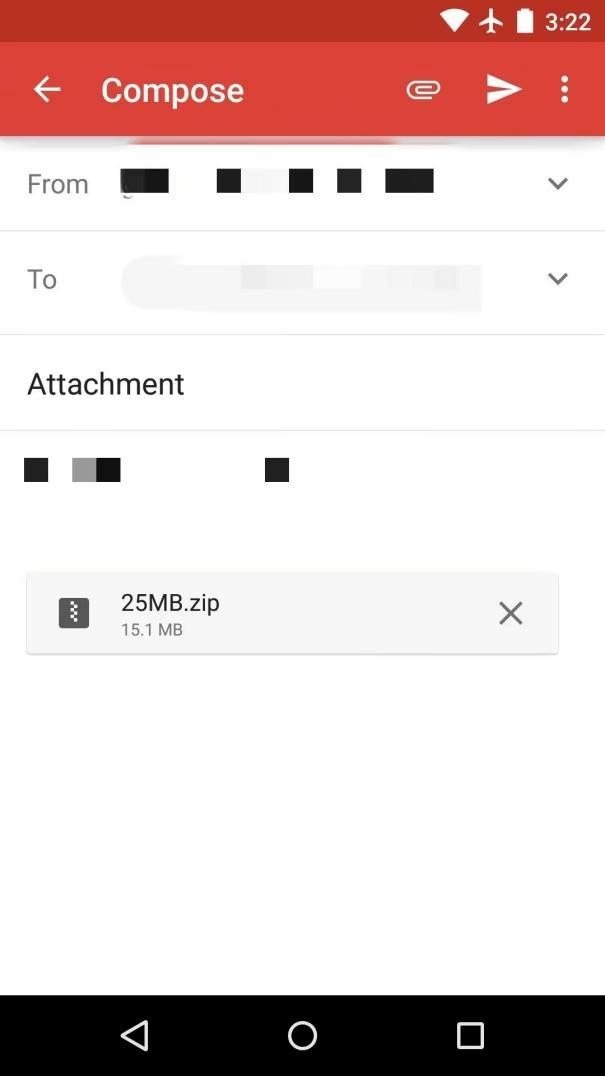
Krok 4. Po pomyślnym wysłaniu pliku zaloguj się na swoje konto pocztowe na laptopie. Możesz zalogować się zarówno na konto e-mail nadawcy, jak i odbiorcy. Jeśli zalogujesz się na konto nadawcy, sprawdź wysłane wiadomości e-mail na liście „Wysłane”. Stamtąd możesz pobrać przesłane pliki. Jeśli jest to konto odbiorcy, plik znajduje się w skrzynce odbiorczej.

Metoda 5. Przesyłanie plików za pomocą aplikacji czatu
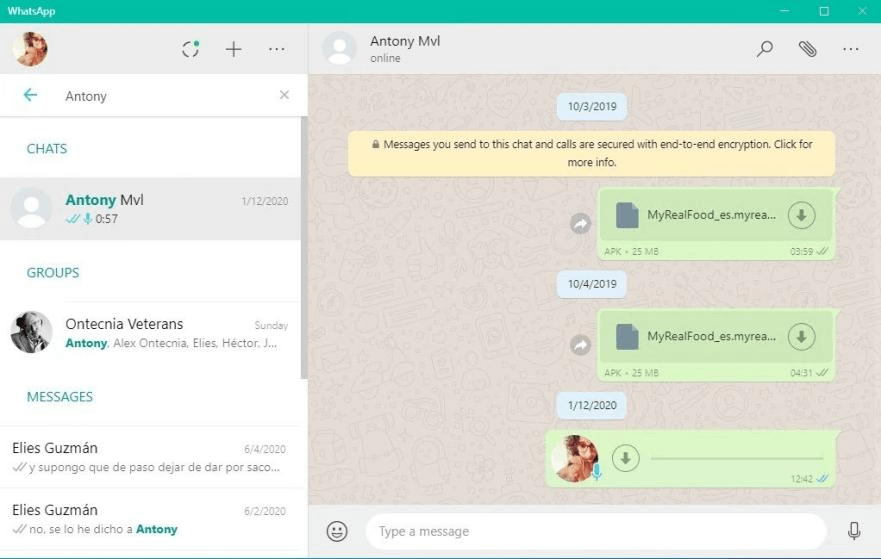
Gdy napotkasz problem z bezprzewodowym przesyłaniem plików z telefonu na laptopa, możesz skorzystać z tej metody. Przesyłanie przez czat sprawdza się również w przypadku wielu formatów plików, a metoda ta jest także niezwykle prosta. Różne aplikacje do przesyłania wiadomości, takie jak Slack, Skype i WhatsApp, umożliwiają również udostępnianie dokumentów i innych plików multimedialnych. Proces jest bardzo prosty – wystarczy wysłać pliki na czacie z jednego urządzenia i odebrać je na drugim. Możesz także przesyłać pliki takie jak archiwum, pliki PDF i inne dokumenty. Następnie rozważmy WhatsApp jako przykład.
Oto zalety i wady przesyłania plików z telefonu na laptopa za pośrednictwem aplikacji czatu.
Zalety:
- Łatwość użycia
- Bezpłatne korzystanie
- Łatwe przesyłanie plików niezależnie od lokalizacji
Wady:
- Zagrożenia dla bezpieczeństwa
- Zajmuje dużo miejsca w pamięci telefonu
Krok 1. Zaloguj się na swoje konto w telefonie.
Krok 2. Wybierz i prześlij pliki, które chcesz przesiać.
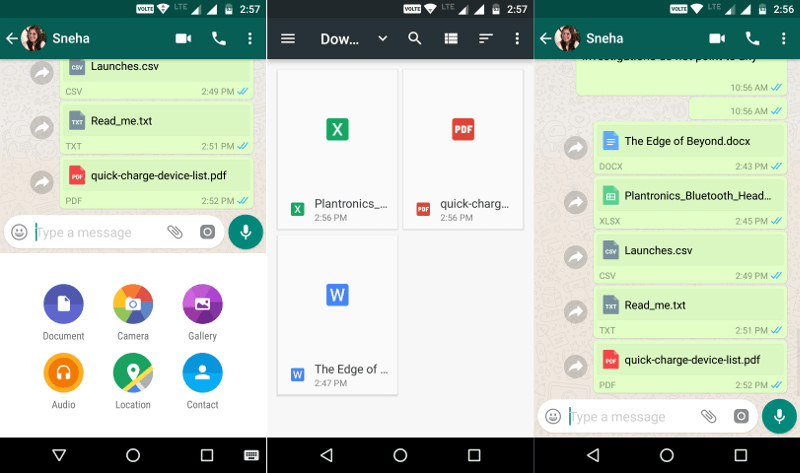
Krok 3. Zaloguj się na to samo konto na laptopie i pobierz plik.
Wskazówka bonusowa: 2 dodatkowe metody przesyłania plików dostępne dla użytkowników systemów iOS
Powyższe pięć metod może być używanych przez wszystkich użytkowników telefonów komórkowych. Możesz łatwo opanować ich użycie do bezprzewodowego przesyłania danych i plików z iPhone'a na laptopa. Ale jeśli jesteś użytkownikiem systemu iOS, masz do dyspozycji jeszcze dwie opcje, aby przesyłać pliki między iPhone'em a laptopem.
Metoda 1. Przesyłanie plików przez iCloud
Pliki lub dane można przesyłać bezprzewodowo na laptopa za pomocą usługi iCloud. Twoje urządzenie musi być jednak powiązane z tym samym identyfikatorem Apple ID i dysponować wystarczającą ilością miejsca w pamięci.
Oto zalety i wady przesyłania plików z telefonu na laptopa przez iCloud.
Zalety:
- Łatwość użycia
- Usługa iCloud jest dostępna bezpłatnie
- Prosty dostęp do danych.
Wady:
- Wymagany ten sam Apple ID
- Mała ilość miejsca w pamięci
- Problemy z bezpieczeństwem
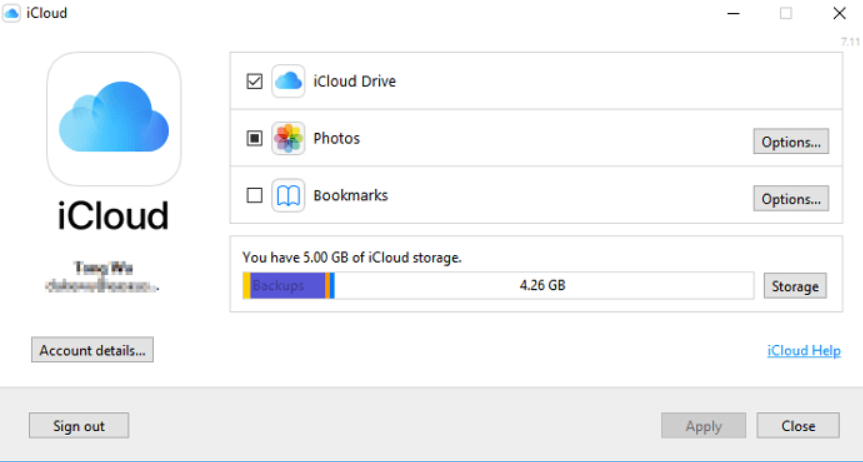
Krok 1. Znajdź ustawienia na swoim iPhone'e i otwórz je, wybierz swoje imię i nazwisko > „iCloud”.
Krok 2. Wybierz elementy, które chcesz zsynchronizować, i włącz je.

Krok 3. Uruchom iCloud na laptopie i włącz odpowiednie opcje, aby wyświetlić te pliki.
Metoda 2. Przesyłanie plików za pomocą programu iTunes
Głównym zadaniem programu iTunes jest przesyłanie plików między laptopem a zgodnymi aplikacjami na telefonie iPhone lub tablecie iPad. Przesyłanie przez iTunes wymaga tego samego połączenia Wi-Fi lub kabla USB.
Oto zalety i wady przesyłania plików z telefonu na laptopa przy użyciu programu iTunes.
Zalety:
- Łatwość użycia.
- Łatwe i bezpośrednie przesyłanie plików aplikacji między urządzeniami a komputerami.
- Brak utraty jakości.
- Działa zarówno przez USB, jak i bezprzewodowo.
Wady:
- Wymagany ten sam Apple ID.
- Można importować pojedyncze i wiele plików, ale nie można importować folderów.
- Nie każda aplikacja na urządzeniu obsługuje funkcję udostępniania plików iTunes.
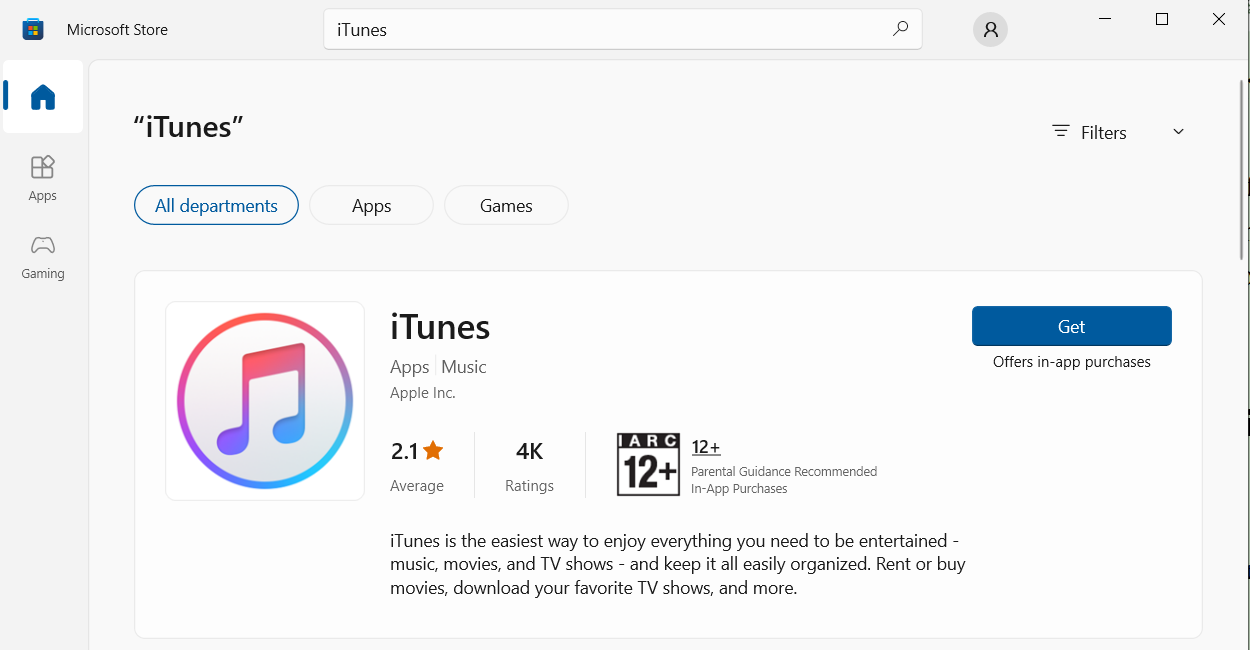
Krok 1. Zainstaluj najnowszą wersję programu iTunes
Krok 2. Podłącz iPhone'a do laptopa za pomocą kabla USB. Kliknij „Zezwól” na telefonie iPhone, aby nawiązać połączenie.

Krok 3. Uruchom program iTunes na swoim laptopie. Kliknij przycisk iPhone'a i wybierz „Współdzielenie plików”. Wybierz pliki, które chcesz przestać, i naciśnij przycisk „Zapisz”.
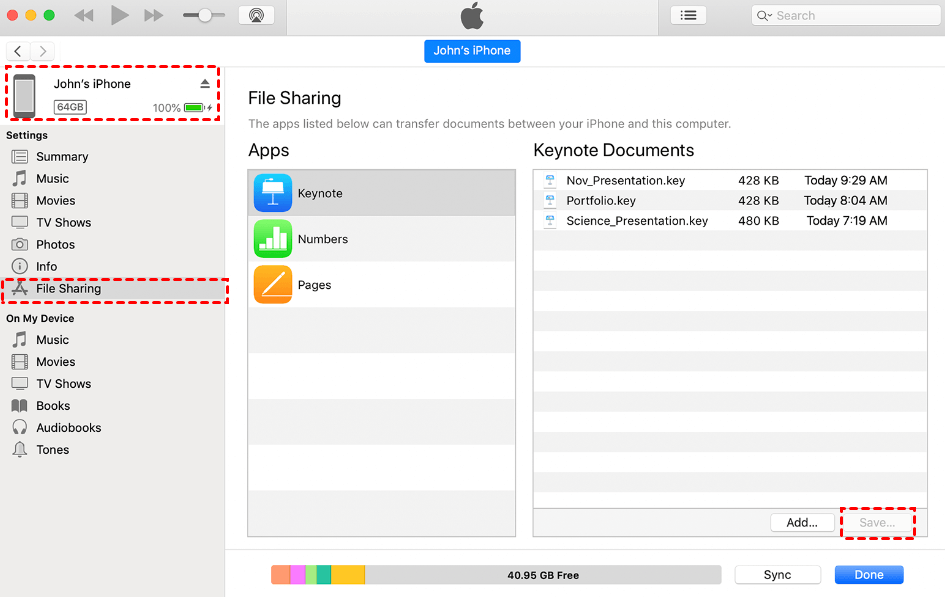
Krok 4. Wybierz lokalizację, w której chcesz zapisać plik, a następnie kliknij „Zapisz”, aby rozpocząć przesyłanie pliku.
AnyViewer: Najlepsze darmowe narzędzie do przesyłania plików między komputerami
Po przeczytaniu tego artykułu nie wiem, czy okazał się pomocny. Przesyłanie plików z telefonu na laptopa w sposób bezprzewodowy to stosunkowo prosta sprawa. Po rozwiązaniu tego problemu możesz chcieć dowiedzieć się, jak bezpłatnie przesyłać pliki między dwoma laptopami. W tym miejscu zalecamy skorzystanie z profesjonalnego oprogramowania do przesyłania plików AnyViewer. Umożliwia ono przesyłanie plików o dowolnym rozmiarze na wiele sposobów. Dzięki niemu przesyłanie plików między laptopami jest szybsze i wydajniejsze.
Zainstaluj AnyViewer na swoich urządzeniach i zacznij przesyłać pliki za pomocą AnyViewer.
Krok 1. Pobierz, zainstaluj i uruchom AnyViewer na obu laptopach. Przejdź do opcji „Zaloguj się” na jednym z laptopów i kliknij „Zarejestruj się” (jeśli wcześniej zarejestrowano się na oficjalnej stronie internetowej, możesz zalogować się od razu).

Krok 2. Wypełnij informacje w formularzu rejestracyjnym.

Krok 3. Na drugim laptopie zaloguj się na to samo konto. Następnie przypisane urządzenia będą widoczne.

Krok 4. Kliknij „Urządzenie”, wybierz urządzenie, na które chcesz przesłać pliki, a następnie kliknij „Przesyłanie plików”.

Krok 5. Następnie zobaczysz okno przesyłania plików. Lokalny komputer jest wyświetlany po lewej stronie, a zdalny komputer po prawej. Wybierz pliki, które chcesz przesłać, i kliknij prawą strzałkę, lub odwrotnie.

Możesz także przesyłać pliki, wysyłając żądanie do partnera, gdy Twoje urządzenia są zalogowane na różne konta.

- ★Wskazówki:
- Jeśli chcesz przesyłać duże pliki z wyższą i większą prędkością lub chcesz przesłać setki plików naraz, zaleca się uaktualnienie do konta Professional lub Enterprise.
AnyViewer to wszechstronne narzędzie
AnyViewer to coś więcej niż narzędzie do przesyłania plików. Oprócz funkcji przesyłania plików AnyViewer jest jednym z wiodących programów do pulpitu zdalnego na rynku. Oferuje również szereg cennych funkcji. Oto spojrzenie na niektóre z jego innych funkcji.
- Obsługa urządzeń mobilnych: Aplikacja mobilna AnyViewer jest kompatybilna z urządzeniami z systemami iOS oraz Android, umożliwiając użytkownikom kontrolowanie dostępu do pulpitu zdalnego ze smartfona lub tabletu.
- Wiele sesji: Korzystając z programu AnyViewer, możesz otworzyć dwie sesje zdalne jednocześnie, co zapewnia wydajną wielozadaniowość i płynne przełączanie się między różnymi pulpitami. Możesz uaktualnić swoje konto do subskrypcji Professional lub Enterprise, jeśli chcesz kontrolować więcej komputerów w tym samym czasie. Jest to funkcja, której wiele innych platform zewnętrznych nie oferuje. Większość platform innych firm obsługuje otwarcie tylko jednej sesji zdalnej.
- Czat natychmiastowy: Podczas sesji zdalnych AnyViewer umożliwia także prowadzenie rozmów na czacie tekstowym w czasie rzeczywistym, co ułatwia współpracę i wsparcie między użytkownikami. Pozwala to na bardziej wydajne i szybkie rozwiązywanie potrzeb oraz problemów, które mogą pojawić się podczas sesji zdalnych.
- Zarządzanie zdalne: AnyViewer umożliwia również użytkownikom zdalne zarządzanie komputerami bez nadzoru. Obejmuje to wykonywanie takich czynności jak blokowanie, ponowne uruchamianie czy wyłączanie komputerów zdalnych, zapewniając tym samym wygodę i kontrolę nad docelowym urządzeniem. Zwiększa to nie tylko bezpieczeństwo urządzenia, ale również chroni Twoją prywatność.
- Tryb prywatności: Tryb prywatności w programie AnyViewer pozwala użytkownikom zablokować mysz i klawiaturę kontrolera po stronie odbiorcy, co dodatkowo chroni bezpieczeństwo danych komputera hosta.
Podsumowanie
Po przeczytaniu tego artykułu wiesz już dokładnie, jak bezprzewodowo przesyłać pliki z telefonu na laptopa. Gdy musisz przesłać pliki z telefonu na laptopa bezprzewodowo, znajdziesz tutaj wszystkie odpowiedzi. Możesz wybrać metodę, która najbardziej Ci odpowiada i najlepiej spełnia Twoje potrzeby.

