

Jak przenosić pliki z komputera na telefon bezprzewodowo: 5 sprawdzonych metod
Przenoszenie danych między urządzeniami nie wymaga plątaniny kabli. W tym artykule omówiono najlepsze metody bezprzewodowe, w tym AnyViewer, Phone Link i magazyn w chmurze, aby przenosić zdjęcia, dokumenty i duże pliki z komputera z systemem Windows na telefon z Androidem lub iPhone'a.

By Tyler / Updated on February 5, 2026


Jak przenieść pliki z komputera bezpośrednio na telefon?
Minęły już czasy, gdy trzeba było szukać kompatybilnego kabla USB tylko po to, by przenieść jedno zdjęcie czy dokument. Niezależnie od tego, czy używasz urządzenia z Androidem, czy iPhone'a, istnieje kilka sposobów na połączenie komputera stacjonarnego z urządzeniem przenośnym.
Jeśli zastanawiasz się, jak bezprzewodowo przenieść pliki z komputera PC na telefon, ten poradnik przedstawia najlepsze metody, biorąc pod uwagę prędkość, rozmiar plików i wygodę.
AnyViewer: Profesjonalny wybór do szybkiego bezprzewodowego przesyłania
Podczas gdy wiele metod ma ścisłe ograniczenia ekosystemu, AnyViewer wyróżnia się jako profesjonalne, kompleksowe rozwiązanie do transferu plików, które obsługuje płynne przesyłanie plików z komputera PC na Androida oraz z komputera PC na iOS. Jest zaprojektowany dla użytkowników, którzy potrzebują czegoś więcej niż tylko podstawowego połączenia.
Kluczowe zalety AnyViewer:
- Prawdziwe wsparcie wieloplatformowe: Bez wysiłku przenoś pliki z komputera z Windows na dowolny smartfon z Androidem lub iPhone'a/iPada.
- Brak ograniczeń odległości: W przeciwieństwie do Bluetooth, AnyViewer działa przez internet. Możesz przenieść pliki służbowe z komputera w biurze na swój telefon, siedząc w domu.
- Szybki transfer i transfer zbiorczy: Zoptymalizowany do transferu dużych plików danych. Obsługuje filmy 4K, duże pliki ZIP i ogromne galerie zdjęć znacznie szybciej niż tradycyjna synchronizacja w chmurze.
- Bezpieczeństwo na poziomie bankowym: Chroniony szyfrowaniem ECC (Elliptic Curve Cryptography), co zapewnia prywatność danych podczas bezprzewodowego przesyłu.
- Zdalne zarządzanie plikami: Nie tylko "wysyłasz" pliki; możesz zdalnie uzyskać dostęp do całego eksploratora plików na swoim komputerze z telefonu, aby wybrać to, czego potrzebujesz.
Szczegółowe kroki:
Krok 1. Instalacja: Pobierz AnyViewer na swój komputer z Windows oraz aplikację mobilną na urządzenie z Androidem lub iOS.
Krok 2. Logowanie: Utwórz bezpłatne konto i zaloguj się na obu urządzeniach.

Krok 3. Połącz: W aplikacji mobilnej wybierz swój komputer z listy urządzeń > dotknij opcji "Transfer plików".

Krok 4. Transfer: Dotknij "Pobierz". Możesz teraz przeglądać foldery komputera z telefonu i pobierać pliki bezpośrednio do pamięci mobilnej.

Inne sposoby na bezprzewodowy transfer plików z komputera na telefon
Jeśli wolisz nie instalować oprogramowania innych firm lub szukasz sposobu na bezprzewodowy transfer plików z komputera na telefon bez kabli USB, wypróbuj te alternatywne metody.
Sposób 1. Microsoft Phone Link (Android & iOS)
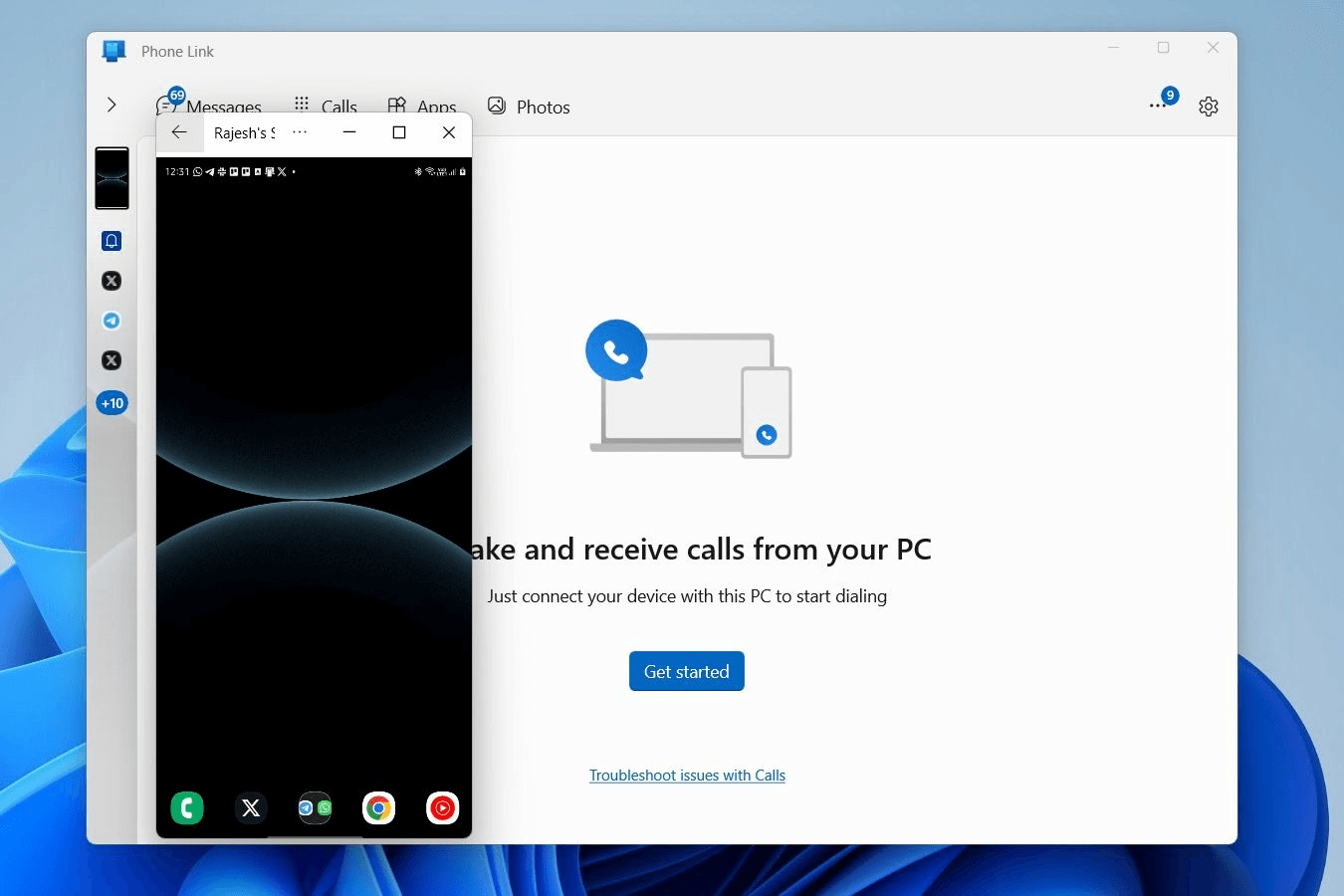
Microsoft Phone Link to podstawowe, natywne rozwiązanie dla użytkowników Windows 10 i 11. Tworzy most między komputerem a smartfonem, umożliwiając przeglądanie powiadomień i przenoszenie niewielkich fragmentów danych.
Szczegółowe kroki:
Krok 1. Na komputerze: Otwórz aplikację Phone Link i wybierz typ urządzenia (Android lub iPhone).
Krok 2. Na telefonie: Pobierz aplikację Link to Windows ze sklepu Play lub App Store.
Krok 3. Parowanie: Zeskanuj kod QR wyświetlony na komputerze za pomocą aparatu w telefonie.
Krok 4. Transfer: W przypadku Androida możesz przeciągać i upuszczać zdjęcia. W przypadku iOS możesz udostępniać linki lub małe pliki za pomocą zintegrowanego interfejsu.
Sposób 2. Przechowywanie w chmurze: iCloud & Google Drive (Android & iOS)
Jeśli chcesz wiedzieć, jak przesyłać pliki z komputera na telefon bezprzewodowo bez Bluetooth, usługi przechowywania w chmurze są najbardziej niezawodną odpowiedzią. Zaloguj się na to samo konto na różnych urządzeniach, a dane zostaną zsynchronizowane między urządzeniami.
Szczegółowe kroki dla przechowywania w chmurze:
Krok 1. Na komputerze: Pobierz narzędzie do przechowywania w chmurze. Na przykład iCloud Drive.
Krok 2. Prześlij: Przeciągnij pliki do sekcji iCloud Drive.

Krok 3. Na telefonie: Otwórz aplikację Pliki na iPhonie i dotknij "iCloud Drive", aby pobrać swoje treści.
Sposób 3. Wysłanie e-maila do siebie (Android & iOS)
Dla pojedynczego pliku PDF lub kilku skompresowanych obrazów, metoda "Wysłania e-maila do siebie" jest najszybszą drogą, ponieważ nie wymaga żadnej konfiguracji.
Szczegółowe kroki:
Krok 1. Na komputerze: Utwórz nową wiadomość e-mail i załącz swój plik.
Krok 2. Wyślij: Wyślij e-mail na swój własny adres.

Krok 3. Na telefonie: Otwórz swoją aplikację pocztową i pobierz załącznik.
Sposób 4. Aplikacje komunikatorów: WhatsApp/Telegram (Android & iOS)
Użycie funkcji "Czat z samym sobą" w aplikacjach komunikatorów to popularny sposób na szybkie przenoszenie multimediów.
Szczegółowe kroki:
Krok 1. Na komputerze: Otwórz WhatsApp Web lub Telegram Desktop.
Krok 2. Wyślij: Załącz plik w swoich "Zapisanych wiadomościach" (Telegram) lub osobistej grupie (WhatsApp).

Krok 3. Na telefonie: Otwórz aplikację i dotknij ikony pobierania przy pliku.

Sposób 5. Bluetooth (tylko Android)
Bluetooth to tradycyjna opcja bezprzewodowa, ale jest też najwolniejsza. Sprawdza się najlepiej przy przesyłaniu małych plików tekstowych, zwłaszcza gdy połączenie Wi-Fi nie jest dostępne. Należy pamiętać, że standardowy transfer plików przez Bluetooth (OBEX) nie działa między urządzeniami iOS a urządzeniami niebędącymi Apple. W rezultacie nie można użyć Bluetooth do przesyłania plików z komputera z systemem Windows na iPhone'a.
Szczegółowe kroki:
Krok 1. Włącz: Włącz Bluetooth zarówno na komputerze, jak i na urządzeniu Android.
Krok 2. Sparuj: Wyszukaj swój telefon na komputerze i potwierdź kod parowania.

Krok 3. Wyślij: Kliknij prawym przyciskiem myszy plik na komputerze > Wyślij do > Urządzenie Bluetooth.
Krok 4. Zaakceptuj: Dotknij "Zaakceptuj" w powiadomieniu na swoim urządzeniu Android.
Podsumowanie
Najlepsza metoda zależy od twoich konkretnych potrzeb. Dla małych dokumentów wystarczy e-mail lub WhatsApp. Do regularnej synchronizacji najlepsze jest przechowywanie w chmurze. Jednak dla tych, którzy potrzebują szybko przenieść duże ilości danych, dedykowane narzędzie bezprzewodowe, takie jak AnyViewer, lub transfery oparte na Wi-Fi zaoszczędzą najwięcej czasu.
Najczęściej zadawane pytania
Jaki jest najszybszy sposób przesyłania plików z komputera na Androida?
Użycie lokalnego narzędzia do transferu przez Wi-Fi lub szybkiej usługi w chmurze (takiej jak Google Drive przy szybkim połączeniu) jest znacznie szybsze niż Bluetooth.
Jak przenieść pliki z telefonu na komputer?
W większości przypadków działają odwrotnie metody wymienione powyżej. Możesz przesłać pliki z telefonu do dysku w chmurze lub użyć funkcji "Wyślij plik" w aplikacji zdalnego pulpitu, aby przenieść je na komputer PC.
Jak przesyłać duże pliki bezprzewodowo?
Dla plików powyżej 2 GB unikaj poczty e-mail lub WhatsApp. Użyj AnyViewer, WeTransfer lub lokalnego serwera FTP, aby zapewnić, że połączenie nie ulegnie przerwaniu z powodu limitu czasu.
Jak przenieść duże pliki z laptopa na telefon bez kabla?
Usługi w chmurze z wysokimi limitami przechowywania lub wyspecjalizowane aplikacje do przesyłania plików przez Wi-Fi są najskuteczniejszym sposobem na przeniesienie dużych filmów lub folderów bez kabla USB.
Dlaczego Wi-Fi jest lepsze niż Bluetooth do przesyłania plików?
Wi-Fi oferuje znacznie większą przepustowość. Podczas gdy Bluetooth jest ograniczony do prędkości około 2-3 Mbps, nowoczesne Wi-Fi może osiągać prędkości kilkuset Mbps, co czyni je preferowanym wyborem dla wszystkiego większego niż plik tekstowy.

