

Jak przenieść pliki z komputera PC na iPhone’a
Niezależnie od tego, czy przenosisz zdjęcia, duże filmy czy dokumenty robocze, przesyłanie danych między systemem Windows a iOS może być trudne. Ten przewodnik zawiera szczegółowe instrukcje dotyczące metod przewodowych i bezprzewodowych, porównując szybkość, łatwość użytkowania i niezawodność, aby pomóc Ci znaleźć idealne rozwiązanie.

By Tyler / Updated on February 5, 2026


Jak przenieść pliki z komputera PC na iPhone'a?
W coraz bardziej wielourządzeniowym świecie potrzeba przenoszenia danych między komputerem z systemem Windows a iPhone'em jest bardziej powszechna niż kiedykolwiek. W przeciwieństwie do płynnego doświadczenia "AirDrop" w ekosystemie Apple, użytkownicy Windows muszą polegać na konkretnym oprogramowaniu lub protokołach chmurowych. W zależności od rozmiaru plików i połączenia internetowego, możesz wybrać między bezpośrednimi połączeniami przewodowymi, synchronizacją w chmurze lub zdalnym transferem plików przez pulpit zdalny, aby dowiedzieć się, jak skutecznie przenosić pliki z komputera PC na iPhone'a.

Najlepszy sposób na zdalne przesyłanie plików z komputera PC na iPhone'a za pomocą AnyViewer
Zapomnij o walce z krótkimi kablami USB lub frustracji związanej z koniecznością bycia w tej samej sieci Wi-Fi. Niezależnie od tego, czy jesteś w kawiarni, czy podróżujesz po kraju, AnyViewer zapewnia płynny, wysokoszybkościowy most. Jest często wymieniany jako najbardziej elastyczna metoda dla tych, którzy zastanawiają się, jak przenieść pliki z komputera z Windows na iPhone'a bez fizycznej bliskości biurka.
W przeciwieństwie do podstawowych narzędzi do przechowywania w chmurze lub lokalnego transferu, AnyViewer to profesjonalne rozwiązanie zdalne zaprojektowane do zarządzania plikami na odległość zerową.
Dlaczego AnyViewer jest Twoim najlepszym wyborem
- Prawdziwa swoboda zdalna: Przesyłaj pliki między różnymi sieciami. Nie musisz być blisko komputera PC; wystarczy, że oba urządzenia mają internet, a już jesteś połączony.
- Błyskawiczna prędkość: Zoptymalizowane protokoły transmisji zapewniają, że nawet duże filmy lub zdjęcia w wysokiej rozdzielczości są przenoszone w sekundy, a nie minuty.
- Bezpieczeństwo i prywatność: Szyfrowanie end-to-end chroni Twoje wrażliwe dane podczas transferu, bez obaw o wycieki do chmur stron trzecich.
- Więcej niż tylko transfer: To narzędzie 2 w 1. Oprócz przenoszenia plików możesz zdalnie kontrolować komputer PC z iPhone'a, aby uruchamiać oprogramowanie lub świadczyć wsparcie.
- Natywna integracja: Pliki są zapisywane bezpośrednio w aplikacji "Pliki" na Twoim iPhone'ie, dzięki czemu są gotowe do natychmiastowego użycia lub udostępnienia.
Szczegółowe kroki:
Krok 1. Na komputerze PC: Pobierz i zainstaluj AnyViewer dla systemu Windows. Utwórz konto i zaloguj się.

Krok 2. Na iPhonie: Zainstaluj aplikację AnyViewer z App Store i zaloguj się na to samo konto.
Krok 3. Nawiąż połączenie: W aplikacji na iPhonie przejdź do "Urządzenie", wybierz swój komputer PC i kliknij "Transfer plików".

Krok 4. Zarządzaj plikami: Wybierz Pobierz. Przejrzyj foldery na komputerze, wybierz docelowe pliki i kliknij ikonę transferu, aby przenieść je do lokalnej pamięci iPhona.

Jak przenieść pliki z komputera PC na iPhona za pomocą iTunes
iTunes to "tradycyjna" metoda. Choć często krytykowana za przeładowanie, pozostaje stabilnym sposobem na przenoszenie dużych plików multimedialnych lub danych specyficznych dla aplikacji za pomocą kabla fizycznego, stanowiąc niezawodne rozwiązanie dla problemu, jak przenieść pliki z komputera z systemem Windows na iPhona.
Szczegółowe kroki:
Krok 1. Podłącz iPhona do komputera PC za pomocą certyfikowanego kabla Lightning lub USB-C.
Krok 2. Uruchom iTunes i kliknij ikonę telefonu w lewym górnym rogu.
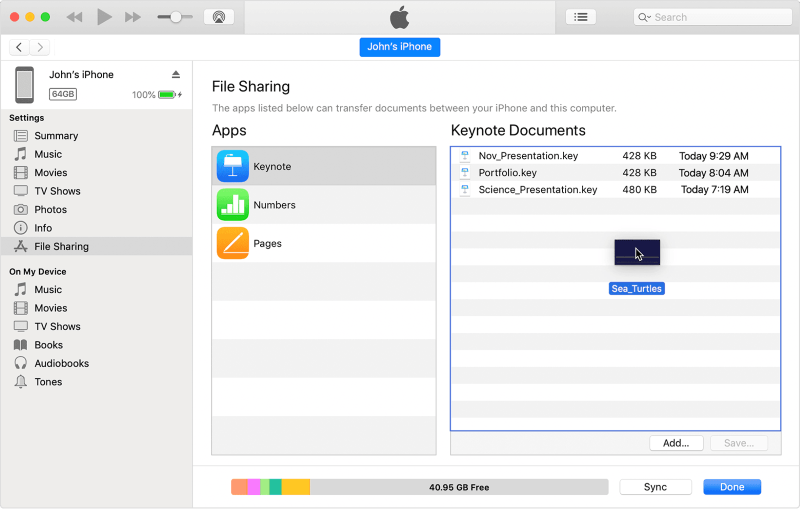
Krok 3. Kliknij "Udostępnianie plików" na lewym pasku bocznym. Spowoduje to wyświetlenie listy aplikacji na iPhonie, które obsługują transfer plików.
Krok 4. Wybierz aplikację (np. VLC, Word lub Pages).
Krok 5. Przeciągnij i upuść pliki z Eksploratora plików Windows na listę "Dokumenty" w iTunes lub kliknij "Dodaj plik".
Krok 6. Pliki zostaną natychmiast zsynchronizowane z tą konkretną aplikacją na iPhonie.
Zalety i wady:
- Zalety: Szybki transfer dużych plików wideo 4K lub bibliotek; działa bez połączenia z internetem.
- Wady: Interfejs jest nieporęczny; ograniczony do konkretnych aplikacji obsługujących "Udostępnianie plików"; ryzyko nadpisania danych podczas pełnych synchronizacji.
Inne sposoby na przeniesienie plików z komputera PC na iPhona bez iTunes
Jeśli chcesz uniknąć iTunes, te trzy metody oferują większą elastyczność dla nowoczesnych przepływów pracy i stanowią alternatywne odpowiedzi na pytanie, jak przenieść pliki z komputera PC na iPhona.
Sposób 1. Phone Link (Najlepszy do natywnej integracji z Windows)
Aplikacja Phone Link firmy Microsoft (dawniej Your Phone) niedawno rozszerzyła swoje wsparcie o system iOS. Jest zaprojektowana dla użytkowników, którzy chcą, aby ich iPhone i komputer z systemem Windows 11 działały w harmonii, oferując unikalny sposób na przenoszenie plików z komputera Windows na iPhone'a.
Szczegółowe kroki:
Krok 1. Na komputerze PC: Otwórz aplikację Phone Link (wstępnie zainstalowaną w systemie Windows 10/11). Wybierz "iPhone" jako typ urządzenia.
Krok 2. Na iPhonie: Pobierz aplikację Link to Windows ze sklepu App Store.
Krok 3. Parowanie: Na ekranie komputera pojawi się kod QR; zeskanuj go aparatem w iPhonie.
Krok 4. Uprawnienia: Postępuj zgodnie z monitami na ekranie, aby udzielić uprawnień Bluetooth zarówno na iPhonie, jak i na komputerze.
Krok 5. Transfer: Po sparowaniu możesz uzyskać dostęp do swoich ostatnich zdjęć lub przesyłać linki i małe fragmenty danych między urządzeniami.
Zalety i wady:
- Zalety: Bezproblemowa integracja z pulpitem; umożliwia wysyłanie/odbieranie wiadomości tekstowych i połączeń z komputera PC.
- Wady: Bardzo ograniczone wsparcie typów plików (skupione głównie na zdjęciach/wiadomościach); zależność od Bluetooth, który jest znacznie wolniejszy niż Wi-Fi lub kabel; wymaga systemu Windows 11 dla najlepszych doświadczeń.
Sposób 2. iCloud Drive (Najlepszy do płynnej synchronizacji dokumentów)
iCloud to natywna usługa chmurowa Apple, zapewniająca pomost, który sprawia, że Twój komputer PC czuje się jak część ekosystemu Apple. Jest to wysoce zintegrowana metoda przenoszenia plików z komputera PC z systemem Windows na iPhone'a.
Szczegółowe kroki:
Krok 1. Na komputerze PC: Otwórz przeglądarkę internetową i przejdź na stronę iCloud.com. Zaloguj się przy użyciu swojego Apple ID.
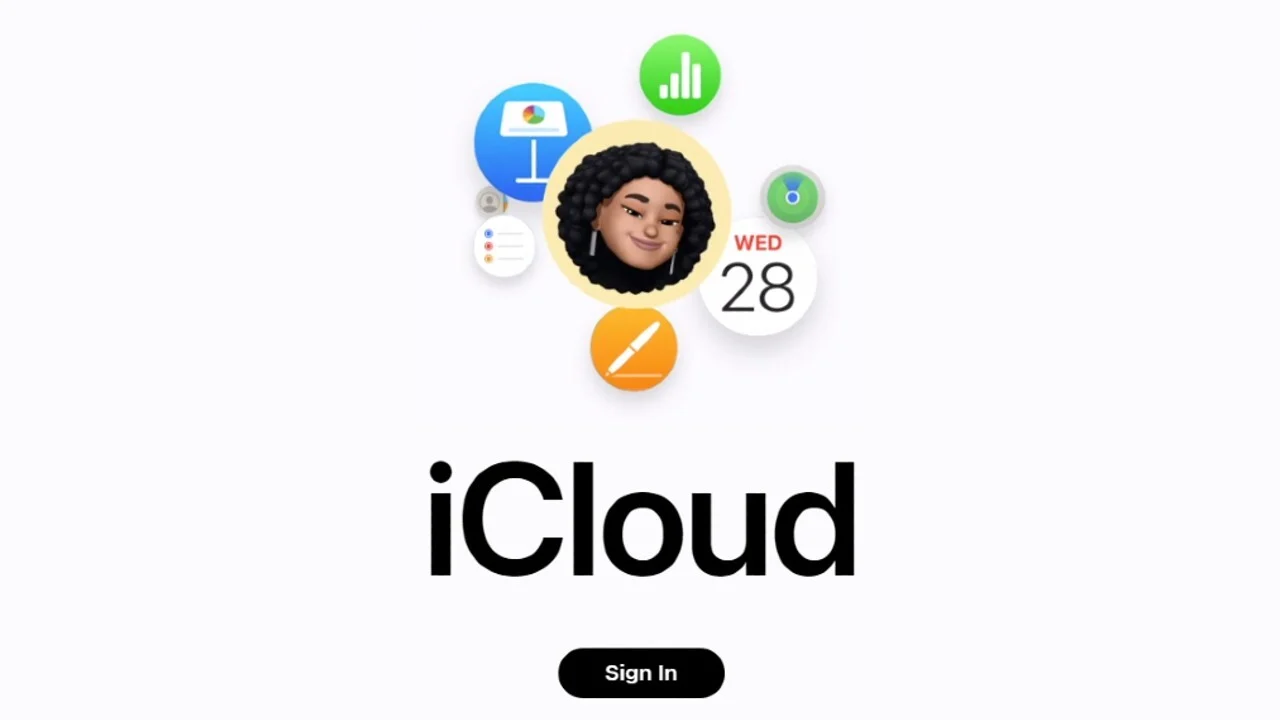
Krok 2. Przesyłanie: Kliknij ikonę iCloud Drive. Przeciągnij i upuść pliki z folderu w systemie Windows bezpośrednio do okna przeglądarki lub użyj przycisku "Prześlij" (ikona chmury).
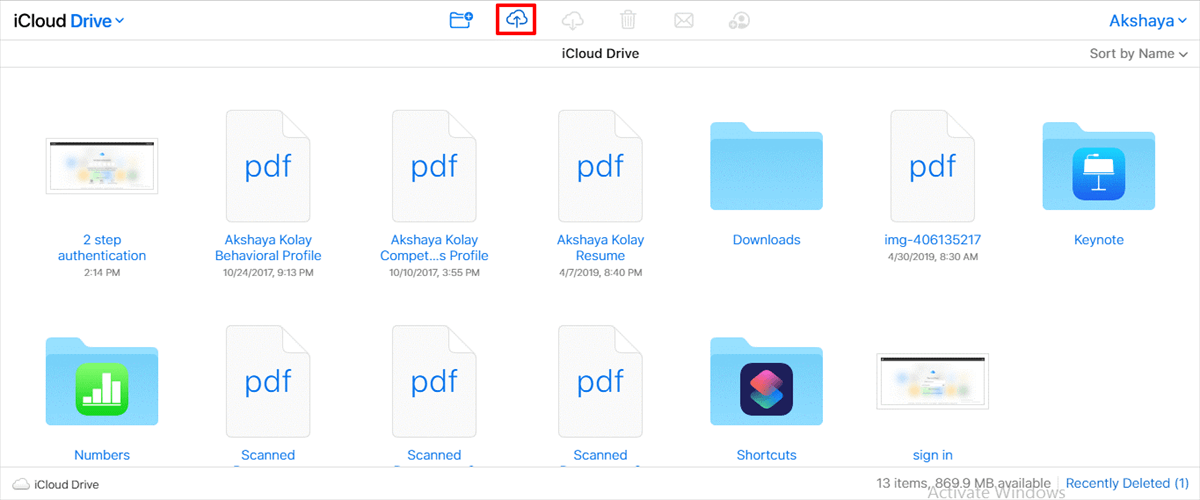
Alternatywa (Aplikacja): Pobierz iCloud dla Windows ze sklepu Microsoft Store. Spowoduje to utworzenie folderu "iCloud Drive" w Eksploratorze plików. Każdy plik przeciągnięty do tego folderu synchronizuje się automatycznie.

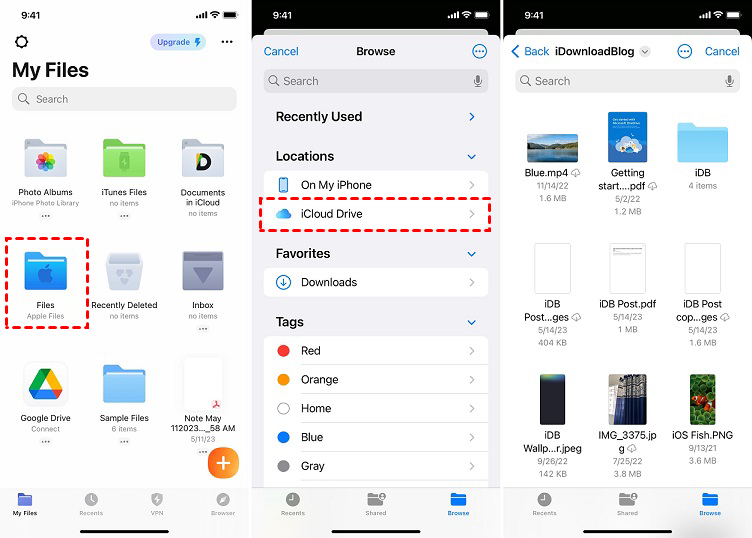
Krok 3. Na iPhonie: Otwórz wbudowaną aplikację Pliki. Stuknij w zakładkę Przeglądaj na dole, wybierz iCloud Drive, a Twoje pliki będą tam gotowe do pobrania lub przeglądania.
Zalety i wady:
- Zalety: Bardzo niezawodne; pliki są natychmiast dostępne na wszystkich urządzeniach Apple (iPad, Mac itp.); obsługuje prawie każdy format pliku.
- Wady: Otrzymujesz tylko 5 GB darmowej przestrzeni, która szybko się zapełnia zdjęciami i kopiami zapasowymi; prędkości przesyłania/pobierania zależą od połączenia internetowego.
Sposób 3. E-mail (Najlepszy do szybkich, jednorazowych transferów)
W przypadku małych dokumentów, pojedynczego pliku PDF lub kilku skompresowanych obrazów, metoda "wysłania e-maila do siebie" jest często najszybszą drogą, ponieważ nie wymaga żadnej konfiguracji ani nowego oprogramowania.
Szczegółowe kroki:
Krok 1. Na komputerze PC: Otwórz preferowanego klienta poczty e-mail (Gmail, Outlook itp.) i utwórz nową wiadomość.
Krok 2. Załącz: Kliknij ikonę spinacza i wybierz plik z komputera.
Krok 3. Wyślij: Wpisz swój własny adres e-mail w polu "Do" i kliknij Wyślij.

Krok 4. Na iPhonie: Otwórz aplikację Poczta (lub swoją konkretną aplikację e-mail). Otwórz właśnie wysłaną wiadomość.
Krok 5. Zapisz: Przytrzymaj długo załącznik i wybierz "Zapisz w Plikach" lub "Zapisz obraz", aby przechować go na urządzeniu.
Zalety i wady:
- Zalety: Nie wymaga instalacji oprogramowania ani parowania kont; działa na dowolnym komputerze PC i dowolnym iPhonie.
- Wady: Większość dostawców poczty ma ścisły limit załączników wynoszący 25 MB; zaśmieca foldery wysłane/odebrane; wymaga aktywnego połączenia z internetem, aby pobrać plik na telefon.
Podsumowanie
Nie ma jednej uniwersalnej odpowiedzi na pytanie, jak przenieść pliki z komputera PC na iPhone'a. W przypadku nieograniczonej odległości i wygody, AnyViewer jest najlepszą rekomendacją. Dla maksymalnej stabilności przy dużych plikach, trzymaj się metody USB przez iTunes. Do codziennej synchronizacji dokumentów, iCloud Drive pozostaje najpłynniejszym doświadczeniem.
Najczęściej zadawane pytania (FAQ)
Jak mogę przenieść pliki z komputera PC na iPhone'a bez iTunes?
Najskuteczniejsze sposoby to użycie AnyViewer do bezpośredniego transferu, iCloud do synchronizacji w chmurze lub narzędzi firm trzecich, takich jak Snapdrop, do lokalnych transferów opartych na przeglądarce.
Jak wysłać pliki z komputera PC na iPhone'a bezprzewodowo?
Możesz użyć AnyViewer (przez internet), iCloud Drive, a nawet aplikacji komunikacyjnych, takich jak Telegram lub Discord, aby wysłać pliki do swoich "Zapisanych wiadomości".
Jak mogę przenieść pliki z komputera PC na telefon?
W przypadku Androida możesz użyć prostego połączenia USB MTP. Dla iPhone'a musisz użyć iTunes, iCloud lub oprogramowania zdalnego innej firmy, takiego jak AnyViewer.
Czy iPhone z USB-C może przesyłać dane?
Tak. Modele iPhone 15 i 16 używają USB-C. Podczas gdy modele podstawowe obsługują prędkości USB 2.0, modele Pro obsługują USB 3.0, umożliwiając prędkości transferu danych do 10 Gb/s.
Dlaczego nie mogę podłączyć iPhone'a do komputera PC przez USB?
Zwykle jest to spowodowane uszkodzonym kablem, zabrudzonym portem ładowania lub koniecznością aktualizacji sterownika "Apple Mobile Device USB Driver" w Menedżerze urządzeń systemu Windows.

