

Jak przenieść pobrane wideo z Netflixa na inny komputer
Jeśli zastanawiasz się, jak przenieść pobrane wideo z Netflixa na inny komputer, zapisz je w formacie MP4 lub MKV za pomocą SameMovie. Następnie użyj programu AnyViewer, dysku USB lub Google Drive, aby przzenieść pliki na inne urządzenie.

By Tyler / Published on October 13, 2026


Czy mogę przenieść pobrane materiały z Netflixa na inny komputer?
Zazwyczaj odpowiedź brzmi: nie. Netflix nie zezwala użytkownikom na przenoszenie pobranych treści między urządzeniami. Jeśli próbowano udostępniać pobrane seriale lub filmy, można było zauważyć, że są one przypisane do aplikacji Netflix i nie można ich przenosić na zewnętrzną pamięć masową, taką jak karty pamięci czy dyski. Co więcej, liczba urządzeń, na których można jednocześnie przesyłać strumieniowo materiały z Netflixa, jest ograniczona przez subskrypcję, zazwyczaj do czterech urządzeń w planie Premium.
Jest jednak dobra wiadomość! Używając specjalistycznego oprogramowania do pobierania wideo z Netflixa, można przenosić pobrane filmy i seriale między urządzeniami. W tym artykule przeprowadzimy Cię krok po kroku przez proces uzyskiwania możliwości przenoszenia pobranych materiałów z Netflixa oraz przenoszenia plików wideo na inny komputer.
Jak uzyskać możliwość przenoszenia pobranych wideo z Netflixa
Pobrane z aplikacji Netflix materiały są ograniczone do urządzenia, na które zostały pierwotnie pobrane. Aby przenieść je na inne urządzenia, musisz zapisać wideo w bardziej dostępnym formacie, takim jak MP4 lub MKV. Można to osiągnąć za pomocą specjalistycznego oprogramowania, takiego jak SameMovie Netflix Video Downloader, które działa bezproblemowo w systemach Windows i Mac.
Oprogramowanie to umożliwia lokalne pobieranie wideo z Netflixa w wysokiej rozdzielczości (do 1080p), zachowując wielojęzyczne ścieżki dźwiękowe i napisy. Po zapisaniu pliki te można przechowywać na kompatybilnych urządzeniach lub bez wysiłku przesyłać na inne platformy.
Kroki umożliwiające przenoszenie pobranych wideo z Netflixa za pomocą SameMovie Netflix Video Downloader:
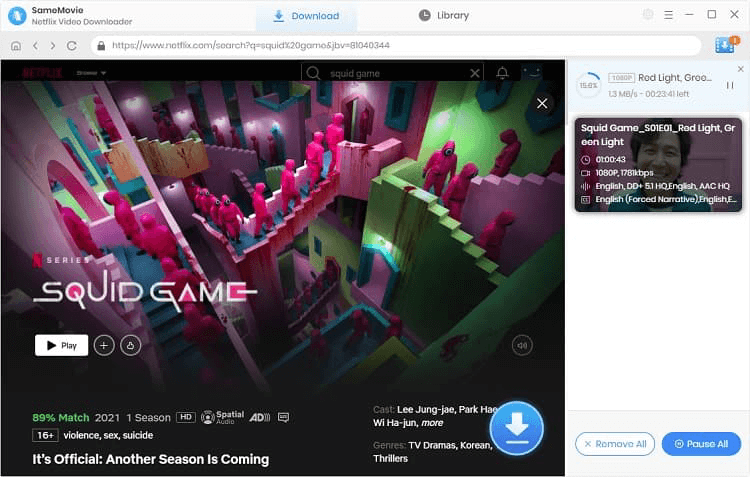
Krok 1. Otwórz SameMovie, kliknij "Zaloguj się" i zaloguj się na swoje konto Netflix. Nie martw się – SameMovie używa Twoich danych wyłącznie do uzyskiwania dostępu do wideo i dba o Twoją prywatność.
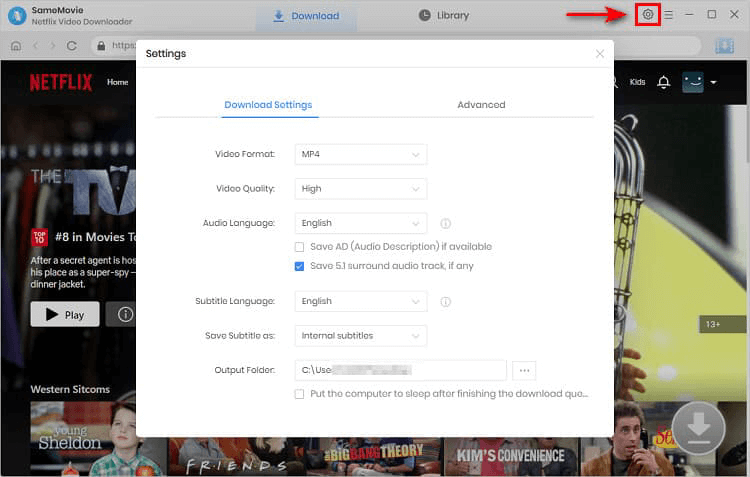
Krok 2. Wybierz format wideo (MP4/MKV), jakość (do 1080p) oraz język audio. Podłącz dysk USB lub kartę SD i ustaw ją jako lokalizację zapisu.
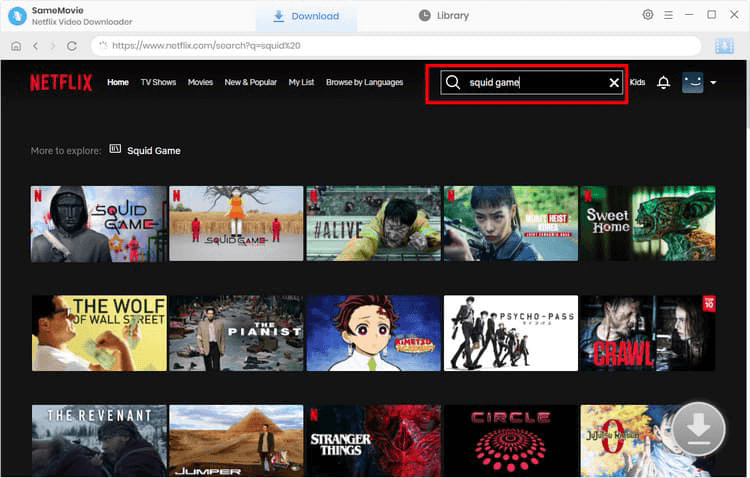
Krok 3. Przeglądaj Netflixa za pomocą wbudowanej przeglądarki lub wyszukaj materiał po tytule bądź słowach kluczowych.
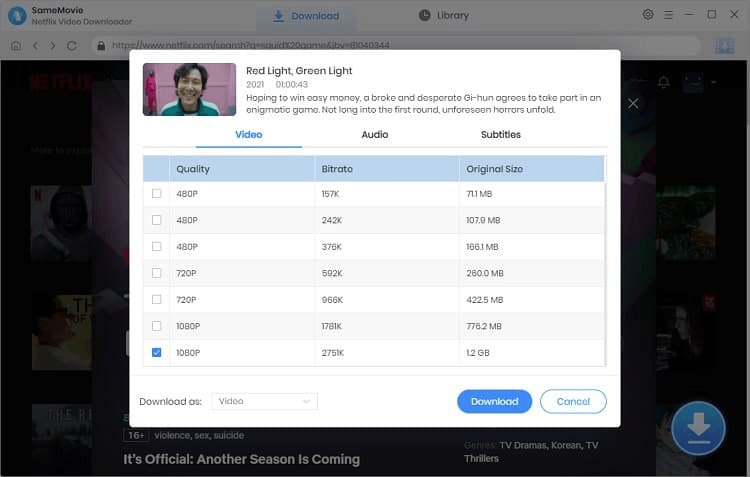
Krok 4. Wybierz wideo, dostosuj ustawienia dźwięku i napisów, a następnie kliknij "Pobierz." W przypadku seriali wybierz określone odcinki. Użyj opcji "Pobieranie zaawansowane", aby w razie potrzeby dostosować ustawienia.
Krok 5. Po pobraniu pliki są gotowe do przeniesienia na dowolne urządzenie lub nośnik pamięci.
Jak przesłać pobrane wideo z Netflixa na inny komputer [3 sposoby]
Teraz, gdy wideo zostało zapisane w formacie MP4 lub MKV, oto jak przenieść pobrane materiały z Netflixa na inny komputer za pomocą następujących metod.
Sposób 1. Zdalne przesyłanie wideo za pomocą AnyViewer [Zalecane]
AnyViewer upraszcza przesyłanie wszystkich pobranych filmów z Netflixa z jednego komputera na inny za pomocą zaledwie kilku kliknięć, nawet jeśli komputery znajdują się w różnych miejscach. To narzędzie do zdalnego przesyłania plików idealnie sprawdza się u osób, które chcą szybko i bezpiecznie przenosić duże pliki multimedialne. Niezależnie od tego, czy pracujesz zdalnie, czy podróżujesz, AnyViewer umożliwia zdalny dostęp do plików i bezproblemowe przesyłanie ich na dowolną odległość.
Najważniejsze funkcje programu AnyViewer to:
- Prędkość transferu do 10 MB/s
- 5 wątków przesyłania plików dla lepszej wydajności
- Obsługa przesyłania nieograniczonej liczby plików jednocześnie
- Limit rozmiaru pojedynczego pliku do 1 TB
Oto jak przenieść pobrane pliki z Netflixa na inne urządzenie za pomocą AnyViewer:
Krok 1. Pobierz, zainstaluj i otwórz program AnyViewer na obu komputerach.
Krok 2. Zaloguj się na obu komputerach przy użyciu tego samego konta.

Krok 3. Wybierz komputer zdalny z listy na komputerze lokalnym i kliknij "Przesyłanie plików."

Krok 4. W menedżerze przesyłania plików przejdź do folderu zawierającego pobrane wideo z serwisu Netflix, które chcesz przenieść. Zaznacz pliki i kliknij strzałkę, aby rozpocząć przesyłanie.

Sposób 2. Przenoszenie wideo z serwisu Netflix za pomocą dysku USB
Dyski USB to jeden z najpopularniejszych i najwygodniejszych sposobów przechowywania pobranych filmów z serwisu Netflix oraz ich przesyłania między urządzeniami. Dzięki swojej przenośności są łatwe w transporcie, a nawet użytkownicy z ograniczoną wiedzą komputerową mogą z nich bez problemu korzystać. Ich kompaktowy rozmiar i prostota wyróżniają dyski USB spośród innych urządzeń pamięci masowej.
Porty USB są dostępne w prawie wszystkich urządzeniach, z wyjątkiem niektórych produktów mobilnych, takich jak telefony i tablety. Aby przenieść pobrane pliki z serwisu Netflix, wystarczy podłączyć dysk USB do urządzenia z portem USB, skopiować pliki wideo, przejść do żądanej lokalizacji pamięci i wkleić je tam.
Sposób 3. Synchronizacja wideo z serwisu Netflix za pomocąDysku Google
Dysk Google to popularna usługa służąca do przechowywania i udostępniania plików, w tym wideo z serwisu Netflix. Wiele osób używa Dysku Google do zapisywania filmów, dokumentów i zdjęć ze względu na funkcje bezpieczeństwa i prywatności. Jest to również bardzo wygodne rozwiązanie, umożliwiające łatwą synchronizację danych między wieloma urządzeniami za pomocą kilku kliknięć. Dopóki Twoje urządzenie ma dostęp do Dysku Google, możesz oglądać zapisane filmy w dowolnym miejscu.
Jeśli nie masz pewności, jak przzenieść Netflix na inne urządzenie za pomocą Dysku Google, oto prosty przewodnik:
Krok 1. Zaloguj się na Dysku Google za pomocą swojego konta Google.
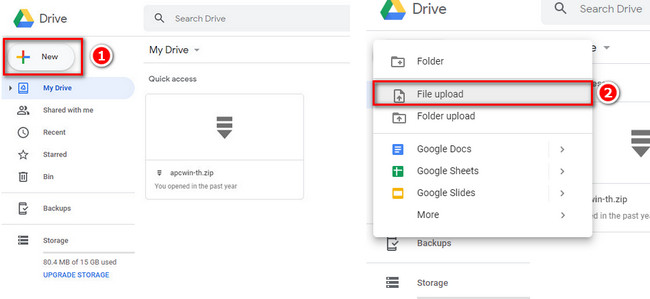
Krok 2. Po zalogowaniu kliknij przycisk "+ Nowy" i wybierz "Przesyłanie pliku", aby przesłać swoje filmy.
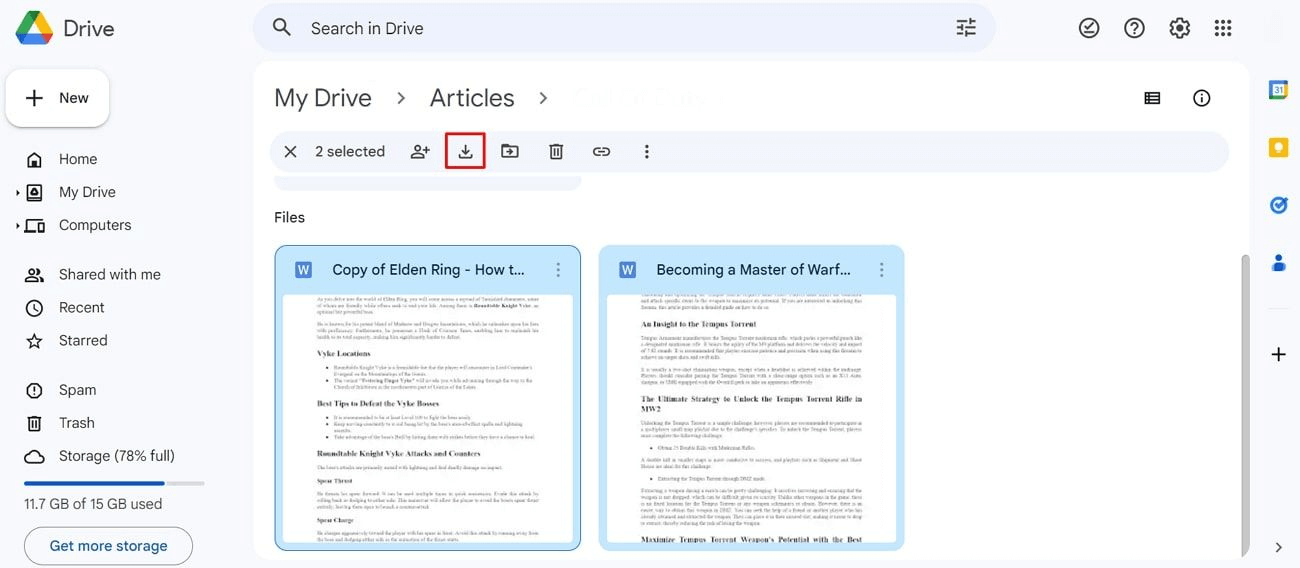
Krok 3. Po przesłaniu plików możesz je oglądać na dowolnym urządzeniu mającym dostęp do dysku Google Drive.
Podsumowanie
Podsumowując, chociaż Netflix nie zezwala na bezpośrednie przesyłanie pobranych filmów, istnieją sposoby na rozwiązanie tego problemu poprzez naukę przesyłania pobranych filmów z Netflixa na inny komputer. Użycie narzędzi takich jak SameMovie Netflix Video Downloader pozwala zapisywać filmy w łatwo dostępnych formatach, takich jak MP4 lub MKV. Następnie metody takie jak szybkie zdalne przesyłanie plików za pomocą programu AnyViewer, dysków USB lub dysku Google mogą pomóc w łatwym przeniesieniu pobranych filmów na inne urządzenia. Te rozwiązania zapewniają prosty sposób na odtwarzanie pobranych materiałów z Netflixa na wielu komputerach.

