

Jak przesłać dokumenty z iPhone'a na komputer PC za darmo [6 łatwych sposobów]
W tym poście omówimy, jak przesyłać dokumenty z iPhone'a na komputer PC. Przesyłanie dokumentów z iPhone'a na PC jest bardzo ważne dla pracowników zdalnych, aby zwiększyć wydajność pracy. Przeczytaj dalej, aby zapoznać się z instrukcjami!

By Tyler / Published on September 16, 2026


Jak przesłać dokument z iPhone'a na komputer?
Cześć. Jak wynika z tytułu tego pytania, mam problem z przesłaniem dokumentu z mojego iPhone'a i pobraniem go na komputer z systemem Windows. Czy ktoś może mi wyjaśnić, jak przenieść dokumenty z iPhone'a na PC? Z góry dzięki.”
– Pytanie użytkownika

Jak przenieść dokumenty z iPhone'a na PC [3 przypadki]
Przesyłanie dokumentów z iPhone'a na PC jest tak proste, jak przesyłanie danych z systemu Android na PC. W tym wpisie przedstawimy kilka stosunkowo łatwych sposobów w trzech różnych przypadkach, aby bezpłatnie przenieść pliki z iPhone'a na komputer PC.
Przypadek 1. Przenoszenie dokumentów z iPhone'a na PC za pomocą kabla USB [2 sposoby]
Przesyłanie plików z iPhone'a na PC przez USB to najbardziej tradycyjna metoda, którą można wykonać za pomocą programu iTunes lub pamięci wewnętrznej iPhone'a.
Sposób 1. Pobieranie dokumentów z iPhone'a za pomocą funkcji Udostępnianie plików w iTunes
Ponieważ chcesz skorzystać z funkcji Udostępnianie plików w iTunes, musisz zainstalować najnowszą wersję programu iTunes ze sklepu Microsoft Store, jeśli nie ma jej jeszcze na Twoim komputerze.
Krok 1. Podłącz telefon do komputera z systemem Windows za pomocą kabla USB. Stuknij opcję Zezwalaj na iPhonie, aby nawiązać połączenie.

Krok 2. Uruchom program iTunes na komputerze. Kliknij przycisk iPhone'a, a następnie kliknij Udostępnianie plików. Wybierz dokumenty, które chcesz przenieść na komputer PC, i kliknij Zapisz.
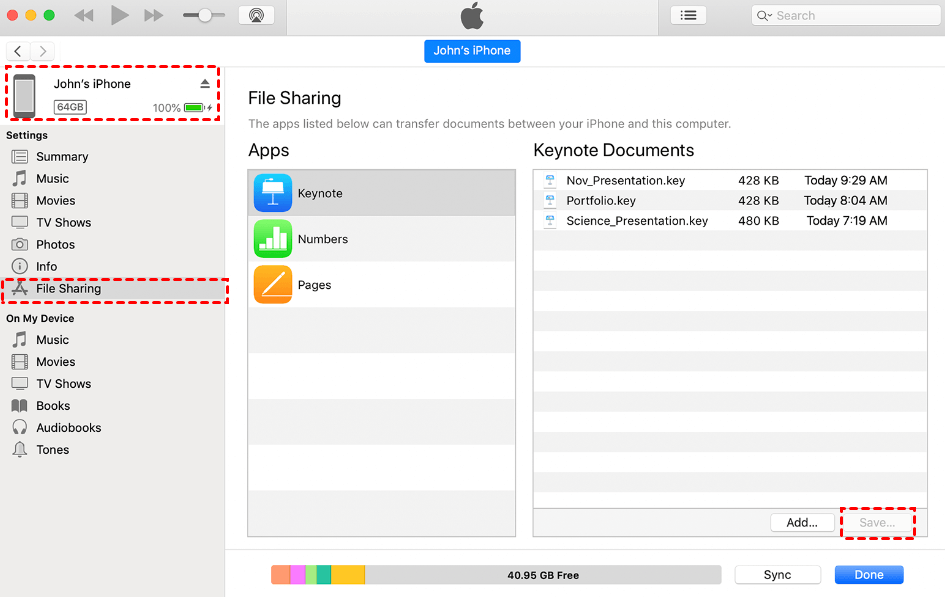
Krok 3. Wybierz lokalizację do zapisu plików na komputerze.
Sposób 2. Kopiowanie i wklejanie dokumentów z Eksploratora plików
Możesz również skopiować dokumenty z pamięci wewnętrznej iPhone'a i wkleić je na komputer PC.
Krok 1. Podłącz telefon do komputera z systemem Windows za pomocą kabla USB. Stuknij opcję Zezwól na swoim iPhonie, aby nawiązać połączenie.
Krok 2. Uruchom Eksplorator plików na komputerze. Kliknij nazwę swojego iPhone'a i otwórz Pamięć wewnętrzną.
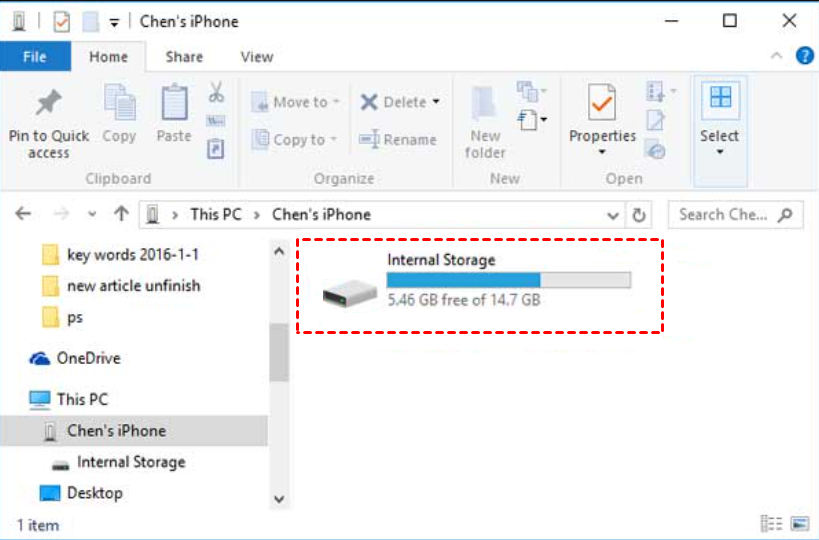
Krok 3. Następnie możesz skopiować potrzebne pliki i wkleić je na lokalny komputer.
Przypadek 2. Przesyłanie dokumentów z iPhone'a na komputer PC za pomocą usług w chmurze [2 sposoby]
Usługi pamięci masowej w chmurze umożliwiają bezpłatne przesyłanie plików z iPhone'a na komputer PC. Tutaj przedstawimy dwie popularne usługi: iCloud Drive i Google Drive.
Sposób 1. Synchronizacja dokumentów za pomocą usługi iCloud Drive
iCloud to oficjalna funkcja oferowana przez firmę Apple do przesyłania plików między iPhonem a niemal każdą inną platformą, w tym systemem Windows. Bezpłatny plan iCloud zapewnia jednak tylko 5 GB pamięci, a w przypadku przesyłania dużych plików konieczne jest przejście na plan płatny.
Krok 1. Upewnij się, że usługa iCloud Drive jest włączona na Twoim iPhonie. Przejdź do Ustawienia > Twoje imię i nazwisko > iCloud >włącz iCloud Drive.

Krok 2. Otwórz aplikację Pliki na swoim iPhonie.
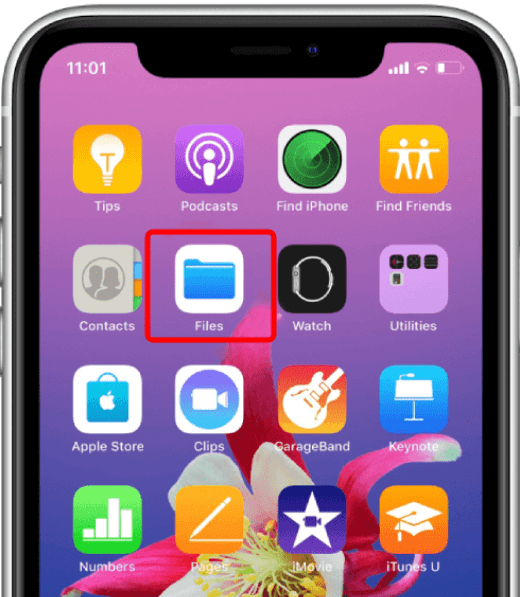
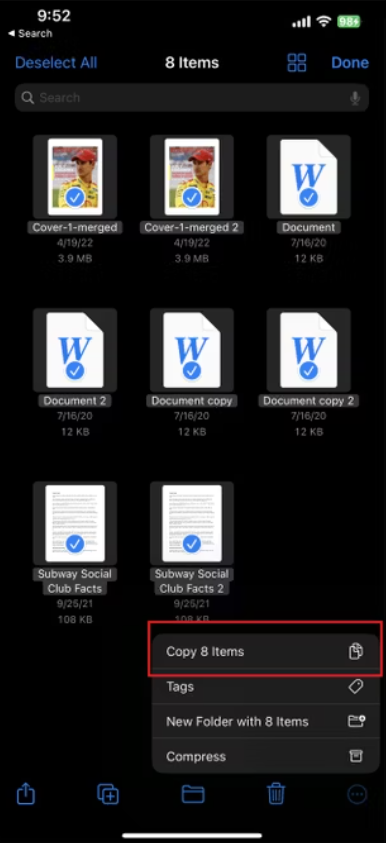
Krok 3. Przejdź do karty Przeglądaj i stuknij Na moim iPhonie. Wybierz dokumenty, które chcesz przesłać na komputer, stuknij ikonę z trzema kropkami, a następnie stuknij Kopiuj x elementów.
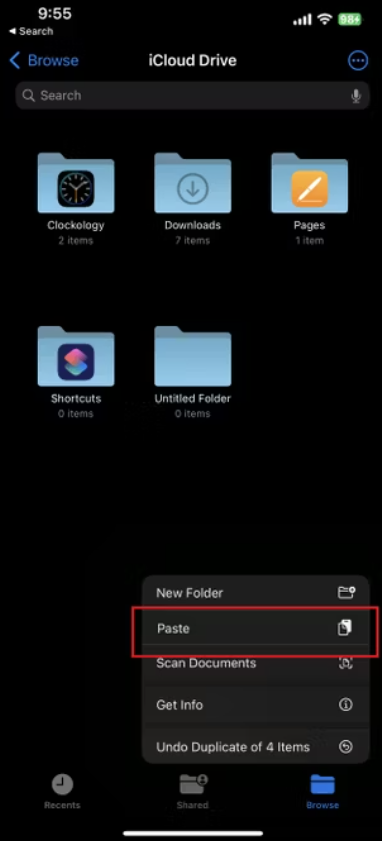
Krok 4. Wróć do karty Przeglądaj. Stuknij iCloud Drive i wklej tam skopiowane pliki.
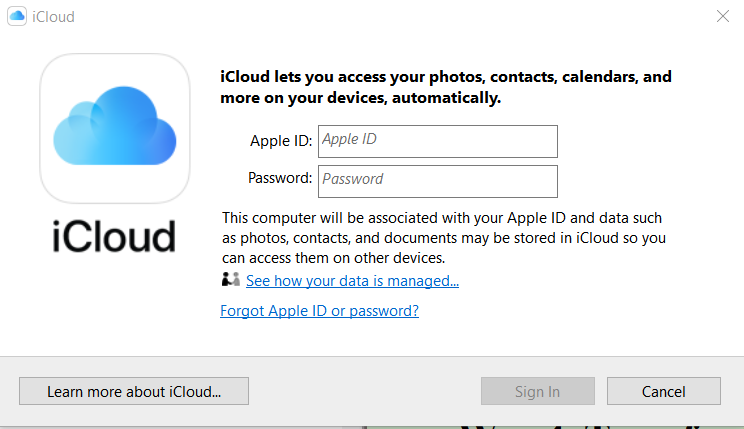
Krok 5. Pobierz, zainstaluj i otwórz aplikację iCloud dla systemu Windows na swoim komputerze. Zaloguj się na konto Apple ID, którego używasz na iPhonie.
Krok 6. Następnie możesz pobrać pliki na swój komputer.
Sposób 2. Przesyłaj i pobieraj dokumenty za pomocą Dysku Google
Dysk Google umożliwia przesyłanie i pobieranie plików między urządzeniami, w tym iPhonem a komputerem.
Krok 1. Pobierz i uruchom Dysk Google na swoim iPhonie. Zaloguj się na swoje konto Google.
Krok 2. Stuknij Pliki > Mój dysk, wybierz lokalizację i stuknij ikonę „+”, aby przesłać pliki.
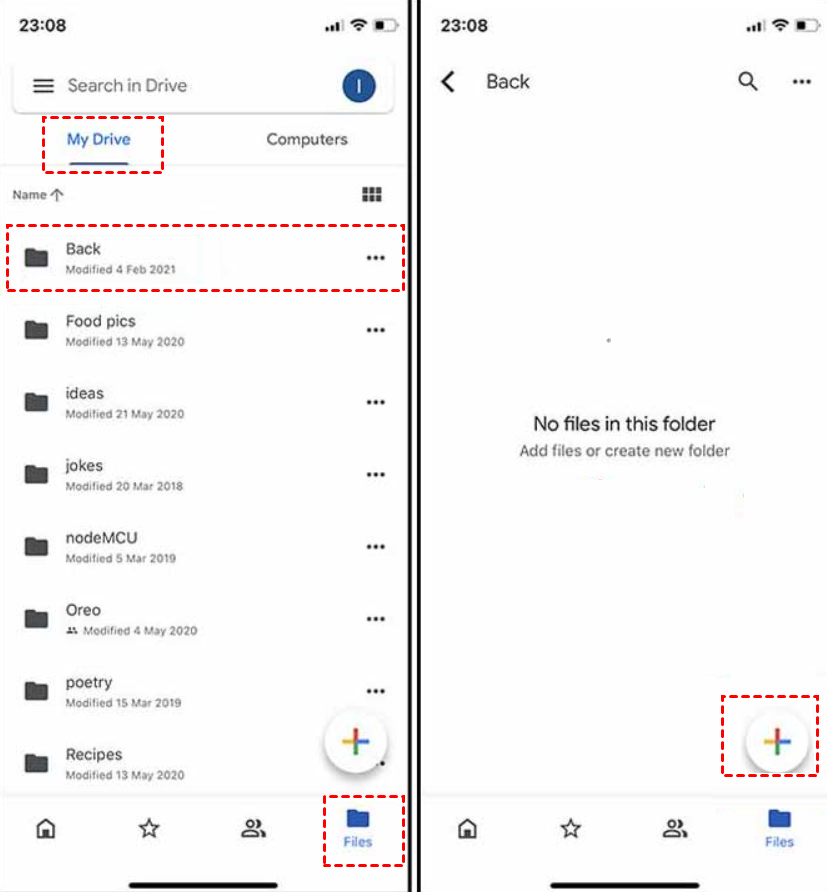
Krok 3. Na komputerze z systemem Windows przejdź do oficjalnej witryny Dysku Google i zaloguj się na konto Google używane na iPhonie. Następnie możesz pobrać właśnie przesłane pliki.

Przypadek 3. Przesyłaj dokumenty z iPhone'a na komputer za pomocą oprogramowania innych firm [2 sposoby]
Wiele osób preferuje oprogramowanie innych firm do przesyłania plików, ponieważ nie wymaga ono kabli ani dużej ilości miejsca w chmurze. Oto jak przesłać dokumenty z iPhone'a na komputer za pomocą dwóch prostych narzędzi: AirCopy i FoneTool.
Sposób 1. Przesyłaj pliki z iPhone'a na komputer za pomocą AirCopy
AirCopy pozwala zaoszczędzić dużo czasu i wysiłku przy przesyłaniu danych z iPhone'a na komputer z systemem Windows z dużą prędkością i bez użycia kabli.
Krok 1. Pobierz, zainstaluj i uruchom AirCopy na swoim komputerze.
Krok 2. Wybierz opcję Telefon na komputer i zeskanuj kod QR na swoim iPhonie. (Możesz Zmienić folder odbioru plików w prawym dolnym rogu.)
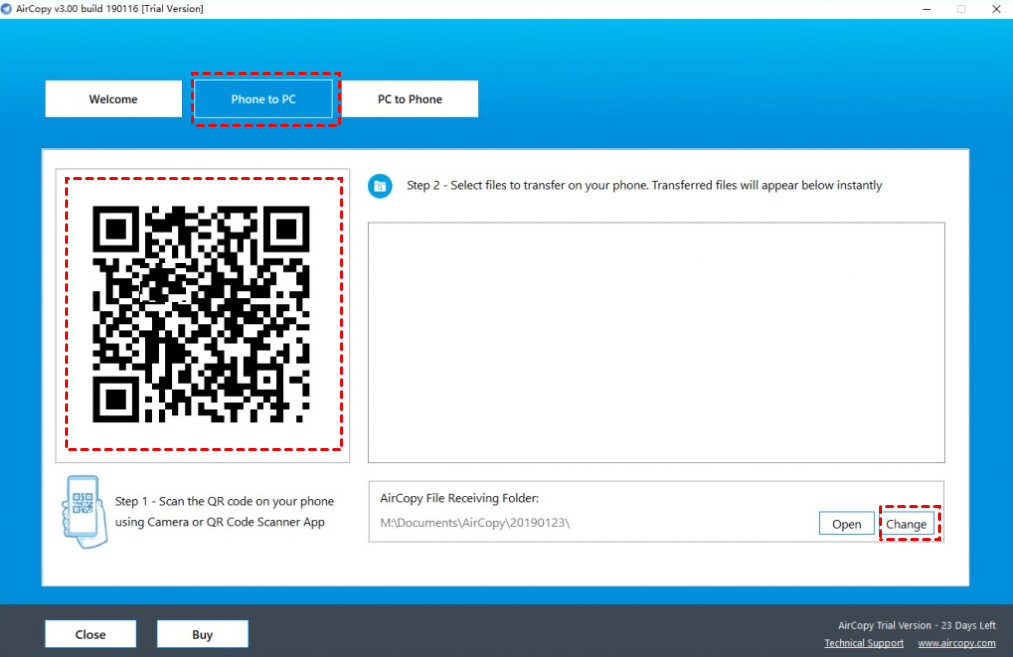
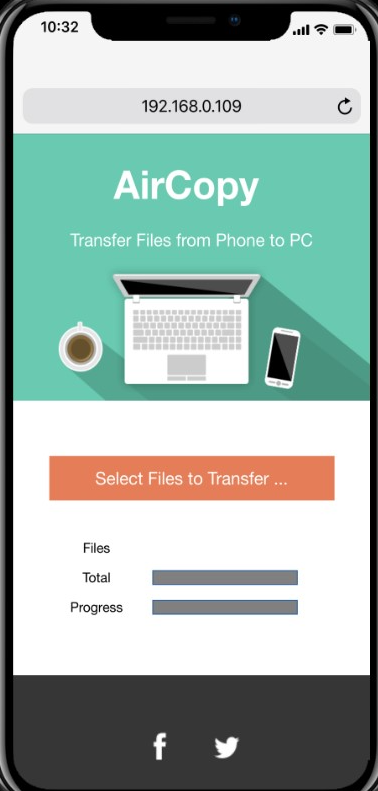
Krok 3. Na Twoim iPhonie wyświetli się strona internetowa. Możesz wybrać dokumenty i przesłać je na komputer.
Sposób 2. Przenoszenie zdjęć z iPhone'a na komputer za pomocą FoneTool
FoneTool to oprogramowanie do zarządzania urządzeniami iPhone, które szybko przesyła dane z iPhone'a na komputer z systemem Windows.
Krok 1. Pobierz FoneTool na komputer z systemem Windows i otwórz go.
Krok 2. Podłącz telefon do komputera z systemem Windows za pomocą kabla USB.
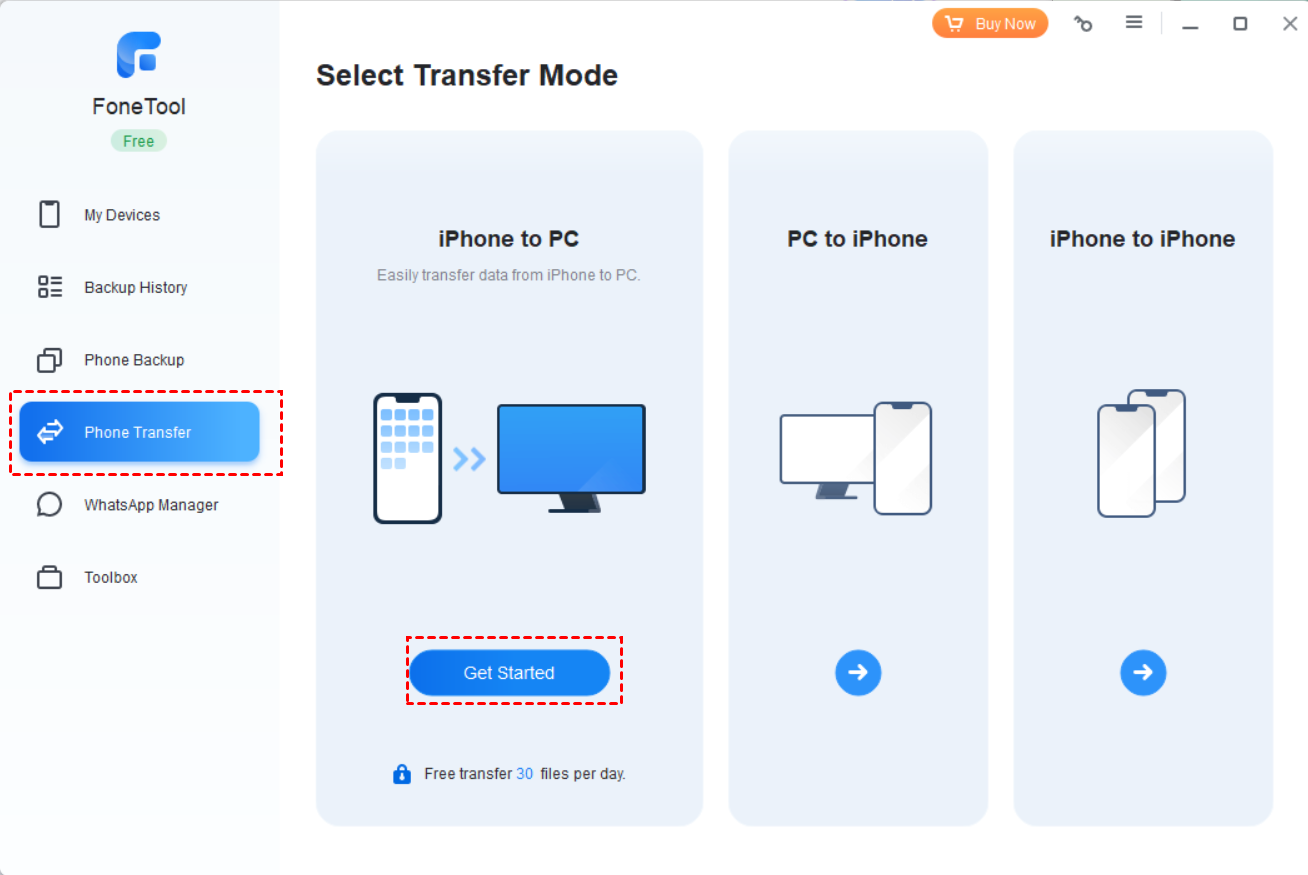
Krok 3. Kliknij Przesyłanie telefonu i kliknij iPhone do komputera > Rozpocznij.
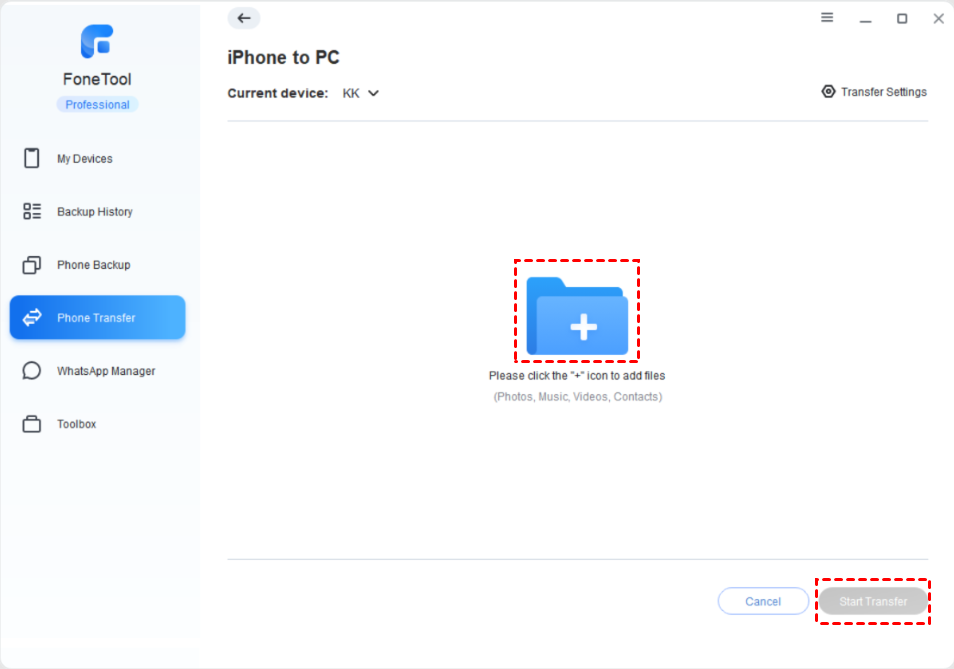
Krok 4. Kliknij ikonę „+”, aby dodać pliki, a następnie kliknij Rozpocznij transfer.
Wskazówka: Jak uzyskać dostęp do komputera z systemem Windows z poziomu iPhone'a [bezpiecznie i stabilnie]
AnyViewer to świetne narzędzie do zdalnego połączenia pulpitowego. Jest kompatybilne z urządzeniami z systemami Windows, iOS i Android, co umożliwia wygodne zdalne sterowanie z komputera na komputer oraz z urządzenia z systemem iOS/Android na komputer za pomocą jednego kliknięcia. Możesz uzyskać dostęp do komputera z systemem Windows i sterować nim z poziomu iPhone'a, wykonując następujące proste kroki.
Krok 1. Pobierz program AnyViewer dla systemu Windows na swój komputer.
Krok 2. Uruchom AnyViewer na swoim komputerze. Kliknij Zarejestruj się w celu utworzenia konta, a następnie zaloguj się.

Krok 3. Pobierz AnyViewer na urządzenie mobilne na swój telefon iPhone i zaloguj się na to samo konto, którego użyto na komputerze.

Krok 4. Przejdź do karty Urządzenie, wybierz urządzenie, którym chcesz sterować zdalnie, i kliknij Sterowanie jednym kliknięciem. (stąd możesz również jednym kliknięciem wyświetlić ekran, zablokować/zrestartować lub wyłączyć urządzenie zdalnie)

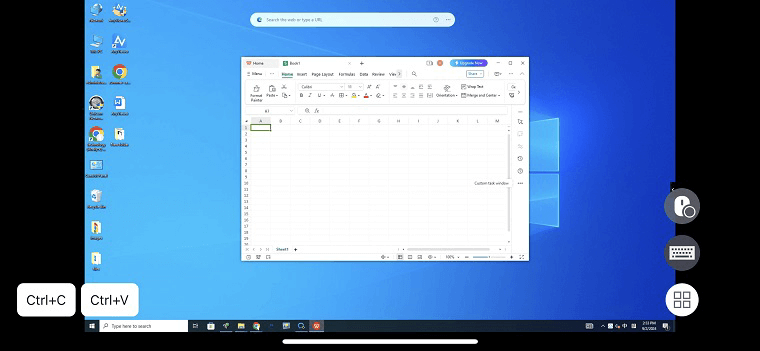
Krok 5. Możesz kontrolować swój komputer z systemem Windows i uruchamiać aplikacje tak, jakbyś z niego korzystał.
Uwagi: AnyViewer dla systemu Windows posiada również wiele zaawansowanych funkcji. Umożliwia na przykład bezobsługowy dostęp zdalny, bezpośrednie przesyłanie plików, jednoczesne obsługiwanie wielu sesji, czat na żywo itp. Może to być najlepsze rozwiązanie do nawiązywania połączeń zdalnych między komputerami PC. Ponadto dostępne są wybrane plany Professional i Enterprise, aby cieszyć się najlepszą wydajnością.

Podsumowanie
Wiesz już dokładnie, jak przesyłać dokumenty z iPhone'a na komputer. Wszystkie wymienione przez nas wskazówki pozwalają na przesyłanie plików z iPhone'a na komputer PC. Ponadto przedstawiliśmy również sposób korzystania z aplikacji AnyViewer dla urządzeń mobilnych w celu uzyskiwania dostępu do komputera z systemem Windows z poziomu iPhone'a i sterowania nim. Wypróbuj rozwiązanie, które najlepiej odpowiada Twoim potrzebom.

