

Jak udostępnić ekran komputera: Przewodnik krok po kroku na 2026 rok
Praktyczny przewodnik wyjaśniający, jak udostępnić ekran mojego komputera komuś innemu za pomocą 4 sprawdzonych metod, obejmujących narzędzia natywne, aplikacje do spotkań oraz AnyViewer, aby bezpiecznie udostępnić ekran na innym komputerze.

By Tyler / Published on October 13, 2026


Musisz pokazać kolegi uporczywy błąd w oprogramowaniu? Chcesz pomóc rodzicom skonfigurować Wi-Fi z drugiego końca kraju? A może po prostu chcesz obejrzeć film ze znajomym? Nauka udostępniania ekranu komputera nie powinna być czarną magią.
Niezależnie od tego, czy pracujesz z domu, świadczysz zdalne wsparcie techniczne, czy współpracujesz nad projektem szkolnym, udostępnianie ekranu oszczędza godziny frustrujących, wymienianych wiadomości e-mail.
Ten kompleksowy przewodnik krok po kroku wyjaśni, jak bezpiecznie, szybko i bez typowych problemów technicznych udostępnić ekran mojego komputera innej osobie.
Jak udostępnić ekran innemu komputerowi: 4 najlepsze sposoby
Zastanawiając się, jak udostępnić ekran mojego komputera innej osobie, wybór metody zależy w dużej mierze od Twoich konkretnych potrzeb. Czy potrzebujesz tylko szybkiej wideorozmowy, czy pełnej kontroli nad systemem?
Oto najskuteczniejsze sposoby na wykonanie tego zadania.
Metoda 1: Najlepsze kompleksowe rozwiązanie AnyViewer (zalecane)
Jeśli potrzebujesz niezawodnego, szybkiego i całkowicie bezpiecznego sposobu na udostępnienie ekranu mojego komputera komuś innemu, dedykowane oprogramowanie do pulpitu zdalnego takie jak AnyViewer będzie najlepszym wyborem. W przeciwieństwie do standardowych aplikacji do wideokonferencji, które opóźniają lub kompresują jakość wideo, AnyViewer został stworzony specjalnie z myślą o wysokowydajnym udostępnianiu ekranu i zdalnym sterowaniu.
AnyViewer dodał potężną funkcję „Klonuj ekran”. Umożliwia ona klonowanie bieżącego ekranu na inne urządzenie w czasie rzeczywistym, co ułatwia niż kiedykolwiek prowadzenie prezentacji biznesowych, codzienne udostępnianie ekranu, współpracę online oraz przeglądanie multimediów.
Oto jak udostępnić ekran komputera na innym komputerze za pomocą funkcji „Dublowanie ekranu” w programie AnyViewer:
Krok 1. Pobierz i otwórz program AnyViewer na obu urządzeniach: komputerze źródłowym, którego ekran chcesz udostępnić, oraz komputerze docelowym.
Krok 2. Zarejestruj się i zaloguj na to samo konto na obu komputerach, aby je połączyć w celu uzyskania szybkiego dostępu.

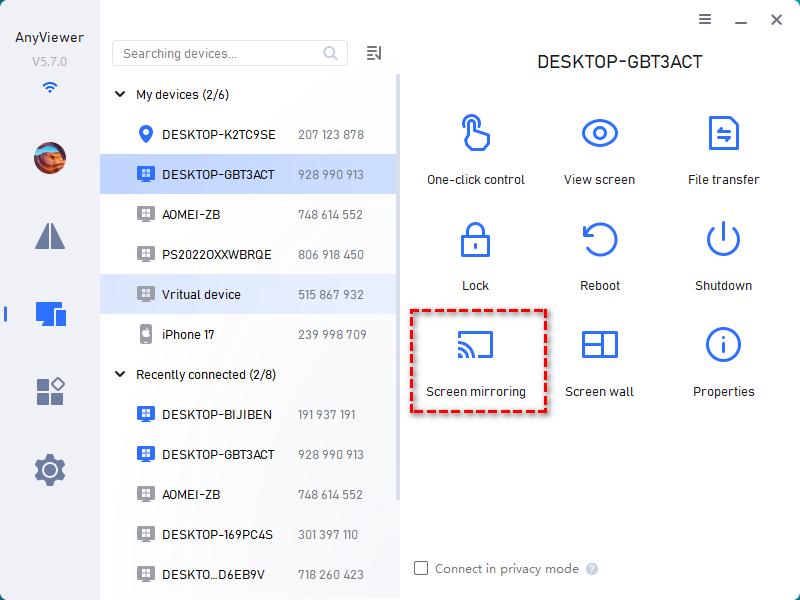
Krok 3. Na komputerze źródłowym przejdź do sekcji Urządzenie, wybierz nazwę komputera docelowego i kliknij Dublowanie ekranu.
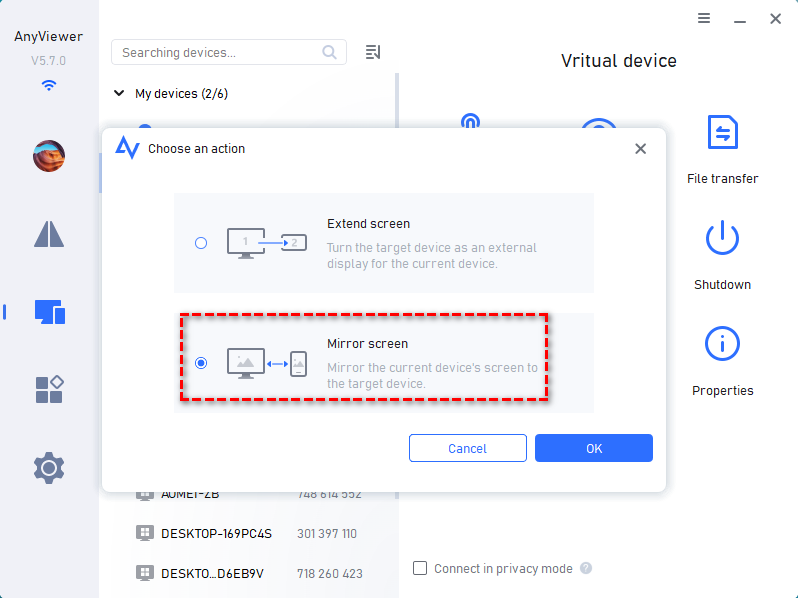
Krok 4. Wybierz opcję Dublowanie ekranu i kliknij OK. Twój ekran zostanie natychmiast przesyłany strumieniowo do drugiego urządzenia w celu wyświetlenia lub zdalnego rozwiązywania problemów.
Dlaczego AnyViewer? Oferuje on bardzo niskie opóźnienia, możliwości przesyłania plików oraz kompleksowe szyfrowanie ECC, co czyni go najbezpieczniejszym sposobem na udostępnienie ekranu komputera znajomemu lub wsparciu IT.
Metoda 2: Wbudowane narzędzia dla systemów Windows i Mac (bez konieczności pobierania)
Jeśli chcesz dowiedzieć się, jak natychmiast udostępnić ekran innemu komputerowi bez pobierania oprogramowania innych firm, zarówno system Windows, jak i macOS oferują potężne, darmowe narzędzia wbudowane bezpośrednio w system operacyjny.
Opcja A: Szybka pomoc w systemie Windows
Dla użytkowników systemów Windows 10 i 11 firma Microsoft przygotowała uproszczone narzędzie o nazwie Szybka pomoc. Jest to idealne wbudowane rozwiązanie, gdy musisz dowiedzieć się, jak udostępnić ekran komputera innemu komputerowi w celu szybkiego rozwiązania problemu.
Krok 1. Uruchom narzędzie: Wpisz Szybka pomoc w pasku wyszukiwania systemu Windows i otwórz aplikację.
Krok 2. Wygeneruj kod sesji: Jeśli to Ty udzielasz pomocy, kliknij przycisk Udziel pomocy > zaloguj się na swoje konto Microsoft. Aplikacja wygeneruje unikalny 6-cyfrowy kod bezpieczeństwa.
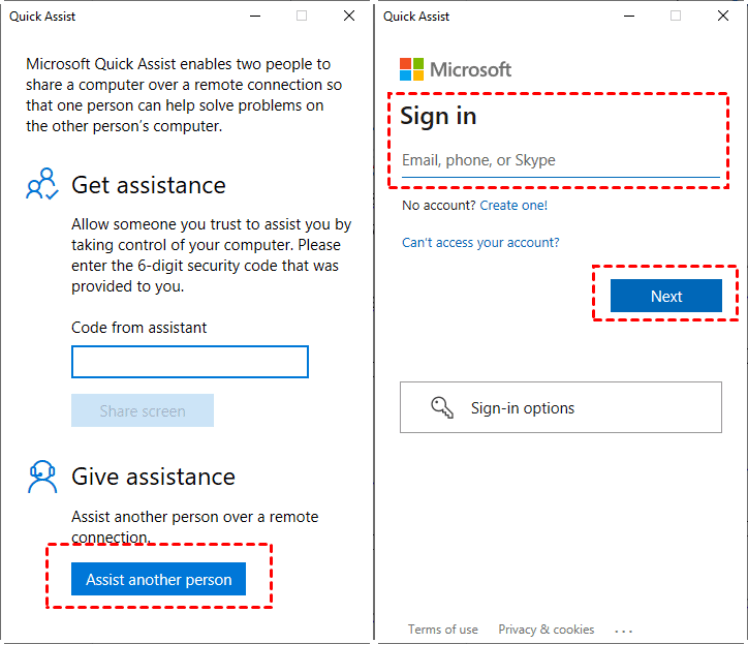
Krok 3. Połącz się ze znajomym: Udostępnij ten kod osobie, która potrzebuje pomocy.
Krok 4. Ustanów połączenie: Odbiorca otwiera aplikację Szybka pomoc na swoim urządzeniu, wpisuje Twój kod w sekcji Uzyskaj pomoc i klika Udostępnij ekran. Następnie możesz wybrać wyświetlanie ich pulpitu lub zażądać pełnej kontroli.

Opcja B: Aplikacja do udostępniania ekranu systemu macOS
Jeśli Ty i Twój współpracownik korzystacie z urządzeń Apple, nie potrzebujecie zewnętrznych platform, aby rozwiązać problem udostępniania ekranu komputera komuś innemu. Firma Apple ma wbudowaną bezpośrednio w ekosystem solidną, ukrytą funkcję.
Metoda 1: Przez wyszukiwanie Spotlight
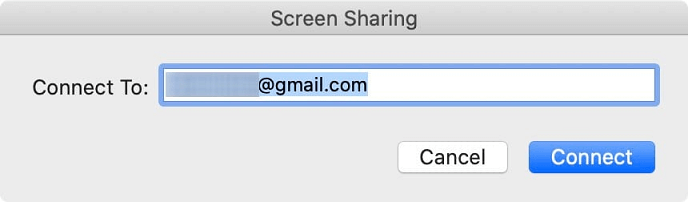
Krok 1. Naciśnij klawisze "Command + Spacja", aby otworzyć Spotlight, wpisz Udostępnianie ekranu i naciśnij Enter.
Krok 2. W oknie połączenia wprowadź identyfikator Apple ID lub nazwę hosta osoby, z którą chcesz się połączyć. Kliknij Połącz.
Krok 3. Twój znajomy otrzyma monit z pytaniem, czy zezwolić na wyświetlanie lub aktywne sterowanie jego ekranem.
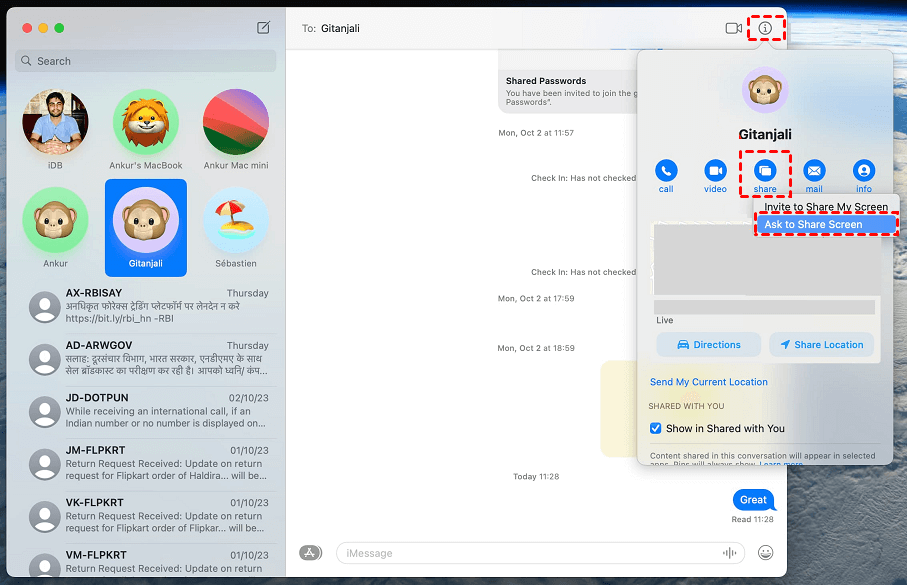
Metoda 2: Przez iMessage (najszybsza dla znajomych)
Krok 1. Otwórz aplikację Wiadomości i kliknij konwersację ze znajomym.
Krok 2. Kliknij przycisk Informacje (i) w prawym górnym rogu.
Krok 3. Kliknij Udostępnij, a następnie wybierz opcję Zaproś do udostępnienia mojego ekranu lub Poproś o udostępnienie ekranu, aby nawiązać natychmiastowe połączenie.
Metoda 3: Udostępnianie przez Zoom (najlepsza na szybkie spotkania)
Gdy musisz dowiedzieć się, jak udostępnić ekran komputera komuś podczas luźnej rozmowy lub szybkiego spotkania wirtualnego, Zoom jest niezwykle popularnym wyborem. Nie wymaga żadnej skomplikowanej konfiguracji.
Krok 1. Rozpocznij spotkanie: Rozpocznij lub dołącz do spotkania Zoom.
Krok 2. Znajdź element sterujący: Kliknij jasny zielony przycisk Udostępnij ekran znajdujący się na dolnym pasku narzędzi.
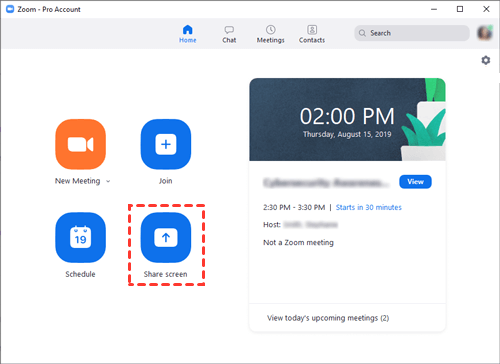
Krok 3. Wybierz widok: Pojawi się okno z pytaniem, co chcesz udostępnić. Możesz wybrać cały pulpit lub pojedynczą otwartą aplikację (np. konkretny dokument programu Word).
Krok 4. Optymalizacja ustawień (opcjonalnie): Jeśli udostępniasz klip wideo, pamiętaj o zaznaczeniu pól Udostępnij dźwięk oraz Optymalizuj pod kątem klipu wideo na samym dole.
Krok 5. Rozpocznij udostępnianie: Kliknij niebieski przycisk Udostępnij w prawym dolnym rogu, aby rozpocząć transmisję na żywo.
Metoda 4: Udostępnianie przez Microsoft Teams (najlepsze do współpracy w miejscu pracy)
Jeśli pracujesz w środowisku korporacyjnym i zastanawiasz się, jak udostępnić ekran komputera komuś w swojej organizacji, program Microsoft Teams bezproblemowo integruje się z codziennym obiegiem pracy.
Krok 1. Dołącz do połączenia: Otwórz czat w Teams lub zaproszenie z kalendarza i dołącz do spotkania.
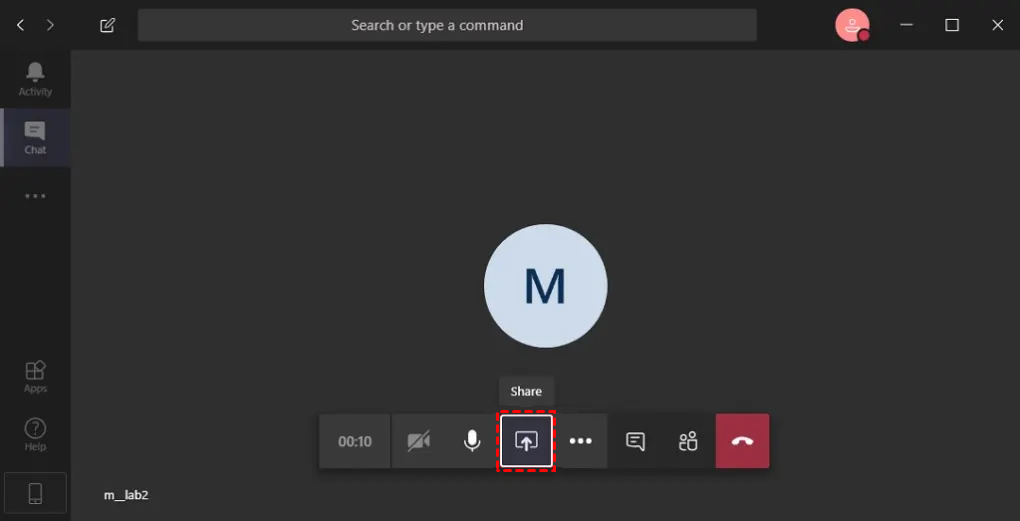
Krok 2. Znajdź ikonę udostępniania: Spójrz w prawy górny róg okna spotkania i kliknij ikonę Udostępnij (prostokąt ze strzałką skierowaną w górę).
Krok 3. Wybierz ekran lub okno: W menu "Udostępnij zawartość" zdecyduj, czy chcesz przesyłać strumieniowo cały monitor, czy tylko jedno okno aplikacji.
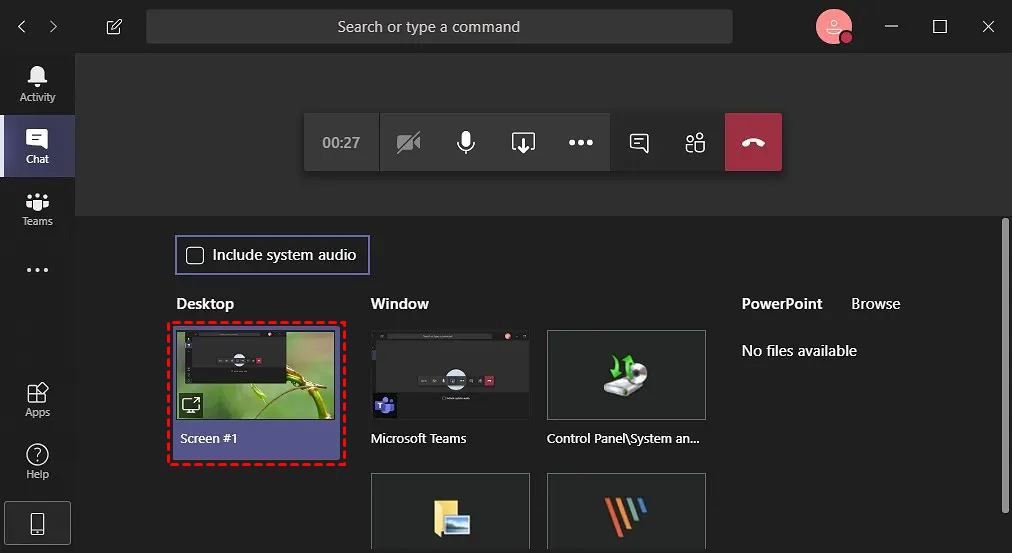
Krok 4. Uwzględnij dźwięk komputera: Jeśli Twoja prezentacja zawiera dźwięk, przełącz przełącznik Uwzględnij dźwięk komputera u góry menu przed wybraniem ekranu.
Krok 5. Zakończ transmisję: Po zakończeniu kliknij ikonę Przestań udostępniać (prostokąt z literą „X” w środku) na tym samym pasku narzędzi u góry.
Najważniejsze korzyści z nauki udostępniania ekranu komputera innym
Dlaczego udostępnianie ekranu stało się absolutną koniecznością w naszych codziennych interakcjach cyfrowych?
- Natychmiastowa przejrzystość wizualna: Przestań próbować opisać to, co widzisz. Pokaż to. To natychmiast eliminuje nieporozumienia.
- Płynna zdalna współpraca: Wielu członków zespołu może oglądać ten sam makiety projektowe, arkusz kalkulacyjny lub fragment kodu jednocześnie, co czyni zdalne spotkania wysoce produktywnymi.
- Bezproblemowa pomoc techniczna: Zamiast zgadywać, na jakie menu patrzy Twój znajomy, możesz poprosić o dostęp do udostępniania ekranu z innym komputerem i bezpośrednio rozwiązać problem.
- Dynamiczne prezentacje i szkolenia: Nauczyciel lub kierownik może krok po kroku przeprowadzić uczniów lub nowych pracowników przez złożone interfejsy oprogramowania.
Podsumowanie
Opanowanie procesów udostępniania ekranu komputera jest kluczowe dla współczesnej pracy zdalnej i cyfrowej współpracy. Niezależnie od tego, czy korzystasz z wbudowanych narzędzi, standardowych aplikacji do spotkań, czy musisz udostępnić ekran komputera znajomemu i współpracownikom, istnieje rozwiązanie dopasowane do Twojego przepływu pracy.
Dla osób poszukujących niskich opóźnień, wydajnego udostępniania ekranu oraz zaawansowanych funkcji bezpieczeństwa, AnyViewer wyróżnia się jako wybór najwyższej klasy. Skonfiguruj ustawienia prywatności, wybierz metodę i zacznij wydajnie współpracować już dziś.

