

Jak kliknąć prawym przyciskiem myszy w Pulpicie zdalnym [Mobile, Mac i Windows]
Jeśli masz problemy z nawigacją, ten artykuł zawiera szczegółowy instruktaż, jak kliknąć prawym przyciskiem myszy w Pulpicie zdalnym, niezależnie od używanego urządzenia. Przewodnik wyróżnia również AnyViewer jako potężną alternatywę oferującą wbudowane sterowanie wirtualną myszą.

By Tyler / Updated on February 26, 2026


Nawigacja w sesji Remote Desktop Protocol (RDP) powinna być płynna, jednak czasami nawet najprostsze czynności, jak zwykłe kliknięcie prawym przyciskiem myszy, mogą sprawiać wrażenie zagadki. Niezależnie od tego, czy używasz Maca, urządzenia mobilnego czy laptopa z kapryśnym touchpadem, opanowanie "kliknięcia dodatkowego" jest kluczowe dla produktywności.
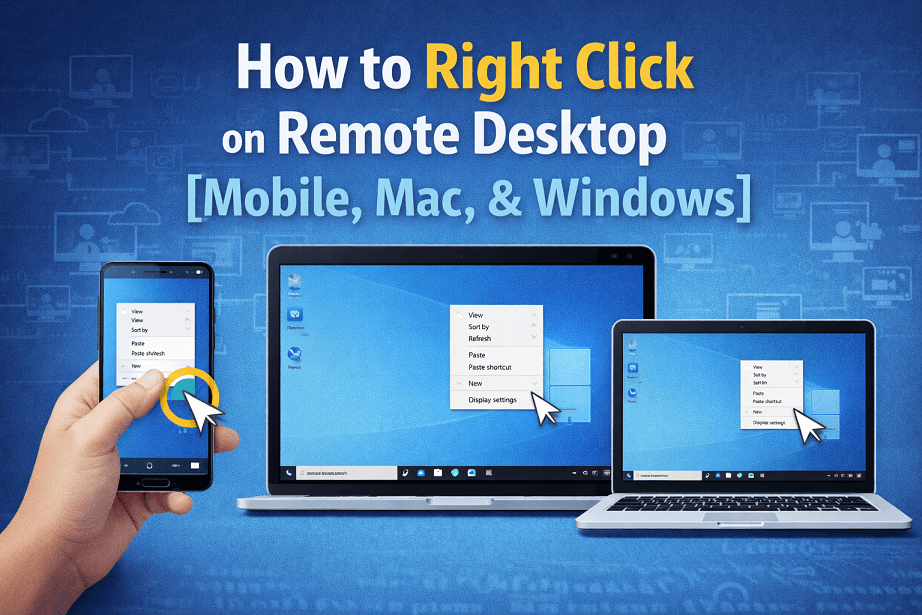
Jak klikać prawym przyciskiem myszy w Pulpicie zdalnym (RDP)
Ten przewodnik obejmuje wszystkie metody klikania prawym przyciskiem myszy w Pulpicie zdalnym na wszystkich głównych platformach.
1. Klikanie prawym przyciskiem myszy na urządzeniach mobilnych (iOS i Android)
Korzystanie z RDP na tablecie lub telefonie opiera się na gestach dotykowych.
- Dotknięcie dwoma palcami: Dotknij ekranu dwoma palcami jednocześnie.
- Długie naciśnięcie: Naciśnij i przytrzymaj palec na ikonie lub pulpicie przez sekundę, a następnie zwolnij.
- Tryb myszy: Większość aplikacji RDP ma tryb "Wskaźnik myszy". Gdy jest aktywny, możesz dotknąć ikony prawego przycisku myszy na pasku narzędzi na ekranie.
2. Klikanie prawym przyciskiem myszy w RDP z Windows na Windows
Jeśli łączysz się z jednego komputera z Windows na drugi, obsługa jest zwykle natywna.
- Mysz: Po prostu kliknij fizyczny prawy przycisk myszy.
- Touchpad: Większość nowoczesnych laptopów z Windows obsługuje dotknięcie dwoma palcami lub naciśnięcie w prawym dolnym rogu touchpada.
- Skrót klawiaturowy: Jeśli mysz zawiedzie, zaznacz element i naciśnij Shift F10. To uniwersalny skrót Windows do otwierania menu kontekstowego.
3. Jak klikać prawym przyciskiem myszy w RDP z komputera Mac
System macOS obsługuje dane wejściowe inaczej niż Windows. Jeśli chodzi o mapowanie klawiatury w Microsoft Remote Desktop, wielu użytkowników Maca jest zdezorientowanych, jak polecenia wejściowe macOS przekładają się na środowisko Windows. To najczęstsza przeszkoda dla użytkowników, ale masz trzy proste rozwiązania:
Metoda A: Dotknięcie dwoma palcami
Domyślnie aplikacja Microsoft Remote Desktop dla Mac rozpoznaje dotknięcie dwoma palcami na touchpadzie jako kliknięcie prawym przyciskiem myszy.
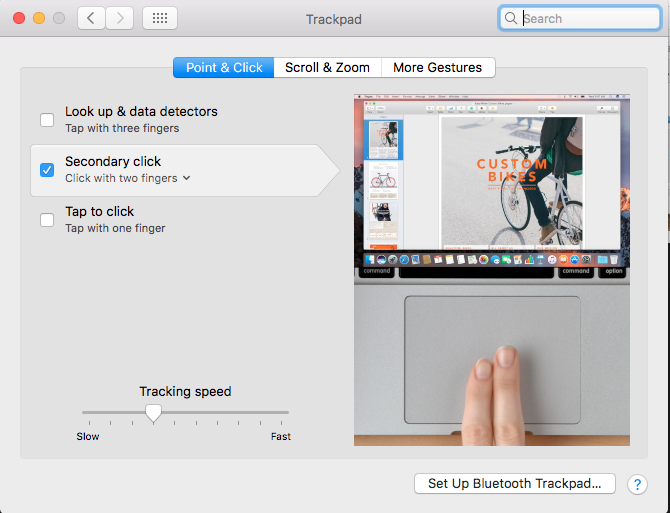
Metoda B: Klawisz Command
Jeśli stuknięcie dwoma palcami nie działa, przytrzymaj klawisz Command (⌘) podczas klikania. Uwaga: W niektórych konfiguracjach RDP może być konieczne użycie Control Click, chociaż Command jest standardem w aplikacji Microsoft.
Metoda C: Konfiguracja ustawień myszy
Możesz zmienić sposób, w jaki aplikacja postrzega Twoją mysz, w preferencjach RDP:
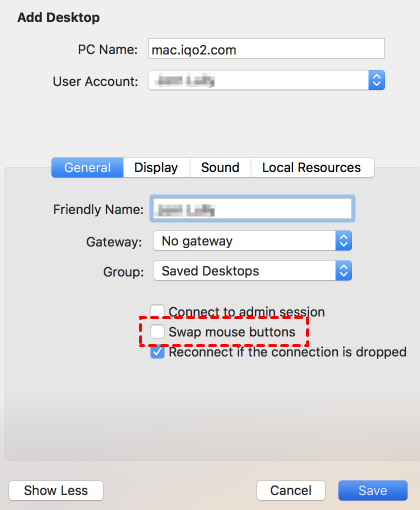
Krok 1. Otwórz Microsoft Remote Desktop.
Krok 2. Przejdź do Preferencje > Ogólne.
Krok 3. Upewnij się, że opcja "Zamień przyciski myszy" jest odznaczona, chyba że jesteś osobą leworęczną.
Płynniejsza alternatywa: Używanie AnyViewer do łatwej nawigacji

Jeśli ciągle zmagasz się z gestami RDP, mapowaniem klawiatury lub problemami ze sterownikami, może nadszedł czas, aby przejść na bardziej przyjazne dla użytkownika rozwiązanie, takie jak AnyViewer.
AnyViewer to potężne, darmowe oprogramowanie do pulpitu zdalnego zaprojektowane dla systemu Windows, które eliminuje "opóźnienie wejścia" i zamieszanie związane z gestami, często spotykane w standardowych sesjach RDP.
Dlaczego AnyViewer ułatwia klikanie prawym przyciskiem:
- Natywna obsługa gestów: AnyViewer jest zoptymalizowany do użytku mobilnego i międzyplatformowego pulpitu zdalnego, co oznacza, że długie naciśnięcie lub stuknięcie dwoma palcami działa natychmiast bez ukrytych modyfikacji ustawień.
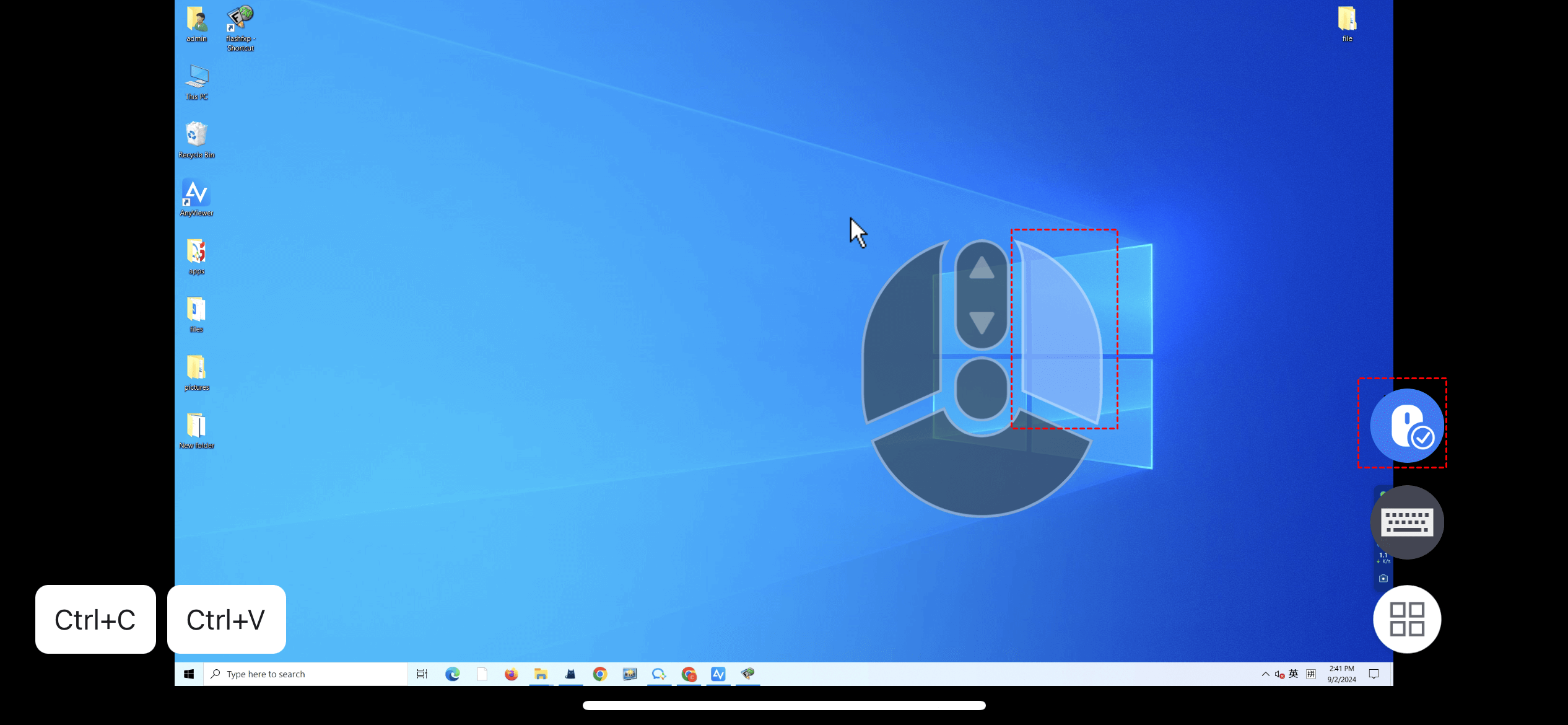
- Wirtualna kontrola myszy: Na urządzeniach mobilnych AnyViewer zapewnia bardzo intuicyjną wirtualną mysz, która zawiera dedykowane przyciski do klikania prawym przyciskiem i przeciągania.
- Brak skomplikowanej konfiguracji: W przeciwieństwie do RDP, który wymaga Przekierowania Portów i określonych wersji Windows (Pro/Enterprise), AnyViewer działa we wszystkich wersjach Windows z prostym połączeniem "jednym kliknięciem".
Jak klikać prawym przyciskiem w AnyViewer na urządzeniu mobilnym:
Krok 1. Pobierz i zainstaluj AnyViewer zarówno na swoim komputerze, jak i na urządzeniu mobilnym.
Krok 2. Zaloguj się tym samym kontem na obu urządzeniach. Na swoim urządzeniu mobilnym znajdź swój komputer na liście urządzeń i wybierz Sterowanie jednym kliknięciem, aby natychmiast nawiązać połączenie.
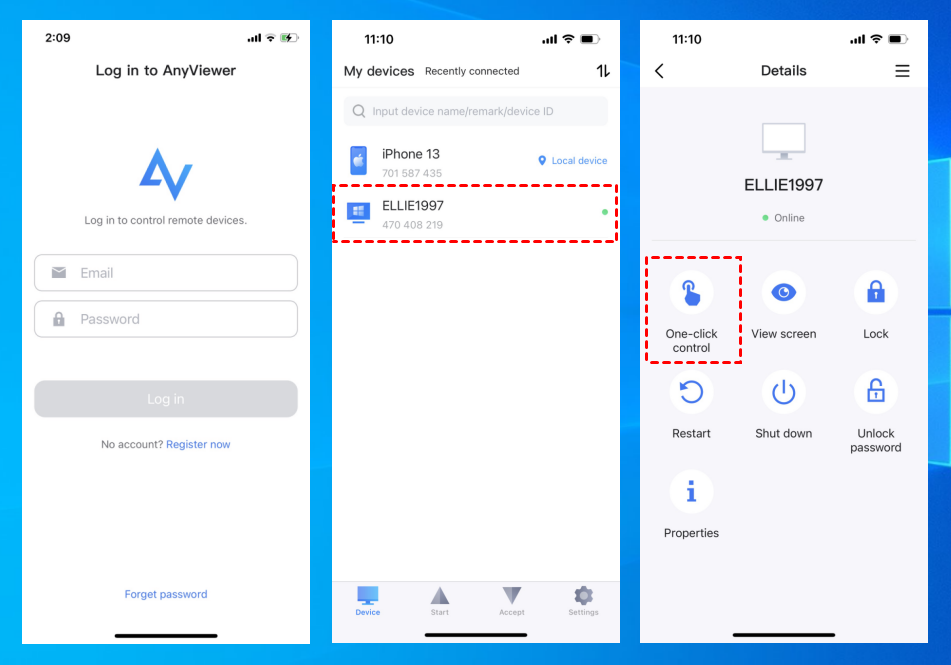
Krok 3. Po połączeniu, dotknij ikony myszy w dolnym pasku narzędzi. Przełącz się z trybu dotykowego na tryb myszy. W trybie myszy na ekranie pojawia się dedykowany przycisk prawego klawisza, umożliwiający łatwe wykonywanie akcji prawego klawisza.
Podsumowanie
Nauka, jak klikać prawym przyciskiem myszy na pulpicie zdalnym, to mały, ale kluczowy krok w opanowaniu zdalnego przepływu pracy. Niezależnie od tego, czy wybierzesz skrót Shift F10 w systemie Windows, metodę Command-klik na Macu, czy gesty dotykowe na smartfonie, już nie musisz czuć się ograniczony przez swój sprzęt.
Jeśli chcesz uniknąć problemów z konfiguracją, AnyViewer zapewnia najbardziej intuicyjne doświadczenie. Dzięki oferowaniu dedykowanej wirtualnej myszy i natywnego wsparcia mobilnego, AnyViewer gwarantuje, że wiedza o tym, jak klikać prawym przyciskiem myszy na pulpicie zdalnym, nigdy więcej nie będzie przeszkodą, pozwalając ci skupić się na pracy zamiast na ustawieniach.
Najczęściej zadawane pytania
Jak kliknąć prawym przyciskiem myszy na Macu za pomocą Pulpitu zdalnego?
Jak używać skrótów klawiszowych w Pulpicie zdalnym?
Jak wprowadzić Ctrl Alt Del w pulpicie zdalnym z Maca?
Jak użyć Ctrl Alt Delete na pulpicie zdalnym?
Jak kliknąć prawym przyciskiem myszy na pulpicie zdalnym z telefonu?
- Stuknięcie dwoma palcami: Stuknij ekran dwoma palcami jednocześnie.
- Długie naciśnięcie: Naciśnij i przytrzymaj palec na elemencie przez jedną sekundę.

