

Jak bezprzewodowo udostępnić ekran z komputera na laptop w systemie Windows [3 proste metody]
Chcesz wyświetlić ekran pulpitu systemu Windows na laptopie do wielozadaniowości, prezentacji lub zdalnego dostępu? W tym artykule przedstawiono 3 niezawodne metody udostępniania ekranu, w tym narzędzia systemowe systemu Windows oraz potężne i przyjazne dla użytkownika oprogramowanie AnyViewer.

By Tyler / Published on October 13, 2026


Czy mogę wyświetlić obraz z komputera PC na ekranie laptopa?
Oczywiście! Choć pierwszą myślą może być połączenie urządzeń kablem HDMI, laptopy zazwyczaj nie posiadają portów wejściowych HDMI – służą one wyłącznie jako wyjścia. Nie martw się jednak, nadal możesz przesyłać obraz z komputera z systemem Windows na laptopa za pomocą rozwiązań bezprzewodowych lub programowych.
Zastanawiasz się, jak bezprzewodowo przesłać obraz z komputera PC na laptopa z systemem Windows bez plątaniny kabli? Klonowanie ekranu między komputerami z systemem Windows stało się łatwiejsze dzięki funkcjom takim jak Miracast oraz narzędziom innych firm, takim jak AnyViewer, które oferują jeszcze większą elastyczność. Poniżej przedstawiamy trzy proste i niezawodne sposoby, jak to zrobić.
Jak bezprzewodowo przesłać obraz z komputera na laptop w systemie Windows 10 i 11 [3 sposoby]
Chcesz zmienić swój laptop w drugi ekran dla komputera PC z systemem Windows? Niezależnie od tego, czy pracujesz zdalnie, czy korzystasz z wielu urządzeń jednocześnie, oto trzy proste sposoby na bezprzewodowe lub programowe klonowanie ekranu, nawet przez internet.
Metoda 1. Użycie funkcji „Projektowanie na tym komputerze” w systemie Windows 10/11
Jeśli zarówno komputer, jak i laptop obsługują standard Miracast, możesz użyć wbudowanej funkcji „Projektowanie na tym komputerze”, aby bezprzewodowo przesłać obraz.
Ta metoda jest szczególnie przydatna, jeśli zastanawiasz się, jak przesłać obraz z komputera z systemem Windows na inny komputer bez instalowania aplikacji innych firm.
Kroki pozwalające na bezprzewodowe przesłanie obrazu z komputera na laptop z systemem Windows 10 i 11:
Krok 1. Włącz projektowanie na laptopie:
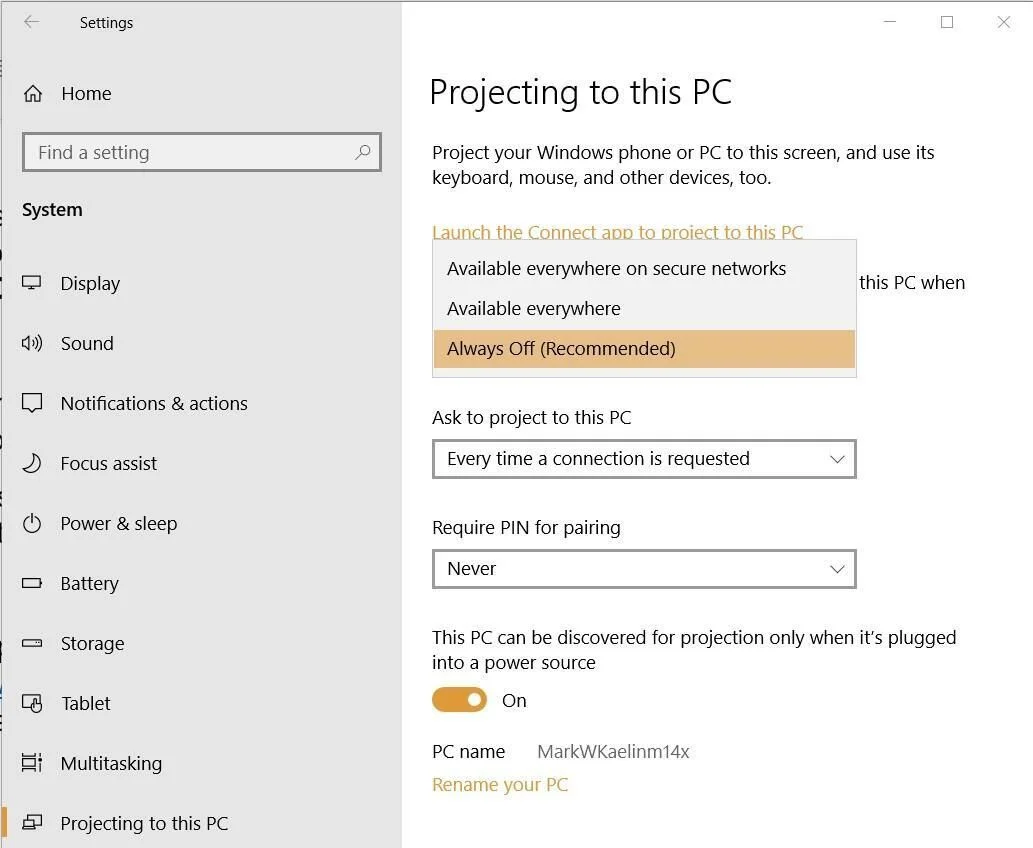
- Na laptopie przejdź do Ustawienia > System > Projektowanie na tym komputerze.
- Ustaw tę opcję na „Dostępne wszędzie” lub „Dostępne wszędzie w sieciach bezpiecznych”.
- Wybierz preferencje dotyczące monitów i kodów PIN.
Krok 2. Połącz się z głównego komputera:
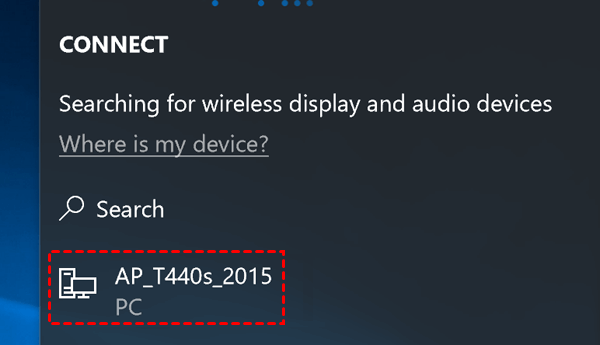
- Naciśnij klawisze Windows + K na komputerze, z którego chcesz przesyłać obraz.
- Wybierz nazwę swojego laptopa z listy.
- Potwierdź połączenie na swoim laptopie.
Krok 3. Wybierz tryb projektora:
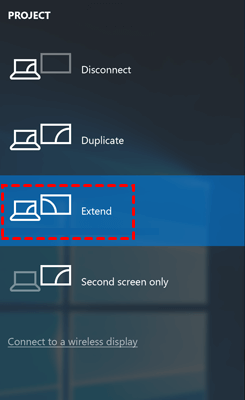
Naciśnij Windows + P, aby wybrać opcję Duplikuj, Rozszerz lub Tylko drugi ekran.
Zalety:
- Brak wymogu instalacji oprogramowania innych firm
- Wykorzystuje wbudowane funkcje systemu Windows
Wady:
- Wymaga obsługi technologii Miracast
- Może działać niestabilnie na starszych urządzeniach
Metoda 2. Klonowanie ekranu za pomocą AnyViewer (zalecane)
Jeśli zastanawiasz się, jak bezprzewodowo przesłać obraz z komputera stacjonarnego na laptop z systemem Windows przez internet, odpowiedzią jest AnyViewer. To najwyżej oceniane oprogramowanie do zdalnego pulpitu i klonowania ekranu, które umożliwia bezprzewodowe klonowanie ekranu i kontrolowanie komputera z innego urządzenia z systemem Windows, na przykład z laptopa.
Jest szybkie, bezpieczne i zaprojektowane z myślą o bezproblemowej obsłudze wielu urządzeń przy minimalnej konfiguracji.
Kroki:
Krok 1. Pobierz i zainstaluj AnyViewer:
- Zainstaluj program AnyViewer na komputerze stacjonarnym oraz laptopie z systemu Windows, pobierając go z oficjalnej strony.
Krok 2. Utwórz darmowe konto:
- Zarejestruj darmowe konto i zaloguj się na obu urządzeniach.

Krok 3. Ustanów połączenie:
- Na laptopie znajdź swój główny komputer na liście „Urządzenie”.
- Kliknij Sterowanie jednym kliknięciem lub wybierz Wyświetl ekran, jeśli chcesz tylko klonować obraz bez sterowania.

Krok 4. Ciesz się klonowaniem ekranu w czasie rzeczywistym:
- Możesz teraz zobaczyć ekran swojego komputera PC przesłany na laptop, a w razie potrzeby nawet nim sterować.
Dlaczego warto wybrać AnyViewer do klonowania ekranu?
- Bardzo niskie opóźnienia i jakość HD: Ciesz się płynnym i krystalicznie czystym obrazem dzięki niezwykle niskim opóźnieniom i wysokiej rozdzielczości w programie AnyViewer. Niezależnie od tego, czy przesyłasz strumieniowo wideo, prowadzisz prezentacje, czy grasz zdalnie, zyskujesz czas reakcji w czasie rzeczywistym bez denerwujących opóźnień czy spadków jakości.
- Bezpieczne szyfrowanie 256-bit ECC: Twoja prywatność i bezpieczeństwo są absolutnym priorytetem. AnyViewer wykorzystuje zaawansowane 256-bitowe szyfrowanie oparte na krzywych eliptycznych (ECC), aby chronić Twoje sesje przed nieautoryzowanym dostępem, gwarantując pełną poufność wszelkich działań związanych z klonowaniem ekranu i zdalnym sterowaniem.
- Obsługa bezobsługowego dostępu zdalnego: Musisz sklonować ekran lub uzyskać dostęp do urządzenia, gdy nikt przy nim nie przebywa? Żaden problem. AnyViewer obsługuje bezobsługowy dostęp zdalny, umożliwiając łączenie się i sterowanie urządzeniami w dowolnym momencie bez konieczności ręcznego akceptowania połączenia przez drugą osobę.
- Brak wymogu tej samej sieci lokalnej: W przeciwieństwie do niektórych narzędzi, które wymagają podłączenia obu urządzeń do tej samej sieci Wi-Fi lub LAN, AnyViewer działa bezproblemowo przez internet. Możesz klonować ekran na duże odległości – z komputera biurowego na domowy laptop – a nawet podczas podróży za granicę.
- Kompatybilność międzyplatformowa: AnyViewer obsługuje najważniejsze platformy, w tym Windows, macOS, iOS oraz Android. To idealny wybór dla użytkowników szukających wszechstronnego, kompleksowego rozwiązania do klonowania ekranu i zdalnego dostępu, niezależnie od używanego urządzenia.
Metoda 3. Użycie SpaceDesk
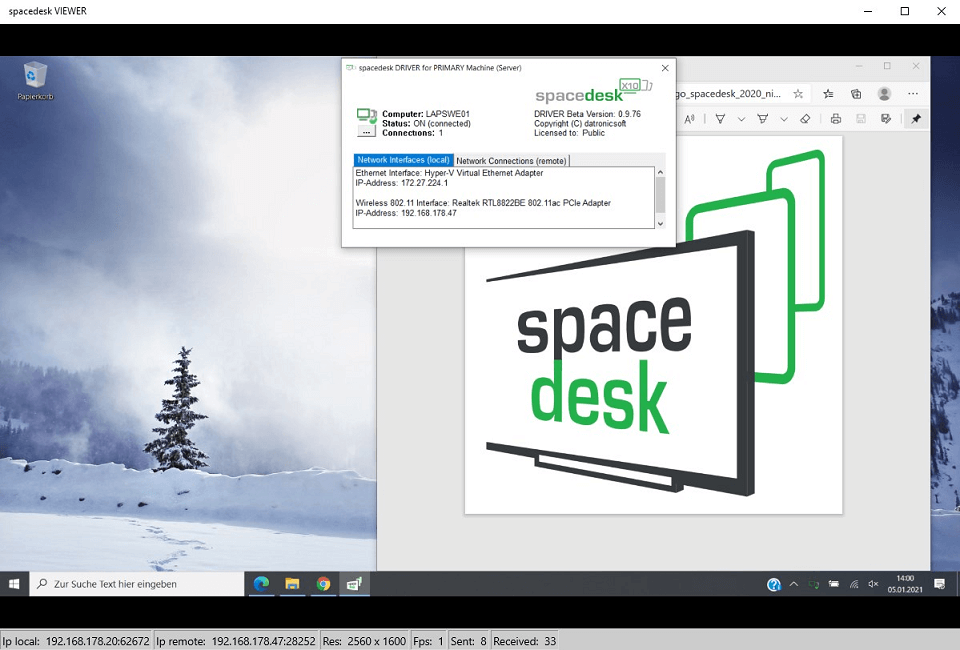
SpaceDesk umożliwia rozszerzenie lub duplikowanie ekranu komputera PC na laptopa za pośrednictwem sieci lokalnej, co idealnie sprawdza się w konfiguracjach z wieloma monitorami lub podczas nauki klonowania ekranu komputera z systemem Windows na inny komputer przy użyciu drugiego ekranu.
Kroki:
Krok 1. Zainstaluj SpaceDesk:
- Na swoim głównym komputerze zainstaluj program SpaceDesk Server z jego oficjalnej strony internetowej.
- Na laptopie otwórz przeglądarkę i przejdź pod adres IP widoczny w aplikacji serwera lub zainstaluj aplikację SpaceDesk Viewer.
Krok 2. Upewnij się, że oba urządzenia są połączone z tą samą siecią Wi-Fi.
Krok 3. Uruchom SpaceDesk na obu urządzeniach.
- Laptop automatycznie wykryje serwer.
- Wybierz swój komputer, aby rozpocząć klonowanie ekranu.
Zalety:
- Świetne do konfiguracji z dwoma monitorami
- Bezpłatne do użytku osobistego
- Łatwa konfiguracja
Wady:
- Wymaga stabilnej sieci lokalnej
- Może wystąpić opóźnienie przy słabym sygnale Wi-Fi
Podsumowanie
Bezprzewodowe klonowanie ekranu z komputera na laptop w systemie Windows wcale nie musi być skomplikowane. Dzięki nowoczesnym narzędziom i technologii bezprzewodowej jest to prostsze niż kiedykolwiek. Możesz pozostać przy wbudowanej funkcji systemu Windows „Projektuj na tym komputerze”, użyć programu SpaceDesk do rozszerzania ekranu opartego na sieci lub wybrać najbardziej wszechstronną opcję, jaką jest AnyViewer.
Z AnyViewer nie tylko klonujesz ekran, ale odblokowujesz płynne, wydajne i wieloplatformowe środowisko zdalnego dostępu. Niezależnie od tego, czy prowadzisz prezentację, rozwiązywanie problemów, czy potrzebujesz zdalnego dostępu w podróży, AnyViewer to najlepsze rozwiązanie do bezprzewodowego klonowania ekranu z komputera na laptop w systemie Windows przez internet.

