

Pełny poradnik: Jak usunąć trojana zdalnego dostępu (RAT)
Ten artykuł przedstawia głównie sposoby wykrywania trojana zdalnego dostępu oraz usuwania go z komputera. Oferuje różne wskazówki i strategie radzenia sobie z tym zagrożeniem bezpieczeństwa. Przeczytaj koniecznie, jeśli Cię to interesuje.

By Tyler / Published on October 13, 2026


Co to jest trojan zdalnego dostępu (RAT)?
Trojan zdalnego dostępu (ang. Remote Access Trojan, RAT) to złośliwe oprogramowanie, które niezauważenie wnika do komputera, zapewniając atakującemu nieautoryzowany zdalny dostęp do Twojego urządzenia.
Zazwyczaj trojan zdalnego dostępu dostaje się do systemu za pośrednictwem oprogramowania firm trzecich oraz pobranych plików. Źródła takie jak załączniki e-mail, pliki z sieci torrent czy oprogramowanie dołączone do instalatorów z nieoficjalnych platform to częste sposoby, w jakie te trojany trafiają na komputer.
Programy te stanowią poważne zagrożenie, ponieważ głęboko zakorzeniają się w systemie, zyskując pełny dostęp do Twoich danych. Odnotowano przypadki, w których trojany zdalnego dostępu tworzyły botnety, rozprzestrzeniając się po sieciach połączonych z zainfekowanym komputerem.
Szkody wyrządzone przez te trojany mogą być rozległe. Mogą one:
- Uzyskać dostęp do poufnych danych, w tym do Twoich poświadczeń.
- Monitorować Twoją aktywność w celu poznania nawyków użytkowania.
- Kontrolować zasoby systemowe, takie jak mikrofony i kamery, aby Cię szpiegować.
- Rozprzestrzeniać złośliwe oprogramowanie i wirusy.
- Zapewnić hakerom zdalny dostęp do Twojego systemu.
Jak wykryć wirusa RAT na komputerze [3 sposoby]
Gdy wirus wnika do systemu, zazwyczaj wywołuje nietypowe zachowanie. Aplikacje mogą działać nieprawidłowo, procesy w tle się mnożą i występują inne nieprawidłowości. Często można wyczuć, że urządzenie jest naruszane.
Aby zidentyfikować wirusa na komputerze przed usunięciem trojana zdalnego dostępu, możesz wypróbować następujące strategie:
Sposób 1. Wykrywanie trojana zdalnego dostępu za pomocą plików systemowych
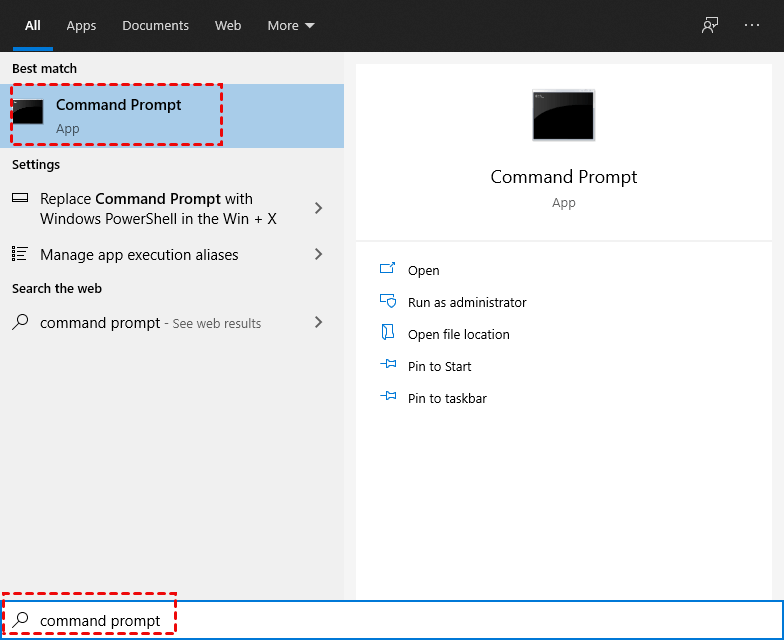
Krok 1. Rozpocznij od przejścia do menu start i wyszukania wiersza polecenia.
Krok 2. Uruchom "Wiersz polecenia" jako administrator spośród wyników wyszukiwania w menu "Start".
Krok 3. W interfejsie wiersza polecenia wprowadź polecenie przedstawione na ilustracji.
Krok 4. Ta czynność spowoduje otwarcie pliku Notatnika zawierającego szczegółowe informacje o systemie.
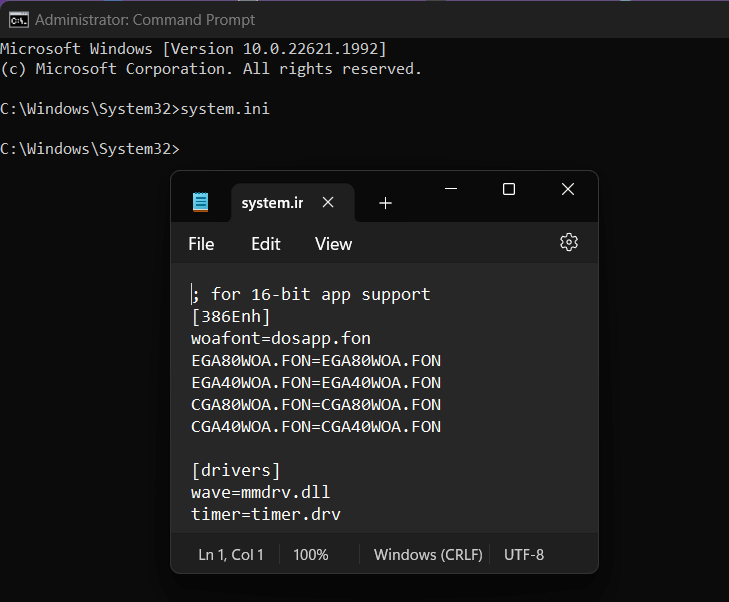
Krok 5. Sprawdź sekcję Drivers w otwartym pliku. Poszukaj sytuacji, w której występuje więcej niż dwa wpisy z różnymi znakami.
Jeśli zostaną wykryte takie nieprawidłowości, może to wskazywać na nieautoryzowany zdalny dostęp do komputera lub obecność złośliwego oprogramowania typu RAT.
Sposób 2. Wykrywanie wirusa RAT za pomocą identyfikatora PID procesu
Krok 1. Otwórz menu Start i wyszukaj wiersz polecenia.
Krok 2. Uruchom "Wiersz polecenia" jako administrator spośród wyników wyszukiwania w menu Start.
Krok 3. W oknie wiersza polecenia wpisz polecenie "netstat -ano" i naciśnij klawisz "Enter".
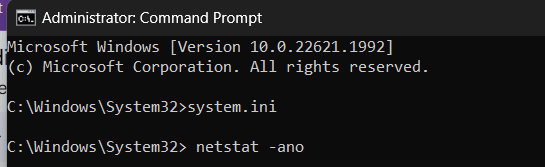
Krok 4. Ta czynność wyświetli identyfikator PID (Process Identifier) wszelkich obcych programów działających na Twoim komputerze.
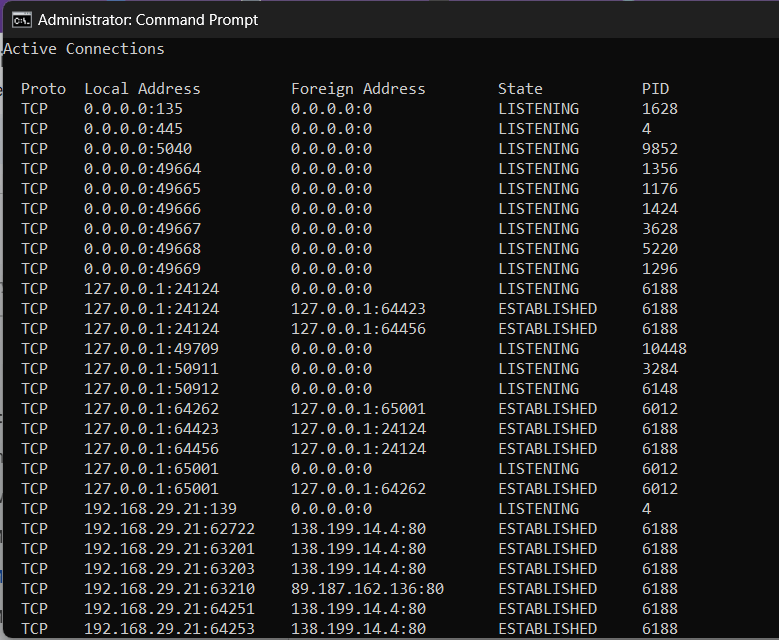
Krok 5. Zminimalizuj okno wiersza polecenia i naciśnij jednocześnie klawisze "Ctrl + Shift + Esc", aby otworzyć "Menedżer zadań".
Krok 6. W oknie Menedżera zadań przejdź do karty "Szczegóły", gdzie znajdziesz kolumnę PID.
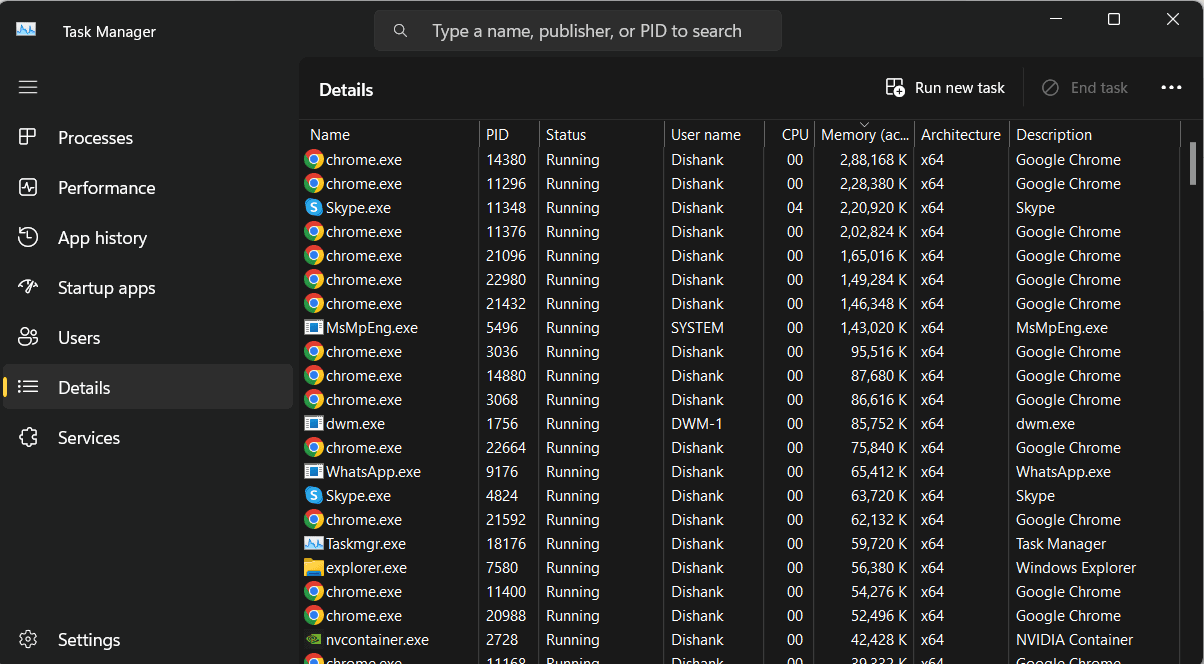
Krok 7. Porównaj identyfikator PID uzyskany z wiersza polecenia z identyfikatorami PID wymienionymi w Menedżerze zadań, aby zidentyfikować odpowiedni program.
Gdy dopasujesz PID z obu źródeł, możesz rozpoznać ten program jako potencjalnie złośliwy plik, który stwarza zagrożenie bycia wirusem RAT.
Sposób 3. Użycie programu antywirusowego
Jeśli ręczne wykonanie wyżej wymienionych metod okaże się trudne, możesz rozważyć użycie zaawansowanego programu antywirusowego i zabezpieczającego. Takie oprogramowanie pozwala skutecznie wykryć i usunąć wirusa.
Jak pozbyć się trojana dostępu zdalnego na komputerze [5 kroków]
Eliminacja wirusów RAT wymaga systematycznego podejścia z wykorzystaniem oprogramowania antywirusowego i narzędzi do monitorowania sieci. Wykonaj poniższe instrukcje krok po kroku, aby dowiedzieć się, jak skutecznie pozbyć się trojana dostępu zdalnego:
Krok 1. Odłącz od internetu
Szybko odłącz komputer od internetu, aby zatrzymać komunikację między programem RAT a serwerem ataku. To działanie skutecznie zapobiega trwającej kradzieży danych i blokuje dalsze pobieranie złośliwego oprogramowania.
Krok 2. Uruchom tryb awaryjny
Uruchom ponownie komputer w trybie awaryjnym, aby ograniczyć funkcjonalność trojana RAT. Tryb awaryjny ładuje tylko niezbędne pliki systemowe i usługi, co ułatwia izolowanie i usuwanie złośliwego oprogramowania. Do trybu awaryjnego można przejść, uruchamiając ponownie komputer i naciskając klawisz F8 podczas uruchamiania.
Krok 3. Zatrzymaj złośliwą usługę
Po zidentyfikowaniu konkretnego programu działającego jako RAT w systemie należy całkowicie zatrzymać jego usługę.
- Naciśnij „Win”+ „R”, aby otworzyć okno Uruchom.
- W oknie Uruchom wpisz polecenie "msconfig" i naciśnij „Enter”.
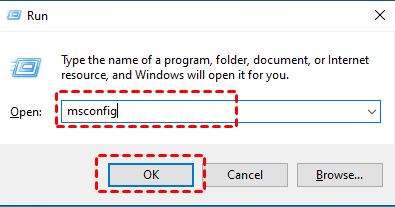
- Ta czynność otworzy okno „Konfiguracja systemu”.
- Przejdź do karty „Usługi” w oknie i przewiń, aby zlokalizować odpowiednią usługę.
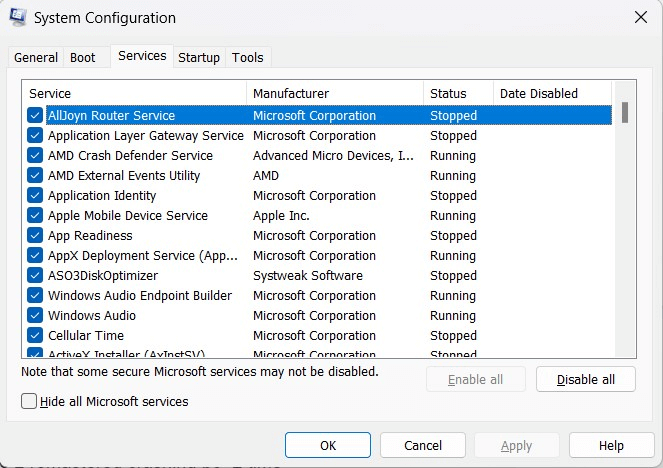
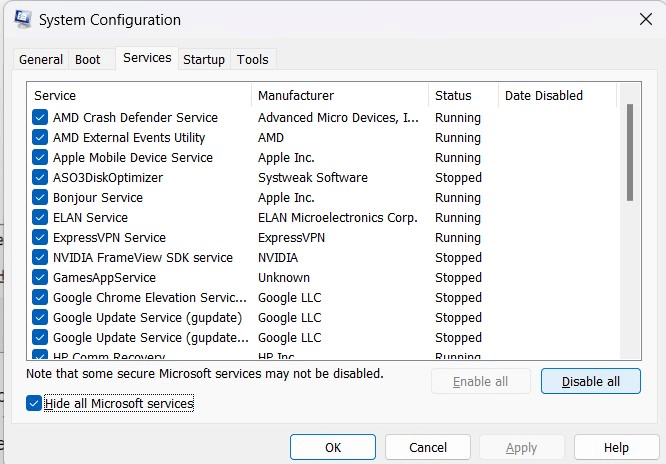
- Wyłącz całkowicie złośliwą usługę, zaznaczając ją i klikając „Wyłącz”.
Krok 4. Zainstaluj i zaktualizuj oprogramowanie zabezpieczające antywirus.
Zainstaluj renomowane oprogramowanie chroniące przed złośliwym oprogramowaniem, takie jak darmowy Bitdefender. Jest ono znane ze swojej doskonałej wykrywalności złośliwego oprogramowania i minimalnego wpływu na wydajność systemu. Oferuje ochronę w czasie rzeczywistym, skanowanie pobranych plików oraz ochronę przed phishingiem podczas przeglądania stron internetowych. Interfejs programu Bitdefender jest prosty, co ułatwia jego obsługę nawet początkującym.
Ponadto upewnij się, że oprogramowanie chroniące przed złośliwym oprogramowaniem jest zaktualizowane do najnowszej wersji, aby dysponować najświeższymi definicjami zagrożeń.
Krok 5. Usuń nierozpoznane programy i pliki
Sprawdź ręcznie, czy w systemie nie znajdują się nierozpoznane programy lub pliki, które mogły zostać pominięte podczas skanowania przez program antywirusowy. Programy RAT często używają losowych nazw plików i ścieżek, aby uniknąć wykrycia, dlatego zachowaj ostrożność i usuń wszystko, co wydaje się podejrzane.
Wskazówka: Korzystanie z programu AnyViewer w celu zapewnienia bezpiecznego dostępu zdalnego
AnyViewer to popularne narzędzie do zdalnego dostępu i pomocy technicznej, które umożliwia bezpieczne łączenie się ze zdalnymi komputerami i kontrolowanie ich. Jest szczególnie przydatne do wsparcia IT i zarządzania zdalnymi stacjami roboczymi. W przeciwieństwie do trojanów dostępu zdalnego (RAT), AnyViewer to legalne oprogramowanie zaprojektowane z myślą o zaawansowanych funkcjach bezpieczeństwa. Funkcje te gwarantują, że połączenia zdalne są bezpieczne i chronione przed nieautoryzowanym dostępem.
Funkcje bezpieczeństwa programu AnyViewer
AnyViewer stawia na bezpieczeństwo dzięki solidnym zabezpieczeniom, w tym:
- Szyfrowanie typu end-to-end: AnyViewer stosuje nowoczesne asymetryczne szyfrowanie end-to-end ECC 256-bit, zapewniając najwyższy poziom bezpieczeństwa.
- Uwierzytelnianie dwuskładnikowe (TFA) dla kont: Po włączeniu tej funkcji konieczne będzie potwierdzanie logowań z nowych urządzeń za pomocą wiadomości e-mail, co dodaje dodatkową warstwę ochrony.
- Monitorowanie za pomocą ścianek ekranowych: Łatwo śledź ekrany wielu urządzeń jednocześnie, korzystając z funkcji ścianki ekranowej, co umożliwia szybkie wykrywanie podejrzanych aktywności.
- Zarządzanie uprawnieniami ról użytkowników: Umożliw swój zespół tworzenie własnych kont AnyViewer oraz przypisywanie określonych ról i uprawnień, co zapewni każdemu odpowiedni poziom dostępu.
- Ciągłe aktualizacje: AnyViewer regularnie wydaje nowe wersje, aby aktywnie przeciwdziałać potencjalnym zagrożeniom i utrzymywać aktualne środki bezpieczeństwa.
Etapy korzystania z programu AnyViewer w celu uzyskania bezpiecznego zdalnego dostępu
Korzystanie z programu AnyViewer obejmuje kilka etapów, takich jak konfiguracja, ustawienia oraz codzienne użytkowanie. Oto kompleksowy poradnik dotyczący korzystania z programu AnyViewer w celu uzyskania bezpiecznego zdalnego dostępu:
Krok 1. Pobierz i zainstaluj oprogramowanie na zdalnym komputerze z oficjalnej strony internetowej, aby upewnić się co do jego autentyczności. Postępuj zgodnie z instrukcjami instalacji i skonfiguruj ustawienia początkowe. Utwórz konto użytkownika.

Krok 2. Zainstaluj oprogramowanie na komputerze lokalnym i zaloguj się na to samo konto co na komputerze zdalnym.

Krok 3. Na komputerze lokalnym wybierz z listy żądany komputer zdalny. Wybierz „Sterowanie jednym kliknięciem”, aby zainicjować sesję zdalną za pomocą jednego kliknięcia.

Krok 4. Po połączeniu komputer lokalny uzyskuje kontrolę nad pulpitem zdalnym, co pozwala na efektywne przeprowadzanie rozwiązywania problemów, instalacji oprogramowania lub zadań konserwacyjnych.
- ★Wskazówki:
- Warto uaktualnić wersję do AnyViewer Enterprise Edition w celu uzyskania ulepszonych możliwości zarządzania, takich jak masowe wdrożenie (MSI), tworzenie grup komputerów, nieograniczone sesje zdalne i inne.
Podsumowanie
W tym wpisie przedstawiono sposób pozbycia się trojanów dostępu zdalnego (RAT). Stosując opisane strategie, takie jak monitorowanie zachowania systemu, korzystanie z oprogramowania antywirusowego oraz wdrażanie bezpiecznych rozwiązań dostępu zdalnego, takich jak AnyViewer, możesz wzmocnić swoją obronę przed tymi podstępnymi intruzami.
Pamiętaj, że szybka i dokładna reakcja jest kluczem do ograniczenia ryzyka stwarzanego przez trojany RAT. Rozumiejąc, jak je wykrywać i usuwać, zyskujesz możliwość ochrony swojego systemu i danych. Zachowaj czujność, bądź na bieżąco i naucz się wykrywać oraz usuwać trojany dostępu zdalnego, aby zapewnić bezpieczeństwo swojego środowiska cyfrowego.

