

Poradnik: Jak połączyć się z maszyną wirtualną Azure przez RDP
Ten artykuł krótko przedstawia, jak połączyć się z maszyną wirtualną Azure przez RDP oraz rozwiązanie problemu „nie można połączyć się z maszyną wirtualną na platformie Azure”.

By Tyler / Published on September 16, 2026


Jak połączyć się z maszyną wirtualną platformy Azure przy użyciu protokołu RDP?
„Mam problem z połączeniem się z maszyną wirtualną na platformie Azure. Z tego, co słyszałem, użycie Podłączenia pulpitu zdalnego to najprostszy sposób na zalogowanie się do maszyny wirtualnej z systemem operacyjnym Windows w systemie Windows Azure. Czy ktoś może mi powiedzieć, jak połączyć się z maszyną wirtualną Azure przy użyciu RDP?”
Połączenie z maszyną wirtualną Azure przy użyciu RDP
Wykonaj poniższe kroki, aby połączyć się z maszyną wirtualną Azure przy użyciu protokołu RDP.
Krok 1. Przejdź do witryny Azure Portal, aby połączyć się z maszyną wirtualną.
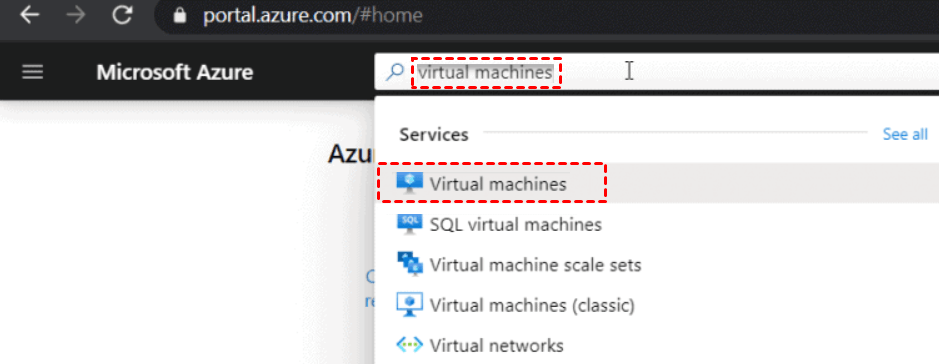
Krok 2. Wyszukaj i wybierz opcję Maszyny wirtualne.
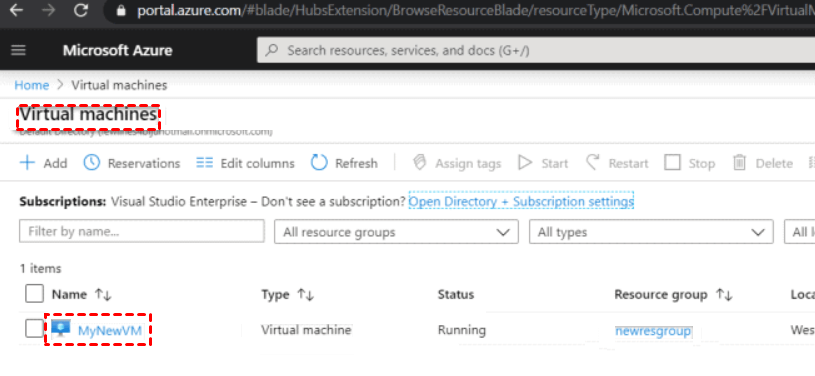
Krok 3. Zobaczysz listę maszyn wirtualnych utworzonych w ramach subskrypcji platformy Azure. Zostanie wyświetlona nazwa maszyny wirtualnej, typ, stan, grupa zasobów itp. Kliknij MyNewVM.
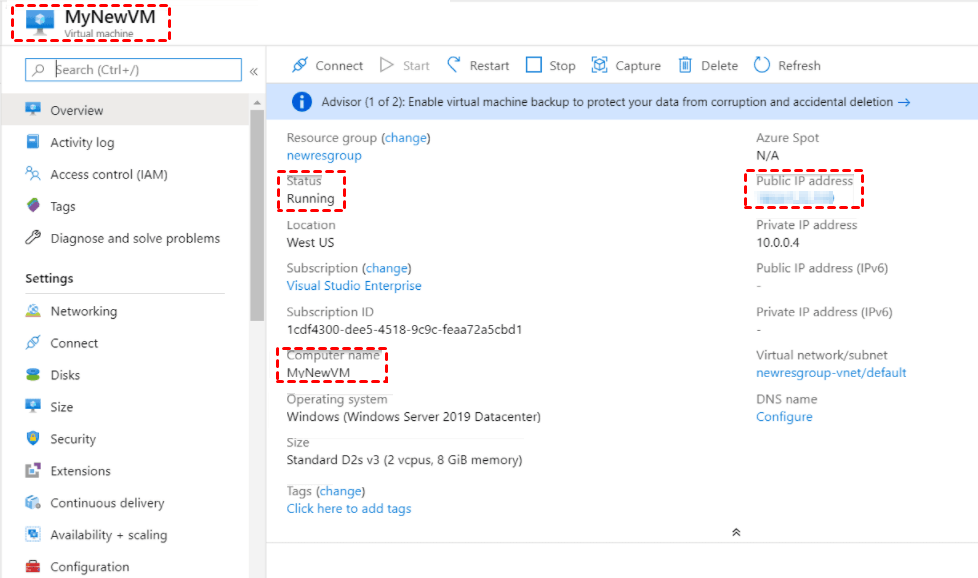
Krok 4. Teraz możesz zobaczyć szczegóły swojej maszyny wirtualnej, takie jak stan, publiczny adres IP, nazwa komputera itp.
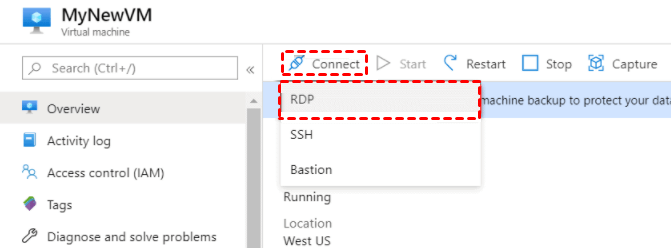
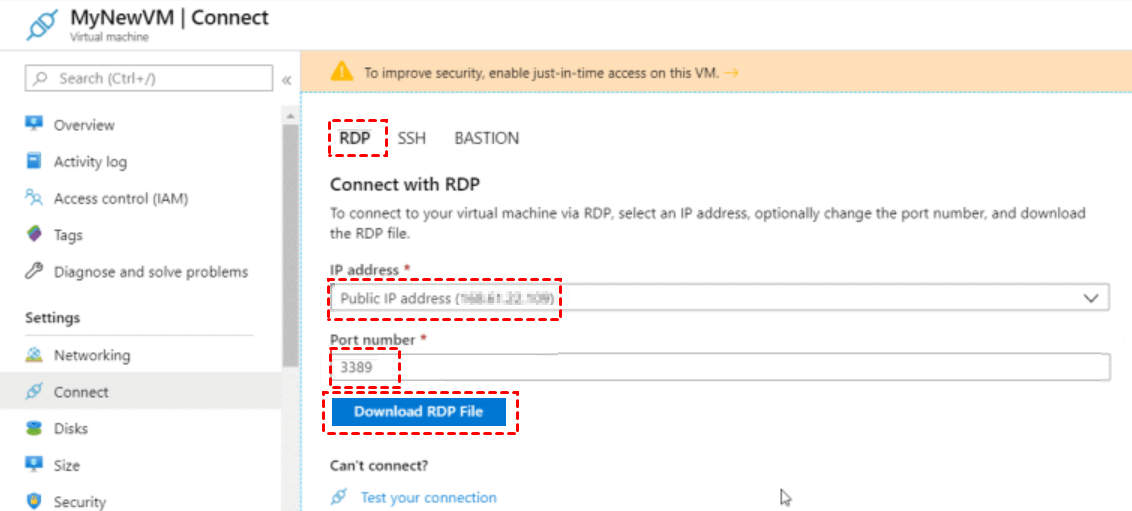
Krok 5. Kliknij Połącz, a następnie wybierz RDP z dostępnych opcji.
Krok 6. Sprawdź adres IP oraz numer portu maszyny wirtualnej. Jeśli są poprawne, kliknij Pobierz plik RDP.
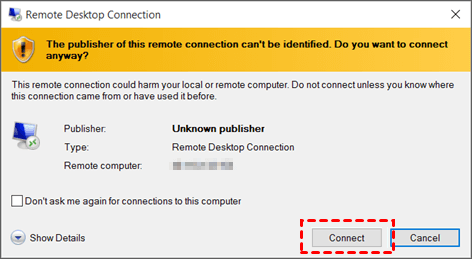
Krok 7. Otwórz pobrany plik RDP. Kliknij Połącz.
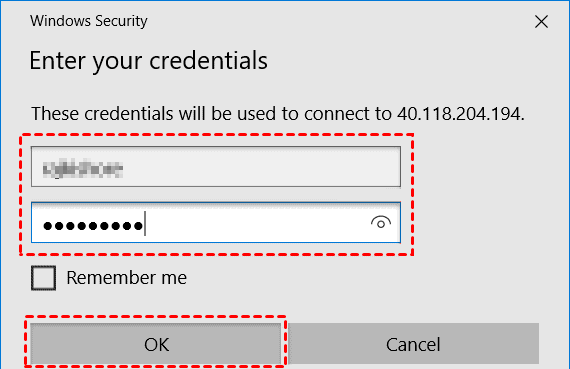
Krok 8. Wprowadź swoje dane uwierzytelniające, aby połączyć się z maszyną wirtualną platformy Azure.
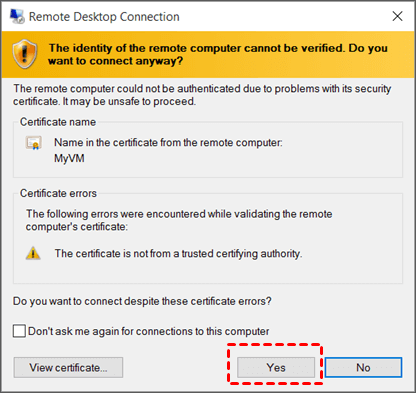
Krok 9. Kliknij Tak. Teraz powinno być możliwe połączenie z maszyną wirtualną.
Nie można połączyć się z maszyną wirtualną na platformie Azure
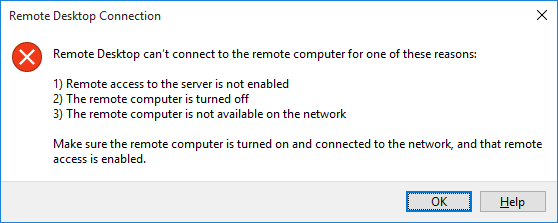
Czasami podczas korzystania z Podłączenia pulpitu zdalnego w celu połączenia się z maszyną wirtualną na platformie Azure mogą wystąpić problemy. Na przykład może pojawić się następujący komunikat o błędzie. Ale bez obaw, poniżej przedstawiamy dwie metody rozwiązania tego problemu.
Rozwiązanie 1. Sprawdź stan maszyny wirtualnej
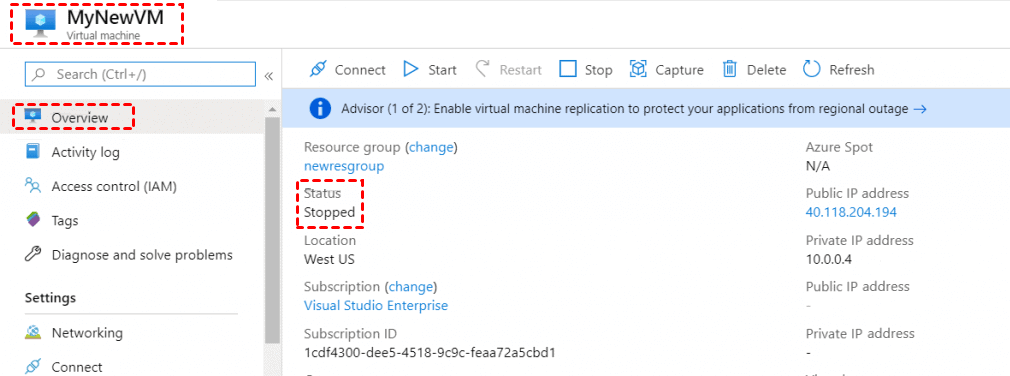
Krok 1. Przejdź do karty Przegląd. Możesz zobaczyć, że stan to „Zatrzymana”.
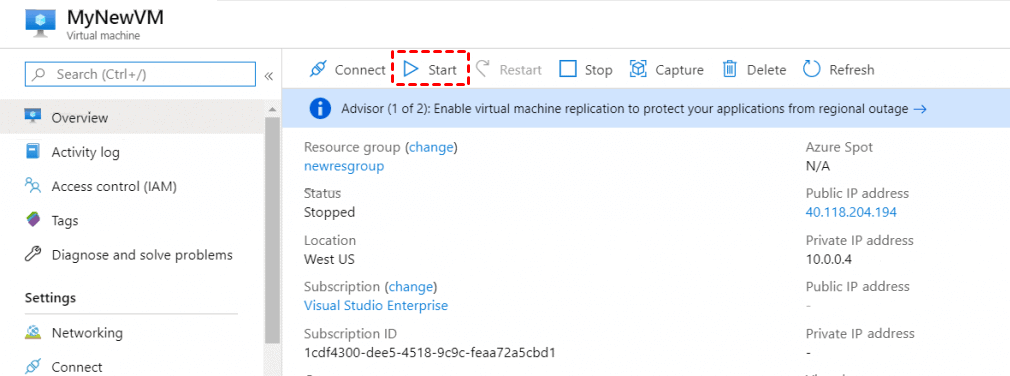
Krok 2. Kliknij przycisk Uruchom na górze.
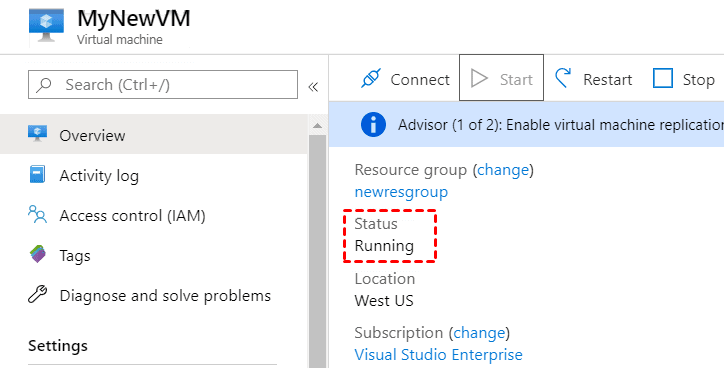
Krok 3. Teraz zobaczysz, że stan maszyny wirtualnej zmienił się na „Uruchomiona”.
Rozwiązanie 2. Skonfiguruj regułę ruchu przychodzącego dla protokołu RDP
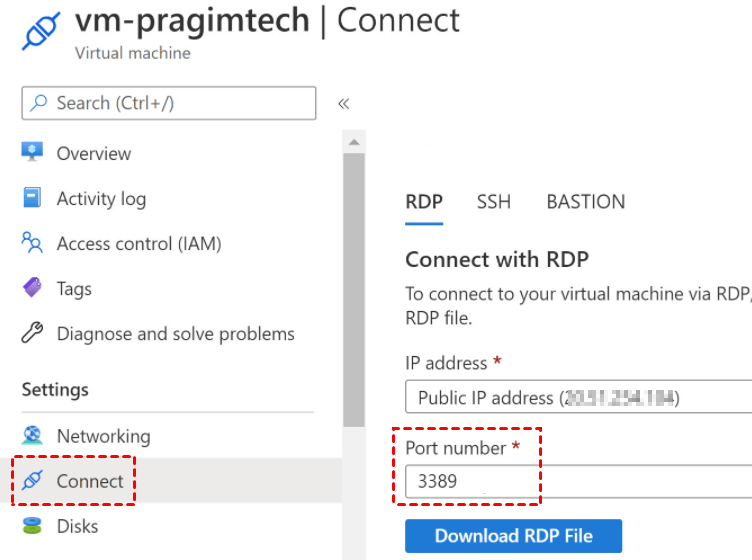
Krok 1. Przejdź do karty Połącz, kliknij RDP. Zobaczysz, że port używany do połączenia RDP to 3389. Musisz otworzyć ten port na maszynie wirtualnej dla połączenia przychodzącego.
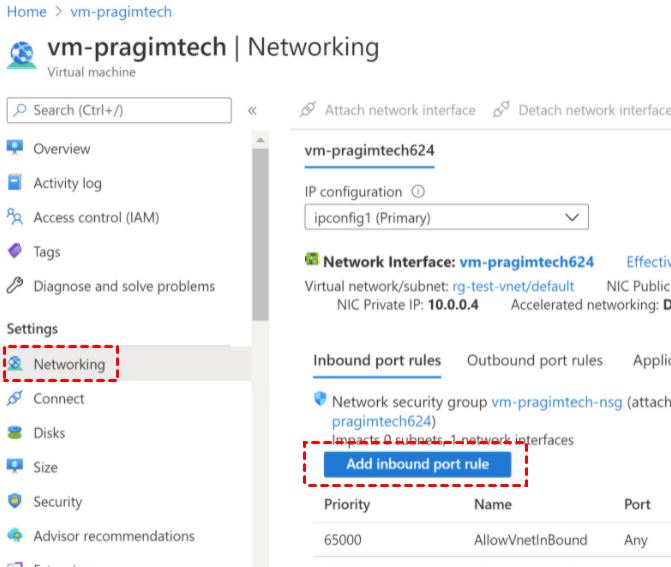
Krok 2. Przejdź do karty Sieć i kliknij Dodaj regułę portu przychodzącego.
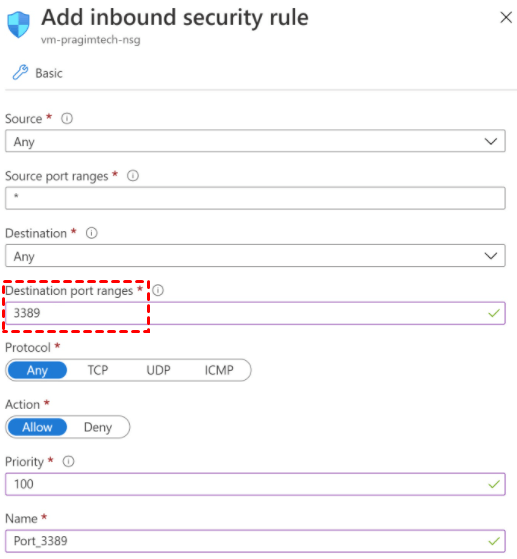
Krok 3. Wypełnij regułę w następujący sposób, po czym powinno być możliwe pomyślne połączenie się z maszyną wirtualną przy użyciu protokołu RDP.
AnyViewer: Łączenie z maszyną wirtualną platformy Azure
Jeśli musisz połączyć się z maszynami wirtualnymi na platformie Azure pomimo ograniczeń sieciowych, możesz skorzystać z oprogramowania do zdalnego pulpitu innych firm. Jako przykład rozważ program AnyViewer. Możesz użyć programu AnyViewer, aby zdalnie połączyć się z maszyną wirtualną z innego komputera, pod warunkiem, że masz go na nim zainstalowanego i uruchomionego.
AnyViewer jest bardziej elastyczny pod wieloma względami, w tym umożliwia tworzenie tymczasowego dostępu dla innych osób, które mogą potrzebować zalogować się w celu sprawdzenia lub naprawienia określonego problemu, oferuje czat na żywo, połączenia między telefonem a komputerem oraz możliwość zapewnienia bezobsługowego dostępu zdalnego użytkownikom, którzy muszą często łączyć się ze swoimi innymi komputerami. W dalszej kolejności omówimy sposób użycia programu AnyViewer do łączenia się z maszyną wirtualną platformy Azure.
Opcja 1. Zarejestruj się w programie AnyViewer, aby uzyskać bezobsługowy dostęp zdalny za pomocą jednego kliknięcia
Krok 1. Pobierz, zainstaluj i uruchom program AnyViewer na obu komputerach. Przejdź do zakładki Zaloguj się, a następnie kliknij Zarejestruj się. (Jeśli masz już konto założone na oficjalnej stronie internetowej, możesz zalogować się bezpośrednio).

Krok 2. Wprowadź dane rejestracyjne.

Krok 3. Następnie zobaczysz, że pomyślnie zalogowano się do programu AnyViewer. Twoje urządzenie zostanie automatycznie przypisane do konta, na które się zalogowano.

Krok 4. Zaloguj się na to samo konto AnyViewer na obu urządzeniach, a następnie możesz uzyskać bezpośrednie połączenie, klikając przycisk Sterowanie jednym kliknięciem.

Uwaga: Możesz także uaktualnić swoje konto do planu Professional lub Enterprise. Wtedy zyskasz następujące uprawnienia:
- Możesz przypisać więcej urządzeń do tego samego konta, a następnie uzyskać połączenie z większą liczbą komputerów jednym kliknięciem.
- Możesz łączyć się z innym komputerem w trybie prywatności, co oznacza, że możesz wygasić ekran oraz zablokować mysz i klawiaturę komputera zdalnego, aby chronić swoją prywatność.
Opcja 2. Dwie kolejne metody połączenia w programie AnyViewer
Aby lepiej chronić swoją prywatność, możesz również nawiązać zdalne sterowanie za pomocą programu AnyViewer bez logowania się do niego. Należy jednak pamiętać, że niektóre funkcje, takie jak przesyłanie plików i udostępnianie ekranu, nie będą dostępne, jeśli nie jesteś zalogowani w programie AnyViewer.
Metoda 1. Wyślij prośbę o sterowanie
Krok 1. Pobierz, zainstaluj i otwórz program AnyViewer na obu komputerach. Następnie zobaczysz identyfikator swojego urządzenia. Wprowadź identyfikator urządzenia drugiego komputera, a następnie kliknij Połącz.

Krok 2. Pojawi się wyskakujące okienko, kliknij Wyślij żądanie sterowania do swojego partnera.

Krok 3. Następnie komputer hosta otrzyma wyskakujące żądanie. Kliknij Zezwól, aby pomyślnie nawiązać połączenie.

Metoda 2. Wprowadź kod zabezpieczający
Istnieją dwa rodzaje kodów zabezpieczających:
- Stały kod zabezpieczający jest ustawiany przez Ciebie z góry.
- Tymczasowy kod zabezpieczający jest generowany automatycznie i zmienia się za każdym razem.
Krok 1. Na komputerze hosta przejdź do Ustawienia > Odbiorca. Zaznacz trzecią opcję, a następnie ustaw kod zabezpieczający.

Krok 2. Na komputerze klienta wprowadź identyfikator urządzenia hosta, a następnie kliknij Połącz. Następnie wybierz Wprowadź kod zabezpieczający, wpisz kod i kliknij OK.

Podsumowanie
W tym poście wyjaśniono przede wszystkim, jak połączyć się z maszyną wirtualną platformy Azure przy użyciu protokołu RDP oraz jak rozwiązać problem „nie można połączyć się z maszyną wirtualną na platformie Azure”. Masz również możliwość użycia innego pulpitu zdalnego. AnyViewer może posłużyć do elastyczniejszego łączenia się z maszyną wirtualną na platformie Azure.

