

Jak dodać komputer do RemotePC: Kompletny przewodnik krok po kroku
Krótki przewodnik, jak dodać nowy komputer do RemotePC poprzez bezpośrednią instalację lub udostępniane linki. Przedstawia również AnyViewer jako prostszą opcję, która pozwala dodawać urządzenia po prostu przez zalogowanie.

By Tyler / Updated on February 12, 2026


W erze, w której "biuro" może być kawiarnią w Paryżu, domowym gabinetem lub stolikiem w pociągu, oprogramowanie do zdalnego dostępu przeszło transformację z luksusu w konieczność. Czy kiedykolwiek wyszedłeś z biura, tylko po to, by zdać sobie sprawę, że zapomniałeś kliknąć "wyślij" w krytycznym raporcie lub zostawiłeś ważny plik na pulpicie? Nie jesteś sam.
Rozwiązania takie jak RemotePC pozwalają użytkownikom pokonać fizyczną przepaść, zapewniając portal do ich odległych stanowisk pracy z dowolnego miejsca na świecie. Jednak zanim będziesz mógł cieszyć się swobodą pracy zdalnej, musisz najpierw skonfigurować swoją sieć.
Ten kompleksowy przewodnik krok po kroku pokaże ci dokładnie, jak dodać komputer do RemotePC, przy okazji zgłębiając, dlaczego współcześni profesjonaliści coraz częściej zwracają się ku elastycznym alternatywom dla RemotePC, takim jak AnyViewer, dla bardziej płynnego doświadczenia.

Wymagania wstępne do dodania komputera do RemotePC
Zanim przejdziemy do "instrukcji", upewnij się, że spełniasz te podstawowe wymagania:
- Właściwe konto: Musisz posiadać zarejestrowane konto RemotePC (zwykle powiązane z kontem Gmail lub służbowym adresem e-mail).
- Aktywna subskrypcja: W przeciwieństwie do niektórych narzędzi oferujących stałe darmowe wersje do użytku osobistego, RemotePC wymaga aktywnego płatnego planu lub aktywnego bezpłatnego okresu próbnego do zarządzania urządzeniami.
- Kompatybilność przeglądarki: RemotePC jest wysoko zoptymalizowany pod kątem Google Chrome. Użytkownicy Microsoft Edge lub Safari mogą napotkać sporadyczne problemy z kompatybilnością.
Jak dodać komputer do RemotePC: Krok po kroku
Proces dodawania komputera zależy od tego, czy masz fizyczny dostęp do maszyny, czy próbujesz dodać urządzenie znajdujące się w innym miejscu.
Metoda 1: Dodawanie komputera, do którego masz fizyczny dostęp
Jeśli aktualnie siedzisz przed maszyną, do której chcesz mieć później dostęp, wykonaj następujące kroki:
Krok 1: Przygotowanie konta
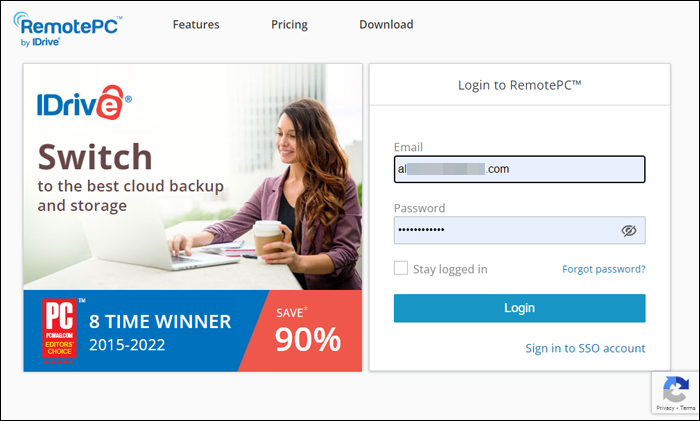
- Uruchom Google Chrome i przejdź na stronę "remotepc.com". Zaloguj się do swojego panelu sterowania.
- Utwórz nowe konto, używając swojego adresu e-mail i hasła.
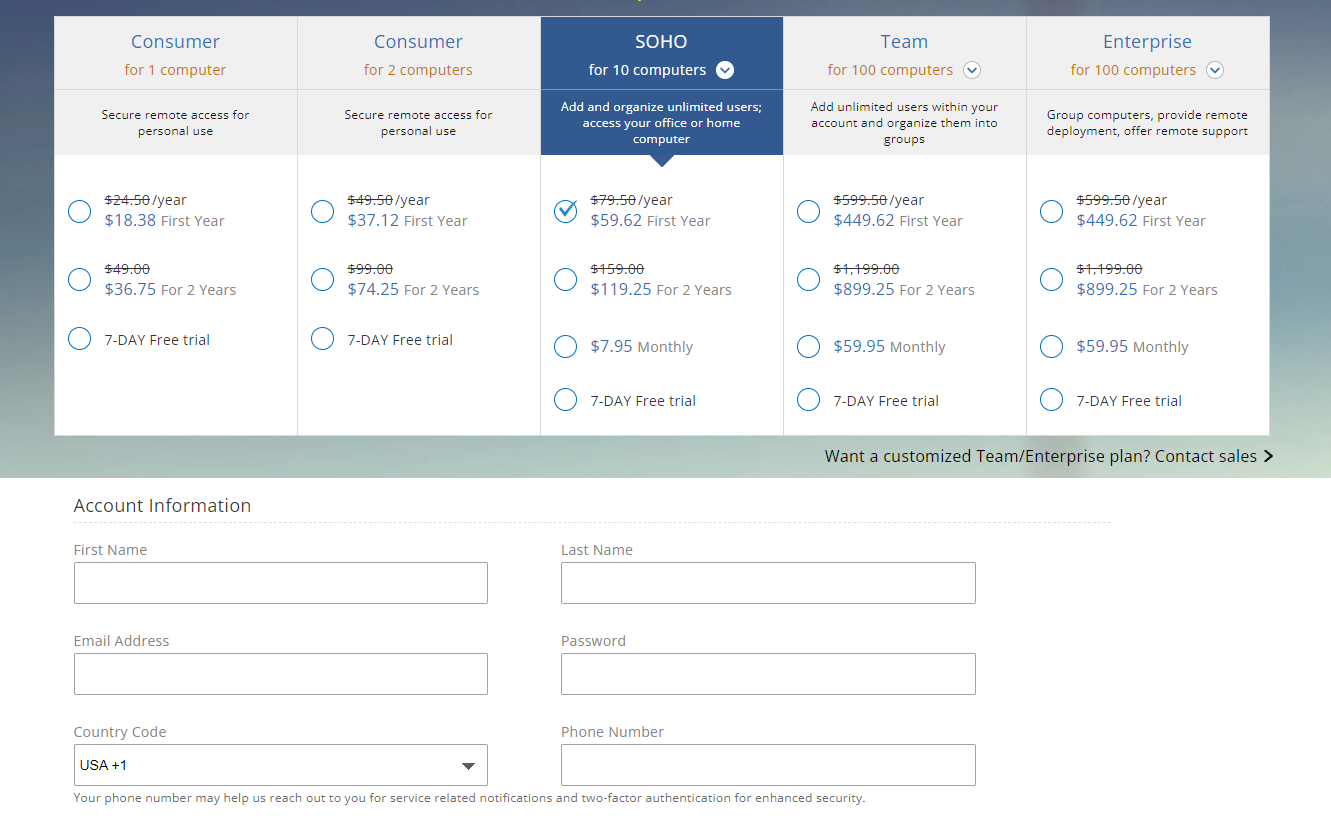
- Jeśli jeszcze nie wykupiłeś planu, będziesz musiał wybrać subskrypcję (Consumer, Team lub Enterprise), zanim opcje "Dodaj komputer" staną się w pełni funkcjonalne.
Krok 2: Pobierz i zainstaluj oprogramowanie hosta
Chociaż niektóre ustawienia można przeglądać za pośrednictwem przeglądarki internetowej, komputer, którym chcesz sterować, musi mieć zainstalowaną aplikację komputerową RemotePC.
- Na swoim pulpicie nawigacyjnym znajdź obszar "Pobierz".
- Witryna powinna automatycznie wykryć Twój system operacyjny (Windows lub macOS) i zalecić odpowiedni instalator.
- Uruchom plik ".exe" lub ".dmg" i postępuj zgodnie z instrukcjami na ekranie.
Krok 3: Skonfiguruj stały dostęp zdalny
Po zainstalowaniu aplikacji musisz zezwolić, aby była "zawsze osiągalna".
- Zaloguj się do aplikacji komputerowej przy użyciu swoich danych uwierzytelniających.
- Zazwyczaj na dole pojawi się wyskakujące okienko z napisem "Skonfiguruj teraz". Kliknij je.
- Przypisz nazwę komputera.
- Ustaw klucz osobisty. Nie zgub go, ponieważ działa on jako ostateczny strażnik dostępu do sesji zdalnych.
- Kliknij "Włącz teraz".

Metoda 2: Dodawanie drugiego (lub trzeciego) komputera
Jeśli dodajesz więcej urządzeń do swojej floty:
Krok 1. Przejdź do drugiego komputera i zaloguj się na stronie internetowej RemotePC.
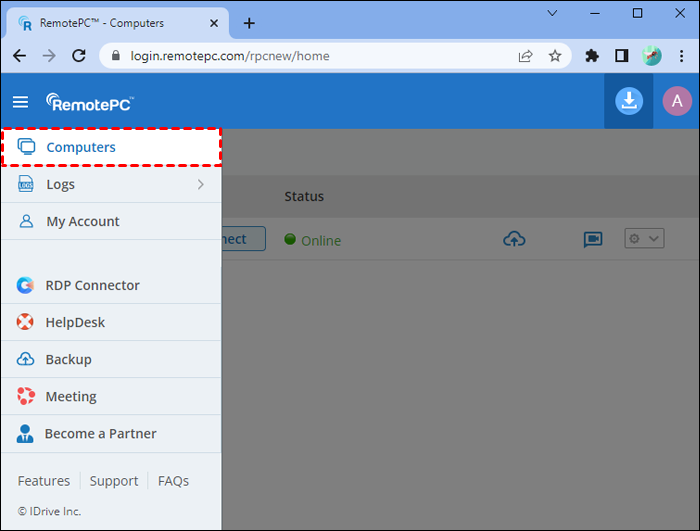
Krok 2. Przejdź do zakładki "Komputery" i wybierz "Dodaj komputer" > "Dodaj ten komputer".
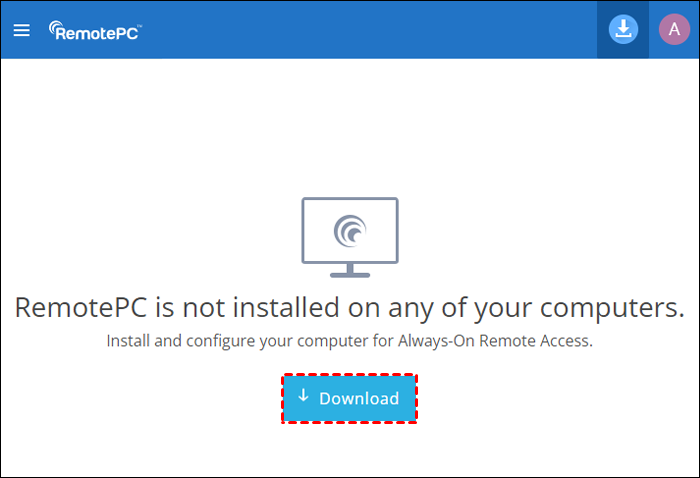
Krok 3. Pobierz instalator i powtórz wspomniany powyżej proces konfiguracji.
Metoda 3: Dodawanie komputera zdalnego (bez fizycznego dostępu)
Jeśli musisz dodać komputer współpracownika lub serwer w innym mieście:
Krok 1. Zaloguj się do swojego pulpitu nawigacyjnego RemotePC za pomocą przeglądarki Chrome.
Krok 2. Wybierz "Dodaj komputer".
Krok 3. Znajdź zakładkę o nazwie "Dodaj inny komputer".
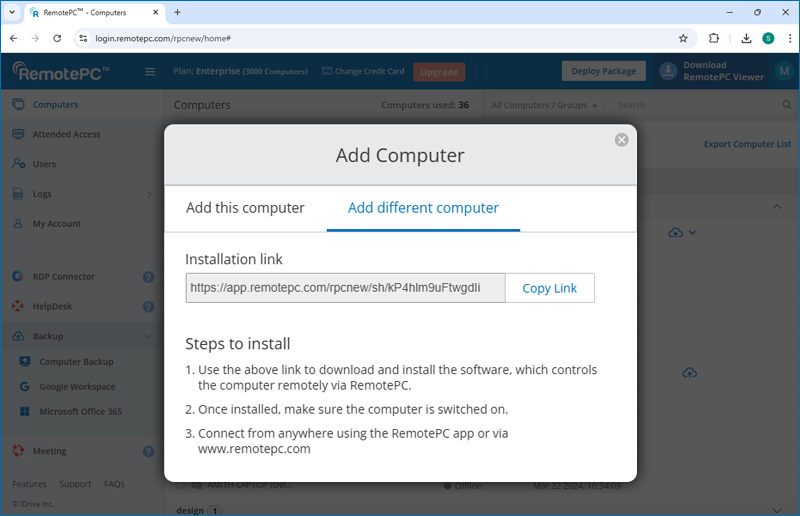
Krok 4. RemotePC wygeneruje link do wdrożenia. Skopiuj ten link i wyślij go e-mailem/wiadomością do osoby w zdalnej lokalizacji.
Krok 5. Odbiorca musi kliknąć link, zainstalować oprogramowanie i udzielić niezbędnych uprawnień. Po zakończeniu maszyna pojawi się na Twojej liście "Komputery".
Dlaczego możesz potrzebować alternatywy: Przedstawiamy AnyViewer
Chociaż RemotePC to solidny wybór, wielu użytkowników uważa proces konfiguracji – w szczególności ograniczenia przeglądarki i obowiązkowe poziomy subskrypcji – za nieco uciążliwy. Jeśli szukasz bardziej nowoczesnego, przyjaznego dla użytkownika i opłacalnego rozwiązania, AnyViewer jest wiodącą alternatywą.
AnyViewer to profesjonalne oprogramowanie do pulpitu zdalnego zaprojektowane dla systemów Windows, macOS, iOS i Android. Znakomicie równoważy zaawansowane zabezpieczenia z niezwykłą łatwością użytkowania.
Dlaczego wybrać AnyViewer zamiast RemotePC?
- Darmowy do użytku osobistego: W przeciwieństwie do wielu konkurentów, AnyViewer oferuje naprawdę funkcjonalną darmową wersję, która nie jest obciążona ciągłymi wyskakującymi okienkami "okres próbny wygasł".
- Szybsza konfiguracja: Dodanie komputera w AnyViewer często jest tak proste, jak zalogowanie się na to samo konto na obu urządzeniach – do podstawowej konfiguracji nie są wymagane żadne skomplikowane linki wdrożeniowe.
- Dostęp jednym kliknięciem: Po przypisaniu do Twojego konta, możesz uzyskać dostęp do zdalnych komputerów jednym kliknięciem, pomijając konieczność wprowadzania "Klucza osobistego" za każdym razem, jeśli zdecydujesz się zapisać dane logowania.
- Wysoka wydajność: AnyViewer wykorzystuje zaawansowane algorytmy optymalizacji obrazu, aby zapewnić doświadczenie 60 FPS, nawet przy wolniejszych połączeniach internetowych.
Jak używać AnyViewer
W porównaniu do RemotePC, dodanie komputera w AnyViewer jest znacznie bardziej intuicyjne:
Krok 1. Zainstaluj i zarejestruj się: Pobierz AnyViewer na oba urządzenia.
Krok 2. Zaloguj się, aby zsynchronizować: Zaloguj się na to samo konto na obu komputerach. Dzięki temu zdalny komputer jest automatycznie dodawany do listy Twoich kont – nie są potrzebne żadne "Klucze osobiste" ani ręczna konfiguracja.

Krok 3. Dostęp jednym kliknięciem: Po prostu przejdź do swojej listy "Urządzenia", wybierz właśnie dodany komputer i kliknij "Sterowanie jednym kliknięciem".

Tabela porównawcza: RemotePC vs. AnyViewer
| Funkcja | RemotePC | AnyViewer |
| Najlepsze dla | Zarządzanie przedsiębiorstwem | Łatwość użytkowania & Szybkość |
| Wersja darmowa | Ograniczona wersja próbna | Tak |
| Obsługa przeglądarek | Głównie Chrome | Aplikacja (Wysoka stabilność) |
| Aplikacja mobilna | Tak | Tak (iOS/Android) |
| Trudność konfiguracji | Umiarkowana | Łatwa |
| Transfer plików | Obsługiwany | Obsługiwany (w tym Przeciągnij i upuść) |
Podsumowanie
Wiedza o tym, jak dodać komputer do RemotePC, to pierwszy krok do odzyskania równowagi między pracą a życiem prywatnym. Niezależnie od tego, czy dodajesz lokalną maszynę za pomocą bezpośredniego instalatora, czy odległy komputer za pomocą linku wdrożeniowego, kluczowe jest zapewnienie prawidłowej konfiguracji opcji "Dostęp zawsze włączony".
Jeśli jednak zmagasz się z ograniczeniami "tylko Chrome" lub strukturą cenową RemotePC, nie godź się na frustrujące doświadczenie. AnyViewer oferuje uproszczoną, wysokowydajną alternatywę, dzięki której dostęp do pulpitu zdalnego sprawia wrażenie, jakby komputer stał tuż przed tobą.
Gotowy, aby uprościć swoje zdalne życie zawodowe? Pobierz AnyViewer już dziś i przekonaj się, jak łatwo jest połączyć się ze swoim komputerem z dowolnego miejsca na świecie — za darmo!

