

Jak korzystać z wielu monitorów w usłudze Chrome Pulpit Zdalny?
Kompleksowy przewodnik na temat konfigurowania wielu ekranów w CRD, optymalizacji wydajności wyświetlania oraz korzystania ze skrótów zapewniających płynną nawigację.

By Tyler / Published on October 13, 2026


W dzisiejszym hybrydowym środowisku pracy pojedynczy ekran rzadko wystarcza do obsługi złożonych zadań. Niezależnie od tego, czy jesteś programistą przełączającym się między wieloma terminalami, grafikiem edytującym wideo w wysokiej rozdzielczości, czy analitykiem finansowym śledzącym dane rynkowe w czasie rzeczywistym, konfiguracja z wieloma monitorami radykalnie zwiększa produktywność.
Jednak gdy przenosisz się z biurka do pracy zdalnej, zachowanie tej wydajności wielu ekranów może być trudne. Narzędzie Pulpit zdalny Chrome (CRD) oferuje solidną obsługę konfiguracji wielomonitorowych, które dorównują drogim rozwiązaniom korporacyjnym.
Ten kompleksowy przewodnik przeprowadzi Cię przezwszystko, co musisz wiedzieć o tym, jak używać wielu monitorów w usłudze Pulpit zdalny Chrome – od podstawowej konfiguracji po zaawansowaną optymalizację i rozwiązywanie problemów.
Przewodnik krok po kroku: Jak korzystać z wielu monitorów
Wykonaj te cztery niezbędne kroki, aby skonfigurować i zoptymalizować zdalną przestrzeń roboczą z wieloma ekranami pod kątem maksymalnej produktywności.
Krok 1: Przygotowanie komputera gospodarza
Komputer zdalny musi rozpoznawać swoje podłączone wyświetlacze, zanim Pulpit zdalny Chrome będzie mógł je przesyłać.
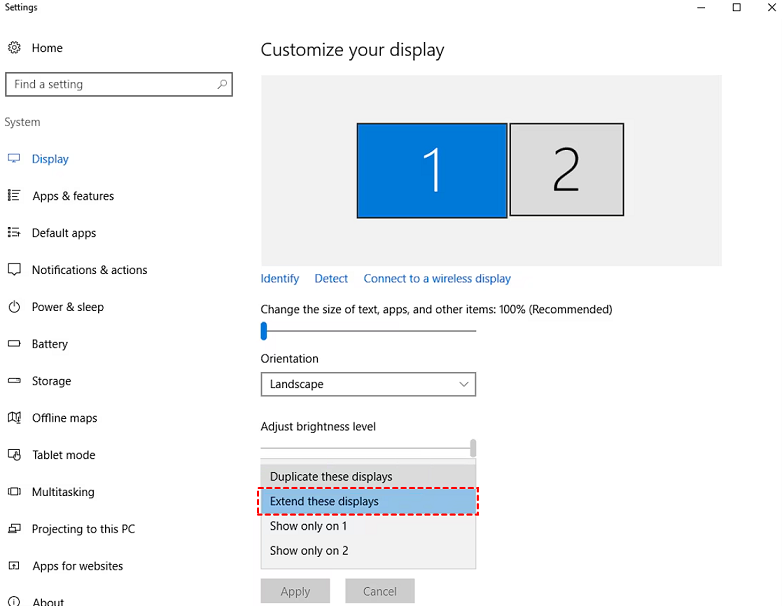
- Windows: Przejdź do sekcji "Ustawienia > System > Ekran". Upewnij się, że Twoje monitory zostały wykryte i ustawione na opcję "Rozszerz te ekrany."
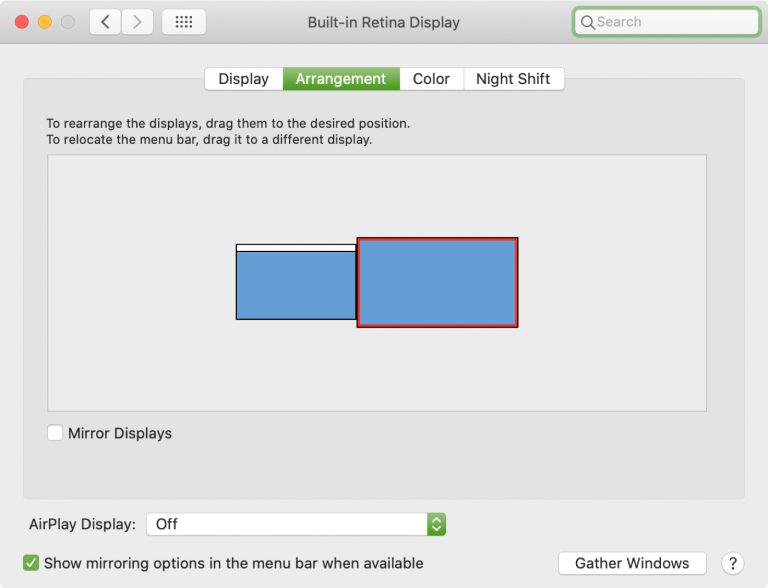
- macOS: Przejdź do sekcji "Ustawienia systemowe > Monitory". Upewnij się, że układ jest poprawny, a opcja "Klonuj monitory" jest wyłączona.
Krok 2: Ustanowienie połączenia zdalnego
- Na komputerze lokalnym przejdź do strony https://remotedesktop.google.com.
- Wybierz komputer zdalny, z którym chcesz się połączyć, i wpisz swój kod PIN.

Krok 3: Otwórz menu wielu monitorów
Po rozpoczęciu sesji poszukaj menu bocznego (zazwyczaj jest to mała strzałka po prawej stronie ekranu).
- Kliknij ikonę strzałki, aby rozwiniąć opcje.
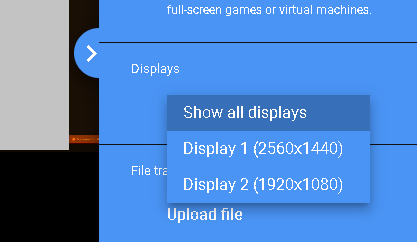
- Znajdź sekcję "Ekrany".
- Tutaj zobaczysz opcje takie jak "Pokaż wszystkie ekrany", "Ekran 1" oraz "Ekran 2".
Krok 4: Konfiguracja wielu monitorów lokalnych (sposób „pro”)
Jeśli masz w domu dwa fizyczne monitory i chcesz uzyskać prawdziwy tryb pełnoekranowy na dwóch monitorach w Chrome Remote Desktop:
- Otwórz nowe okno: W przeglądarce otwórz drugą kartę i połącz się ponownie z tym samym komputerem zdalnym.
- Oddziel okna: Przeciągnij drugą kartę na zewnątrz, aby utworzyć nowe okno, i przenieś je na drugi monitor fizyczny.
- Przypisz ekrany: Na monitorze 1 użyj paska bocznego, aby wybrać „Ekran 1”. Na monitorze 2 użyj paska bocznego, aby wybrać „Ekran 2”.
- Przejdź do trybu pełnoekranowego: Naciśnij klawisz „F11” (Windows) lub „Cmd + Ctrl + F” (Mac) w obu oknach, aby uzyskać płynne i wciągające środowisko.
Zaawansowana konfiguracja: skróty klawiszowe i modyfikacje
Wydajność to nie tylko widoczność ekranów, ale także szybkie poruszanie się między nimi.
Skróty klawiszowe do przełączania ekranów
W 2026 roku CRD obsługuje wbudowane skróty umożliwiające przełączanie między ekranami bez klikania paska bocznego. Korzystanie ze skrótu do przełączania monitorów w Chrome Remote Desktop może zaoszczędzić godziny klikania:
- Pokaż wszystkie ekrany: „Klawisz modyfikujący + 0”
- Pokaż następny ekran: „Klawisz modyfikujący + Strzałka w prawo”
- Pokaż poprzedni ekran: „Klawisz modyfikujący + Strzałka w lewo”
- Pokaż określony ekran (1, 2 itd.): „Klawisz modyfikujący + [Numer]”
Uwaga: „Klawisz modyfikujący” to zazwyczaj „Ctrl + Alt” w systemie Windows lub „Control + Command” na komputerach Mac.
Skalowanie ekranu i rozdzielczość
Aby zapobiec rozmyciu tekstu podczas korzystania z wielu monitorów:
- Dopasuj do ekranu: Upewnij się, że ta opcja jest zaznaczona na pasku bocznym, jeśli lokalne monitory mają niższą rozdzielczość niż zdalne.
- Płynne skalowanie: Pozostaw tę opcję włączoną, aby uzyskać lepszą czytelność wizualną podczas ruchu.
Rozwiązywanie typowych problemów z wieloma monitorami
Nawet pomimo postępów w 2026 roku protokoły zdalnego wyświetlania mogą czasem napotykać problemy. Jeśli masz trudności z uzyskaniem idealnego działania konfiguracji z wieloma ekranami, oto najczęstsze problemy i konkretne rozwiązania.
W menu wyboru widoczny jest tylko jeden monitor
Problem: Chrome Remote Desktop nie wyświetla obu monitorów; w menu widoczny jest tylko „Ekran 1”, mimo że do komputera zdalnego podłączonych jest wiele monitorów.
Rozwiązanie:
Krok 1: Na komputerze hosta przejdź do Ustawień ekranu.
Krok 2: Upewnij się, że wykryto wiele wyświetlaczy i są one ustawione na „Rozszerz te ekrany”, a nie na „Duplikuj”.
Krok 3: Odśwież sesję zdalną w przeglądarce lokalnej.
Znaczne opóźnienie wejścia na wielu ekranach
Problem: Podczas przeglądania wielu ekranów występuje zauważalne opóźnienie w ruchu myszy lub przeciąganiu okien.
Rozwiązanie:
Krok 1: Otwórz pasek boczny CRD i odznacz opcję „Płynne skalowanie”.
Krok 2: Włącz opcję „Akceleracja sprzętowa” w ustawieniach przeglądarki Chrome.

Krok 3: Jeśli to możliwe, użyj przewodowego połączenia Ethernet zamiast Wi-Fi na obu urządzeniach.
Drugi monitor wyświetla stale czarny ekran
Problem: Możesz wybrać drugi monitor, ale okno pozostaje czarne lub zamrożone.
Rozwiązanie:
Krok 1: Na komputerze hosta otwórz Menedżer zadań (Ctrl+Shift+Esc).
Krok 2: Znajdź pozycję „Chrome Remote Desktop Service” (chromoting) i kliknij Uruchom ponownie.
Krok 3: Połącz się ponownie z sesją ze swojego komputera lokalnego.
Błędy wyrównania i przesunięcia kursora myszy
Problem: Kliknięcia myszą trafiają w niewłaściwe miejsce lub kursor jest przesunięty względem rzeczywistego wyboru.
Rozwiązanie:
Krok 1: Ustaw to samo skalowanie DPI (np. 100% lub 125%) na komputerze lokalnym i zdalnym.
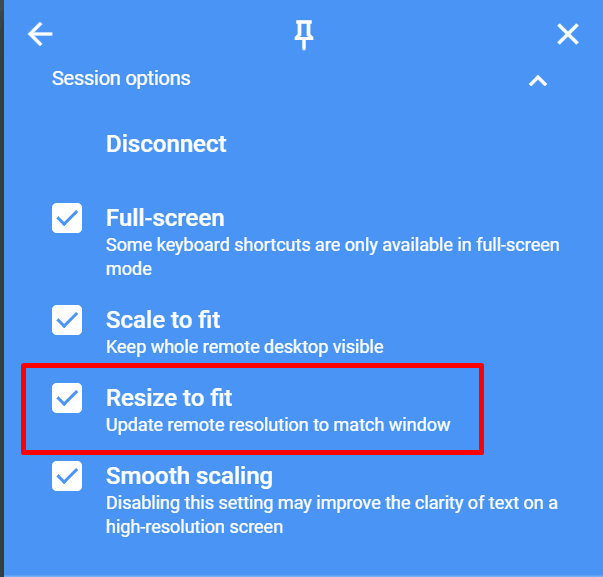
Krok 2: Wyłącz, a następnie włącz ponownie opcję "Dopasuj rozmiar do okna" na pasku bocznym CRD.
Krok 3: Upewnij się, że poziom powiększenia przeglądarki jest ustawiony na 100%.
Skróty klawiaturowe działają tylko na jednym ekranie
Problem: Skróty takie jak „Alt+Tab” lub „Win+D” wpływają na komputer lokalny zamiast na zdalny.
Rozwiązanie:
Krok 1: Przejdź do trybu pełnoekranowego, naciskając F11 (Windows) lub Cmd+Ctrl+F (Mac).
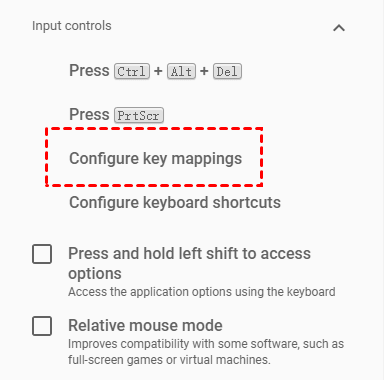
Krok 2: Na pasku bocznym CRD zaznacz pole wyboru "Skonfiguruj mapowanie klawiszy", aby upewnić się, że klawisze systemowe są wysyłane do hosta zdalnego.
Rozłączenie sesji podczas przełączania monitorów
Problem: Połączenie zostaje przerwane lub następuje „wyrzucenie” z sesji w momencie próby przełączenia między monitorami.
Rozwiązanie:
Krok 1: Zaktualizuj sterowniki karty graficznej na komputerze hosta do najnowszej wersji.
Krok 2: Sprawdź ustawienia zasilania hosta, aby upewnić się, że karta graficzna nie przechodzi w tryb "Oszczędzanie energii" podczas sesji.
Krok 3: Nieznacznie zmniejsz rozdzielczość zdalną, aby ograniczyć początkowe obciążenie danymi podczas przełączania.
Najlepsza alternatywna dla Pulpitu zdalnego Chrome do obsługi komputera z wieloma monitorami
Chociaż Pulpit zdalny Chrome doskonale sprawdza się w bezpłatnym, okazjonalnym lub półprofesjonalnym użytkowaniu, często nie radzi sobie w przypadku zaawansowanych użytkowników, którzy wymagają wysokiej wydajności renderowania i płynnego zarządzania wieloma monitorami bez kłopotów z otwieraniem wielu kart przeglądarki. Jeśli obejście polegające na „wielu oknach” w CRD wydaje Ci się uciążliwe, AnyViewer oferuje bardziej niezawodną, profesjonalną alternatywę dla Pulpitu zdalnego Chrome zaprojektowaną specjalnie z myślą o złożonych środowiskach pulpitów zdalnych.
Dlaczego warto wybrać AnyViewer do obsługi wielu monitorów?
Program AnyViewer został zaprojektowany z myślą o bezproblemowej obsłudze zadań wizualnych w wysokiej rozdzielczości. W przeciwieństwie do narzędzi opartych na przeglądarce AnyViewer to dedykowana aplikacja na pulpit, która zapewnia:
- Przełączanie między wieloma monitorami jednym kliknięciem: Błyskawiczne przełączanie się między wieloma zdalnymi ekranami za pomocą dedykowanego paska narzędzi. Możesz wyświetlać wszystkie monitory na jednym ekranie lub rozmieścić je na lokalnych wyświetlaczach bez konieczności ponownego uwierzytelniania czy otwierania osobnych sesji.
- Innowacyjna obsługa ekranów wirtualnych: Jedną z najważniejszych funkcji AnyViewer jest możliwość tworzenia wirtualnych ekranów. Jeśli Twój komputer zdalny ma tylko jeden fizyczny monitor, możesz wygenerować dodatkowe wyświetlacze wirtualne. Pozwala to na rozłożenie pracy na wiele lokalnych monitorów, nawet jeśli zdalne stanowisko biurkowe ogranicza się do jednego ekranu.
- Renderowanie True Color: Z myślą o profesjonalistach kreatywnych i inżynierach AnyViewer obsługuje tryby „True Color”, co gwarantuje zachowanie dokładności odwzorowania kolorów oraz wyrazistości zdalnej stacji roboczej, co ma kluczowe znaczenie dla zadań wymagających przestrzeni barw 4:4:4.
- Obsługa wysokiej częstotliwości odświeżania: AnyViewer obsługuje do 60 kl./s, dzięki czemu idealnie sprawdza się podczas zdalnej rozgrywki, modelowania 3D w programie Unity czy edycji wideo, gdzie niska latencja ma fundamentalne znaczenie.
- Wbudowane narzędzia zwiększające wydajność: Oprócz zarządzania wyświetlaczami AnyViewer zawiera zintegrowaną funkcję przesyłania plików, czat tekstowy oraz „Tryb prywatności”, który wygasza zdalny ekran fizyczny na czas pracy, chroniąc Twoje dane przed ciekawskimi spojrzeniami w biurze.
Niezależnie od tego, czy zarządzasz klastrem treści, czy rozwiązujesz złożone błędy oprogramowania, AnyViewer zapewnia stabilność i zestaw funkcji, których profesjonalni autorzy SEO i edytorzy techniczni potrzebują, aby zachować wydajność w hybrydowym świecie roku 2026.
Podsumowanie
Opiniowanie, jak używać wielu monitorów w Chrome Remote Desktop, to kluczowa umiejętność pozwalająca utrzymać wysoką wydajność pracy poza tradycyjnym biurem. Choć CRD to solidna, darmowa opcja, użytkownicy wymagający wyższej liczby klatek na sekundę i dokładności w odwzorowaniu kolorów „True Color” mogą preferować profesjonalne narzędzia, takie jak AnyViewer. Dbaj o aktualność sterowników i ciesz się płynną obsługą wielu ekranów w dowolnym miejscu.
Dbaj o aktualność sterowników karty graficznej, optymalizuj przeglądarkę i ciesz się swobodą korzystania z konfiguracji z wieloma monitorami, gdziekolwiek jesteś.

