

10 najlepskich darmowych programów do udostępniania ekranu
Szukasz najlepszego darmowego programu do udostępniania ekranu? W tym artykule omówiono 10 najlepszych opcji i podkreślono kluczowe funkcje, które pomogą Ci wybrać właściwe rozwiązanie. Popraw swoją komunikację online już dziś!

By Tyler / Published on October 13, 2026


Jaka jest najlepsza darmowa aplikacja do udostępniania ekranu?
Szukasz najlepszych darmowych programów do udostępniania ekranu? Niezależnie od tego, czy zarządzasz zdalnym zespołem, prowadzisz korepetycje online, czy po prostu chcesz w łatwy sposób kontaktować się ze znajomymi, odpowiednie oprogramowanie do udostępniania ekranu może mieć kluczowe znaczenie.
Wybrana platforma do udostępniania ekranu może usprawnić zdalną współpracę lub zakłócić przepływ pracy i sfrustrować uczestników. Z tego powodu zebraliśmy różne narzędzia do udostępniania ekranu, aby pomóc Ci znaleźć to, które idealnie odpowiada unikalnym potrzebom i preferencjom Twojego zespołu. Dzięki zaawansowanym funkcjom i solidnym zabezpieczeniom opcje te zapewniają niezrównaną elastyczność i wydajność, gwarantując płynne udostępnianie ekranu.
Ten przewodnik dokładnie omawia najlepsze darmowe narzędzia do udostępniania ekranu, przedstawiając ich funkcje, zalety oraz ewentualne ograniczenia, co pomoże Ci dokonać właściwego wyboru.
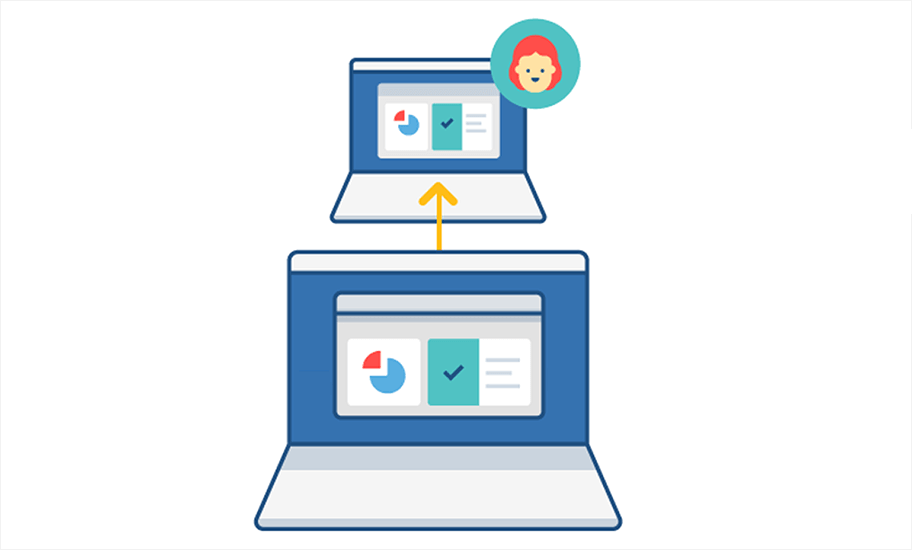
Darmowe programy do udostępniania ekranu do wyboru [10 opcji]
Ten przewodnik dokładnie omawia najlepsze darmowe narzędzia do udostępniania ekranu, przedstawiając ich funkcje, zalety oraz ewentualne ograniczenia, co pomoże Ci dokonać właściwego wyboru.
Opcja 1. AnyViewer – najlepsza aplikacja do przeglądania ekranu do zdalnego wsparcia
AnyViewer wyróżnia się jako czołowa aplikacja pulpitu zdalnego, płynnie łącząca zaawansowane możliwości udostępniania ekranu z intuicyjnym interfejsem. Czyni ją to doskonałym wyborem do pracy zdalnej, współpracy zespołowej oraz kompleksowej pomocy zdalnej.
Użytkownicy stale chwalą AnyViewer za wyjątkową jakość wideo i zsynchronizowany dźwięk podczas sesji udostępniania ekranu. Dzięki wyświetlaczowi o ultra wysokiej rozdzielczości, próbkowaniu kolorów 4:4:4 oraz obsłudze do 60 klatek na sekundę zapewnia ona wyrazistość i szybkość, skutecznie eliminując opóźnienia i przerwy, co ma kluczowe znaczenie dla wydajnego zdalnego wsparcia IT.
Poza wysokowydajnym udostępnianiem ekranu, AnyViewer oferuje zestaw funkcji zaprojektowanych z myślą o skutecznej pomocy zdalnej, w tym szybkie zdalne sterowanie, bezpieczne przesyłanie plików oraz ich mirrorowanie z urządzeń mobilnych. Ta wszechstronność czyni go doskonałym wyborem dla specjalistów IT i zespołów pomocy technicznej, którzy muszą rozwiązywać problemy, przeprowadzać sesje szkoleniowe lub świadczyć wsparcie techniczne z dowolnego miejsca.
Te solidne funkcje sprawiają, że AnyViewer jest idealnym rozwiązaniem dla firm pragnących zwiększyć współpracę zespołową, usprawnić możliwości zdalnego wsparcia IT oraz podnieść ogólną wydajność. Zapewnia wszechstronny zestaw narzędzi dla wszystkich potrzeb komunikacyjnych, umożliwiając zespołom płynną pracę niezależnie od lokalizacji.
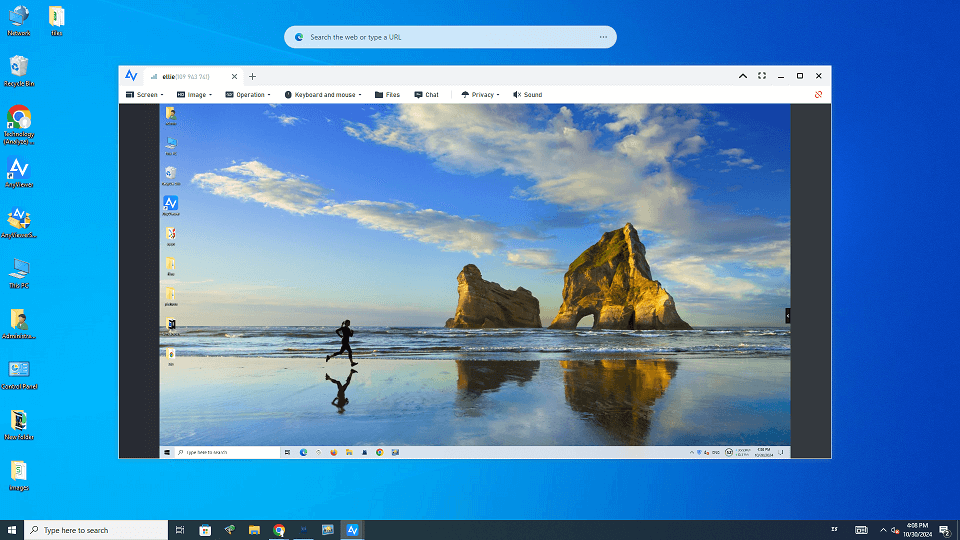
Zalety programu AnyViewer:
- Wyjątkowa jakość przesyłania strumieniowego ekranu
- Dostępne nieograniczone sesje
- Nowoczesny i intuicyjny interfejs
Wady programu AnyViewer:
- Ograniczone integracje
Dostępność:
- Komputery stacjonarne: Windows
- Urządzenia mobilne: Android i iOS
Cennik:
- Dostępny plan darmowy
- Płatne plany od $3.58 miesięcznie
Rozpocznij korzystanie z programu AnyViewer!
Najlepsza aplikacja do zdalnego pulpitu, płynnie integrująca zaawansowane funkcje udostępniania ekranu.
Opcja 2. Google Meet – najlepsze rozwiązanie dla zespołów korzystających z Google Workspace
Google Meet to wszechstronna platforma, która służy nie tylko jako narzędzie do wideokonferencji, ale także umożliwia bezproblemowe udostępnianie ekranu. Integracja z innymi aplikacjami Google Workspace, takimi jak Gmail czy Kalendarz Google, czyni ją doskonałym wyborem dla zespołów korzystających z tego pakietu narzędzi biznesowych.
Darmowa wersja Google Meet pozwala na prowadzenie godzinnych spotkań z udziałem do 100 uczestników, podczas gdy połączenia 1 na 1 mogą trwać nawet do 24 godzin. W przypadku większych spotkań płatne plany obsługują połączenia wideo z udziałem maksymalnie 1000 uczestników.
Podczas rozpoczynania spotkania obejmującego udostępnianie ekranu możesz wybrać tryb towarzyszący (Companion) przed dołączeniem. Opcja ta pozwala na prezentowanie od samego początku, wyłączając mikrofon i głośniki, aby zapobiec sprzężeniom audio, co jest szczególnie przydatne podczas spotkań hybrydowych przy użyciu drugiego ekranu.
Podczas spotkania można jednocześnie wyświetlać maksymalnie 10 prezentacji. Wyjątkowo przydatną funkcją jest możliwość prezentowania bezpośrednio w Google Meet z Dokumentów, Arkuszy lub Prezentacji Google, jeśli używasz komputera z przeglądarką Chrome. Umożliwia to zarządzanie prezentacją przy jednoczesnym widoku siebie i pozostałych uczestników.
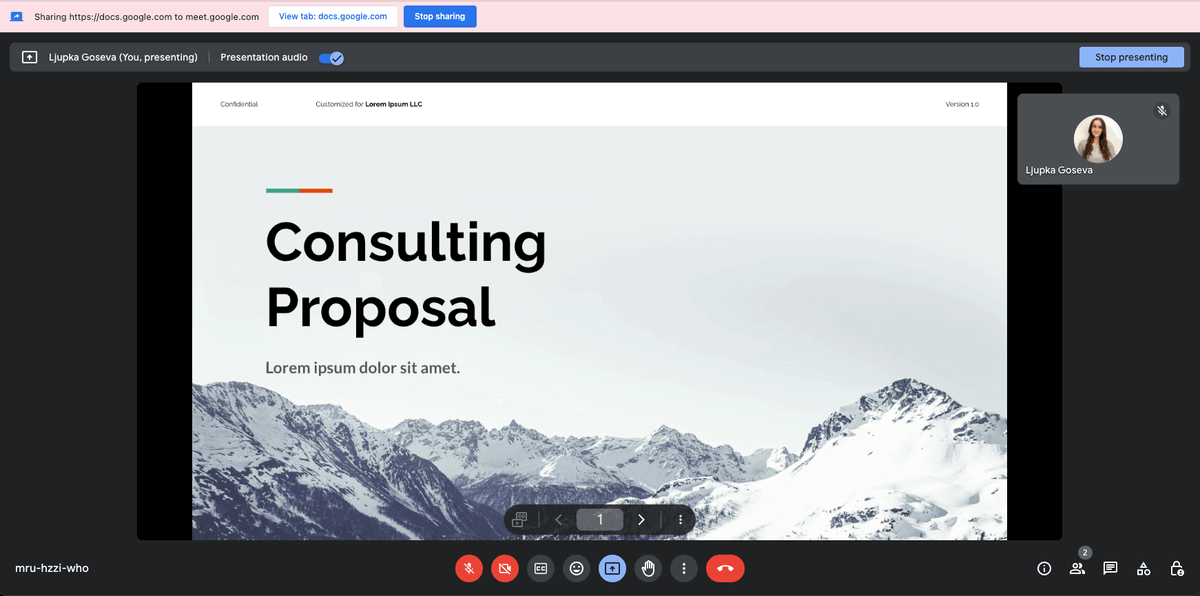
Zalety Google Meet:
- Płynna integracja z różnymi aplikacjami Google, w tym z Dokumentami, Prezentacjami i Kalendarzem Google.
- Zgodność z ponad 200 aplikacjami innych firm.
Wady Google Meet:
- Brakuje niektórych funkcji, takich jak poczekalnia dla użytkowników kont osobistych oraz zintegrowana tablica.
Dostępność:
- Komputery stacjonarne – Windows, Mac i Linux
- Urządzenia mobilne – Android i iOS
Cennik:
- Dostępny jest darmowy plan.
- Płatne subskrypcje zaczynają się od 6 USD za użytkownika miesięcznie.
Opcja 3. Zoom – najlepsze rozwiązanie do większych spotkań
Zoom to znane narzędzie do wideokonferencji, cenione za rozbudowane funkcje odpowiadające na różne potrzeby współpracy, zwłaszcza w przypadku większych audytoriów. Darmowa wersja mieści do 100 uczestników, natomiast plany płatne pozwalają na udział nawet 1000 osób.
Użytkownicy mogą jednocześnie udostępniać ekrany, nagrywać spotkania oraz korzystać z funkcji czatu podczas spotkania. Wyjątkową funkcją w darmowej wersji jest opcja adnotacji podczas prezentacji, która skutecznie podkreśla kluczowe punkty i zwiększa interakcję.
Ponadto platforma oferuje prezenterom kilka opcji dostosowywania, w tym:
- Kontrola nad tym, kto może udostępniać swój ekran – tylko gospodarz lub wszyscy uczestnicy.
- Możliwość wyznaczania praw do udostępniania ekranu podczas trwałych prezentacji.
- Opcje przyznawania uczestnikom kontroli nad myszą i klawiaturą.
- Możliwość wyboru, kto może dodawać adnotacje w trakcie spotkania.
- Wybór dotyczący tego, czy nazwa uczestników pojawia się podczas dodawania adnotacji.
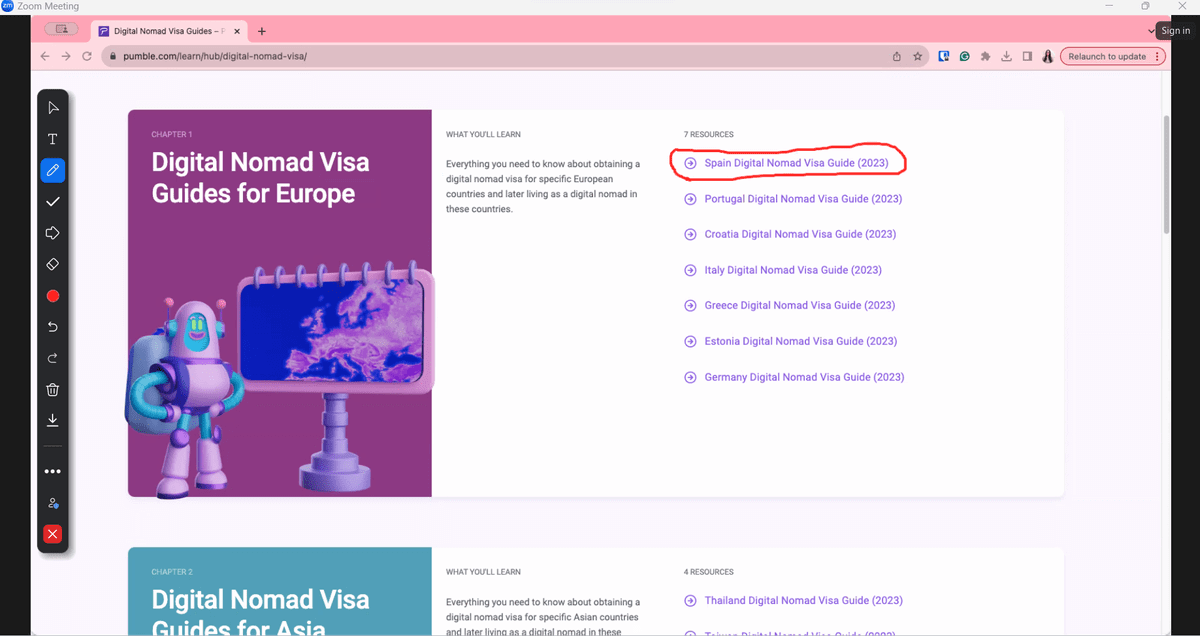
Zalety Zoom:
- Obsługuje dużą liczbę uczestników spotkania.
- Oferuje wysoką jakość wideo i audio w wysokiej rozdzielczości.
- Zawiera funkcję adnotacji zapewniającą lepszą interakcję.
Wady Zoom:
- Czasami udostępnianie ekranu może opóźniać się.
- Prezenterzy muszą zainstalować aplikację.
- Darmowy plan ma pewne ograniczenia.
Dostępność:
- Komputer: Dostępne w systemach Windows, Mac i Linux.
- Urządzenia mobilne: Kompatybilne z systemami Android i iOS.
Cennik:
- Dostępny darmowy plan.
- Płatne plany zaczynają się od $139.90 rocznie na użytkownika.
Opcja 4. Jitsi Meet – Najlepsze rozwiązanie do łatwego i nieograniczonego udostępniania ekranu
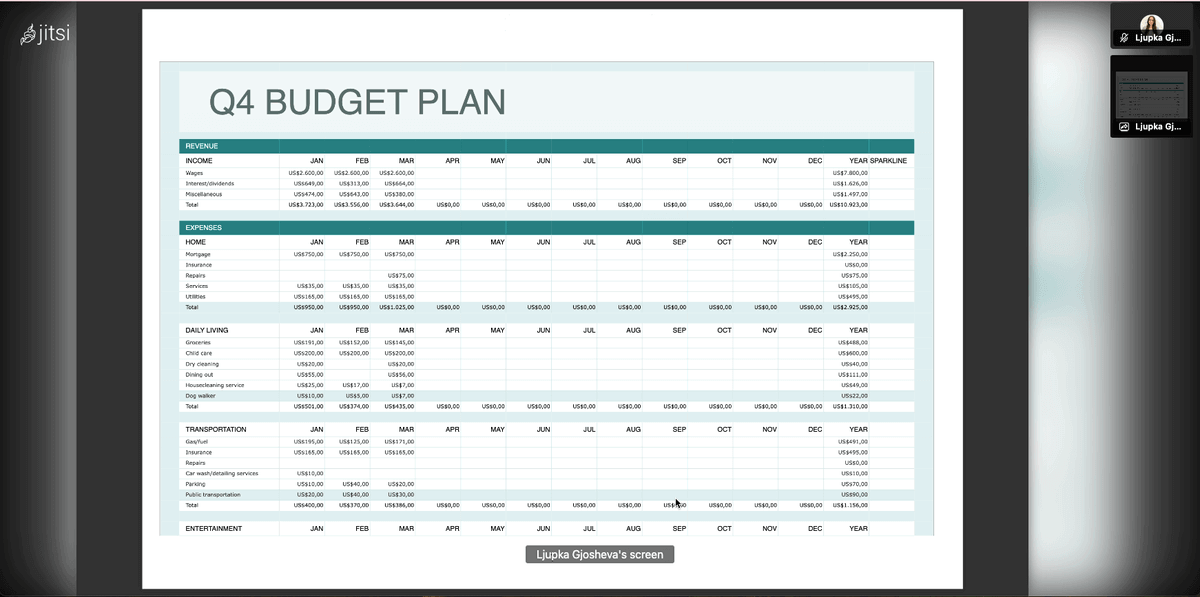
Jitsi Meet to platforma wideokonferencyjna o otwartym kodzie źródłowym, która oferuje bezpłatne funkcje udostępniania ekranu. Zyskała popularność jako niezawodne i przyjazne dla użytkownika rozwiązanie, szczególnie dla małych i średnich przedsiębiorstw poszukujących niedrogiego i bezpiecznego rozwiązania.
Jedną z jej godnych uwagi funkcji jest interaktywna tablica, która pozwala użytkownikom rysować i burzyć mózgami bezpośrednio na udostępnianych dokumentach lub pustych płótnach podczas spotkań.
Jitsi Meet udostępnia również rozszerzenie do przeglądarki Chrome zapewniające bezproblemową integrację z Kalendarzem Google i Office365.
Gospodarze mogą zarządzać różnymi ustawieniami spotkań, w tym:
- Wyciszaniem uczestników.
- Usuwaniem zakłócających spokój uczestników.
- Kontrolowaniem uprawnień do udostępniania ekranu.
Funkcje te przyczyniają się do zapewnienia wydajnych i produktywnych spotkań.
Zalety Jitsi Meet:
- Do korzystania nie jest wymagane pobieranie aplikacji ani logowanie.
- Opłacalne rozwiązanie do wideokonferencji.
Wady Jitsi Meet:
- Ograniczone opcje integracji z innymi aplikacjami.
- Wydajność może spadać podczas dużych spotkań.
Dostępność:
- Przeglądarkowa
Cennik:
- Całkowicie darmowy w użyciu.
Opcja 5. Microsoft Teams – najlepszy dla użytkowników Microsoft 365
Microsoft Teams to wszechstronna platforma do współpracy, znana ze skutecznych funkcji udostępniania ekranu. Plan darmowy jest przeznaczony do użytku osobistego, podczas gdy firmy muszą wybrać spośród różnych opcji płatnych. Bezpłatna wersja obsługuje połączenia grupowe do 100 uczestników trwające 60 minut i zawiera szyfrowanie danych w celu zapewnienia większego bezpieczeństwa.
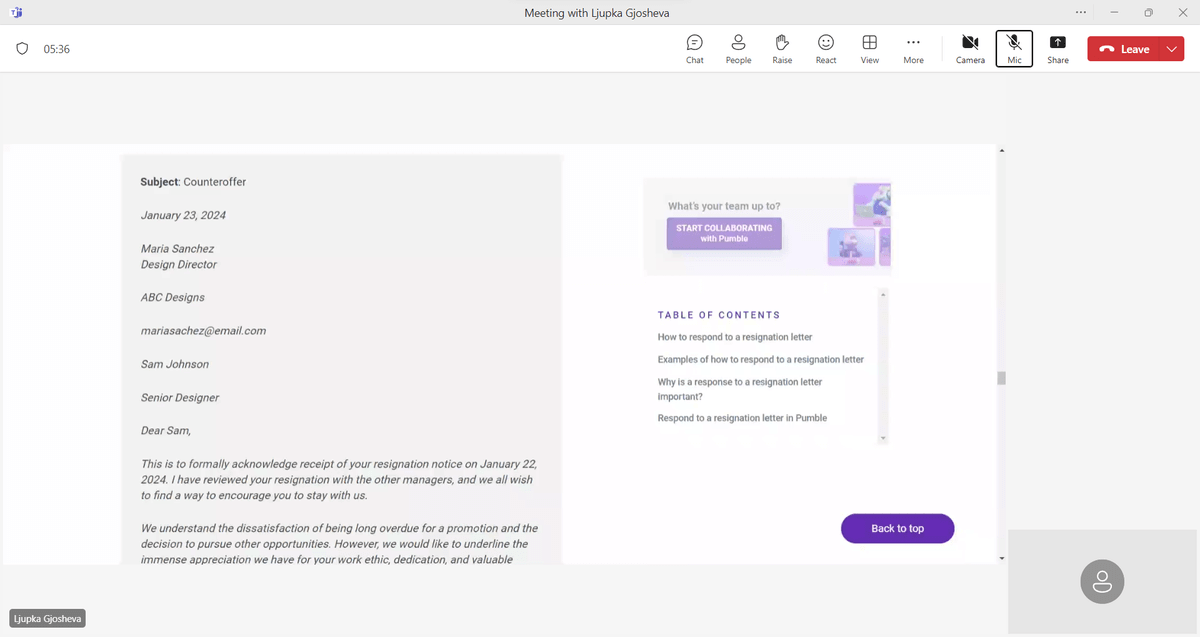
Konfiguracja udostępniania ekranu jest prosta, a godną uwagi funkcją jest czerwona ramka wokół wybranego okna podczas prezentacji, co ułatwia nawigację. Ponadto funkcja zdalnego sterowania jest również dostępna podczas procesu udostępniania ekranu.
Podczas korzystania z kamery w trakcie udostępniania ekranu użytkownicy mogą wybierać spośród różnych trybów widoku:
- Wyróżniony (Standout): Wyświetla Twój obraz wideo przed prezentacją.
- Obok siebie (Side by Side): Umieszcza obraz z kamery obok prezentacji z tłem.
- Tryb reportera (Reporter Mode): Umieszcza Cię przed prezentacją na tle dekoracji.
Należy pamiętać, że opcje tła mogą zasłaniać niektóre treści, a tryb „Standout” może czasami zakrywać kluczowe informacje. Jednak dla osób, które chcą uwzględnić swój obraz wideo obok prezentacji, tryb „Standout” jest zalecany dla lepszej widoczności.
Podsumowując, Microsoft Teams oferuje kompleksowy zestaw funkcji, co czyni go odpowiednim wyborem dla zespołów, które już korzystają z pakietu produktywności Microsoft 365.
Zalety Microsoft Teams:
- Świetna integracja z różnymi aplikacjami firm trzecich.
- Oferuje bezpłatny 30-dniowy okres próbny dla wszystkich płatnych planów.
Wady Microsoft Teams:
- Najbardziej korzystny dla zespołów już korzystających z Microsoft 365.
Dostępność:
- Komputer: Windows, Mac, Linux
- Urządzenia mobilne: Android, iOS
Cennik:
- Dostępny plan bezpłatny
- Płatne subskrypcje zaczynają się od 4 USD za użytkownika miesięcznie, przy rozliczeniu rocznym.
Opcja 6. Screenleap – najlepsze do prostego i wydajnego udostępniania ekranu
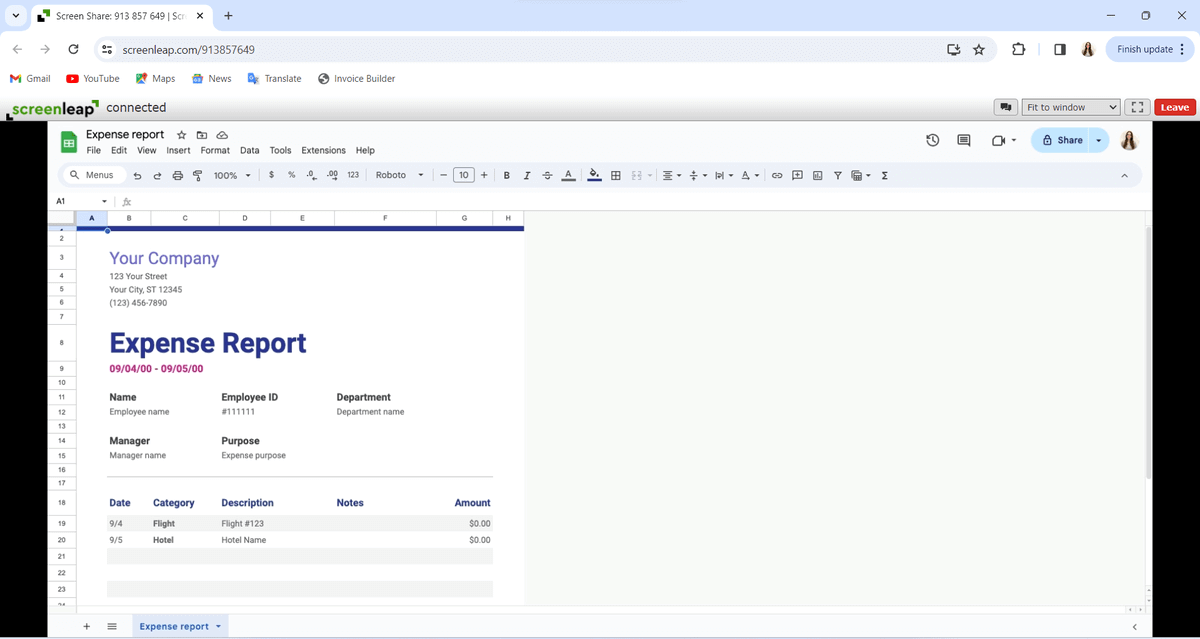
Screenleap to przyjazna dla użytkownika platforma do udostępniania ekranu, która nie wymaga konfiguracji konta ani instalacji aplikacji. Wiąże się jednak z pewnymi ograniczeniami: podczas udostępniania ekranu gospodarze i uczestnicy mogą udostępniać wyłącznie dźwięk, ponieważ udostępnianie wideo jest wyłączone. Mimo że platforma obsługuje wideokonferencje, włączenie kamery zatrzyma udostępnianie ekranu.
Wersja bezpłatna pozwala na maksymalnie 40 minut udostępniania ekranu dziennie przy udziale maksymalnie 8 widzów. Użytkownicy mogą zaplanować dwa spotkania i codziennie integrować usługę ze stronami internetowymi, jednak udostępnianie kontroli jest niedostępne.
Uczestnicy mają ograniczone możliwości sterowania; mogą jedynie dostosować widok prezentacji – wybierając rzeczywisty rozmiar, dopasowanie do okna lub pełny ekran – oraz opuścić sesję po jej zakończeniu.
Zalety Screenleap:
- Do uzyskania dostępu nie jest wymagane logowanie ani instalacja.
- Przyjazny dla użytkownika interfejs zwiększa łatwość obsługi.
Wady Screenleap:
- Ograniczone funkcje w wersji bezpłatnej.
- Płatne plany są stosunkowo drogie.
Dostępność:
- Oparte na przeglądarce
Cennik:
- Dostępny plan bezpłatny
- Płatne plany zaczynają się od 15 USD miesięcznie, przy rozliczeniu rocznym
Opcja 7. Zoho Meeting – najlepsze do niedrogiego udostępniania ekranu
Zoho Meeting to skuteczna platforma do współpracy wirtualnej, wyposażona w funkcje usprawniające komunikację i produktywność, w tym silne możliwości udostępniania ekranu.
Wersja bezpłatna zezwala na nieograniczoną liczbę spotkań i webinarów trwających do 60 minut. Skorzystałem z 14-dniowego okresu próbnego płatnego planu, aby ocenić jego dodatkowe funkcje.
Kluczowe aspekty Zoho Meeting obejmują:
- Funkcja czatu: Umożliwia komunikację pisemną podczas spotkań.
- Funkcje notatek i ankiet: Opcja ankiety ułatwia podejmowanie decyzji, pozwalając użytkownikom zadawać pytania z odpowiedziami jednokrotnego wyboru, wielokrotnego wyboru lub oceną gwiazdkową; jest to jednak dostępne tylko w planach płatnych.
- Trwałe notatki: Notatki ze spotkań i wiadomości pozostają dostępne po zakończeniu sesji, co umożliwia ich późniejszy przegląd i pobranie.
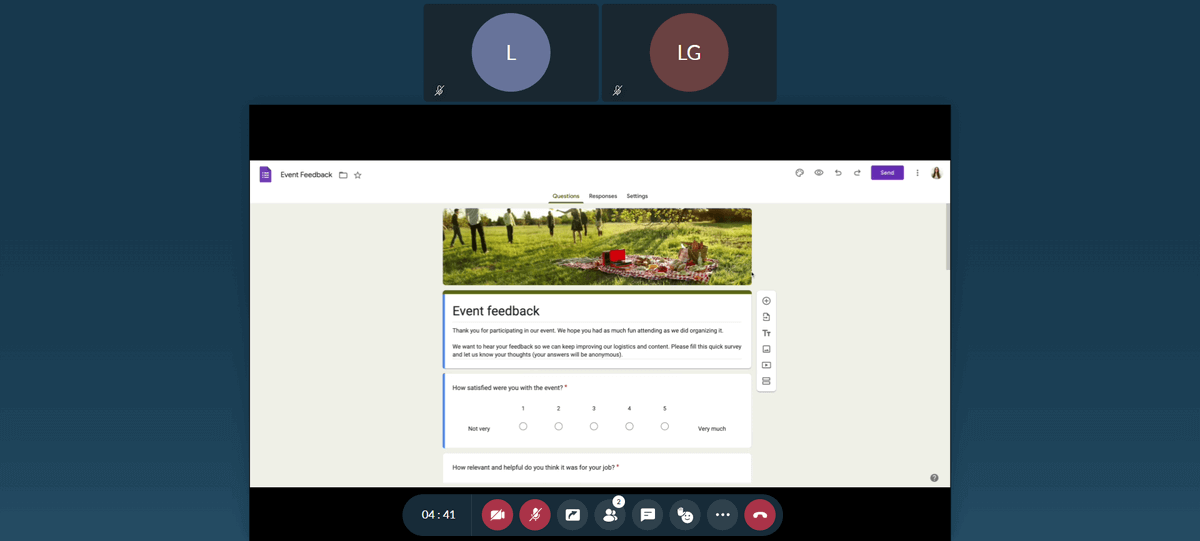
Ponadto platforma oferuje opcję obrazu w obrazie podczas udostępniania ekranu, co pozwala użytkownikom oglądać widoki wideo uczestników podczas udostępniania zawartości z karty lub okna.
Zalety Zoho Meeting:
- Nie wymaga pobierania plików
- 14-dniowy bezpłatny okres próbny dla planów płatnych
- Opłacalne opcje płatne
Wady Zoho Meeting:
- Ograniczone integracje innych firm
Dostępność:
- Komputer: Web, Windows i Mac
- Urządzenia mobilne: Android i iOS
Ceny:
- Dostępny plan bezpłatny
- Płatne plany zaczynają się od $1 miesięcznie, płatne rocznie
Opcja 8. Webex – najlepsza pod kątem funkcji dla przedsiębiorstw
Webex to szeroko stosowana platforma do wideokonferencji i udostępniania ekranu, wyposażona w różne funkcje przeznaczone do wirtualnej współpracy w czasie rzeczywistym.
W darmowej wersji internetowej interfejs może wydawać się złożony w porównaniu do prostszych alternatyw. Plan bezpłatny zezwala na spotkania trwające do 40 minut z maksymalnie 100 uczestnikami. Najtańszy plan płatny wydłuża czas trwania spotkania do 24 godzin i obsługuje do 200 uczestników. W przypadku większych grup plan Enterprise pomieści do 1000 uczestników, podczas gdy segment Webinars & Events pozwala na udział do 10 000 osób, zaspokajając potrzeby organizacji wymagających rozwiązań klasy korporacyjnej.
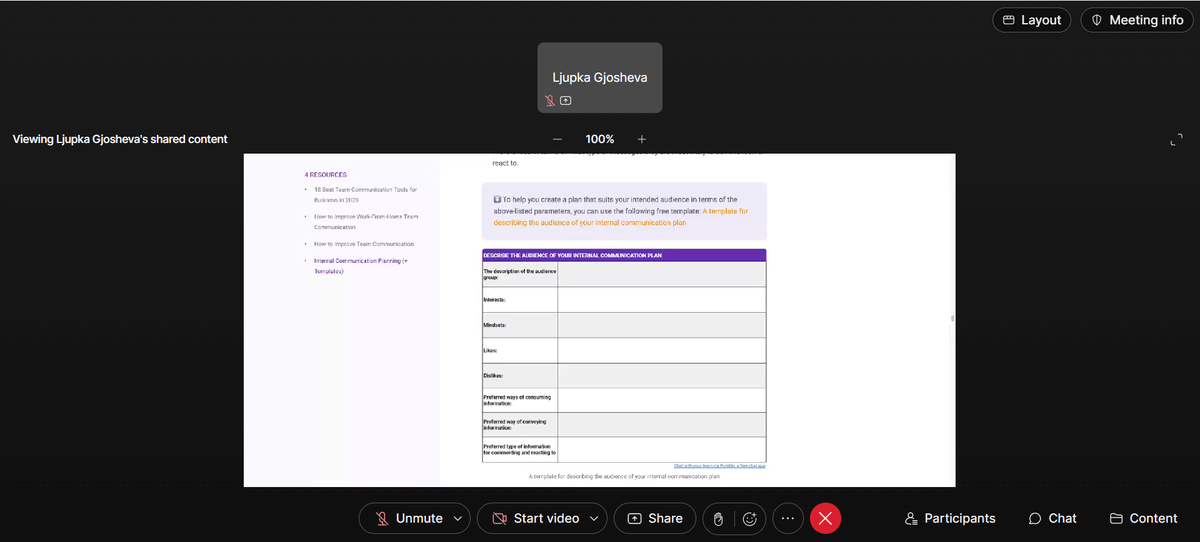
Funkcja udostępniania ekranu pozwala uczestnikom dołączać jako goście bez rejestracji, chociaż jednoczesne udostępnianie ekranu nie jest obsługiwane. Użytkownicy mogą zoptymalizować udostępnianie ekranu pod kątem tekstu i obrazów lub ruchu i wideo, co przyczynia się do wysokiej jakości wideo w programie Webex.
Ponadto Webex zawiera funkcje czatu bezpośredniego obok czatu grupowego podczas spotkań, z opcją wzmianki na czacie grupowym ułatwiającą komunikację.
Zalety Webex:
- Wysoka jakość obrazu i dźwięku
Wady Webex:
- Płatne plany mogą być kosztowne
Dostępność:
- Komputer: Windows i Mac
- Urządzenia mobilne: Android i iOS
Ceny:
- Dostępny plan darmowy
- Płatne plany zaczynają się od $14.50 miesięcznie na użytkownika, płatne co miesiąc
Opcja 9. Dead Simple Screen Sharing – najlepsze do prostego udostępniania
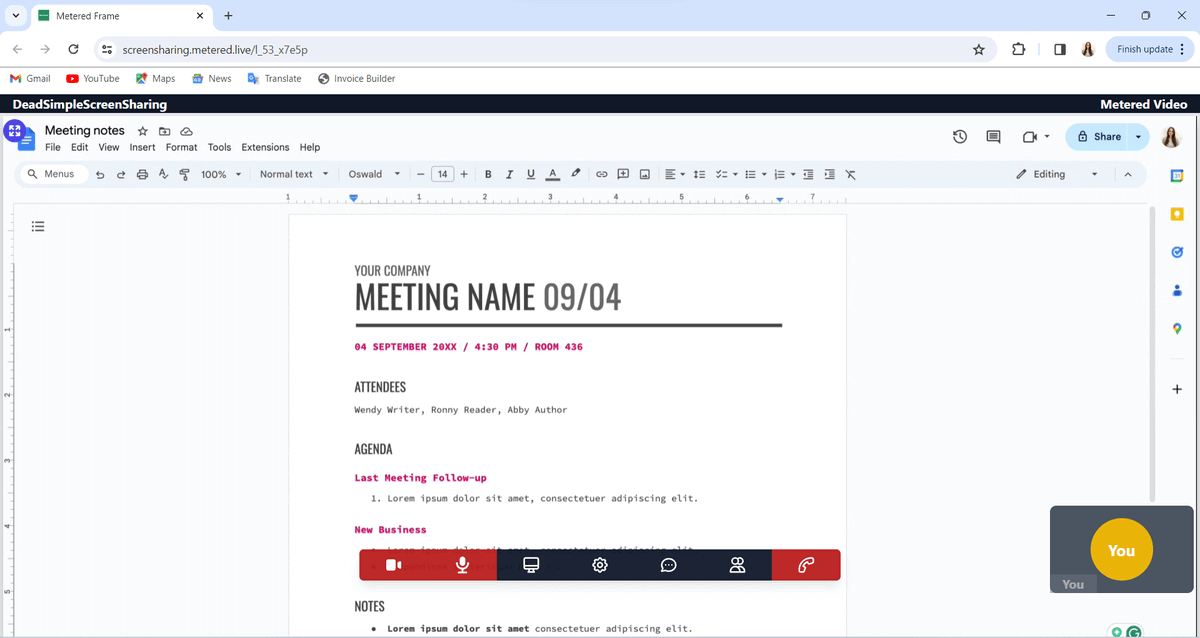
Jak sama nazwa wskazuje, Dead Simple Screen Sharing to podstawowe i przyjazne dla użytkownika rozwiązanie do udostępniania ekranu. Oferuje nieskomplikowaną obsługę, skupiając się na najważniejszych funkcjach.
To narzędzie przeglądarkowe nie wymaga rejestracji ani logowania, co pozwala użytkownikom rozpoczynać sesje udostępniania ekranu za pomocą zaledwie jednego kliknięcia, czyniąc je wygodną opcją do szybkiego udostępniania. Opcja ta jest lekka i zużywa minimalne zasoby systemowe, ale brakuje jej zaawansowanych funkcji, takich jak narzędzia do adnotacji czy opcje zdalnego sterowania.
Istotną zaletą jest to, że wielu użytkowników może udostępniać swoje ekrany jednocześnie; jednakże użytkownicy nie mogą przełączać kart lub okien podczas aktywnej sesji udostępniania ekranu.
Platforma oferuje nieograniczony czas trwania sesji i obsługuje integracje z Slackiem oraz Rocket.Chat. Dla osób poszukujących bezproblemowego udostępniania ekranu bez konieczności korzystania z zaawansowanych funkcji, Dead Simple Screen Sharing jest idealnym wyborem.
Zalety Dead Simple Screen Sharing:
- Proste i łatwe w użyciu
Wady Dead Simple Screen Sharing:
- Ograniczone funkcje
- Przestarzały interfejs
Dostępność:
- Sieć Web
Ceny:
- Darmowe
Opcja 10. Pumble – najlepsze do bezproblemowej komunikacji zespołowej
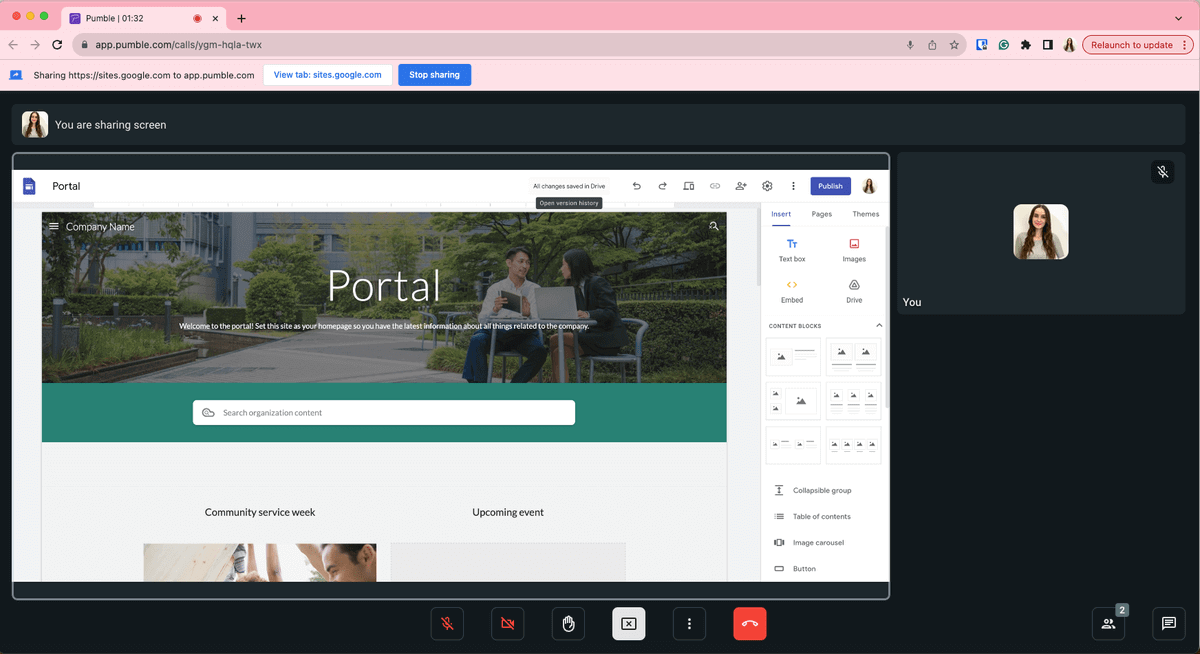
Pumble to aplikacja do komunikacji zespołowej, która sprawdza się jako wszechstronne rozwiązanie do udostępniania ekranu, oferując przyjazny interfejs i solidne funkcje idealne do wirtualnych spotkań i prezentacji.
Regularni użytkownicy doceniają wysoką jakość dźwięku i obrazu podczas spotkań, a także płynne udostępnianie ekranu, które zapewnia bezproblemowy przebieg prezentacji bez opóźnień. Podczas połączeń użytkownicy mogą korzystać z okna czatu do udostępniania ważnych informacji lub linków, choć warto pamiętać, że wiadomości te są usuwane po zakończeniu spotkania.
Oprócz połączeń audio i wideo, Pumble oferuje:
- Kanały prywatne i publiczne
- Wiadomości bezpośrednie
- Wiadomości głosowe i wideo
To sprawia, że Pumble jest doskonałym wyborem dla firm dążących do zwiększenia współpracy zespołu i wydajności za pomocą wszechstronnego narzędzia komunikacyjnego.
Zalety Pumble:
- Łatwy w nawigacji i obsłudze.
- Działa dobrze z różnymi aplikacjami w celu zwiększenia wydajności.
- Kładzie nacisk na prywatność i bezpieczeństwo danych.
- Proste udostępnianie plików i funkcje współpracy.
Wady Pumble:
- Zaawansowane opcje dostępne tylko w planach płatnych.
- Zgłaszane opóźnienia przy większych zespołach.
- Brak niektórych funkcji w wersji mobilnej.
Dostępność:
- Komputer stacjonarny – Windows, Mac i Linux
- Urządzenia mobilne – Android i iOS
Cennik:
- Dostępny plan darmowy
- Plany płatne od $2.49 na użytkownika miesięcznie
Podsumowanie
Wybór idealnego oprogramowania do udostępniania ekranu ma kluczowe znaczenie dla usprawnienia komunikacji i produktywności w organizacji. Odpowiednie narzędzie może znacznie poprawić współpracę między członkami zespołu. Na przykład AnyViewer umożliwia bezproblemowe udostępnianie ekranu, zapewniając jednocześnie możliwości zdalnego sterowania, co czyni go doskonałym wyborem w przypadku zdalnego wsparcia IT oraz scenariuszy pracy.
Zapoznaj się z naszą wyselekcjonowaną listą opcji oprogramowania do udostępniania ekranu, aby znaleźć rozwiązanie najlepiej dopasowane do unikalnych potrzeb Twojego zespołu. Nie wahaj się przetestować różnych rozwiązań, aby sprawdzić, które z nich rzeczywiście usprawni Twój przepływ pracy.

