

Niepowodzenie subskrypcji połączeń RDP ze względu na brak obszaru roboczego [Naprawione]
Co zrobić, jeśli natknie się na błąd RDP "Nie udało się zasubskrybować, ponieważ nie ma obszaru roboczego" podczas zdalnego dostępu do serwera? Podążaj za mną, aby poznać rozwiązania.

By Tyler / Updated on January 14, 2025


Błąd klienta zdalnego pulpitu zdalnego „Nie udało się zasubskrybować, ponieważ nie ma miejsca roboczego”
Witam, ludzie! Mam problem z klientem zdalnego pulpitu w usłudze WVD, który wyświetla komunikat "Coś poszło nie tak. Nie udało się zasubskrybować, ponieważ nie ma miejsca roboczego". Ten problem pojawił się po zaktualizowaniu wersji systemu Windows i wersji klienta RD. Czy ktoś ma ten sam problem lub sugestie, jak go naprawić?

2 najlepsze rozwiązania problemu „Nie udało się zasubskrybować, ponieważ nie ma miejsca roboczego”
Klient zdalnego pulpitu, który można zainstalować ze Sklepu Web, umożliwia połączenie z serwerem bez konieczności posiadania uprawnień administratora. Jednak niektórzy użytkownicy zgłaszają problem „Nie udało się zasubskrybować, ponieważ nie ma miejsca roboczego”. W tej części poświęconej jesteśmy naprawie tego problemu. Czytaj dalej.
Rozwiązanie 1. Zresetuj ustawienia przeglądarki Internet Explorer
Podobno problem może być spowodowany zmianą ustawień przeglądarki Internet Explorer po zainstalowaniu. W związku z tym klient zdalnego pulpitu może mieć problem podczas pobierania. Aby rozwiązać ten problem, możemy zresetować przeglądarkę do ustawień domyślnych, a następnie ponownie zainstalować klienta zdalnego pulpitu.
Krok 1. Zamknij wszystkie otwarte okna i programy.
Krok 2. Otwórz przeglądarkę Internet Explorer i wybierz narzędzia, a następnie wybierz "Opcje internetowe".
Krok 3. Wybierz kartę "Zaawansowane". W oknie dialogowym "Resetowanie ustawień przeglądarki Internet Explorer" wybierz "Resetuj". Następnie kliknij „OK”.
Krok 4. W polu wyboru okienek wyskakujących z napisem „Czy na pewno chcesz zresetować wszystkie ustawienia przeglądarki Internet Explorer?”, wybierz „Resetuj”.
Krok 5. Po zastosowaniu domyślnych ustawień przeglądarki Internet Explorer, wybierz „Zamknij”, a następnie „OK”. Uruchom ponownie komputer, aby zastosować zmiany. Zainstaluj ponownie klienta zdalnego pulpitu, aby zastąpić stary.
Uwaga: Należy wspomnieć, że historia w przeglądarce Internet Explorer zostanie usunięta. Jeśli to dla Ciebie problem, przejdź do kolejnego rozwiązania.
Rozwiązanie 2. Odinstaluj i ponownie zainstaluj klienta zdalnego pulpitu
Niektórzy użytkownicy powiedzieli, że problem został rozwiązany po odinstalowaniu i ponownym zainstalowaniu klienta zdalnego pulpitu. Może to być spowodowane tym, że proces aktualizacji zepsuł oprogramowanie.
Krok 1. Wpisz "Aplikacje i funkcje" w polu wyszukiwania, a następnie otwórz to.
Krok 2. Przewiń w dół i znajdź Microsoft Remote Desktop. Dwukrotnie kliknij go, a następnie wybierz „Odinstaluj”.
Krok 3. Po zakończeniu odinstalowywania przejdź do Microsoft Store i wyszukaj „Microsoft Remote Desktop”, a następnie pobierz i zainstaluj go.
Krok 4. Ponownie połącz się i sprawdź, czy błąd zniknął.
Dodatkowa wskazówka: „Nie udało się zasubskrybować, ponieważ brak przestrzeni roboczej” na Macu
Jeśli napotkasz błąd na Macu, możesz zdecydować się na powrót do poprzedniej wersji klienta Remote Desktop.
Krok 1. Kliknij w wersję udostępnioną klienta RD i znajdź wersję, którą posiadasz wcześniej.
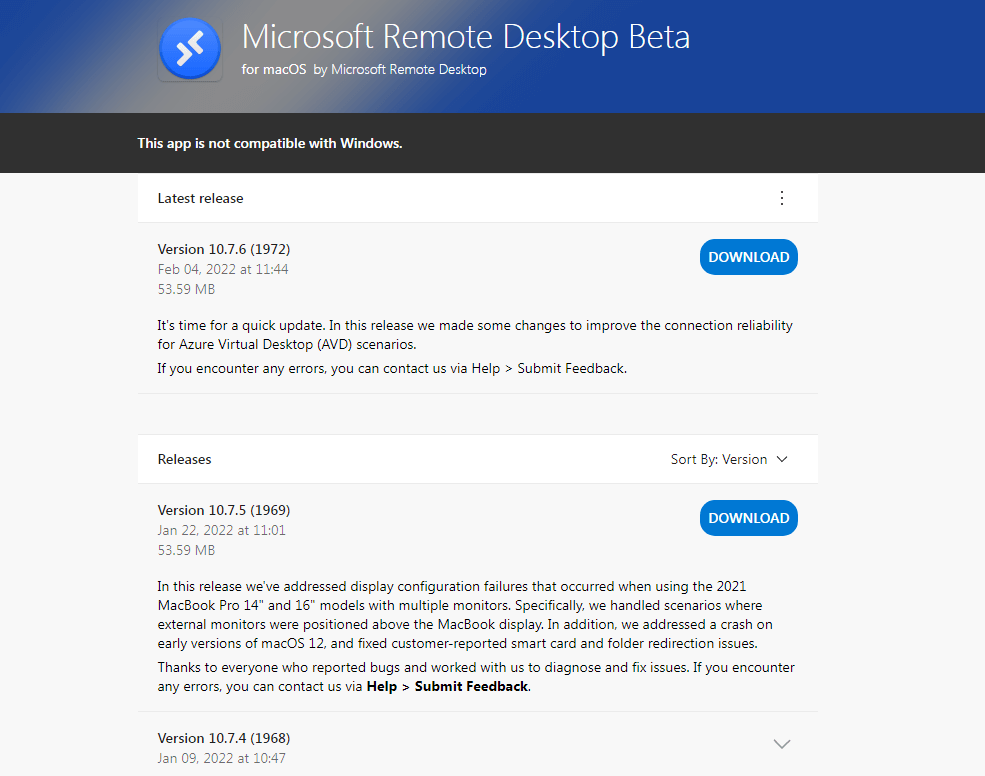
Krok 2. Pobierz wersję na swoje urządzenie, a następnie ponownie połącz się z komputerem zdalnym, aby sprawdzić, czy błąd zniknął.
Zdalny dostęp bez wysiłku - AnyViewer
Czy problem „Nie udało się zasubskrybować, ponieważ brak przestrzeni roboczej” nadal występuje? Będzie świetnie, jeśli powyższe sposoby działają. Ale jeśli nie, nie musisz być zaniepokojony ani smutny. Zwróć się o pomoc do bardziej profesjonalnego i łatwego narzędzia - AnyViewer, aby zdalnie uzyskać dostęp do komputera z niewielkim wysiłkiem.
Z AnyViewer możesz uzyskać zdalny dostęp za pomocą jednego kliknięcia bez konieczności posiadania adresu IP lub URL. Połączenia nie będą ograniczone do tej samej sieci LAN. Oprócz tego, możesz pobrać AnyViewer ze sklepu Apple, aby kontrolować PC z urządzeniami iOS. Przejdźmy teraz do działania.
Krok 1. Zarejestruj się na koncie AnyViewer i zaloguj się na dwa komputery. Urządzenie zostanie przypisane do konta po zalogowaniu.
Krok 2. Na głównym interfejsie AnyViewer na twoim aktualnym komputerze przejdź do menu "Urządzenie" i znajdź zdalny komputer. Kliknij go i wybierz "Udostępnianie z jednym kliknięciem", aby uzyskać dostęp do odległego komputera w trybie bezobsługowym.
Krok 3. Następnie możesz zdalnie połączyć się z komputerem przez internet za darmo i zobaczyć ekran zdalnego komputera oraz uruchamiać na nim aplikacje.
Znamy sposoby, jak uzyskać dostęp do odległego komputera za pomocą jednego kliknięcia przy użyciu AnyViewer. Ten program umożliwia również uzyskanie jednorazowego dostępu do komputera znajomego poprzez wysłanie prośby o kontrolę. Dlaczego nie spróbować?
Podsumowanie
Teraz problem „Nieudana subskrypcja, ponieważ brak przestrzeni roboczej” na Windows 7 powinien zostać naprawiony przez zresetowanie ustawień programu Internet Explorer, odinstalowanie i ponowne zainstalowanie klienta pulpitu zdalnego. Jeśli jednak problem nadal występuje i nie chcesz poświęcać zbyt wiele czasu na jego naprawę, lepszym wyborem będzie AnyViewer.

